
14/04/2022
Všichni to známe. Jednoho dne se náš milovaný iPhone začne chovat podivně. Funkce, které dříve fungovaly bezchybně, najednou selhávají, aplikace padají, nebo se zařízení zdá být nevysvětlitelně pomalé. Důvody mohou být různé – od drobné softwarové chyby, přes neúplnou aktualizaci, až po pokusy o jailbreak, které se nezdařily. Někdy se iPhone dokonce zasekne na logu Apple a odmítá se spustit. V takových chvílích se zdá, že je situace beznadějná a jedinou možností je návštěva servisu. Existuje však pokročilé řešení, které vám může pomoci vrátit iPhone do plně funkčního stavu přímo z pohodlí domova: režim DFU (Device Firmware Update). Než se pustíme do podrobného návodu, jak na to, pojďme se podívat, co režim DFU vlastně je a kdy byste jej měli použít.
Co je režim DFU?
DFU neboli „Device Firmware Update“ (Aktualizace firmwaru zařízení) je speciální stav, do kterého můžete svůj iPhone uvést, aby bylo možné obnovit jeho funkčnost. Je to hlubší úroveň obnovy než běžný režim obnovení (Recovery Mode). Představte si to jako BIOS u počítačů se systémem Windows nebo režim obnovy u počítačů Mac, ale pro váš iPhone. Jaký je však hlavní rozdíl a proč je DFU tak důležité?
Když je váš iPhone v režimu DFU, obchází aktuální operační systém (iOS) a umožňuje přímou interakci s firmwarem zařízení. Firmware je nízkoúrovňový software, který řídí základní hardware telefonu a umožňuje operačnímu systému s ním komunikovat. Pokud je firmware poškozený nebo nekompatibilní, běžné metody obnovy, které se spoléhají na funkční operační systém, selžou. Režim DFU umožňuje nahrát zcela novou, čistou verzi firmwaru i operačního systému, čímž se zařízení vrátí do stavu „jako nové“ zevnitř. To znamená, že se vyřeší problémy, které jsou hluboko zakořeněné v systému a které by jinak nebylo možné opravit.
Pro provedení tohoto procesu budete potřebovat počítač (Mac nebo Windows) a software jako iTunes (pro Windows a starší macOS) nebo Finder (pro novější macOS). Bez připojení k počítači a příslušného softwaru nelze režim DFU využít k obnově zařízení.
Kdy a proč byste měli použít režim DFU?
Většinu softwarových problémů na vašem iPhonu lze obvykle vyřešit několika triky, vynuceným restartem, nebo pomocí režimu obnovení (Recovery Mode). Existují však situace, kdy tyto metody selžou, protože problém vyžaduje hlubší řešení. Právě tehdy přichází na řadu režim DFU. Umožňuje vám nejen upgradovat nebo downgradovat verzi iOS, ale také opravit různé interní problémy, které se týkají jak softwaru, tak firmwaru.
Zde jsou některé z hlavních důvodů, proč byste měli zvážit použití režimu DFU:
- Zaseknutý na logu Apple: Pokud se váš iPhone spustí, ale zasekne se na logu Apple a nespustí se dále, je to jasný signál pro režim DFU. Tento problém často značí poškozený firmware.
- Potřeba snížit verzi iOS (Downgrade): Apple obvykle nepodporuje downgrade iOS, ale režim DFU vám může umožnit instalaci starší, stále podepsané verze iOS, pokud to potřebujete z důvodu kompatibility aplikací nebo jiných důvodů.
- Problémy po Jailbreaku: Pokud jste se pokusili o jailbreak svého iPhonu a něco se pokazilo, nebo chcete jailbreak zrušit a vrátit se k čistému iOS, režim DFU je ideální cestou.
- Odstranění prošlé beta verze iOS: Beta verze iOS mohou vypršet a způsobit problémy s funkčností. Režim DFU vám umožní je odstranit a nainstalovat stabilní veřejnou verzi.
- iPhone neodpovídá: Pokud váš iPhone nereaguje na žádné vstupy, obrazovka je černá nebo zamrzlá, a běžný restart nepomáhá, DFU může být poslední záchranou.
- „Boot Loop“: iPhone se neustále restartuje a nikdy se plně nespustí. Tento problém je často spojen s poškozeným softwarem nebo firmwarem a DFU režim je pro něj efektivní řešení.
Režim DFU řeší problémy, které souvisí jak s firmwarem, tak se softwarem. Pokud si myslíte, že problém vašeho zařízení je více než jen běžná softwarová závada, pak budete muset využít režim DFU.
Co dělat, než iPhone uvedete do režimu DFU?
Než se pustíte do procesu vstupu do režimu DFU, je nesmírně důležité si uvědomit několik věcí. Vstup do režimu DFU vyžaduje poměrně přesné načasování a sledování několika kroků. Pokud si nejste jisti, zda to chcete dělat sami, doporučujeme svěřit to profesionálům v autorizovaném servisu Apple. Nicméně, pokud budete pečlivě dodržovat níže uvedené kroky, proces proběhne hladce a úspěšně.
Nejdůležitější doporučení před zahájením: ZÁLOHUJTE VŠECHNA SVÁ DATA! Dokončení tohoto procesu totiž zcela vymaže všechna data z vašeho telefonu. To zahrnuje fotografie, kontakty, aplikace, nastavení – zkrátka všechno. Bez zálohy přijdete o všechny své osobní údaje. Zálohu můžete provést buď do iCloudu přímo z telefonu, nebo k počítači pomocí iTunes/Finderu. Ujistěte se, že vaše záloha je aktuální a kompletní. Tato příprava je naprosto klíčová pro minimalizaci ztrát a následné bezproblémové obnovení vašeho zařízení.
Jak uvést iPhone do režimu DFU a nastavit jej znovu?
Následujte tyto podrobné instrukce, abyste svůj iPhone uvedli do režimu DFU a poté jej znovu nastavili tak, aby správně fungoval. Pamatujte, že kroky se mohou mírně lišit pro různé verze iPhonu, takže si to možná budete chtít nejprve ověřit. Následující kroky jsou určeny pro novější verze iPhonů, konkrétně iPhone 8, iPhone X, iPhone XR, iPhone XS, iPhone 11, iPhone 12, iPhone 13, iPhone 14 a iPhone 15 (všechny modely Pro, Mini, Max).
Krok 1: Připojte iPhone k počítači
Připojte svůj iPhone k počítači (Windows nebo Mac), na kterém je nainstalována nejnovější verze softwaru iTunes (pro Windows) nebo Finder (pro Mac). Je klíčové mít aktuální verzi softwaru, aby bylo zajištěno správné rozpoznání zařízení a bezproblémová komunikace.
Krok 2: Otevřete iTunes nebo Finder
Otevřete software iTunes nebo Finder na vašem počítači. Ujistěte se, že program běží a je připraven k interakci s vaším iPhonem.
Krok 3: Rychle stiskněte a uvolněte tlačítko pro zvýšení hlasitosti
Krátce a rychle stiskněte a ihned uvolněte tlačítko pro zvýšení hlasitosti (Volume Up). Je důležité, aby stisk byl opravdu rychlý, jako kliknutí.
Krok 4: Rychle stiskněte a uvolněte tlačítko pro snížení hlasitosti
Stejným způsobem jako v předchozím kroku, rychle stiskněte a ihned uvolněte tlačítko pro snížení hlasitosti (Volume Down). Opět je důležité, aby stisk byl krátký a přesný.
Krok 5: Stiskněte a podržte boční/vypínací tlačítko
Stiskněte a držte boční (vypínací) tlačítko po dobu přibližně 10 sekund, dokud obrazovka nezčerná. Nepouštějte boční tlačítko. V tomto okamžiku se iPhone pravděpodobně nejprve vypne a poté může na krátký okamžik zobrazit logo Apple, než obrazovka opět zčerná. Pokračujte v držení tlačítka.
Krok 6: Držte boční tlačítko a stiskněte tlačítko pro snížení hlasitosti
Jakmile obrazovka zčerná, stiskněte a držte tlačítko pro snížení hlasitosti (Volume Down) a zároveň nadále držte boční (vypínací) tlačítko po dobu přibližně 5 sekund. Je to klíčový moment, kde je přesné načasování nejdůležitější. Během těchto 5 sekund by obrazovka iPhonu měla zůstat černá.
Krok 7: Uvolněte boční tlačítko, ale držte tlačítko pro snížení hlasitosti
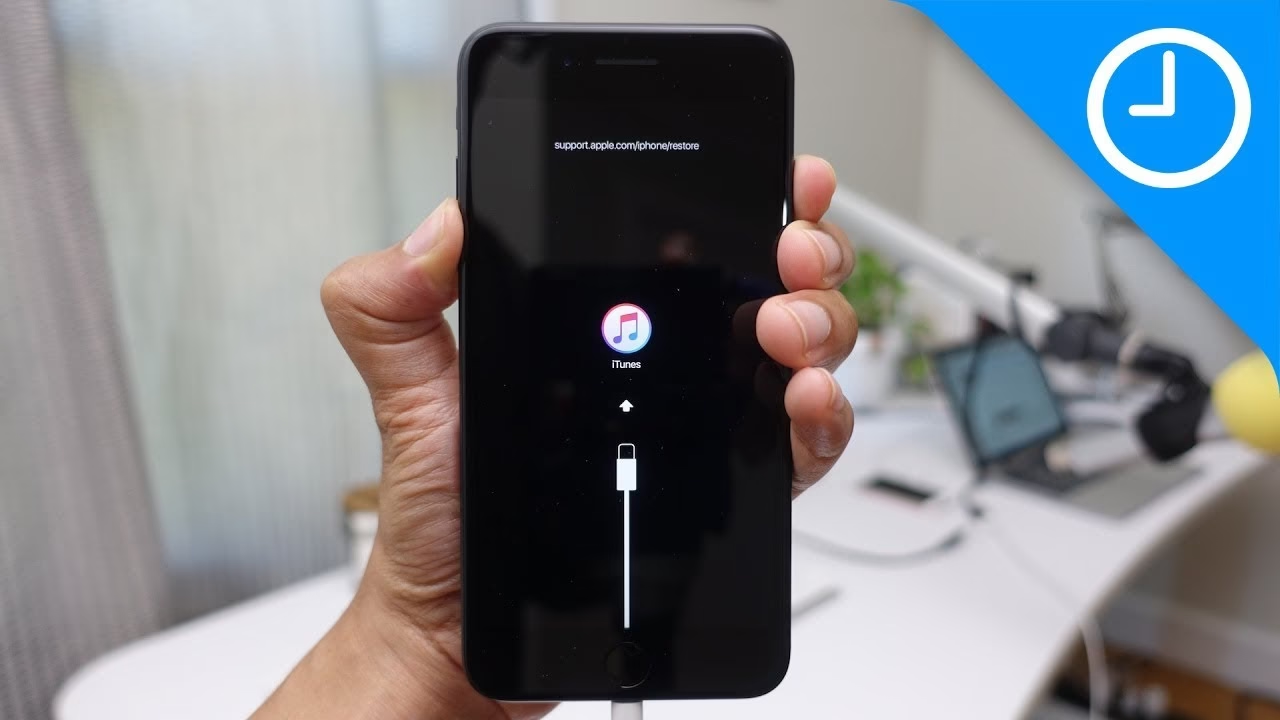
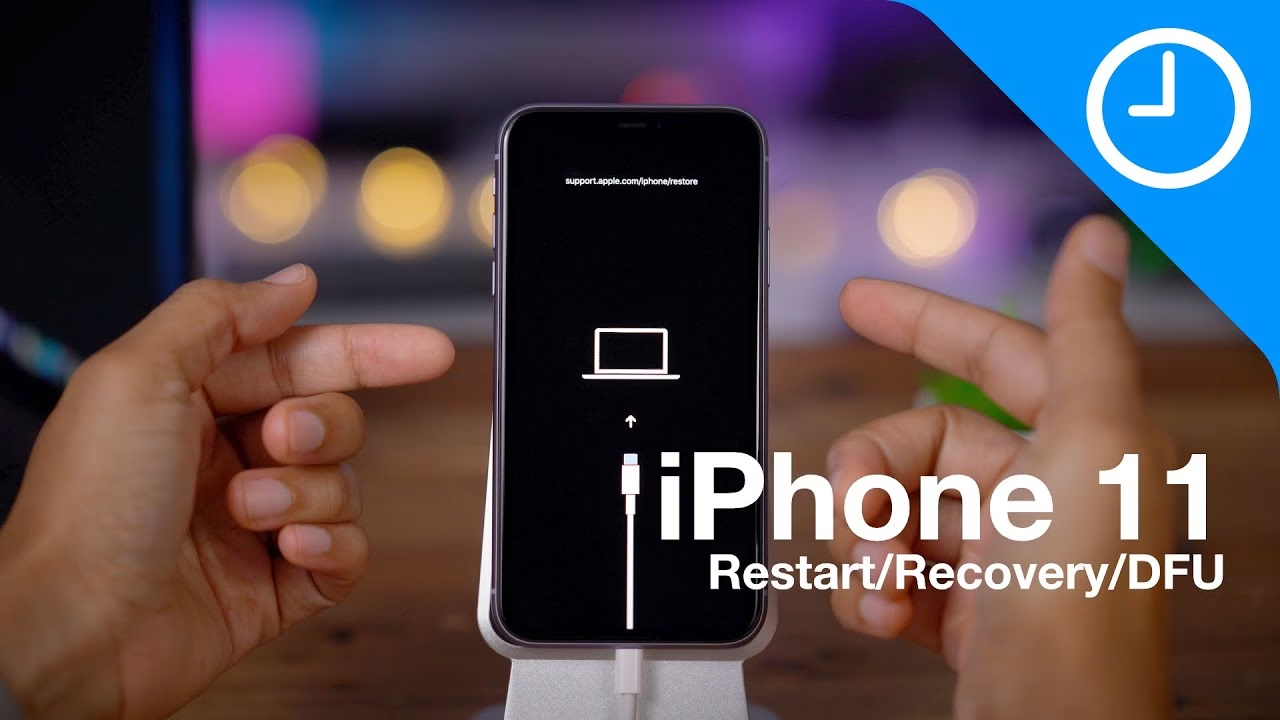
Po uplynutí 5 sekund uvolněte boční (vypínací) tlačítko, ale pokračujte v držení tlačítka pro snížení hlasitosti. Držte ho, dokud se váš iPhone neobjeví v aplikaci iTunes nebo Finder na vašem počítači. Obrazovka iPhonu by měla po celou dobu zůstat černá – to je znamení, že jste úspěšně vstoupili do režimu DFU. Pokud se na obrazovce objeví logo Apple nebo zpráva „Connect to iTunes/Computer“, znamená to, že jste se dostali do režimu obnovení (Recovery Mode), nikoli DFU. V takovém případě budete muset kroky zopakovat od začátku.
Krok 8: Potvrďte obnovu v iTunes/Finderu
Jakmile se iPhone objeví v iTunes nebo Finderu, zobrazí se vám zpráva týkající se režimu obnovení (nebo DFU). Jednoduše klikněte na „OK“ nebo „Obnovit iPhone“. Software vás vyzve k potvrzení, že chcete obnovit iPhone do továrního nastavení. Potvrďte tento krok.
Krok 9: Obnovte svůj iPhone
Nyní můžete svůj iPhone obnovit do původního nastavení. iTunes nebo Finder stáhne nejnovější verzi iOS a nainstaluje ji na vaše zařízení. Tento proces může trvat několik minut až desítek minut v závislosti na rychlosti vašeho internetového připojení a počítače. Během instalace se ujistěte, že je iPhone stále připojen k počítači a že nedojde k přerušení napájení.
To jsou všechny kroky k uvedení vašeho iPhonu do režimu DFU a jeho obnovení. Jakmile je obnova dokončena, uvidíte obrazovku „Dobrý den“ (Hello screen) a budete mít možnost obnovit zálohu, kterou jste provedli před zahájením tohoto procesu.
Pokud je vaše záloha v iTunes, můžete ji obnovit prostřednictvím počítače. Pokud je vaše záloha v iCloudu, můžete iPhone odpojit od počítače a poté pokračovat v procesu obnovy dat přímo z telefonu.
Jak opustit režim DFU, pokud nechcete pokračovat?
Pokud jste již v režimu DFU a náhle si to rozmyslíte a rozhodnete se nepokračovat, můžete režim DFU opustit následujícími jednoduchými kroky. Tímto se provede tvrdý reset vašeho iPhonu a zařízení se normálně spustí.
Krok 1: Stiskněte a uvolněte tlačítko pro zvýšení hlasitosti.
Stejně jako při vstupu do režimu DFU, krátce a rychle stiskněte a uvolněte tlačítko Volume Up.
Krok 2: Stiskněte a uvolněte tlačítko pro snížení hlasitosti.
Opět krátce a rychle stiskněte a uvolněte tlačítko Volume Down.
Krok 3: Stiskněte a podržte boční/vypínací tlačítko.
Stiskněte a držte boční (vypínací) tlačítko, dokud se neobjeví logo Apple. Jakmile se logo objeví, můžete tlačítko uvolnit. Váš iPhone se poté normálně spustí do operačního systému iOS.
To je vše; nyní se váš iPhone zapne a bude připraven k použití jako dříve, aniž by došlo k obnově dat (pokud jste proces obnovy nespustili).
Často kladené otázky (FAQ)
Režim DFU je pro mnohé uživatele novinkou, a proto se kolem něj objevuje řada otázek. Zde jsou odpovědi na ty nejčastější:
Je režim DFU nebezpečný pro můj iPhone?
Pokud se postupuje správně, režim DFU sám o sobě není nebezpečný. Riziko spočívá v potenciální ztrátě dat, pokud jste před zahájením procesu neprovedli zálohu. Obnova v režimu DFU vymaže veškerý obsah vašeho zařízení. Proto je záloha naprosto klíčová. Pokud se proces přeruší (např. odpojení kabelu, výpadek proudu) během instalace firmwaru, může to vést k „cihlovému“ stavu zařízení, který vyžaduje další pokusy o obnovu nebo profesionální servis. Pokud si nejste jisti, vždy je lepší vyhledat pomoc odborníka.
Jaký je rozdíl mezi režimem DFU a režimem obnovení (Recovery Mode)?
I když se oba režimy používají k obnově iPhonu, existují mezi nimi zásadní rozdíly:
| Funkce / Režim | Režim obnovení (Recovery Mode) | Režim DFU (Device Firmware Update) |
|---|---|---|
| Úroveň obnovy | Vyšší úroveň, spoléhá se na funkční bootloader a iOS. | Hlubší úroveň, obchází bootloader a iOS, přímá komunikace s firmwarem. |
| Obrazovka iPhonu | Zobrazuje logo „Připojit k iTunes/Počítači“. | Zůstává zcela černá. |
| Možnost downgrade | Obvykle neumožňuje downgrade iOS. | Umožňuje downgrade na starší, stále podepsané verze iOS. |
| Řešené problémy | Běžné softwarové chyby, zamrzání, problémy s aktualizací. | Závažné softwarové a firmware problémy, zaseknutí na logu, boot loop, problémy po jailbreaku. |
| Vliv na data | Obnova obvykle vymaže data. | Obnova vždy vymaže data. |
| Použití | První volba pro většinu softwarových problémů. | Poslední záchrana pro hluboké systémové problémy. |
DFU režim je tedy účinnější pro řešení komplikovanějších problémů, které Recovery Mode nedokáže vyřešit, protože pracuje na nižší úrovni softwaru.
Mohu režim DFU použít k opravě hardwarových problémů?
Ne, režim DFU je určen výhradně k řešení softwarových a firmware problémů. Pokud váš iPhone trpí hardwarovou závadou (např. poškozený displej, nefunkční tlačítka, problémy s baterií, poškození vodou), režim DFU vám nepomůže. V takovém případě je nutné vyhledat profesionální servis nebo kontaktovat podporu Apple.
Potřebuji počítač k uvedení iPhonu do režimu DFU?
Ano, pro vstup do režimu DFU a následnou obnovu je vždy vyžadováno připojení k počítači s nainstalovaným softwarem iTunes (pro Windows) nebo Finder (pro Mac). Bez počítače a příslušného softwaru nelze tento proces provést.
Závěr
Dodržováním tohoto podrobného návodu byste měli být schopni snadno uvést svůj iPhone do režimu DFU a obnovit všechna původní nastavení, abyste získali zpět plně funkční zařízení. Pokud se vám kroky nepodaří napopprvé, není třeba se bát ani panikařit. Můžete to zkusit znovu. Vyžaduje to jen trochu praxe a přesné načasování.
Jedna věc, kterou je třeba si uvědomit: pokud problém přetrvává i po obnově v režimu DFU, bylo by nejlepší nechat zařízení zkontrolovat profesionálem od společnosti Apple. Může se jednat o hlubší problém, který vyžaduje specializovanou diagnostiku nebo opravu hardwaru. V každém případě, s režimem DFU máte ve svých rukou silný nástroj pro řešení mnoha frustrujících problémů s iPhonem.
Chceš-li si přečíst další články podobné jako Jak provést tvrdý reset iPhone v režimu DFU?, navštiv kategorii iPhone.