
08/07/2022
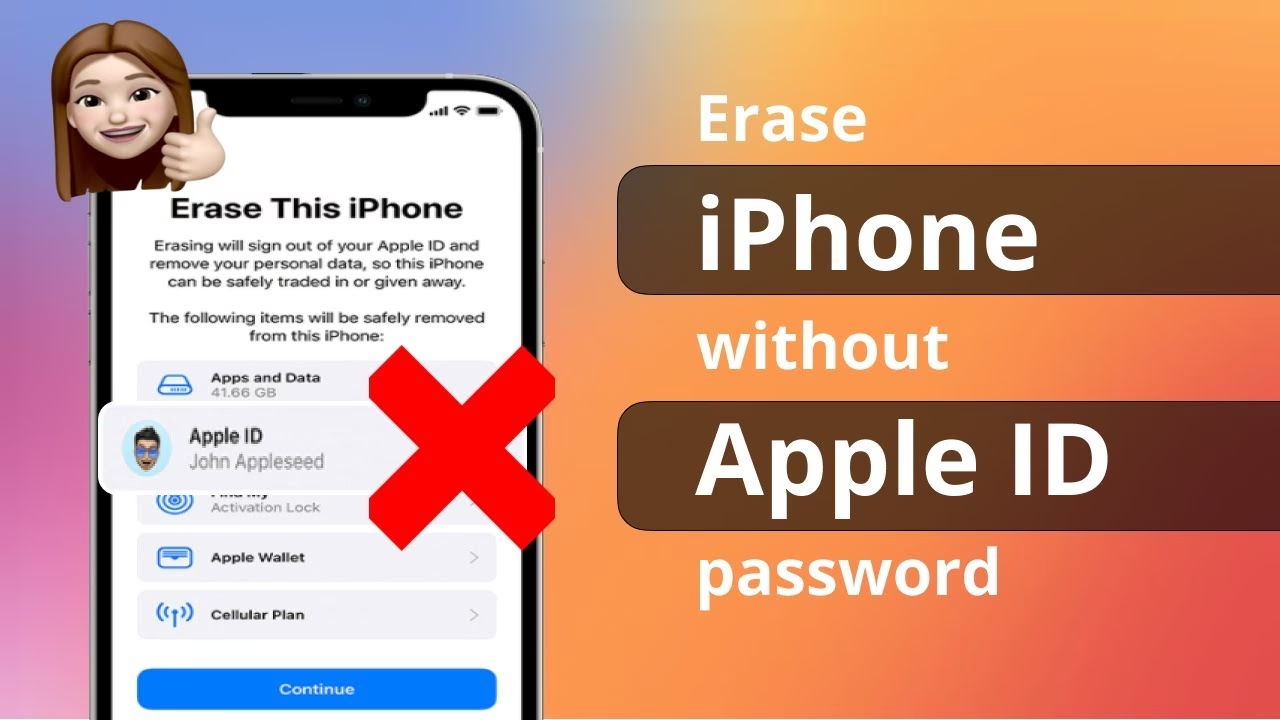
Zapomenout heslo k vašemu iPhonu je situace, která dokáže pořádně potrápit. Ať už je váš iPhone zablokovaný po mnoha neúspěšných pokusech o zadání hesla, nebo jste jej jednoduše zapomněli, jediným efektivním řešením je často obnovení zařízení do továrního nastavení. To sice odstraní veškerá data, ale zároveň i staré heslo, což vám umožní nastavit si nové a opět plně používat váš telefon. V tomto komplexním průvodci projdeme několik ověřených metod, jak vymazat iPhone bez znalosti hesla, a pomůžeme vám získat kontrolu nad vaším zařízením zpět.
- Proč je nutné vymazat iPhone bez hesla?
- Metoda 1: Jak vymazat iPhone bez hesla pomocí profesionálního nástroje
- Metoda 2: Jak vymazat iPhone bez hesla pomocí iTunes
- Metoda 3: Jak vymazat iPhone bez hesla pomocí iCloudu
- Srovnání metod vymazání iPhonu bez hesla
- Často kladené otázky (FAQ)
- Závěr: Získejte svůj iPhone zpět!
Proč je nutné vymazat iPhone bez hesla?
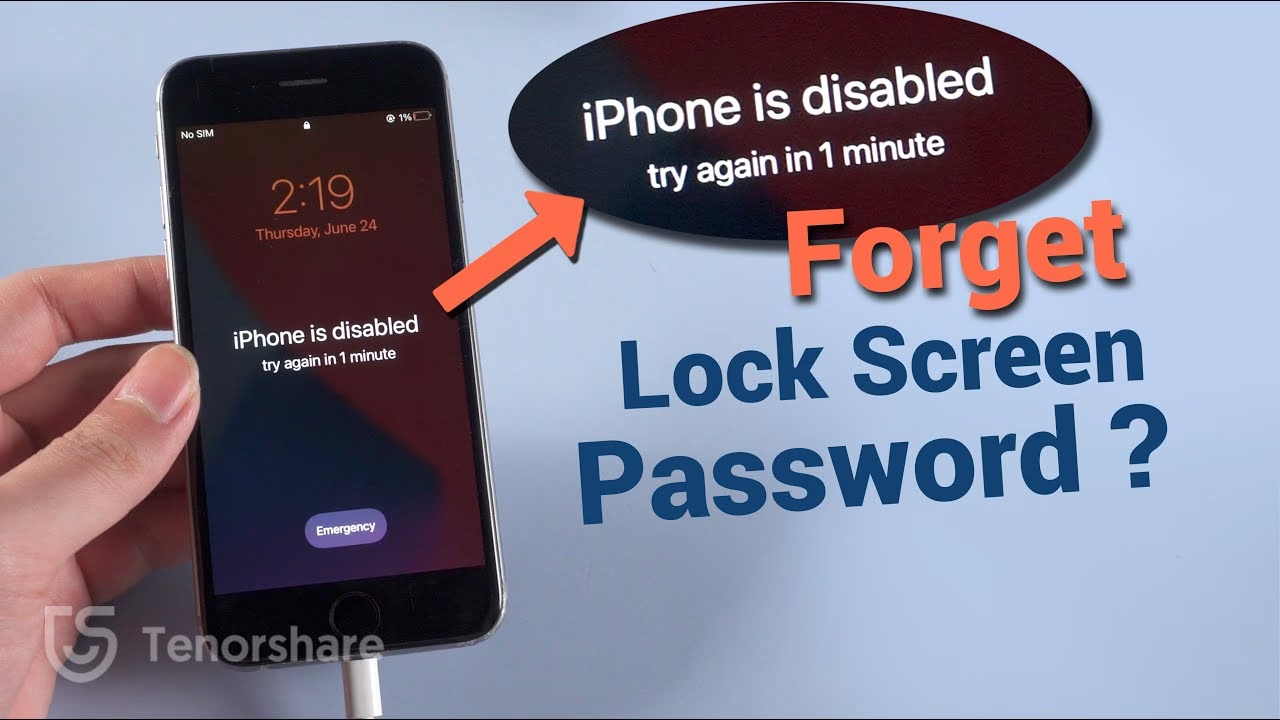
Potřeba vymazat iPhone bez hesla může vzniknout z několika důvodů. Nejčastěji je to kvůli zapomenutému heslu. Pokud zadáte špatné heslo příliš mnohokrát, iPhone se z bezpečnostních důvodů zablokuje a zobrazí zprávu „iPhone je zakázán“. V takovém případě je vymazání jedinou cestou, jak zablokování obejít a znovu získat přístup k zařízení. Dalším vážným důvodem je ztráta nebo krádež iPhonu. V takové situaci je klíčové co nejrychleji vymazat všechna svá soukromá data, aby se nedostala do nepovolaných rukou a vaše osobní údaje zůstaly v bezpečí. Bez ohledu na důvod je cílem odstranit veškerý obsah a nastavení, včetně uzamykacího kódu, a připravit zařízení k novému použití.
Důležité upozornění před zahájením
Předtím, než se pustíte do procesu vymazání, je nezbytné si uvědomit několik klíčových věcí. Vymazání iPhonu obnoví zařízení do továrního nastavení, což znamená, že veškerá data (fotografie, kontakty, aplikace, zprávy atd.) budou nenávratně smazána. Pokud nemáte zálohu, o všechna data přijdete. Proto je vždy doporučeno pravidelně zálohovat váš iPhone na iCloud nebo do počítače přes iTunes. Dále si uvědomte, že proces vymazání odstraní uzamykací kód obrazovky, ale ne vaše Apple ID a jeho heslo. Pro další používání zařízení budete potřebovat znát přihlašovací údaje k vašemu Apple ID.
Metoda 1: Jak vymazat iPhone bez hesla pomocí profesionálního nástroje
Pokud hledáte řešení, které nevyžaduje složité manuální přepínání do režimu zotavení nebo použití iTunes, pak je profesionální nástroj pro odemknutí iPhonu ideální volbou. Jedním z takových nástrojů je EaseUS MobiUnlock, který je navržen tak, aby snadno odstranil všechny typy uzamykacích kódů obrazovky – ať už jde o čtyřmístný kód, šestimístný kód, Touch ID nebo Face ID. Je to uživatelsky přívětivé řešení, které zjednodušuje celý proces.
Kroky pro vymazání iPhonu pomocí EaseUS MobiUnlock:
- Stáhněte a nainstalujte EaseUS MobiUnlock do vašeho počítače. Po spuštění vyberte z hlavní obrazovky možnost "Odemknout přístupový kód obrazovky" (Unlock Screen Passcode).
- Připojte váš iPhone nebo iPad k počítači pomocí USB kabelu. Počkejte, až EaseUS MobiUnlock vaše zařízení rozpozná. Jakmile je zařízení rozpoznáno, klikněte na "Start" pro pokračování.
- Zkontrolujte model vašeho zařízení a klikněte na "Další" (Next) pro stažení nejnovější verze firmwaru. Pokud jste firmware již dříve stáhli, můžete přímo kliknout na "Ověřit" (Verify).
- Jakmile je firmware připraven, klikněte na "Odemknout nyní" (Unlock Now). Zobrazí se nová obrazovka, která vás požádá o zadání informací – postupujte podle pokynů a klikněte znovu na "Odemknout".
- Počkejte, než program provede reset a vymazání vašeho zařízení. Po dokončení budete mít opět přístup k vašemu iPhonu bez nutnosti zadávání hesla.
Tato metoda je obzvláště užitečná pro ty, kteří se necítí pohodlně s technicky náročnějšími postupy nebo nemají přístup k iTunes či iCloud.
Metoda 2: Jak vymazat iPhone bez hesla pomocí iTunes
iTunes je oficiální nástroj od společnosti Apple, který lze použít k obnovení iPhonu do továrního nastavení a odstranění hesla. Tato metoda je často používána, když je iPhone zablokovaný a na obrazovce se objeví zpráva "iPhone je zakázán, připojte se k iTunes". Pro úspěšné provedení je nezbytné mít v počítači nainstalovanou nejnovější verzi iTunes.
Kroky pro vymazání iPhonu pomocí iTunes:
- Ujistěte se, že váš iPhone není připojen k počítači, a vypněte ho.
- Přepněte iPhone do režimu zotavení (Recovery Mode). Postup se liší podle modelu iPhonu:
- iPhone 8/8 Plus a novější (včetně iPhone SE 2. a 3. generace, iPhone X, 11, 12, 13, 14, 15): Připojte iPhone k počítači, zatímco držíte tlačítko pro boční stranu (Side button). Držte tlačítko, dokud se na obrazovce nezobrazí logo režimu zotavení (ikona počítače a kabelu).
- iPhone 7/7 Plus: Připojte iPhone k počítači, zatímco držíte tlačítko pro snížení hlasitosti (Volume Down button). Držte tlačítko, dokud se na obrazovce nezobrazí logo režimu zotavení.
- iPhone 6s a starší (včetně iPhone SE 1. generace): Připojte iPhone k počítači, zatímco držíte tlačítko Domů (Home button). Držte tlačítko, dokud se na obrazovce nezobrazí logo režimu zotavení.
Pokud se objeví logo Apple, držte tlačítko dál, dokud se neobjeví obrazovka režimu zotavení.
- Počkejte, až se iTunes automaticky spustí. Pokud se nespustí, otevřete jej ručně. iTunes by měly detekovat iPhone v režimu zotavení a nabídnout možnosti "Obnovit" (Restore) nebo "Aktualizovat" (Update).
- Vyberte možnost "Obnovit". iTunes stáhnou software pro vaše zařízení. Tento proces může trvat delší dobu v závislosti na rychlosti vašeho internetu. Pokud stažení trvá déle než 15 minut a iPhone opustí režim zotavení, budete muset kroky 2 a 3 zopakovat.
- Po stažení a ověření softwaru iTunes vymažou váš iPhone a nainstalují nový software. Po dokončení se iPhone restartuje.
- Nastavte svůj iPhone jako nové zařízení. Pokud jste předtím vytvořili zálohu, můžete si vybrat možnost obnovení dat z iTunes nebo iCloud zálohy na obrazovce "Aplikace a data" (Apps & Data).
Tato metoda je spolehlivá, jelikož je přímo podporována společností Apple, ale vyžaduje přístup k počítači a správné provedení vstupu do režimu zotavení.
Metoda 3: Jak vymazat iPhone bez hesla pomocí iCloudu
Pokud máte na svém uzamčeném iPhonu aktivovanou funkci "Najít iPhone" (Find My iPhone), můžete zařízení vymazat vzdáleně prostřednictvím iCloudu. Tato metoda je obzvláště užitečná, pokud jste ztratili telefon nebo vám byl ukraden a nemáte fyzický přístup k zařízení. Můžete to udělat buď přes webovou stránku iCloud.com, nebo pomocí aplikace "Najít" na jiném zařízení Apple, které používá stejné Apple ID.
Kroky pro vymazání iPhonu pomocí iCloudu:
- Přejděte na webovou stránku iCloud.com a přihlaste se pomocí svého Apple ID a hesla. Alternativně otevřete aplikaci "Najít" (Find My [device]) na jiném zařízení Apple (např. iPad, Mac), které je přihlášeno pod stejným Apple ID jako váš uzamčený iPhone.
- Vyhledejte a vymažte zařízení:
- Na iCloud.com: Vyberte "Najít iPhone" (Find iPhone) > "Všechna zařízení" (All Devices). Ze seznamu vyberte iPhone, který chcete vymazat, a zvolte možnost "Vymazat iPhone" (Erase iPhone).
- V aplikaci "Najít": Přejděte na záložku "Zařízení" (Devices) v aplikaci a klepněte na název uzamčeného iPhonu. Poté sjeďte dolů a vyberte "Vymazat toto zařízení" (Erase This Device).
- Potvrďte vymazání a počkejte, než se proces dokončí. Jakmile je zařízení vymazáno, zobrazí se na něm obrazovka nastavení.
- Nastavte své zařízení jako nové. Pokud jste měli zálohu, můžete obnovit svá data z iCloudu (pokud byla záloha vytvořena před vymazáním).
Tato metoda je nejlepší pro vzdálené vymazání a pro situace, kdy nemáte přístup k počítači. Klíčová je aktivní funkce "Najít iPhone" na uzamčeném zařízení a připojení k internetu.
Srovnání metod vymazání iPhonu bez hesla
Pro lepší přehlednost jsme připravili srovnávací tabulku, která vám pomůže vybrat nejvhodnější metodu pro vaši situaci:
| Metoda | Vyžaduje počítač | Vyžaduje Apple ID | Vyžaduje aktivní "Najít iPhone" | Snadnost použití |
|---|---|---|---|---|
| Profesionální nástroj (např. EaseUS MobiUnlock) | Ano | Ne (pro uzamykací kód) | Ne | Vysoká |
| iTunes | Ano | Ne (pro uzamykací kód) | Ne | Střední |
| iCloud (Najít iPhone) | Ne | Ano | Ano | Vysoká (pro vzdálené vymazání) |
Často kladené otázky (FAQ)
1. Proč nelze obnovit iPhone do továrního nastavení?
Existuje několik důvodů, proč se váš iPhone nemusí obnovit do továrního nastavení:
- Není připojení k internetu: Pro některé metody, jako je iCloud, je nezbytné připojení k internetu.
- Neznámé chyby v operačním systému: Někdy mohou softwarové chyby bránit správnému průběhu obnovy. Zkuste restartovat počítač nebo iPhone a opakovat proces.
- Špatné heslo iPhonu: Pokud se pokoušíte obnovit přes Nastavení a zadáváte špatné heslo, proces se nespustí. Proto je nutné použít metody obcházející heslo.
- Funkce Najít iPhone je zapnutá: Pokud je tato funkce aktivní a pokoušíte se vymazat iPhone bez hesla jinou metodou než přes iCloud, může to způsobit problémy. Pro vzdálené vymazání přes iCloud je ale nezbytná.
- iPhone nemá SIM kartu: Některé procesy mohou vyžadovat aktivní síťové připojení, které je bez SIM karty omezené.
2. Jak vynutit tovární reset iPhonu pomocí tlačítek?
Pomocí pouhých tlačítek nelze provést tovární reset (vymazání všech dat) iPhonu. Tlačítka slouží k tzv. "tvrdému resetu" (hard reset), což je nucené restartování zařízení, které řeší zamrznutí nebo drobné softwarové problémy, ale nevymaže data ani neodstraní heslo. Postup pro tvrdý reset se liší podle modelu:
- iPhone 8 a novější: Rychle stiskněte a uvolněte tlačítko pro zvýšení hlasitosti. Rychle stiskněte a uvolněte tlačítko pro snížení hlasitosti. Poté stiskněte a držte boční tlačítko, dokud se nezobrazí logo Apple.
- iPhone 7/7 Plus: Stiskněte a držte tlačítko pro snížení hlasitosti a boční tlačítko současně. Držte je, dokud se nezobrazí logo Apple.
- iPhone 6s a starší: Stiskněte a držte tlačítko Domů a boční tlačítko (nebo horní tlačítko) současně. Držte je, dokud se nezobrazí logo Apple.
Závěr: Získejte svůj iPhone zpět!
Vymazání iPhonu bez hesla je sice radikální krok, ale často jediný možný, jak obnovit funkčnost zařízení, když zapomenete přístupový kód nebo potřebujete ochránit svá data. Ať už se rozhodnete pro profesionální nástroj, iTunes nebo iCloud, je důležité postupovat podle návodu a mít na paměti důsledky, zejména ztrátu dat. Nezapomeňte si proto pravidelně zálohovat svá zařízení a příště si heslo pečlivě zaznamenejte na bezpečné místo, abyste se podobným situacím v budoucnu vyhnuli. Vaše bezpečnost dat by měla být vždy na prvním místě.
Chceš-li si přečíst další články podobné jako Zapomenuté heslo? Vymažte iPhone snadno!, navštiv kategorii iPhone.