
02/06/2024
Přemýšlíte o tom, že se rozloučíte se svým iPhonem a zkusíte štěstí s Androidem, ale obáváte se, že si nebudete moci ponechat své cenné kontakty? Právě jste aktualizovali na Windows 10 a potřebujete sdílet kontakty z iPhonu se svým počítačem? Nebo se možná bojíte katastrofálního výpadku iCloudu a přemýšlíte o nastavení něčeho offline pro případ nouze? Bez ohledu na vaše důvody, proč chcete vědět, jak exportovat kontakty z iPhonu, jsme tu, abychom vám pomohli. V tomto komplexním průvodci prozkoumáme různé metody, jak bezpečně a efektivně exportovat vaše kontakty, abyste je měli vždy po ruce, bez ohledu na to, jaké zařízení používáte nebo jaké změny ve svém digitálním životě provádíte. Klíčem k mnoha z těchto metod je formát vCard, se kterým se brzy seznámíme podrobněji.
- Co je to vCard?
- Co je to soubor CSV?
- Metoda 1: Export kontaktů z iPhonu bez iCloudu
- Metoda 2: Export kontaktů z iPhonu do PC pomocí iCloudu
- Metoda 2a: Export kontaktů z iPhonu do Gmailu pomocí iCloudu
- Metoda 2b: Export kontaktů z iPhonu do Excelu pomocí iCloudu
- Metoda 3: Export kontaktů z iPhonu pomocí iTunes
- Metoda 3a: Export kontaktů z iPhonu do Outlooku nebo Gmailu pomocí iTunes
- Metoda 3b: Export kontaktů z iPhonu do Excelu pomocí iTunes
- Existují i aplikace
- Exportujete kontakty na nové zařízení?
- Často kladené otázky (FAQ)
- Srovnání metod exportu kontaktů
Co je to vCard?
Také známý jako soubor VCF, vCard je jako digitální vizitka. Tyto soubory s prostým textem ukládají kousky kontaktních informací, jako je jméno, telefonní číslo, e-mailová adresa a fyzická adresa. Ať už chcete exportovat všechny kontakty z iPhonu nebo jen pár, tyto soubory to umožňují. Jakmile exportujete vCardy pro své kontakty, výsledné soubory VCF lze otevřít pomocí různých možností, včetně aplikací Outlook, Google Kontakty, Windows Kontakty a mnoha dalších. Jsou univerzálním formátem pro sdílení kontaktních informací mezi různými platformami a zařízeními. Díky své jednoduchosti a široké podpoře se vCard stala standardem pro digitální výměnu kontaktů. Ačkoli mnoho aplikací podporuje vCardy, existují určité programy (jako například Excel nebo Google Tabulky), které formát VCF nečtou nativně. V takovém případě můžete soubor VCF převést také na soubor CSV.
Co je to soubor CSV?
CSV je zkratka pro „comma separated values“, tedy hodnoty oddělené čárkami. Stejně jako soubory VCF, i soubory CSV jsou soubory s prostým textem. Obsahují pouze písmena a čísla a zobrazují kontaktní (a další) informace v tabulkách. Obvykle se otevírají a upravují pomocí tabulkového softwaru, jako je Excel. Soubory CSV jsou velmi flexibilní a lze je snadno importovat do databází nebo jiných aplikací, které pracují s tabulkovými daty. To je činí ideálními pro hromadné zpracování dat nebo pro situace, kdy potřebujete kontakty analyzovat nebo s nimi manipulovat v tabulkovém formátu. Ačkoli Excel dokáže číst soubory CSV, doporučujeme převést soubory VCF na soubory XLS a XLSX kompatibilní s Excelem pro plnou funkčnost a formátování.
Metoda 1: Export kontaktů z iPhonu bez iCloudu
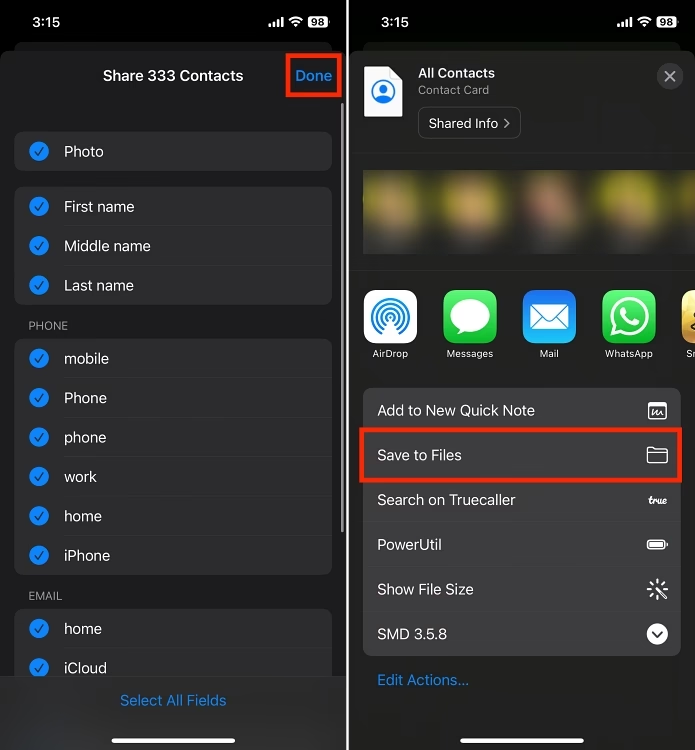
Pokud chcete vědět, jak exportovat kontakty z iPhonu bez iCloudu nebo chcete exportovat jen několik kontaktů (například poslat kontaktní informace kolegy příteli nebo vložit kontakty do svého pracovního e-mailu), jedním z nejjednodušších způsobů, kromě AirDropu, je prostřednictvím e-mailu nebo zprávy. Tato metoda je ideální pro rychlé a selektivní sdílení, aniž byste museli procházet složitější procesy synchronizace nebo exportu celého adresáře. Je to přímá a intuitivní cesta, jak sdílet jednotlivé kontakty nebo malé skupiny. Zde jsou kroky, které je třeba dodržet:
- Otevřete aplikaci Kontakty na svém iPhonu.
- Vyberte kontakt, který chcete exportovat.
- Jakmile se načtou jeho podrobnosti, posuňte se dolů a vyberte „Sdílet kontakt“.
- Z vyskakovacího okna vyberte „Zprávy“, „Mail“ nebo vaši preferovanou e-mailovou aplikaci.
- vCard vašeho kontaktu je nyní připojena k e-mailu nebo textové zprávě, takže dokončete psaní a odeslání jako obvykle.
Metoda 2: Export kontaktů z iPhonu do PC pomocí iCloudu
Pokud je metoda s aplikací Kontakty příliš náročná pro váš adresář s tisícem a více lidmi, pak doporučujeme použít iCloud. Služba cloudového úložiště společnosti Apple nesynchronizuje jen vaše kontakty napříč všemi vašimi zařízeními, ale umožňuje vám také hromadně exportovat kontakty z iPhonu. Tato metoda je zvláště užitečná pro ty, kteří chtějí mít kompletní zálohování svých kontaktů nebo je přenést na nový počítač. Je to efektivní způsob, jak spravovat velké množství kontaktů. Před zahájením se nejprve ujistěte, že se vaše kontakty synchronizují s vaším účtem iCloud.
Příprava: Ujistěte se, že jsou vaše kontakty synchronizovány s iCloudu
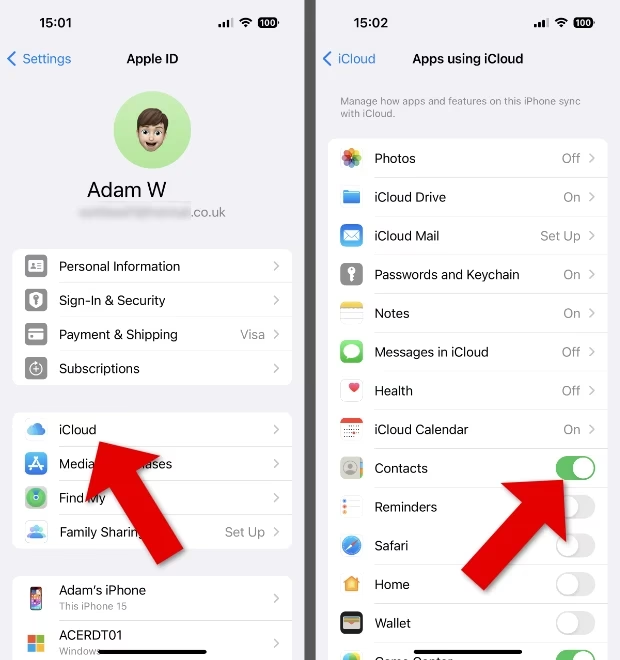
- Otevřete Nastavení na svém iPhonu.
- Vyberte své jméno a poté klepněte na iCloud.
- Na stránce nastavení iCloudu najděte „Kontakty“ v seznamu „Aplikace používající iCloud“ a ujistěte se, že je přepínač „Kontakty“ zapnutý – tím se vaše kontakty synchronizují a umožní se jejich export do souboru VCF.
- Pokud budete dotázáni „Co byste chtěli udělat s existujícími místními kontakty na vašem iPhonu?“, vyberte „Sloučit“. Tím se zajistí, že se synchronizují veškeré změny, které provedete v kontaktu na svém telefonu s iCloudem.
Export kontaktů z iCloudu do PC
- Pomocí počítače přejděte na iCloud.com a přihlaste se pomocí svého Apple ID.
- Vyberte „Kontakty“.
- Klikněte na ikonu ozubeného kola v levém dolním rohu.
- Pro export všech kontaktů z iPhonu klepněte na „Vybrat vše“.
- Pro export pouze určitých kontaktů podržte klávesu Ctrl (nebo Shift) a vyberte jednotlivé kontakty.
- Jakmile vyberete kontakty, klikněte na ikonu ozubeného kola ještě jednou a klepněte na „Exportovat vCard“.
Vaše kontakty jsou nyní zálohovány do vašeho počítače ve formátu VCF. Pokud jste jednoduše chtěli vědět, jak exportovat kontakty z iPhonu do PC, vaše práce zde končí. V opačném případě pokračujte v importu podrobností vCard do Google Kontaktů nebo v převodu souborů VCF do formátu CSV.
Metoda 2a: Export kontaktů z iPhonu do Gmailu pomocí iCloudu
Používáte Gmail? Plánujete přejít na Android? Vzhledem k tomu, že Google pokrývá většinu technického prostoru na internetu, zvažte zálohování kontaktních údajů svých přátel a rodiny do Google Kontaktů. Tato metoda je obzvláště výhodná pro ty, kteří chtějí mít své kontakty přístupné z jakéhokoli zařízení s připojením k internetu a využívat pokročilé funkce správy kontaktů, které Google nabízí.
- Vytvořte si účet Google, pokud jej ještě nemáte.
- Ve svém prohlížeči se přihlaste do Google Kontaktů.
- Klikněte na „Importovat“ na levé straně a poté klepněte na „Vybrat soubor“.
- Vyhledejte a vyberte požadované informace vCard, které jste exportovali z iCloudu, a poté klikněte na „Importovat“.
Pokud již máte účet Google, můžete si všimnout některých duplicitních kontaktů. Abyste předešli jakýmkoli nejasnostem, doporučujeme je podle potřeby smazat nebo aktualizovat. Můžete to provést buď ručně, nebo pomocí nástroje „Sloučit a opravit“ v Gmailu na levé straně.
Metoda 2b: Export kontaktů z iPhonu do Excelu pomocí iCloudu
Jste posedlí tabulkami? Chcete rozeslat propagační akci staromódním způsobem a potřebujete provést hromadnou korespondenci v Excelu s kontakty z vašeho iPhonu? Pořiďte si online převodník VCF na CSV a převeďte své kontakty vCard na soubory CSV, XLS a XLSX podporované Excelem. Tato metoda vám umožní plnou kontrolu nad formátováním a organizací vašich kontaktních dat, což je ideální pro obchodní účely nebo pro pokročilou správu kontaktů.
- Přejděte na vámi zvolený online převodní nástroj. Příkladem může být bezplatný AConvert, který je skvělou volbou.
- Klikněte na „Vybrat soubory“ pro výběr souborů VCF, které jste dříve exportovali z iCloudu, zvolte cílový formát (CSV, XLS nebo XLSX) a poté klepněte na „Převést nyní“.
- Stáhněte převedený soubor a otevřete jej pomocí preferovaného tabulkového softwaru.
Metoda 3: Export kontaktů z iPhonu pomocí iTunes
Nyní předpokládejme, že stále používáte starší iPhone, který běží na iOS 4.X nebo níže. Jak můžete exportovat své kontakty? iCloud nepřichází v úvahu, protože potřebujete mnohem novější zařízení. Nebojte se – iTunes na záchranu (pokud máte PC s Windows nebo Mac OS Mojave nebo starší). Tato metoda je sice starší, ale pro majitele starších zařízení a operačních systémů zůstává relevantní a funkční možností zálohování kontaktů.
V roce 2019, s vydáním Mac OS Catalina, byl iTunes ukončen a jeho funkce byly rozděleny mezi čtyři samostatné aplikace, čímž se tato metoda stala neplatnou pro všechny kromě několika vyvolených. Nicméně stále zůstává možnou volbou pro ty, kteří mají rádi své počítače tak, jako své smartphony – starší, ale se zkušenostmi.
- Ujistěte se, že na svém počítači s Windows používáte nejnovější verzi iTunes, a poté připojte svůj iPhone k počítači pomocí USB kabelu.
- Spusťte iTunes. V levém panelu otevřete souhrnnou stránku svého zařízení kliknutím na svůj iPhone.
- Klepněte na „Info“ a zaškrtněte políčko vedle „Synchronizovat kontakty s“.
- Z rozbalovací nabídky vyberte příslušnou možnost.
Metoda 3a: Export kontaktů z iPhonu do Outlooku nebo Gmailu pomocí iTunes
Jakmile dosáhnete kroku 4 výše, máte možnost exportovat své kontakty do vybraného poskytovatele e-mailu. Tato metoda je užitečná, pokud chcete integrovat své kontakty z iPhonu přímo do vašeho preferovaného e-mailového klienta pro snadnou správu a přístup.
- Vyberte buď „Google Kontakty“ nebo „Outlook“.
- V případě potřeby se přihlaste k účtu a ujistěte se, že je připojen k vašemu telefonu nebo počítači.
- Vyberte kontakty, které chcete exportovat.
- Pro export všech kontaktů z iPhonu vyberte „Všechny kontakty“.
- Pro export pouze určitých kontaktů vyberte „Vybrané skupiny“ pro výběr jednotlivých kontaktů.
- Klepněte na „Použít“ nebo „Synchronizovat“ pro export kontaktů.
Metoda 3b: Export kontaktů z iPhonu do Excelu pomocí iTunes
Pokud chcete jednu velkou, tříditelnou tabulku se všemi svými kontakty, pokračujte zde od kroku 4 z Metody 3. Tato metoda je ideální pro ty, kteří potřebují podrobnou kontrolu nad svými kontakty a chtějí je analyzovat nebo používat v tabulkovém procesoru.
- Z rozbalovací nabídky vyberte „Windows Kontakty“.
- Vyberte kontakty, které chcete exportovat.
- Pro export všech kontaktů z iPhonu vyberte „Všechny kontakty“.
- Pro export pouze určitých kontaktů vyberte „Vybrané skupiny“ pro výběr jednotlivých kontaktů.
- Klepněte na „Použít“ nebo „Synchronizovat“ pro export kontaktů.
- Najděte nově synchronizovanou složku s názvem „Kontakty“ ve svém profilu Windows a otevřete ji.
- V pravém horním rohu okna klikněte na „Exportovat“.
- Z možností zvýrazněte „CSV (hodnoty oddělené čárkami)“ a klepněte na „Exportovat“.
- Vyberte název pro svůj nový soubor CSV, klepněte na „Procházet“ pro výběr místa, kam má být soubor uložen, a poté klikněte na „Další“.
- Vyberte kontakty, které chcete exportovat do souboru CSV, a klikněte na „Dokončit“ pro dokončení exportu kontaktů z iPhonu do Excelu pomocí iTunes.
Existují i aplikace
Chcete exportovat své kontakty, ale nemáte přístup k iCloudu nebo iTunes (nebo byste je raději nepoužívali)? Vaší nejlepší sázkou je stažení aplikace třetí strany z App Storu. Ačkoli zabírají trochu více místa na vašem telefonu, export vašich kontaktů s nimi je hračka. Tyto aplikace často nabízejí intuitivní rozhraní a další funkce, které usnadňují zálohování a správu kontaktů.
Zde jsou některé z nejlepších možností z App Storu:
- Easy Backup: Jak už název napovídá, Easy Backup činí zálohování kontaktů z iPhonu stejně jednoduchým jako stisknutí tlačítka. Pokud chcete poslat svůj adresář do cloudu nebo e-mailem kopii seznamu kontaktů do svého pracovního e-mailu, je to (bezplatná) aplikace pro tuto práci. Ačkoli je její funkce omezena na soubory VCF, Easy Backup získává bonusové body za nejlépe vypadající design ze všech. Tato aplikace vám navíc umožňuje přístup ke každé záloze, kterou jste kdy dokončili – a umožňuje exportovat kontakty nejen pomocí e-mailu, ale také AirDropem a Zprávami. Potřebujete pro své kontakty robustní šifrování na vojenské úrovni nebo chcete provádět automatické zálohování? Pořiďte si profesionální verzi za 2,99 $ měsíčně.
- My Contacts Backup: Ačkoli jeho rozhraní může být spíše utilitární než konkurence, bezplatná verze My Contacts Backup je dostatečně robustní. Chcete exportovat své kontakty do formátu CSV, abyste mohli svůj adresář prohlížet jako tabulku v Excelu? Toto je aplikace pro vás. Pokud však máte více než 500 kontaktů, buďte připraveni utratit další peníze za profesionální verzi.
Exportujete kontakty na nové zařízení?
Připravujete svůj starý iPhone na prodej nebo výměnu za novější model? Jakmile úspěšně exportujete své kontakty a telefon uvedete do továrního nastavení, je připraven na nového majitele. Nyní, když máte své kontakty bezpečně zálohované a přístupné v preferovaném formátu, můžete se s klidem pustit do přípravy svého zařízení k prodeji nebo předání. Je důležité si uvědomit, že prodej nebo výměna starého zařízení by měla vždy následovat po důkladném zálohování a vymazání všech osobních dat, aby byla zajištěna vaše soukromí a bezpečnost. Vždyť máte přece celý seznam kontaktů, které můžete obvolat a říct jim o tom, jak snadné bylo zálohování!
Často kladené otázky (FAQ)
Zde jsou odpovědi na některé z nejčastějších otázek týkajících se exportu kontaktů z iPhonu:
- Jaký je nejlepší způsob, jak exportovat všechny kontakty najednou?
- Nejlepší a nejefektivnější způsob, jak exportovat všechny kontakty najednou, je pomocí iCloudu. Umožňuje hromadný výběr a export do souboru vCard (VCF), který pak můžete snadno importovat do jiných aplikací nebo převést na CSV.
- Mohu exportovat kontakty z iPhonu bez použití počítače?
- Ano, můžete. Pro export několika kontaktů můžete použít e-mail nebo zprávy přímo z aplikace Kontakty. Pro hromadný export můžete využít některé aplikace třetích stran z App Storu, které umožňují export do cloudu nebo e-mailu bez nutnosti připojení k počítači.
- Mohu exportovat kontakty přímo do Excelu?
- Přímo z iPhonu do Excelu to není možné, protože iPhone nativně exportuje kontakty ve formátu vCard (VCF). Nicméně, jakmile máte soubor VCF, můžete jej převést na formát CSV (Comma Separated Values) pomocí online převodníků nebo některých aplikací třetích stran. Soubory CSV lze poté snadno otevřít a upravovat v Excelu.
- Co když mám příliš mnoho kontaktů pro bezplatnou verzi aplikace pro zálohování?
- Většina bezplatných verzí aplikací třetích stran má omezení na počet kontaktů, které můžete exportovat. Pokud máte velký počet kontaktů (např. více než 500), budete muset buď zakoupit profesionální verzi aplikace, nebo použít metody exportu pomocí iCloudu nebo iTunes, které taková omezení nemají.
- Je zálohování kontaktů do vCard bezpečné?
- Ano, vCard je standardní a bezpečný formát pro ukládání kontaktních informací. Při exportu a ukládání souborů VCF na vaše zařízení nebo do cloudu je důležité dbát na obecné bezpečnostní praktiky, jako je používání silných hesel a zabezpečených sítí. Samotný formát je stabilní a spolehlivý.
Srovnání metod exportu kontaktů
| Metoda | Výhody | Nevýhody | Použití |
|---|---|---|---|
| E-mail/Zprávy | Jednoduché, rychlé pro jednotlivé kontakty, nepotřebuje PC/iCloud. | Nevhodné pro hromadný export, omezené na pár kontaktů. | Sdílení jednoho nebo několika kontaktů. |
| iCloud | Hromadný export, přístup z jakéhokoli zařízení, snadná synchronizace, moderní. | Vyžaduje synchronizaci s iCloud, závislost na Apple ID. | Kompletní zálohování, přenos na PC/Gmail/Excel. |
| iTunes | Možnost pro starší iOS/Mac OS, offline zálohování. | Zastaralá metoda (ukončeno pro novější Mac OS), vyžaduje instalaci iTunes. | Starší iPhony, uživatelé Windows nebo starších Mac OS. |
| Aplikace třetích stran | Uživatelsky přívětivé, často s doplňkovými funkcemi (šifrování, automatické zálohování). | Může být placené pro větší počet kontaktů, zabírá místo v telefonu. | Alternativa k iTunes/iCloud, potřeba specifických funkcí (např. export do CSV přímo z aplikace). |
Chceš-li si přečíst další články podobné jako Jak exportovat kontakty z iPhonu do vCard?, navštiv kategorii iPhone.