
14/06/2024
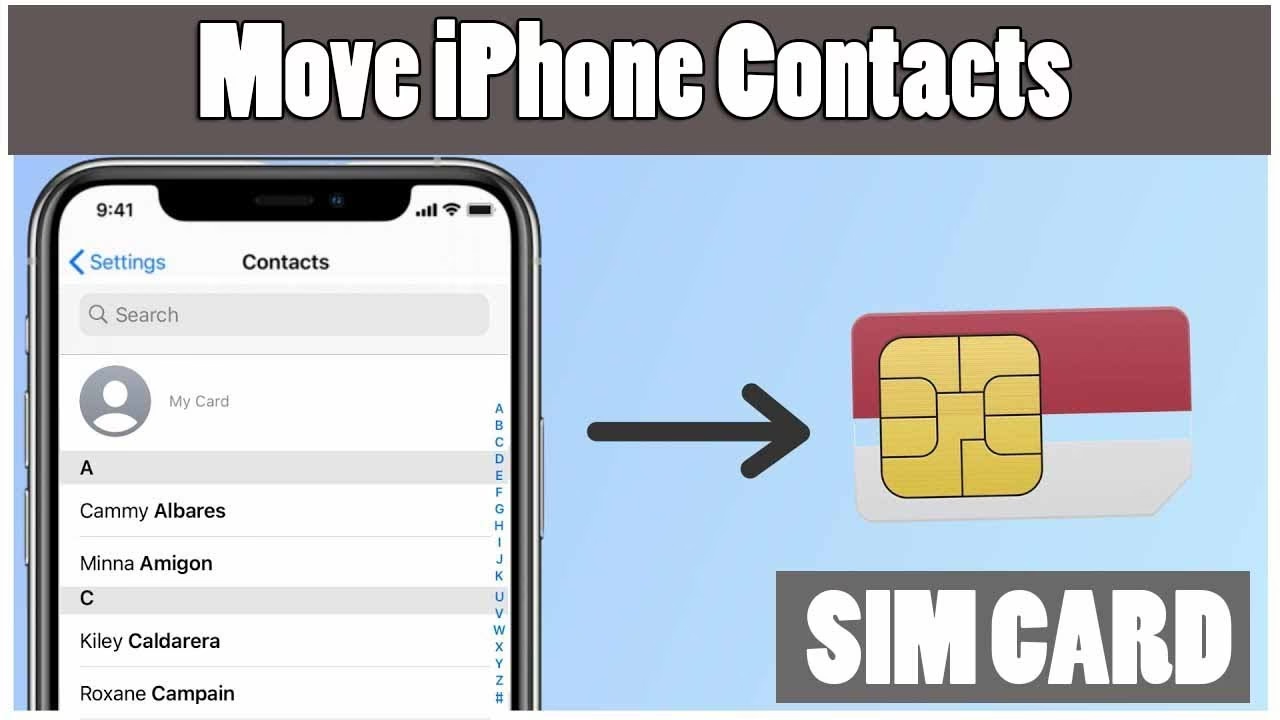
Vlastníte iPhone a narazili jste na zdánlivě jednoduchou, ale často frustrující překážku: přímý export kontaktů na SIM kartu není v systému iOS povolen. Ačkoliv je iPhone výkonné a intuitivní zařízení, tato „omezení“ mohou způsobit potíže, zejména když plánujete přejít na jiný telefon, například s operačním systémem Android, nebo prostě jen změnit mobilního operátora a chcete si zachovat své kontakty. Mnozí uživatelé si přejí mít své kontakty uložené na SIM kartě jako spolehlivou zálohu, která je nezávislá na konkrétním zařízení nebo cloudové službě. Ale nebojte se, i když iPhone nenabízí přímou cestu, existuje několik chytrých a praktických metod, jak kontakty z iPhonu na SIM kartu přenést. V tomto článku prozkoumáme pět ověřených způsobů, které vám pomohou udržet vaše kontakty v bezpečí a přístupné, ať už se rozhodnete pro jakýkoli další krok.

- Proč iPhone nepodporuje přímý export na SIM?
- Metoda 1: Přenos kontaktů z iPhonu na SIM pomocí e-mailu (pro menší počet)
- Metoda 2: Přeneste kontakty z iPhonu na SIM pomocí iCloudu
- Metoda 3: Zálohování kontaktů iPhonu na SIM pomocí Gihosoft iManager
- Metoda 4: Export kontaktů iPhonu na SIM pomocí Gihosoft iPhone Data Recovery
- Metoda 5: Přesun kontaktů z iPhonu na SIM pomocí Jailbreaku
- Srovnání metod pro export kontaktů z iPhonu na SIM
- Bonusový tip: Jak importovat kontakty ze SIM karty do iPhonu
- Často kladené otázky (FAQ)
- Závěr
Proč iPhone nepodporuje přímý export na SIM?
Apple se dlouhodobě zaměřuje na své ekosystémové řešení, jako je iCloud, pro synchronizaci a zálohování dat. Ukládání kontaktů na SIM kartu je považováno za zastaralou metodu, která má svá omezení, například omezenou kapacitu (obvykle jen pár set kontaktů) a absenci podpory pro pokročilá pole kontaktů (jako jsou více telefonních čísel, e-mailové adresy, fotografie, poznámky, atd.). SIM karta je primárně určena k identifikaci uživatele v mobilní síti, nikoli k robustnímu ukládání dat. Apple preferuje, aby uživatelé spoléhali na cloudové služby, které nabízejí neomezenou kapacitu, snadnou synchronizaci napříč zařízeními a bohatší detaily kontaktů. Proto je pro přenos kontaktů na SIM kartu nutné využít buď jiné zařízení (typicky s Androidem), nebo specializované softwarové nástroje, které vám pomohou data exportovat do formátu kompatibilního se SIM kartou.
Metoda 1: Přenos kontaktů z iPhonu na SIM pomocí e-mailu (pro menší počet)
Pokud potřebujete exportovat pouze jeden nebo malý počet kontaktů, je odeslání těchto kontaktů e-mailem na telefon s Androidem a následný export na SIM kartu efektivním a rychlým řešením. Tato metoda je ideální pro ty, kteří nepotřebují přenést celou svou databázi kontaktů a dávají přednost jednoduchosti před složitými nástroji.
Jak na to:
- V iPhonu otevřete aplikaci Kontakty: Vyberte kontakt, který chcete zkopírovat.
- Klikněte na „Sdílet kontakt“: Následně vyberte ikonu „Mail“ (e-mail) a zadejte svou e-mailovou adresu. Kontakt bude odeslán jako příloha ve formátu vCard.
- Přihlaste se do své e-mailové schránky na telefonu s Androidem: Stáhněte si přiložený soubor vCard.
- Importujte vCard do aplikace Kontakty v Androidu: Obvykle to provedete kliknutím na stažený soubor nebo pomocí možnosti „Importovat z úložiště USB“ v nastavení kontaktů.
- Zkontrolujte import: Ujistěte se, že se kontakt úspěšně importoval do telefonu s Androidem.
- Exportujte na SIM kartu: Přejděte do nastavení Import/Export kontaktů v telefonu s Androidem a klikněte na „Exportovat na SIM kartu“.
Výhody: Velmi jednoduché pro jednotlivé kontakty, nevyžaduje speciální software. Nevýhody: Časově náročné pro velký počet kontaktů.
Metoda 2: Přeneste kontakty z iPhonu na SIM pomocí iCloudu
Předchozí metoda je sice snadná, ale pro velké množství kontaktů by byla zdlouhavá a časově náročná. V takovém případě vám pomůže iCloud. Celý proces zahrnuje synchronizaci kontaktů s iCloudem, jejich stažení do počítače, přenos do telefonu s Androidem a nakonec export na SIM kartu. Ačkoli se to může zdát složité, ve skutečnosti je to srozumitelné a efektivní.
Jak na to:
- Synchronizujte kontakty s iCloudem: Na iPhonu klepněte na Nastavení > [Vaše jméno] > iCloud a přepněte přepínač „Kontakty“ do polohy zapnuto. Všechny vaše kontakty z iPhonu se automaticky synchronizují s iCloudem prostřednictvím Wi-Fi.
- Přihlaste se k iCloudu na počítači: Otevřete webovou stránku iCloud.com ve svém webovém prohlížeči. Přihlaste se pomocí svého Apple ID a hesla a klikněte na ikonu „Kontakty“.
- Exportujte kontakty z iCloudu: Držte klávesu Ctrl (nebo Cmd na Macu) a vyberte kontakty, které chcete zkopírovat na SIM. Klikněte na ikonu nastavení (ozubené kolo) v levém dolním rohu rozhraní a poté klepněte na „Exportovat vCard“. Všechny vybrané kontakty se stáhnou do vašeho počítače ve formátu vCard.
- Přeneste vCard na Android telefon: Připojte telefon s Androidem k počítači pomocí USB kabelu a přeneste na něj stažený soubor vCard.
- Exportujte na SIM kartu z Androidu: Nyní můžete postupovat podle kroků popsaných v Metodě 1 (kroky 4-6) a exportovat kontakty ze souboru vCard na SIM kartu v Android telefonu.
Výhody: Ideální pro velké množství kontaktů, spolehlivé. Nevýhody: Vyžaduje počítač a Android telefon, více kroků.
Metoda 3: Zálohování kontaktů iPhonu na SIM pomocí Gihosoft iManager
Další pohodlný způsob, jak přenést kontakty z iPhonu na SIM, je použití nástrojů pro přenos dat třetích stran, jako je Gihosoft iManager. Tento software umožňuje přenést data z iPhonu do PC/Mac jediným kliknutím, včetně kontaktů, zpráv, fotografií, videí, poznámek, WhatsApp zpráv a dalších. S jeho pomocí můžete snadno přenést kontakty z iPhonu do počítače a uložit je ve formátu Vcard nebo jiných čitelných formátech dle vašeho výběru. Tato metoda je obzvláště užitečná pro komplexní zálohování dat.
Jak na to:
- Stáhněte a nainstalujte Gihosoft iPhone Manager: Spusťte program na svém počítači.
- Připojte iPhone a důvěřujte připojení: Připojte iPhone k počítači pomocí USB kabelu a na iPhonu potvrďte důvěru tomuto počítači.
- Zálohujte data: Počkejte, až program detekuje připojené zařízení, a poté klikněte na „Backup Now“ (Zálohovat nyní) pro zahájení procesu přenosu. Pokud chcete nastavit vlastní cestu pro uložení, klikněte na „Change Backup Location“ (Změnit umístění zálohy) a vyberte složku.
- Exportujte kontakty do Vcard: Jakmile je záloha dokončena, můžete kliknout na ikonu „Contacts“ (Kontakty) a zobrazit všechny uložené kontakty podrobně. Poté vyberte kontakty, které chcete zkopírovat na SIM kartu, a klikněte na „Export to Vcard“ (Exportovat do Vcard) v horní části.
- Přeneste a exportujte z Androidu: Zkontrolujte soubor Vcard ve vybrané složce. Nyní připojte telefon s Androidem k počítači a importujte uložené kontakty, poté je exportujte na SIM kartu (opět postupujte podle kroků 4-6 z Metody 1).
Výhody: Komplexní řešení pro zálohování, snadný export do Vcard. Nevýhody: Vyžaduje instalaci softwaru třetí strany, placený software (často).
Metoda 4: Export kontaktů iPhonu na SIM pomocí Gihosoft iPhone Data Recovery
Další způsob, jak můžete zkopírovat kontakty z iPhonu na SIM, je použití nástroje Gihosoft iPhone Data Recovery. Tento nástroj dokáže obnovit jak stávající, tak i smazané telefonní čísla z iPhonu, a to i bez zálohy, a uložit je do počítače ve formátu souboru vCard. Je to skvělá volba, pokud máte obavy, že jste nějaké kontakty ztratili nebo si nejste jisti jejich aktuálním stavem.
Jak na to:
- Připojte iPhone a spusťte software: Připojte iPhone k počítači pomocí USB kabelu a spusťte Gihosoft iPhone Data Recovery.
- Vyberte data ke skenování: Zaškrtněte „Contacts“ (Kontakty) pod kategorií „Message & Call Log“ (Zprávy a historie hovorů). Poté klikněte na „Next“ (Další) pro zahájení důkladného skenování vašeho iPhonu. Po skenování se všechny kontakty ve vašem iPhonu zobrazí v levém postranním panelu k náhledu.
- Obnovte a exportujte kontakty: Vyberte kontakty, které chcete zkopírovat z iPhonu na SIM, a klikněte na „Recover“ (Obnovit). Všechny kontakty budou exportovány do počítače ve čtyřech typech souborů: Contacts.html, Contacts.csv, Contacts.txt a Contacts.vcf.
- Přeneste vCard na Android a exportujte na SIM: Připojte telefon s Androidem k počítači pomocí USB kabelu a přeneste soubor Contacts.vcf do Android telefonu. Poté exportujte kontakty z Androidu na SIM kartu (opět kroky 4-6 z Metody 1).
Výhody: Obnovuje i smazané kontakty, flexibilní formáty exportu. Nevýhody: Vyžaduje placený software, delší skenování.
Metoda 5: Přesun kontaktů z iPhonu na SIM pomocí Jailbreaku
Existuje ještě jeden způsob, jak přesunout kontakty z iPhonu na SIM: jailbreak. Pro jailbreaknutý iPhone existuje méně omezení. Můžete si nainstalovat aplikaci s názvem SIManager z Cydie v iPhonu, která vám pohodlně pomůže zkopírovat kontakty z iPhonu na SIM kartu. Nejedná se o složitou práci, stačí si stáhnout jailbreak aplikaci a postupovat podle pokynů. Někteří uživatelé iPhonu možná nevědí, co přesně jailbreak iPhonu je, proto si přečtěte tuto část článku.
Co je Jailbreak?
Jailbreak iPhonu je podobný „rootování“ na zařízeních Android. Pomáhá prolomit omezení uložená společností Apple na uživatele iPhonu. Po jailbreaku iPhonu se vám zpřístupní mnoho dalších funkcí, které jsou ve základní nebo oficiální verzi skryté. K dispozici budou také všechny aplikace, které nelze získat v App Store. Cydia je jednou z takových skrytých funkcí. Jedná se o alternativní obchod s aplikacemi, který je určen pouze pro jailbreaknuté iPhony.
Rizika a úvahy:
Zdá se, že jailbreak iPhonu učiní iPhone svobodnějším a pohodlnějším k používání. Ale je to dvojsečný meč a má to také své nevýhody. Jailbreak způsobí, že iPhone přestane platit záruka. To je v pořádku, pokud vám to nevadí, nebo pokud váš iPhone již záruční dobu překročil. Další nevýhoda je důležitá a stojí za zamyšlení: všechna bezpečnostní opatření ve vašem iPhonu přestanou fungovat. To znamená, že váš iPhone bude zranitelnější vůči malwaru a bezpečnostním hrozbám. Proto je jailbreak iPhonu za účelem exportu kontaktů na SIM kartu způsob hodný zamyšlení. Pokud to plánujete, doporučujeme vám přenést a zálohovat všechna data na iPhonu, místo zálohování pouze kontaktů. Nástroje jako Gihosoft iManager jsou rozhodně lepší pro zálohování dat iPhonu do počítače bez použití iTunes nebo iCloudu.
Srovnání metod pro export kontaktů z iPhonu na SIM
Pro lepší představu o tom, která metoda je pro vás nejvhodnější, se podívejte na následující srovnávací tabulku:
| Metoda | Pro koho je vhodná | Potřebné nástroje | Složitost | Hlavní nevýhoda / Riziko |
|---|---|---|---|---|
| Jednotlivé kontakty / malý počet | iPhone, Android telefon, e-mail | Nízká | Nepraktické pro mnoho kontaktů | |
| iCloud | Větší množství kontaktů | iPhone, PC/Mac, Android telefon, iCloud účet | Střední | Více kroků, závislost na cloudu |
| Gihosoft iManager | Komplexní zálohování, velké množství kontaktů | iPhone, PC/Mac, Android telefon, software Gihosoft | Střední | Potřeba instalovat software třetí strany (možná placený) |
| Gihosoft Data Recovery | Obnova smazaných kontaktů, velké množství | iPhone, PC/Mac, Android telefon, software Gihosoft | Střední | Potřeba instalovat software třetí strany (možná placený), delší skenování |
| Jailbreak | Pokročilí uživatelé, plná kontrola | Jailbreaknutý iPhone, Android telefon, SIManager | Vysoká | Ztráta záruky, bezpečnostní rizika |
Bonusový tip: Jak importovat kontakty ze SIM karty do iPhonu
Pokud již máte kontakty uložené na SIM kartě a chcete je dostat do svého nového iPhonu, je to naštěstí mnohem jednodušší proces. Ujistěte se, že váš nový iPhone je kompatibilní se SIM kartou (např. velikost nano-SIM).
Jak na to:
- Vložte SIM kartu: Vložte SIM kartu, která obsahuje kontakty, jež chcete importovat, do svého nového iPhonu.
- Přejděte do Nastavení: Otevřete aplikaci Nastavení.
- Vyberte Kontakty: Přejděte dolů a klepněte na Kontakty.
- Importujte kontakty ze SIM: Klepněte na „Importovat kontakty ze SIM“.
- Vyberte umístění: Pokud budete dotázáni, vyberte, kam chcete kontakty ze SIM karty importovat (např. na iCloud nebo do iPhonu).
- Počkejte na dokončení: Počkejte, než se proces importu dokončí. Poté můžete všechny importované kontakty zkontrolovat v aplikaci Kontakty.
Tato funkce je velmi užitečná při přechodu z jiného telefonu (např. Androidu nebo staršího telefonu) na iPhone, kde byly kontakty primárně uloženy na SIM kartě. Umožňuje rychlé a bezproblémové přesunutí vašich důležitých kontaktů do ekosystému Apple, kde je můžete dále spravovat a synchronizovat pomocí iCloudu.
Často kladené otázky (FAQ)
1. Je bezpečné používat software třetích stran pro přenos kontaktů?
Většina renomovaných softwarových nástrojů, jako jsou Gihosoft iManager nebo Gihosoft iPhone Data Recovery, je bezpečná a spolehlivá, pokud je stáhnete z oficiálních stránek výrobce. Vždy si však přečtěte recenze a ujistěte se, že software je důvěryhodný, aby nedošlo k ohrožení vašich dat nebo soukromí. Vyhněte se stahování z neověřených zdrojů.
2. Ztratím nějaké informace o kontaktech, když je exportuji na SIM kartu?
Ano, pravděpodobně ano. SIM karty mají omezenou kapacitu a podporují pouze základní informace o kontaktech (jméno a jedno telefonní číslo). Jakékoli dodatečné informace, jako jsou e-mailové adresy, více telefonních čísel, adresy, narozeniny, poznámky nebo fotografie, se na SIM kartu neuloží. Pro úplné zálohování kontaktů s veškerými detaily je lepší použít cloudové služby (jako iCloud nebo Google Kontakty) nebo exportovat do souboru vCard a uložit jej do počítače.
3. Musím mít Android telefon, abych mohl přenést kontakty z iPhonu na SIM?
Ve většině případů ano. Jelikož iPhone nepodporuje přímý export na SIM, je Android telefon často nezbytným mezičlánkem. Android telefony mají ve svých nastaveních možnost importovat kontakty z různých zdrojů (vCard soubory) a následně je exportovat přímo na SIM kartu. Bez Android telefonu byste museli hledat velmi specifická a často komplikovanější řešení, která nejsou běžně dostupná.
4. Jaký je rozdíl mezi formáty vCard, CSV a HTML pro kontakty?
- vCard (.vcf): Toto je standardní formát pro výměnu elektronických vizitek. Obsahuje podrobné informace o kontaktu (jméno, více telefonů, e-maily, adresy, atd.) a je široce podporován většinou telefonů a e-mailových klientů. Je to nejlepší formát pro přenos kontaktů s plnými detaily.
- CSV (.csv): Soubor s oddělovači hodnot. Je to tabulkový formát, který lze otevřít v tabulkových procesorech (např. Excel). Je užitečný pro hromadnou úpravu nebo prohlížení kontaktů, ale méně vhodný pro přímý import do telefonu bez dalšího formátování.
- HTML (.html): Kontaktní údaje jsou uloženy jako webová stránka. Je to dobré pro prohlížení kontaktů v prohlížeči, ale není to formát určený pro import do jiných aplikací pro kontakty.
Pro účely přenosu na SIM kartu je nejdůležitější formát vCard, protože ho většina telefonů s Androidem dokáže snadno importovat před exportem na SIM.
Závěr
To, že iPhone neumožňuje přímo kopírovat kontakty na SIM kartu, je pro mnoho uživatelů skutečně otravné. Jak jsme však prozkoumali v tomto článku, existuje celá řada praktických a efektivních metod, jak tento problém vyřešit. Ať už potřebujete přenést jen pár kontaktů pomocí e-mailu, nebo celé tisíce prostřednictvím iCloudu či specializovaných nástrojů, vždy se najde řešení, které vám pomůže udržet vaše kontakty v bezpečí a dostupnosti. Každá metoda má své specifické výhody a požadavky, a je důležité vybrat tu, která nejlépe vyhovuje vašim potřebám a technickým dovednostem. Vždy pamatujte na bezpečnost vašich dat a dbejte na to, abyste používali důvěryhodné zdroje a postupy. Nyní, když znáte všechny tyto možnosti, jste plně vybaveni k tomu, abyste své kontakty z iPhonu úspěšně přesunuli na SIM kartu.
Chceš-li si přečíst další články podobné jako Jak přenést kontakty z iPhonu na SIM kartu?, navštiv kategorii iPhone.