
14/06/2024
Svět hudby je nekonečný oceán a váš iPhone je perfektní nástroj, jak si ho uspořádat podle svých představ. Playlisty jsou klíčem k tomu, abyste měli svou oblíbenou hudbu vždy po ruce, přesně pro každou náladu, událost nebo aktivitu. Ať už potřebujete energický mix na cvičení, uklidňující melodie k relaxaci po náročném dni, nebo soundtrack pro dlouhou cestu autem, vytvoření playlistu na vašem iPhonu je neuvěřitelně jednoduché a intuitivní. Tento průvodce vás provede všemi kroky, od základního vytvoření playlistu až po pokročilé tipy pro jeho správu a sdílení, abyste si mohli svůj hudební zážitek plně přizpůsobit.

Vytváření playlistů vám dává absolutní kontrolu nad tím, co a kdy posloucháte. Můžete si sestavit seznamy pro nejrůznější příležitosti – například jeden pro ranní běhání, druhý pro soustředěnou práci v kanceláři, a další pro večerní odpočinek doma. Možnosti jsou prakticky neomezené a proces je tak přímočarý, že si během několika minut vytvoříte svou první personalizovanou sbírku skladeb.
Vytvoření nového playlistu
Vytvoření nového playlistu na vašem iPhonu je prvním krokem k uspořádání vaší hudební knihovny. Aplikace Hudba (Music) je navržena tak, aby byl tento proces co nejjednodušší.
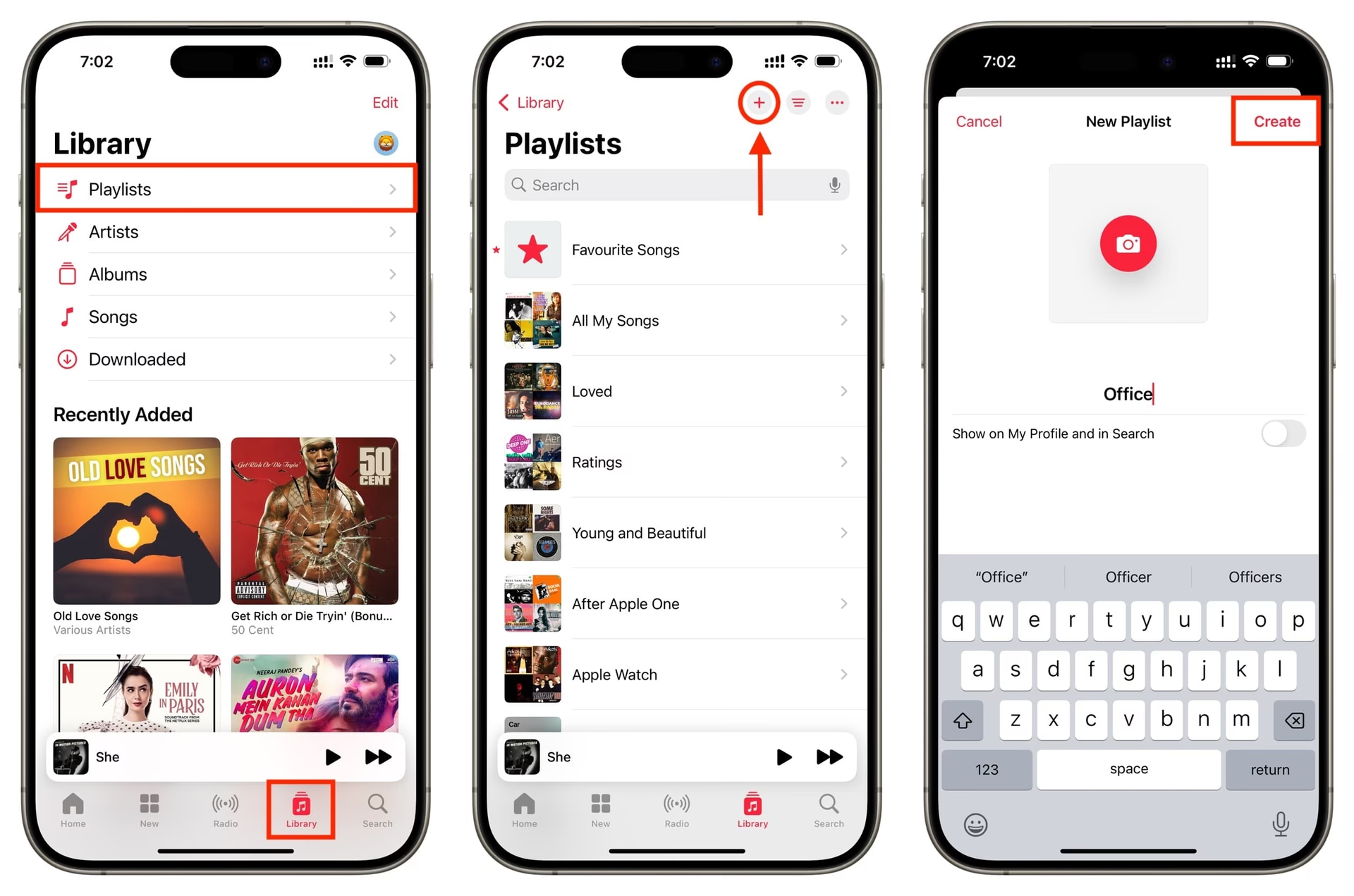
- Otevřete aplikaci Hudba: Najděte na svém iPhonu ikonu aplikace Hudba (červená ikona s bílou notou) a klepněte na ni.
- Přejděte na záložku Knihovna: Ve spodní části obrazovky klepněte na záložku s názvem „Knihovna“. Zde se nachází veškerý váš hudební obsah.
- Vyberte „Playlisty“: V rámci Knihovny byste měli vidět seznam kategorií. Klepněte na „Playlisty“. Pokud se vám „Playlisty“ v seznamu nezobrazují, klepněte nahoře na „Upravit“, zaškrtněte „Playlisty“ a poté klepněte na „Hotovo“.
- Vytvořte nový playlist: Pro vytvoření prvního playlistu klepněte na tlačítko plus (+) v horní části obrazovky.
- Pojmenujte svůj playlist: Zadejte název pro svůj playlist. Můžete také volitelně přidat popis, který vám pomůže si playlist lépe zapamatovat nebo vysvětlit jeho účel. Máte také možnost skrýt tento playlist ze svého profilu Apple Music, aby byl soukromý. Po dokončení klepněte na „Vytvořit“ v pravém horním rohu.
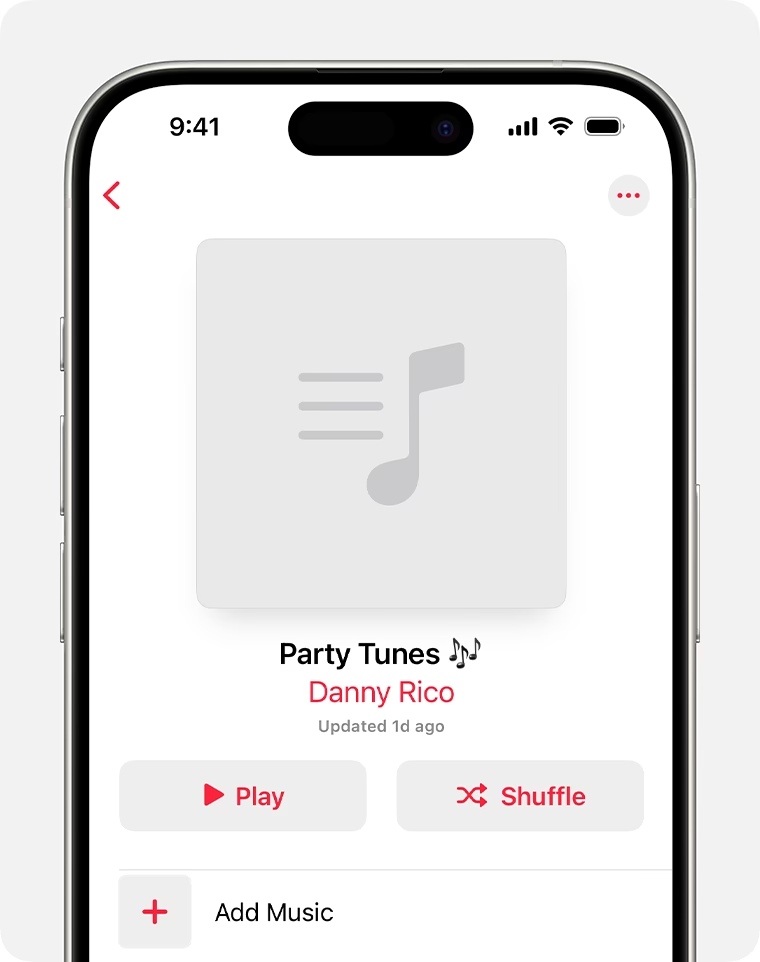
- Přidejte skladby: Nyní můžete začít přidávat skladby. Aplikace vám může nabídnout doporučené skladby, nebo můžete klepnout na „Přidat hudbu“ a začít vybírat skladby ze své Knihovny. Můžete procházet podle Umělců, Alb, Žánrů, jiných Playlistů a dalších kategorií. V horní části obrazovky můžete také použít vyhledávací pole k nalezení konkrétní skladby.
- Potvrďte přidání: Když najdete skladbu, kterou chcete přidat, klepněte na tlačítko plus (+) vedle ní. Objeví se zaškrtávací značka, která indikuje, že skladba byla přidána do vašeho playlistu.
- Dokončete přidávání: Pokračujte v přidávání skladeb z této oblasti a po dokončení klepněte na „Hotovo“ v horní části obrazovky.
Váš nový playlist je nyní vytvořen a připraven k poslechu. Můžete se kdykoli vrátit a přidat další skladby nebo provést úpravy.
Přidávání skladeb do existujícího playlistu
Jakmile máte svůj playlist vytvořený, můžete do něj kdykoli přidávat další skladby, ať už z vaší knihovny, nebo z rozsáhlé nabídky Apple Music (pokud máte předplatné).
- Otevřete aplikaci Hudba a přejděte na záložku „Knihovna“.
- Vyberte playlist: Ze seznamu playlistů vyberte ten, do kterého chcete přidat skladby.
- Klepněte na „Přidat skladby“: Jakmile je playlist otevřený, uvidíte tlačítko „Přidat skladby“ (obvykle reprezentované ikonou plus nebo textem).
- Vyberte zdroj skladeb: Budou vám nabídnuty různé možnosti pro přidávání skladeb:
- Procházet: Procházejte svou hudební knihovnu a vybírejte skladby jednotlivě.
- Hledat: Použijte vyhledávací pole k nalezení konkrétních skladeb, alb nebo umělců.
- Nedávno přidáno: Zobrazí nejnověji přidané skladby do vaší knihovny.
- Nejlepší žebříčky: Prozkoumejte aktuální populární skladby.
- Žánry a nálady: Objevujte hudbu na základě různých žánrů nebo nálad.
- Kurátorské playlisty: Apple Music nabízí širokou škálu předpřipravených playlistů, ze kterých můžete vybírat skladby.
- Potvrďte přidání: Vyberte skladby, které chcete přidat, klepnutím na ikonu plus (+) vedle jejich názvů.
- Dokončete: Po dokončení výběru skladeb klepněte na „Hotovo“.
Vybrané skladby se nyní objeví ve vašem playlistu. Pravidelná aktualizace playlistů pomáhá udržovat je svěží a zajímavé.
Úprava a správa playlistu
Správa playlistů na iPhonu je stejně jednoduchá jako jejich vytváření. Můžete snadno přidávat nebo odstraňovat skladby, měnit jejich pořadí, přejmenovávat playlisty nebo upravovat jejich obal a popis.
Přesouvání a změna pořadí skladeb
Pokud chcete změnit pořadí skladeb ve svém playlistu, aby odpovídalo vašemu přání, postupujte takto:
- Otevřete aplikaci Hudba a přejděte na záložku „Knihovna“.
- Vyberte playlist, který chcete upravit.
- Klepněte na tlačítko „Upravit“ v pravém horním rohu obrazovky.
- Playlist přejde do režimu úprav a vedle každé skladby uvidíte ikonu tří vodorovných čar (hamburger ikona).
- Podržte ikonu tří vodorovných čar a přetáhněte skladbu na požadované místo v seznamu. Ostatní skladby se automaticky posunou.
- Po dokončení přeskupování klepněte na „Hotovo“ v pravém horním rohu.
Odstraňování skladeb z playlistu
Pokud se rozhodnete, že některá skladba se do vašeho playlistu už nehodí, můžete ji snadno odstranit:
- Otevřete aplikaci Hudba a přejděte na záložku „Knihovna“.
- Vyberte playlist, ze kterého chcete skladby odstranit.
- Klepněte na tlačítko „Upravit“ v pravém horním rohu obrazovky.
- Vedle každé skladby se objeví červená ikona mínus (-).
- Klepněte na červenou ikonu mínus vedle skladby, kterou chcete odstranit.
- Objeví se výzva k potvrzení. Klepněte na „Smazat z playlistu“.
- Opakujte kroky 5 a 6 pro každou skladbu, kterou chcete odstranit.
- Po dokončení klepněte na „Hotovo“ v pravém horním rohu.
Je důležité si uvědomit, že odstranění skladby z playlistu ji neodstraní z vaší celkové hudební knihovny.
Přejmenování playlistu a změna obalu/popisu
Můžete kdykoli změnit název, popis nebo dokonce obal svého playlistu, aby lépe odpovídal jeho obsahu nebo vašemu vkusu.
- Otevřete playlist v aplikaci Hudba.
- Klepněte na ikonu tří teček (…) v pravém horním rohu obrazovky.
- Z možností, které se objeví, vyberte „Upravit“.
- V režimu úprav můžete:
- Klepnutím na aktuální název playlistu jej přejmenovat.
- Změnit nebo přidat popis.
- Klepnutím na obal playlistu vybrat nový obrázek z vaší fotogalerie.
- Po dokončení změn klepněte na „Hotovo“ v pravém horním rohu.
Shrnutí úprav playlistu v tabulce:
| Akce | Popis |
|---|---|
| Změna obalu/popisu | Vizualizujte a popište svůj playlist. |
| Přesouvání skladeb | Změňte pořadí skladeb přetažením. |
| Odstranění skladeb | Odeberte nechtěné skladby z playlistu. |
| Přidání skladeb | Doplňte playlist novou hudbou. |
Přehrávání a ovládání playlistu
Jakmile máte svůj playlist nastavený, je čas si ho poslechnout. iPhone nabízí několik možností, jak si přehrávání přizpůsobit.
Jak přehrát playlist
Přehrávání playlistu je velmi snadné:
- Otevřete aplikaci Hudba a přejděte na záložku „Knihovna“.
- Najděte playlist, který chcete přehrát, a klepněte na něj.
- Playlist se otevře se seznamem skladeb. Klepněte na první skladbu v seznamu, abyste začali přehrávat. Skladby se budou automaticky přehrávat jedna po druhé v nastaveném pořadí.
- Přehrávání můžete ovládat pomocí ovládacích prvků hudby ve spodní části obrazovky nebo přes Ovládací centrum.
Náhodné přehrávání (Shuffle)
Funkce náhodného přehrávání (Shuffle) vám umožní zažít skladby ve vašem playlistu v pokaždé jiném pořadí, což přidává prvek překvapení a pomáhá objevit nové oblíbené kombinace.
- Otevřete playlist.
- Klepněte na tlačítko „Náhodně“ (obvykle dvě protínající se šipky).
- Skladby se začnou přehrávat v náhodném pořadí. Pro vypnutí náhodného přehrávání klepněte na tlačítko „Náhodně“ znovu.
Opakování playlistu (Repeat)
Pokud chcete, aby se váš playlist opakoval stále dokola, aniž byste museli cokoliv dělat, použijte funkci opakování.
- Otevřete playlist a začněte přehrávat první skladbu.
- Během přehrávání skladby klepněte na ikonu „Opakovat“ (obvykle kruhová šipka).
- Klepnutím jednou se zapne opakování celého playlistu. Klepnutím podruhé se zapne opakování jedné skladby (ikona se změní na kruhovou šipku s číslem 1). Klepnutím potřetí se funkce opakování vypne.
Sdílení playlistu
Sdílení playlistu s přáteli je skvělý způsob, jak jim představit novou hudbu, spolupracovat na skupinovém playlistu nebo si prostě užít oblíbené skladby společně. Můžete sdílet playlist pro konkrétní událost nebo jen tak doporučit sbírku skladeb příteli.
- Otevřete aplikaci Hudba a přejděte na záložku „Knihovna“.
- Najděte playlist, který chcete sdílet, a klepněte na něj.
- Klepněte na ikonu tří teček (…) v pravém horním rohu obrazovky.
- Z možností, které se objeví, vyberte „Sdílet playlist“.
- Zobrazí se vám různé možnosti sdílení, jako jsou Zprávy, Mail, AirDrop nebo prostřednictvím aplikací třetích stran, jako je WhatsApp nebo platformy sociálních médií.
- Vyberte požadovanou metodu sdílení a postupujte podle pokynů k odeslání playlistu svým přátelům.
Alternativně můžete také zkopírovat odkaz na playlist a sdílet jej ručně prostřednictvím textových zpráv, e-mailů nebo jakékoli jiné komunikační metody. Když vaši přátelé obdrží sdílený playlist, mohou jej otevřít přímo ve své aplikaci Hudba a začít si užívat skladby. Mohou si také přidat playlist do své vlastní knihovny.
Smazání playlistu
Pokud se rozhodnete, že playlist již nepotřebujete nebo ho chcete odstranit, můžete jej snadno smazat. Smazáním playlistu si udržíte svou hudební knihovnu organizovanou a bez zbytečného nepořádku.
- Otevřete aplikaci Hudba a přejděte na záložku „Knihovna“.
- Přejděte dolů nebo použijte vyhledávací pole k nalezení playlistu, který chcete smazat.
- Jakmile playlist najdete, přejeďte přes jeho název nebo ikonu doleva.
- Na pravé straně playlistu se objeví červené tlačítko „Smazat“.
- Klepněte na tlačítko „Smazat“ pro potvrzení odstranění.
- Pokud jste playlist omylem smazali, můžete klepnout na „Zpět“ pro jeho obnovení.
Po potvrzení smazání bude playlist trvale odstraněn z vašeho iPhonu. Je důležité si uvědomit, že smazání playlistu nesmaže jednotlivé skladby ani je neodstraní z vaší hudební knihovny. Pouze odstraní kolekci skladeb, které byly seskupeny jako playlist.
Využití Apple Music a aplikací třetích stran
Kromě nativní aplikace Hudba na vašem iPhonu můžete k vytváření a správě playlistů využívat i aplikace třetích stran. Tyto aplikace nabízejí jedinečné funkce, přizpůsobitelné možnosti a integraci s různými streamovacími službami.
Apple Music
Pokud máte předplatné Apple Music, můžete využít rozšířené funkce v rámci aplikace k vytváření a správě playlistů. Apple Music poskytuje přístup k obrovské knihovně skladeb, kurátorským playlistům a personalizovaným doporučením. Proces je velmi podobný standardnímu vytváření playlistů, ale s přidanými možnostmi pro objevování hudby z katalogu Apple Music.
Aplikace třetích stran
Mezi oblíbené možnosti patří Spotify, Tidal, Deezer, SoundCloud a mnoho dalších. Každá aplikace má své vlastní rozhraní a funkce, ale základní principy vytváření a správy playlistů jsou podobné:
- Nainstalujte aplikaci: Stáhněte si vybranou aplikaci z App Storu.
- Vytvořte účet/Přihlaste se: Většina těchto služeb vyžaduje účet a často i předplatné pro plný přístup.
- Objevujte a vytvářejte: Prozkoumejte rozhraní aplikace, hledejte tlačítko „+“ nebo „Nový playlist“ a začněte přidávat skladby. Mnoho těchto aplikací nabízí rozsáhlé katalogy, personalizovaná doporučení, možnosti spolupráce na playlistech a sociální integraci.
Experimentujte s různými aplikacemi třetích stran, abyste našli tu, která nejlépe vyhovuje vašim potřebám a preferencím.
Tipy a triky pro organizaci a vylepšení playlistů
Organizace a vylepšování vašich playlistů může výrazně zlepšit váš zážitek z poslechu hudby a zajistit, že budete mít vždy perfektní sbírku skladeb pro každou náladu a příležitost. Zde jsou některé tipy a triky, které vám pomohou optimalizovat a personalizovat vaše playlisty:
- Vytvářejte tematické playlisty: Zvažte vytvoření playlistů, které se zaměřují na konkrétní témata nebo žánry. Můžete mít například playlist na cvičení, relaxační playlist, playlist na cestu autem nebo playlist na párty. To vám umožní mít kurátorské sbírky skladeb, které se hodí k určité náladě nebo aktivitě.
- Mixujte žánry: Nebojte se kombinovat různé žánry v rámci jednoho playlistu. Kombinace kontrastních žánrů může vytvořit zajímavý a dynamický poslechový zážitek. Experimentujte s různými kombinacemi, abyste zjistili, co rezonuje s vašimi hudebními preferencemi.
- Používejte popisné názvy: Dejte svým playlistům popisné a chytlavé názvy, které odrážejí jejich obsah nebo účel. Díky tomu snáze najdete správný playlist a dodáte své hudební knihovně osobní nádech.
- Využívejte playlisty k objevování: Vytvářejte playlisty speciálně pro objevování nové hudby. Přidávejte skladby z různých žánrů, od různých umělců a z doporučení. To vám umožní rozšířit si hudební obzory a udržet si playlisty svěží a vzrušující.
- Spolupracujte s ostatními: Spolupráce na playlistech vám umožní vytvářet sdílené sbírky s přáteli nebo rodinou. Mohou přidávat své oblíbené skladby a vy všichni můžete přispívat k rozmanitému a společnému hudebnímu zážitku.
- Pravidelně aktualizujte své playlisty: Udržujte své playlisty relevantní a aktuální tím, že pravidelně přidáváte nové skladby a odstraňujete ty, které vás již neoslovují. Tím se obnoví obsah playlistu a zajistí se, že budete vždy poslouchat hudbu, kterou milujete.
- Experimentujte s různými náladami a sekvencemi: Pohrajte si s pořadím skladeb ve svém playlistu, abyste vytvořili konkrétní náladu nebo příběh. Uspořádejte skladby tak, aby přirozeně plynuly jedna do druhé a vytvářely souvislý poslechový zážitek.
- Zálohujte své playlisty: Pokud je vaše hudební knihovna svázána s konkrétní aplikací nebo streamovací službou, zvažte pravidelné exportování nebo zálohování vašich playlistů. Tím zajistíte, že neztratíte své pečlivě kurátorské sbírky, pokud změníte zařízení nebo aplikace.
Často kladené otázky (FAQ)
Zde najdete odpovědi na nejčastější dotazy týkající se vytváření a správy playlistů na iPhonu.
Mohu vytvořit playlist bez předplatného Apple Music?
Ano, můžete. Playlisty můžete vytvářet z hudby, kterou již vlastníte a která je uložena ve vaší knihovně na iPhonu, i bez aktivního předplatného Apple Music. Předplatné je potřeba pouze pro přístup k rozsáhlému katalogu Apple Music a jeho streamovacím funkcím.
Pokud smažu skladbu z playlistu, smaže se i z mé knihovny?
Ne, smazání skladby z playlistu ji neodstraní z vaší celkové hudební knihovny. Skladba zůstane ve vaší knihovně a je stále dostupná pro poslech v jiných kontextech, například v albu, ze kterého pochází.
Mohu sdílet soukromé playlisty?
Pokud jste při vytváření playlistu zvolili, aby byl soukromý (nebo ho tak nastavili později), nebude se zobrazovat na vašem profilu Apple Music. Nicméně, stále můžete soukromý playlist sdílet s konkrétními lidmi pomocí přímého odkazu nebo přes zprávy, e-mail atd. Ti, kdo odkaz obdrží, k němu budou mít přístup.
Co se stane, když smažu celý playlist?
Smazání celého playlistu jej odstraní z vašeho seznamu playlistů v aplikaci Hudba. Nicméně, žádná ze skladeb obsažených v tomto playlistu nebude odstraněna z vaší hlavní hudební knihovny. Skladby zůstanou v telefonu a můžete je kdykoli přidat do nového playlistu nebo je poslouchat z alb či umělců.
Kolik skladeb mohu mít v jednom playlistu?
Technicky je počet skladeb v playlistu velmi vysoký a pro většinu uživatelů prakticky neomezený. Aplikace Hudba na iPhonu je navržena tak, aby zvládla i velmi rozsáhlé playlisty, což vám dává svobodu přidat tolik skladeb, kolik si přejete, bez výrazných omezení.
Závěr
Vytváření a správa playlistů na vašem iPhonu je klíčovou funkcí, která vám umožní plně přizpůsobit váš hudební zážitek. Od rychlého sestavení mixu pro ranní běh až po pečlivě kurátorské sbírky pro speciální události – playlisty vám dávají moc nad vaší hudební knihovnou. S jednoduchými kroky pro vytváření, přidávání skladeb, úpravy, sdílení a dokonce i mazání, máte vše, co potřebujete, abyste si užili svou oblíbenou hudbu přesně tak, jak chcete. Ponořte se do světa personalizované hudby a objevte nekonečné možnosti, které vám iPhone nabízí.
Chceš-li si přečíst další články podobné jako Jak Vytvořit a Spravovat Playlisty na iPhone?, navštiv kategorii iPhone.