
03/12/2023
V dnešní době, kdy používáme více zařízení pro práci i osobní život, je klíčové mít naše důležité informace, jako jsou kontakty, neustále po ruce a aktuální. Pokud spravujete své kontakty v aplikaci Microsoft Outlook a zároveň vlastníte iPhone, pravděpodobně se potýkáte s otázkou, jak zajistit, aby vaše kontakty byly synchronizované na obou platformách. Ruční zadávání kontaktů je časově náročné a náchylné k chybám. Naštěstí existuje několik efektivních způsobů, jak bezproblémově synchronizovat kontakty z Outlooku do vašeho iPhonu, což vám ušetří čas a zajistí, že nikdy neztratíte spojení s důležitými lidmi.
Tento článek vám představí podrobného průvodce různými metodami, od přímé synchronizace přes nastavení iPhonu, přes použití aplikace Outlook pro iOS, až po pokročilejší techniky exportu a importu souborů. Projdeme si krok za krokem každou možnost, abyste si mohli vybrat tu, která nejlépe vyhovuje vašim potřebám a technickým dovednostem. Připravte se na to, že vaše kontakty budou vždy aktuální a dostupné, ať už jste kdekoli.
- Přímá synchronizace přes nastavení iPhonu
- Synchronizace pomocí aplikace Outlook pro iOS
- Synchronizace kontaktů přes iTunes (pro uživatele PC)
- Export a import kontaktů pomocí souborů CSV/vCard (Jednorázový přenos)
- Synchronizace přes iCloud (Nepřímá metoda)
- Přidání účtu Outlook přes Microsoft Exchange (pro firemní prostředí)
- Srovnávací tabulka metod synchronizace kontaktů
- Často kladené otázky (FAQ)
- Závěr
Přímá synchronizace přes nastavení iPhonu
Jednou z nejjednodušších a nejpohodlnějších metod pro udržení neustálé synchronizace vašich kontaktů je přidání vašeho účtu Outlook přímo do nastavení iPhonu. Tato metoda je ideální pro ty, kteří chtějí mít své kontakty neustále automaticky aktualizované bez nutnosti dalších aplikací nebo softwaru na počítači.
Jak na to:
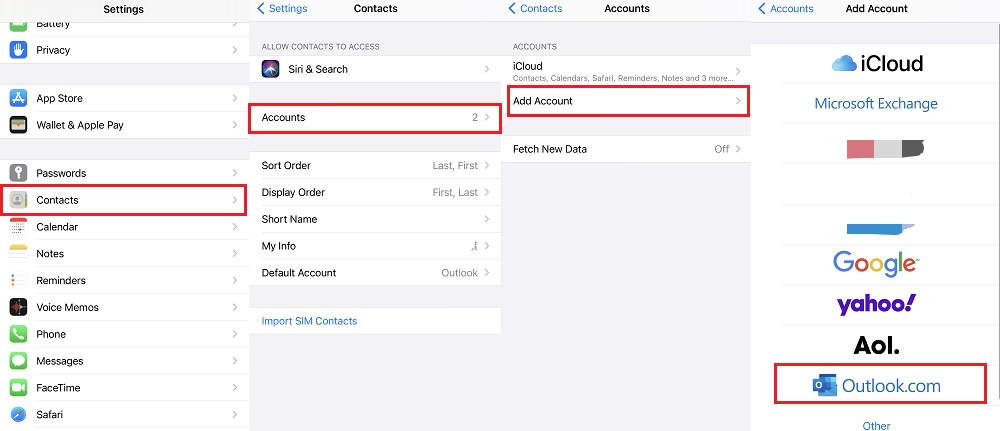
- Otevřete aplikaci Nastavení na svém iPhonu.
- Posuňte se dolů a klepněte na Kontakty.
- Vyberte možnost Účty.
- Klepněte na Přidat účet.
- Ze seznamu vyberte Outlook.
- Budete vyzváni k přihlášení. Zadejte své přihlašovací údaje (e-mail a heslo) k účtu Outlook.
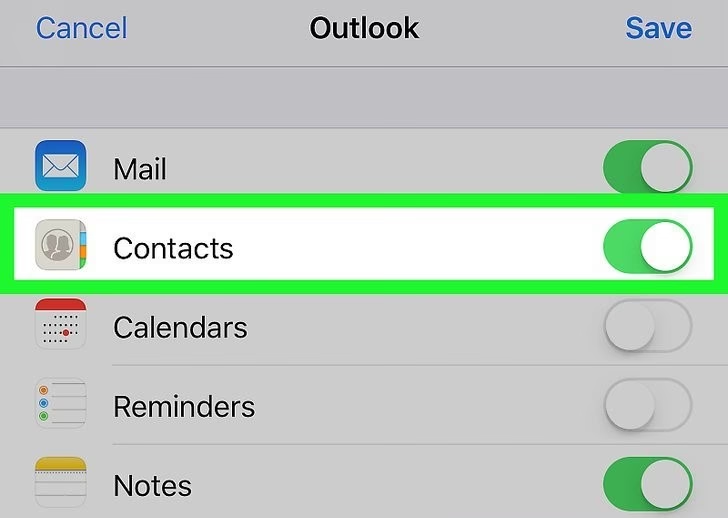
- Po úspěšném přihlášení se objeví obrazovka s přepínači pro různé služby. Ujistěte se, že přepínač vedle Kontakty je zapnutý (zelený).
- Klepněte na Uložit v pravém horním rohu.
Jakmile provedete tyto kroky, váš iPhone začne automaticky synchronizovat všechny kontakty z vašeho účtu Outlook. Tyto kontakty se objeví ve vaší nativní aplikaci Kontakty na iPhonu a budou se průběžně aktualizovat, kdykoli provedete změny v Outlooku nebo na iPhonu.
Synchronizace pomocí aplikace Outlook pro iOS
Pokud již aktivně používáte mobilní aplikaci Outlook na svém iPhonu pro správu e-mailů a kalendáře, můžete ji využít i pro synchronizaci kontaktů. Tato metoda je velmi intuitivní a dobře integrovaná do ekosystému aplikace.
Jak na to:
- Stáhněte a nainstalujte si aplikaci Outlook z App Store na svůj iPhone, pokud ji ještě nemáte.
- Spusťte aplikaci Outlook a přihlaste se ke svému účtu Outlook.
- Klepněte na ikonu vašeho profilu v levém horním rohu obrazovky (obvykle kruh s vaší iniciálou nebo fotografií).
- V zobrazeném menu klepněte na ikonu ozubeného kola (Nastavení) v dolní části.
- V sekci Účty klepněte na účet Outlook, který chcete synchronizovat.
- Posuňte se dolů a najděte možnost Uložit kontakty. Zapněte tento přepínač (bude zelený).
- Pokud se objeví zpráva s dotazem, zda chcete uložit kontakty Outlooku do svého iPhonu, vyberte možnost Uložit do mého iPhonu.
Po dokončení tohoto procesu se vaše kontakty z Outlooku objeví v nativní aplikaci Kontakty na vašem iPhonu. Tato metoda je obzvláště užitečná pro uživatele, kteří preferují mít všechny své Microsoft služby spravované v jedné aplikaci.
Synchronizace kontaktů přes iTunes (pro uživatele PC)
Pro uživatele počítačů se systémem Windows může být iTunes stále platnou volbou pro synchronizaci kontaktů. Tato metoda vyžaduje fyzické připojení iPhonu k počítači a je vhodná pro ty, kteří preferují správu dat přes desktopovou aplikaci. Je však důležité si uvědomit, že Apple postupně přesouvá funkce z iTunes na iCloud, a tato metoda nemusí být v budoucnu trvale dostupná nebo preferovaná.
Jak na to:
- Připojte svůj iPhone k počítači pomocí USB kabelu.
- Spusťte aplikaci iTunes na svém počítači.
- Klepněte na ikonu iPhonu v levém horním rohu okna iTunes.
- V levém panelu vyberte sekci Info (Informace).
- Zaškrtněte políčko Synchronizovat kontakty s a z rozevíracího seznamu vyberte Outlook.
- Můžete si vybrat, zda chcete synchronizovat všechny kontakty, nebo pouze vybrané skupiny.
- Klepněte na tlačítko Použít nebo Synchronizovat v pravém dolním rohu.
- Pokud se objeví zpráva s dotazem, zda chcete přepnout poskytovatele synchronizace, potvrďte Přepnout.
Důležité upozornění: Pokud máte na iPhonu zapnutou synchronizaci kontaktů s iCloudem, může to kolidovat s iTunes. Před synchronizací přes iTunes doporučujeme vypnout synchronizaci kontaktů s iCloudem. To provedete v Nastavení iPhonu > [Vaše jméno] > iCloud a vypněte přepínač u Kontakty.
Export a import kontaktů pomocí souborů CSV/vCard (Jednorázový přenos)
Tato metoda je užitečná pro jednorázový přenos kontaktů nebo pro jejich archivaci. Zahrnuje export kontaktů z Outlooku do souboru (např. CSV nebo vCard) a následný import tohoto souboru do iPhonu. I když to vyžaduje více kroků, dává vám to větší kontrolu nad tím, které kontakty jsou přeneseny.
1. Export kontaktů z Outlooku:
Aplikace Outlook umožňuje exportovat kontakty do souboru, který lze následně importovat do jiných aplikací nebo zařízení.
- Otevřete desktopovou aplikaci Outlook na svém počítači.
- Přejděte na kartu Soubor.
- Vyberte Otevřít a exportovat a poté Import/Export.
- V průvodci importem a exportem zvolte Exportovat do souboru a klepněte na Další.
- Vyberte Hodnoty oddělené čárkami (CSV) nebo Soubor vCard a klepněte na Další. CSV je vhodnější pro hromadný přenos, vCard pro jednotlivé kontakty.
- Vyberte složku Kontakty, ze které chcete exportovat, a klepněte na Další.
- Zvolte umístění na svém počítači, kam chcete soubor uložit, a pojmenujte jej. Klepněte na Další.
- Klepněte na Dokončit.
Pokud používáte webovou verzi Outlook.com:
- Přihlaste se ke svému účtu na Outlook.com.
- Přejděte do sekce Lidé (ikona s dvojicí postav).
- Klepněte na Spravovat (obvykle v pravém horním rohu) a vyberte Exportovat kontakty.
- Vyberte, které kontakty chcete uložit, a klepněte na Exportovat. Soubor Contacts.csv se uloží do vašeho počítače.
2. Import kontaktů do iPhonu:
Jakmile máte soubor CSV nebo vCard, můžete jej importovat do iPhonu. iPhone přímo nepodporuje import CSV souborů do nativní aplikace Kontakty bez použití počítače. Zde je několik přístupů:
- Přes iCloud: Můžete importovat soubor CSV do iCloudu na počítači, a ten se pak synchronizuje s vaším iPhonem. Přihlaste se na iCloud.com, přejděte do Kontaktů, klepněte na ikonu ozubeného kola vlevo dole, vyberte 'Import vCard' (pro vCard soubory) nebo 'Importovat kontakty' (pro CSV, které je třeba předtím převést nebo použít speciální nástroj pro import CSV do iCloudu).
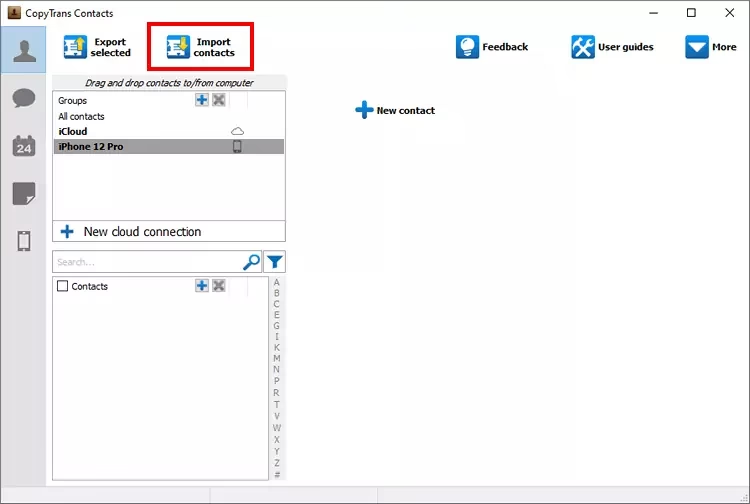
- Použití specializovaného softwaru: Existují nástroje pro přenos dat iOS pro Windows a Mac, které umožňují přímý import souborů CSV nebo vCard do iPhonu. Tyto nástroje zjednodušují proces a často nabízejí pokročilé funkce správy dat. Jejich použití obvykle zahrnuje připojení iPhonu k počítači, spuštění softwaru, výběr souboru s kontakty a zahájení přenosu.
Tato metoda je užitečná, pokud potřebujete přenést kontakty pouze jednou nebo pokud chcete mít zálohu svých kontaktů v souborovém formátu.
Synchronizace přes iCloud (Nepřímá metoda)
Pokud chcete, aby vaše kontakty z Outlooku byly dostupné nejen na vašem iPhonu, ale i na dalších zařízeních Apple, můžete využít iCloud jako prostředníka. Tato metoda synchronizuje kontakty z Outlooku do iCloudu a odtud se pak dostanou na váš iPhone a další zařízení připojená k vašemu Apple ID.
Jak na to:
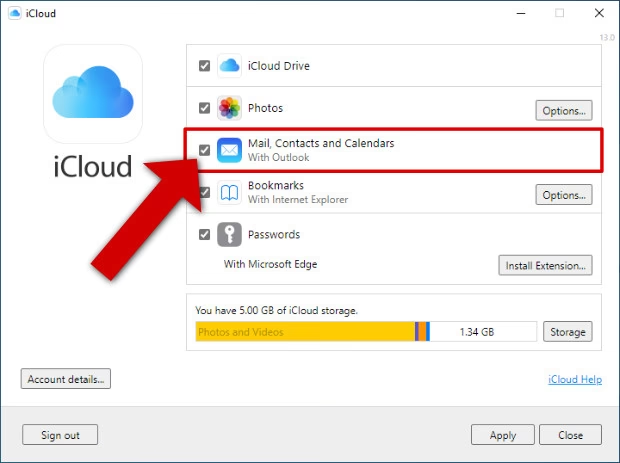
- Stáhněte a nainstalujte iCloud Control Panel (Ovládací panel iCloudu) do svého počítače.
- Spusťte iCloud Control Panel a přihlaste se pomocí svého Apple ID a hesla.
- Zaškrtněte políčko vedle Mail, Kontakty, Kalendáře a Úkoly.
- Ujistěte se, že je vybrána možnost synchronizace s Outlookem.
- Klepněte na Použít.
Jakmile se Outlook synchronizuje s iCloudem, iCloud automaticky synchronizuje tyto kontakty s vaším iPhonem, za předpokladu, že máte na iPhonu zapnutou synchronizaci kontaktů s iCloudem (Nastavení > [Vaše jméno] > iCloud > Kontakty zapnuto).
Přidání účtu Outlook přes Microsoft Exchange (pro firemní prostředí)
Pro uživatele, kteří mají firemní účet Outlook spravovaný přes Microsoft Exchange, je k dispozici specifická metoda, která zajišťuje robustní a zabezpečenou synchronizaci. Tato metoda je nejvhodnější v korporátním prostředí, kde je iPhone připojen k interní firemní síti.

Jak na to:
- Otevřete aplikaci Nastavení na svém iPhonu.
- Klepněte na Kontakty a poté na Účty.
- Klepněte na Přidat účet.
- Vyberte Microsoft Exchange.
- Zadejte svou e-mailovou adresu a popis účtu (volitelné) a klepněte na Další.
- Budete vyzváni k zadání hesla a případně dalších serverových informací, které vám poskytne vaše IT oddělení.
- Po ověření účtu se objeví obrazovka s přepínači pro různé služby. Ujistěte se, že přepínač vedle Kontakty je zapnutý (zelený).
- Klepněte na Uložit.
Tato metoda poskytuje komplexní synchronizaci nejen kontaktů, ale i e-mailů, kalendářů a úkolů, což je ideální pro profesionální použití.
Pro lepší přehlednost jsme pro vás připravili srovnávací tabulku jednotlivých metod:
| Metoda | Snadnost | Typ synchronizace | Požadavek (PC/App) | Výhody | Nevýhody |
|---|---|---|---|---|---|
| Přímá synchronizace (Nastavení iPhonu) | Snadná | Obousměrná, neustálá | Pouze iPhone | Nejjednodušší, automatická | Žádné |
| Aplikace Outlook pro iOS | Střední | Obousměrná, neustálá | Aplikace Outlook | Integrace s Outlook ekosystémem | Vyžaduje aplikaci |
| iTunes (pro PC) | Střední | Jednosměrná (Outlook → iPhone) | PC s iTunes | Tradiční pro uživatele PC | Vyžaduje kabel, potenciální budoucí omezení |
| Export CSV/vCard a import | Pokročilá | Jednorázová | PC + (volitelně) software pro přenos | Kontrola nad daty, archivace | Není automatická, složitější |
| iCloud Control Panel | Střední | Obousměrná (přes iCloud) | PC s iCloud Control Panel | Synchronizace napříč Apple zařízeními | Synchronizuje více dat než jen kontakty |
| Microsoft Exchange | Střední | Obousměrná, neustálá | Firemní účet Exchange | Komplexní synchronizace pro firmy | Vyžaduje firemní infrastrukturu |
Často kladené otázky (FAQ)
I přes dodržení všech kroků se někdy mohou vyskytnout problémy se synchronizací. Zde jsou odpovědi na některé běžné dotazy a řešení problémů.
Proč se mi kontakty z Outlooku nesynchronizují s iPhonem?
Pokud se vaše kontakty z Outlooku nezobrazují na iPhonu, může to mít několik příčin:
- Nesprávná nastavení synchronizace: Zkontrolujte, zda je váš účet Outlook správně přidán do iPhonu a zda je zapnuta možnost synchronizace kontaktů (Nastavení > Kontakty > Účty > Váš účet Outlook > Kontakty zapnuto).
- Problémy s účtem: Ujistěte se, že jste přihlášeni správným účtem Microsoft Outlook. Zkuste se z účtu odhlásit a znovu přihlásit. V aplikaci Outlook pro iOS můžete zkusit resetovat účet (Nastavení > Váš účet > Resetovat účet).
- Zastaralý iOS nebo aplikace Outlook: Ujistěte se, že váš iPhone má nejnovější verzi iOS a že aplikace Outlook je aktualizována na nejnovější verzi.
- Problémy se sítí: Pro synchronizaci je potřeba stabilní a rychlé připojení k internetu (Wi-Fi nebo mobilní data). Zkuste se připojit k jiné síti nebo restartovat router.
- Režim nízké spotřeby: Režim nízké spotřeby (Nastavení > Baterie) může omezovat aktivity na pozadí, včetně synchronizace dat. Zkuste jej vypnout.
- Výpadek serveru: Občas může dojít k dočasnému výpadku serverů Microsoftu. Zkontrolujte stav služeb Microsoftu online.
- Konflikt s iCloudem: Jak již bylo zmíněno u iTunes, pokud synchronizujete kontakty přes jinou službu (např. iCloud), může to způsobovat konflikty. Zkuste dočasně vypnout synchronizaci kontaktů s iCloudem.
- Výchozí účet pro kontakty: V nastavení iPhonu (Nastavení > Kontakty > Výchozí účet) se ujistěte, že je vybrán váš účet Outlook, pokud chcete, aby nové kontakty byly ukládány tam.
Jak obnovit smazané kontakty z Outlooku na iPhonu?
Pokud jste smazali kontakty z Outlooku a ty zmizely i z iPhonu (za předpokladu synchronizace), možnosti obnovení závisí na tom, jak byly smazány a zda máte zálohu:
- Z Outlooku: Nejprve zkontrolujte složku Odstraněné položky v Outlooku na počítači. Mnoho smazaných kontaktů lze obnovit přímo z Outlooku.
- Z iTunes zálohy: Pokud jste pravidelně zálohovali svůj iPhone do iTunes na počítači, můžete zkusit obnovit iPhone z předchozí zálohy, která kontakty obsahovala. Upozorňujeme, že toto obnovení přepíše všechna data na vašem iPhonu daty ze zálohy.
- Třetí strana software: Existují specializované nástroje pro obnovu dat iOS, které dokáží prohledat váš iPhone nebo zálohy a pokusit se obnovit smazané kontakty.
Jak zastavit synchronizaci Outlooku s iPhonem?
Zastavit synchronizaci je stejně snadné jako ji nastavit:
- Otevřete Nastavení na iPhonu.
- Klepněte na Kontakty a poté na Účty.
- Vyberte účet Outlook, který chcete odpojit.
- Vypněte přepínač vedle možnosti Kontakty (bude šedý).
- Můžete být dotázáni, zda chcete ponechat stávající kontakty na iPhonu, nebo je smazat. Vyberte možnost, která vám vyhovuje.
Závěr
Synchronizace kontaktů mezi Outlookem a iPhonem je nezbytná pro efektivní správu vašich osobních i profesních dat. Jak jsme si ukázali, existuje několik spolehlivých metod, které vám umožní mít vaše kontakty vždy po ruce. Ať už preferujete jednoduchost přímé synchronizace přes nastavení iPhonu, integraci s aplikací Outlook, nebo potřebujete pokročilejší možnosti exportu a importu, vždy se najde řešení, které bude vyhovovat vašim potřebám.
Doporučujeme vyzkoušet metodu přímé synchronizace přes nastavení iPhonu jako první, jelikož je nejjednodušší a zajišťuje neustálou aktualizaci. Pokud narazíte na problémy, projděte si sekci FAQ a postupujte podle tipů pro řešení problémů. Díky správné synchronizaci už nikdy nebudete muset hledat důležité kontaktní informace a budete mít své digitální životy pod kontrolou.
Chceš-li si přečíst další články podobné jako Synchronizace kontaktů Outlooku s iPhonem, navštiv kategorii iPhone.