
20/11/2022
Vítejte, kreativní duše a hudební nadšenci! Pokud používáte GarageBand na svém iPhonu nebo iPadu k tvorbě úžasných skladeb, podcastů či zvukových experimentů, jistě brzy narazíte na potřebu své dílo sdílet se světem. A právě zde přichází na řadu export do běžnějších formátů, jako je například MP3. I když se proces exportu mírně liší mezi macOS a iOS zařízeními, s tímto podrobným průvodcem se brzy stanete mistrem v převodu svých GarageBand souborů.
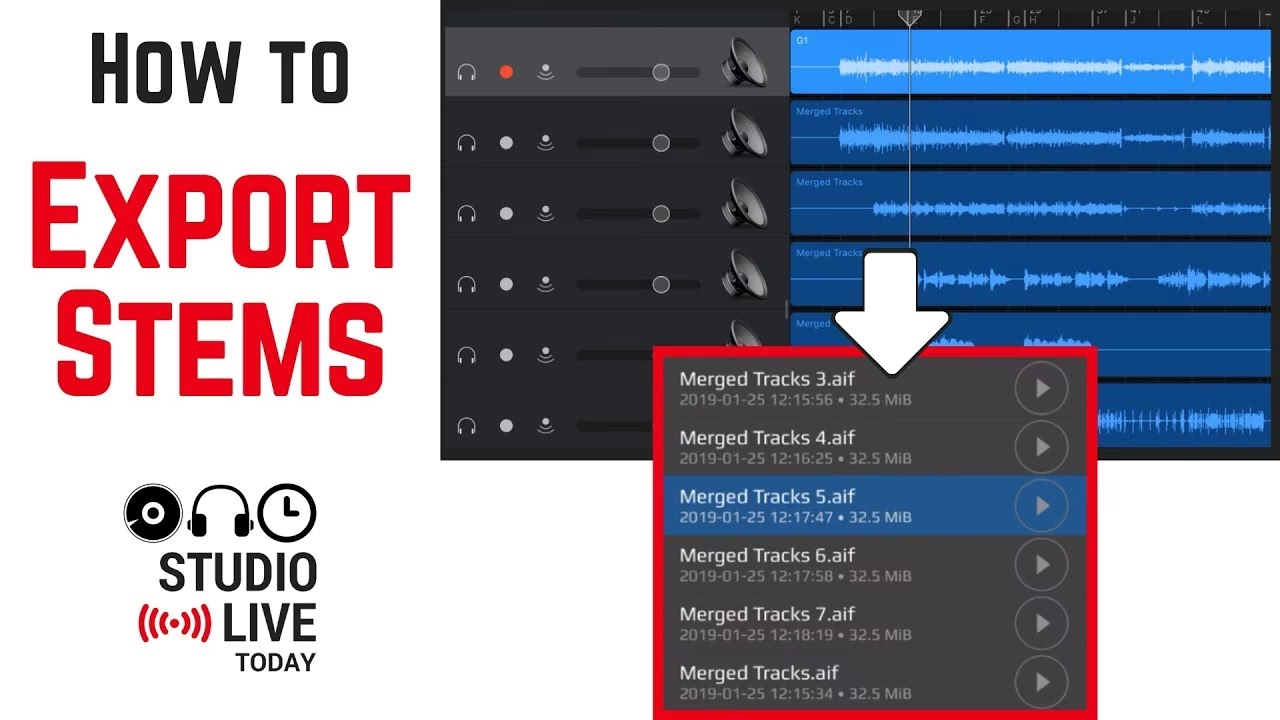
Tento článek vám ukáže, jak exportovat soubory z GarageBandu do MP3, abyste je mohli snadno sdílet a poslouchat na jiných zařízeních. Zaměříme se především na proces na vašem iPhonu a iPadu, ale pro úplnost si stručně projdeme i postup na Macu, jelikož se jedná o běžnou platformu pro mnoho tvůrců. Připravte se, že vaše hudba brzy překročí hranice vašeho zařízení!
- Export souboru z GarageBandu na Macu (Pro srovnání)
- Jak exportovat GarageBand do MP3 na iPhone/iPadu: Klíčový krok k sdílení
- Jak exportovat konkrétní oblast v GarageBandu
- Jaký typ formátu zvolit pro export v GarageBandu?
- Řešení problémů s exportem z GarageBandu
- Často kladené dotazy o exportu z GarageBandu
- Jak uložím GarageBand jako MP4?
- Jaký formát používá GarageBand?
- Kam GarageBand ukládá zvukové soubory?
- Jak mohu převést soubor GarageBand do MP3?
- Jaké formáty souborů exportuje GarageBand?
- Mohu poslat soubor GarageBand e-mailem?
- Jaký formát souboru je nejlepší pro GarageBand?
- Jak změním typ souboru v GarageBandu?
- Závěrečné myšlenky
Export souboru z GarageBandu na Macu (Pro srovnání)
I když se primárně zaměřujeme na mobilní zařízení, je dobré znát i postup pro stolní počítače, jelikož mnoho uživatelů pracuje s GarageBandem na obou platformách. Export na Macu je poměrně přímočarý a nabízí přímou volbu formátu MP3.
Postup exportu na Macu:
- Otevřete projekt GarageBandu, který chcete exportovat.
- V horním menu najeďte kurzorem na záložku Sdílet.
- Z rozbalovací nabídky vyberte Exportovat skladbu na disk.
- Zobrazí se okno Export, kde budete mít několik možností týkajících se typu souboru, který chcete exportovat.
- Klikněte na tlačítko MP3. Zde si můžete také upravit kvalitu zvuku souboru. Vyšší kvalita znamená větší velikost souboru, ale samozřejmě lepší zvuk.
- Klikněte na Exportovat. Váš soubor bude převeden do MP3 a můžete s ním dále nakládat.
Jak exportovat GarageBand do MP3 na iPhone/iPadu: Klíčový krok k sdílení
GarageBand je k dispozici i na iOS zařízeních, jako je váš iPhone a iPad, což z něj činí skvělou mobilní pracovní stanici pro tvorbu hudby na cestách. Proces exportu GarageBandu do MP3 na těchto zařízeních se však mírně liší od exportu na počítači Mac. Důležité je si uvědomit, že v GarageBandu pro iOS neexistuje přímá možnost exportu vaší skladby jako MP3, jak je tomu u macOS. Budete muset použít externí převodník souborů, který dokáže převést soubory M4A (výchozí typ souboru pro export v iOS) na soubory MP3.
Takové převodníky můžete získat zdarma v obchodě App Store a jejich použití je obvykle velmi snadné. Pojďme se podívat na podrobný postup.
Postup exportu na iPhonu nebo iPadu:
- Otevřete aplikaci GarageBand na svém iPhonu nebo iPadu.
- Přejděte do složky Moje skladby. Toho dosáhnete klepnutím na ikonu, která vypadá jako obrácený trojúhelník v levé horní části obrazovky.
- Dlouze stiskněte skladbu, kterou chcete exportovat. Tím se zobrazí další okno, namísto otevření samotné skladby.
- V dolní části tohoto okna klepněte na Sdílet.
- Klepněte na ikonu Skladba.
- Vyberte kvalitu zvuku, ve které chcete skladbu exportovat. Všimněte si, že zde nevybíráte MP3, protože to není možnost. Pouze si vyberete kvalitu, abyste ji mohli převést v dalším kroku.
- Klepněte na Sdílet v pravé horní části obrazovky.
- Váš soubor je nyní exportován do vašeho zařízení, s největší pravděpodobností jako soubor M4A. Nyní otevřete aplikaci pro převod zvuku (audio konvertor).
- Projděte kroky v převodníku, abyste převedli exportovanou skladbu na MP3. Tento proces by neměl být složitý a většina těchto aplikací je intuitivní.
Tento dvoufázový proces se může zdát složitější, ale je to standardní postup pro získání MP3 souborů z GarageBandu na mobilních zařízeních. Klíčem je tedy dobrý a spolehlivý M4A na MP3 konvertor.
Jak exportovat konkrétní oblast v GarageBandu
Někdy nepotřebujete nebo nechcete exportovat celou skladbu, ale pouze konkrétní část, takzvanou oblast (region). To je užitečné během procesu tvorby hudby, pokud pracujete na skladbě s jinými lidmi nebo potřebujete sdílet jen určitou smyčku či pasáž.
Postup exportu oblasti:
- Otevřete projekt s oblastí, kterou chcete exportovat.
- Vyberte oblast, kterou chcete exportovat.
- Na Macu: Najeďte kurzorem na záložku Sdílet v horní liště menu.
- Na Macu: Z rozbalovací nabídky vyberte Exportovat skladbu na disk.
- Když se objeví okno Export, zaškrtněte políčko Exportovat cyklickou oblast nebo délku vybraných oblastí (pokud je cyklus vypnutý).
- Klikněte na Exportovat pro export vybrané oblasti.
Na iPhonu/iPadu: Proces exportu oblasti je méně přímočarý. Obvykle je nejlepší nastavit cyklickou oblast (Loop Region) v projektu na požadovanou délku a poté exportovat celou skladbu. GarageBand pak exportuje pouze tuto vybranou oblast.
Jaký typ formátu zvolit pro export v GarageBandu?
Typ formátu, který si vyberete, závisí čistě na vás. Záleží na požadované kvalitě zvuku a množství úložného prostoru, který chcete zabrat na svém počítači nebo zařízení s každou exportovanou skladbou nebo oblastí.
Formáty vyšší kvality zaberou více úložného prostoru, ale znějí lépe. Formáty nižší kvality nezaberou tolik místa, ale obětujete část zvuku. Níže naleznete srovnání běžných formátů, které GarageBand exportuje.
Srovnání formátů pro export z GarageBandu:
| Formát | Kvalita | Velikost souboru | Typické použití | Dostupnost v iOS |
|---|---|---|---|---|
| AIFF | Velmi vysoká (bezztrátová) | Velký | Profesionální audio, archivace, přehrávání na Macu | Exportováno jako M4A, lze převést |
| WAVE (WAV) | Velmi vysoká (bezztrátová) | Velký | Profesionální audio, archivace, přehrávání na PC | Exportováno jako M4A, lze převést |
| AAC | Dobrá (ztrátová) | Malý | Streamování, iTunes, přehrávání na Apple zařízeních | Ano (výchozí M4A je typ AAC) |
| MP3 | Dobrá (ztrátová) | Malý | Univerzální sdílení, přehrávání na většině zařízení | Přímý export na Macu, nutný konvertor na iOS |
| Apple Lossless | Vysoká (bezztrátová) | Střední | Kvalitní poslech na Apple zařízeních, menší než AIFF/WAV | Exportováno jako M4A, lze převést |
| M4A | Dobrá (ztrátová, typicky AAC) | Malý | Výchozí export z GarageBandu pro iOS, streamování | Ano (výchozí) |
Pokud jde o osobní preference, mnozí si vybírají nejvyšší možný zvukový formát, protože tak rádi poslouchají, tvoří a produkují hudbu. Použití jiné možnosti však není problém, pokud potřebujete ušetřit úložný prostor nebo jen zjednodušit proces sdílení.
Mějte na paměti, že v GarageBandu pro iOS se soubory, které exportujete, ukládají jako M4A, pokud neprovedete jiný výběr během procesu exportu, jak je popsáno v předchozích částech (například výběrem kvality, která ovlivní datový tok M4A souboru). Pro MP3 je vždy nutný externí převodník.
Řešení problémů s exportem z GarageBandu
Je důležité si uvědomit, že funkce exportu v GarageBandu má určité zvláštnosti, bez ohledu na formát. Prázdná místa na začátku a konci jakéhokoli zvukového souboru jsou ve výchozím nastavení odstraněna. Proto je nutné mezery přidat ručně, pokud později potřebujete vypálit více souborů na jeden disk.
Také, pokud je aktivní režim Cyklus (Cycle mode), aplikace přehrává části zvukových souborů kompletně najednou, vrací se k prvnímu souboru a poté přehrává znovu, dokud kliknutím na tlačítko Přehrát nezastavíte. Pokud je tento režim aktivní, když plánujete exportovat soubor, GarageBand použije během cyklu pouze vybranou oblast a bude ji opakovat pro exportovaný soubor. Vždy se ujistěte, že je cyklický režim vypnutý, pokud nechcete exportovat pouze smyčku.
Často kladené dotazy o exportu z GarageBandu
Jak uložím GarageBand jako MP4?
GarageBand nenabízí přímý export do formátu MP4. Svůj projekt můžete uložit v různých zvukových formátech, jako jsou AIFF, AAC nebo WAV, a poté použít nástroje třetích stran k převodu do formátu MP4. MP4 je primárně video kontejner, i když může obsahovat pouze zvuk.
Jaký formát používá GarageBand?
GarageBand vám při exportu skladeb nabízí několik různých formátů. Patří mezi ně M4A (výchozí pro iOS), AIFF, WAV, AAC a Apple Lossless. V závislosti na požadované kvalitě zvuku a jakýchkoli úložných požadavcích si můžete vybrat, co nejlépe vyhovuje vašim potřebám.
Kam GarageBand ukládá zvukové soubory?
GarageBand neukládá zvukové soubory přímo jako jednotlivé soubory v běžné složce. Místo toho ukládá celý váš projekt jako jediný soubor (s příponou .band). Zde je návod, jak najít vaše zvukové soubory uvnitř projektu na Macu:
- Zavřete GarageBand (přijdete o neuloženou práci).
- Přejděte do umístění, kam jste uložili svůj projekt GarageBandu.
- Klikněte pravým tlačítkem na soubor projektu GarageBandu (.band soubor) a vyberte Zobrazit obsah balíčku (Show Package Contents).
- Otevřete složku s názvem Media.
- Uvnitř složky Media najdete složku s názvem Audio Files. Tato složka obsahuje všechny jednotlivé zvukové nahrávky použité ve vašem projektu GarageBandu.
Na iPhonu/iPadu jsou projektové soubory spravovány přímo v aplikaci Soubory nebo v rámci samotného GarageBandu, ale jednotlivé nahrávky uvnitř projektu nejsou snadno přístupné.
Jak mohu převést soubor GarageBand do MP3?
Kroky pro převod souboru GarageBand do MP3 jsou následující:
- Otevřete svůj projekt GarageBandu.
- Klikněte na Sdílet z menu (na Macu) nebo použijte tlačítko Sdílet v projektu (na iOS).
- Vyberte Exportovat skladbu na disk (na Macu) nebo Skladba (na iOS).
- V sekci Formát (na Macu) vyberte MP3. Na iOS nejprve exportujte jako M4A a poté použijte externí konvertor.
- Zvolte umístění na svém počítači/zařízení, kam chcete exportovaný soubor MP3 uložit.
- Klikněte na Exportovat pro zahájení procesu převodu.
Jaké formáty souborů exportuje GarageBand?
GarageBand exportuje zvukové formáty jako AIFF, WAV, AAC a MP3. Na iOS je primárním exportním formátem M4A (což je typ AAC).
Mohu poslat soubor GarageBand e-mailem?
Ano, můžete. Použijte funkci Exportovat v GarageBandu k uložení souboru vašeho projektu (jako MP3, AAC, WAV). Pro větší soubory je doporučeno nahrát soubor projektu GarageBandu do cloudové úložné služby, jako je Dropbox nebo Google Drive, a sdílet odkaz e-mailem. Tím se vyhnete omezením velikosti příloh e-mailu.
Jaký formát souboru je nejlepší pro GarageBand?
Pro maximální kvalitu úprav v rámci GarageBandu (tedy pro práci uvnitř projektu) zvolte formáty jako AIFF nebo WAV. Tyto bezztrátové formáty zachovávají nejvyšší kvalitu zvuku.
Jak změním typ souboru v GarageBandu?
Typ souboru změníte v GarageBandu během procesu exportu. Po dokončení projektu přejdete do nabídky Sdílet a zvolíte Exportovat skladbu na disk. Zde si můžete vybrat preferovaný formát (např. MP3, AAC, AIFF, WAV) a provést export. Na iOS je potřeba exportovat jako M4A a následně použít externí aplikaci pro převod na jiné formáty.
Závěrečné myšlenky
Export souboru z GarageBandu do MP3 je poměrně přímočarý proces, a jak jste viděli, snadno ho zvládnete dodržováním všech výše uvedených kroků. Klíčovým poznatkem je, že pro převod souborů GarageBand pro iOS do MP3 budete potřebovat externí konvertor, zatímco na Macu to zvládnete bez něj.
Doufáme, že tento podrobný průvodce vám pomohl pochopit a zvládnout export vašich hudebních výtvorů. Nyní můžete s lehkostí sdílet své skladby s přáteli, poslouchat je na jakémkoli zařízení a nechat svou hudbu znít po celém světě!
Chceš-li si přečíst další články podobné jako Jak exportovat GarageBand do MP3 na iPhone/iPad?, navštiv kategorii Návody.