
20/09/2023
Google Fotky se staly nepostradatelným nástrojem pro miliony uživatelů po celém světě. Ať už jde o ukládání, sdílení nebo synchronizaci fotografií a videí napříč zařízeními, tato aplikace nabízí mnohem více než jen základní galerii. Je to skutečný zachránce v mnoha situacích, pomáhá šetřit místo v telefonu a funguje jako automatická zálohovací služba pro všechny vaše vizuální vzpomínky. Možnost sdílených alb, kde můžete s přáteli přidávat fotky do stejného alba, je navíc skvělý způsob, jak společně uchovávat a sdílet zážitky. A co je nejlepší, Google Fotky jsou dostupné zdarma jak pro Android, tak pro iPhone.
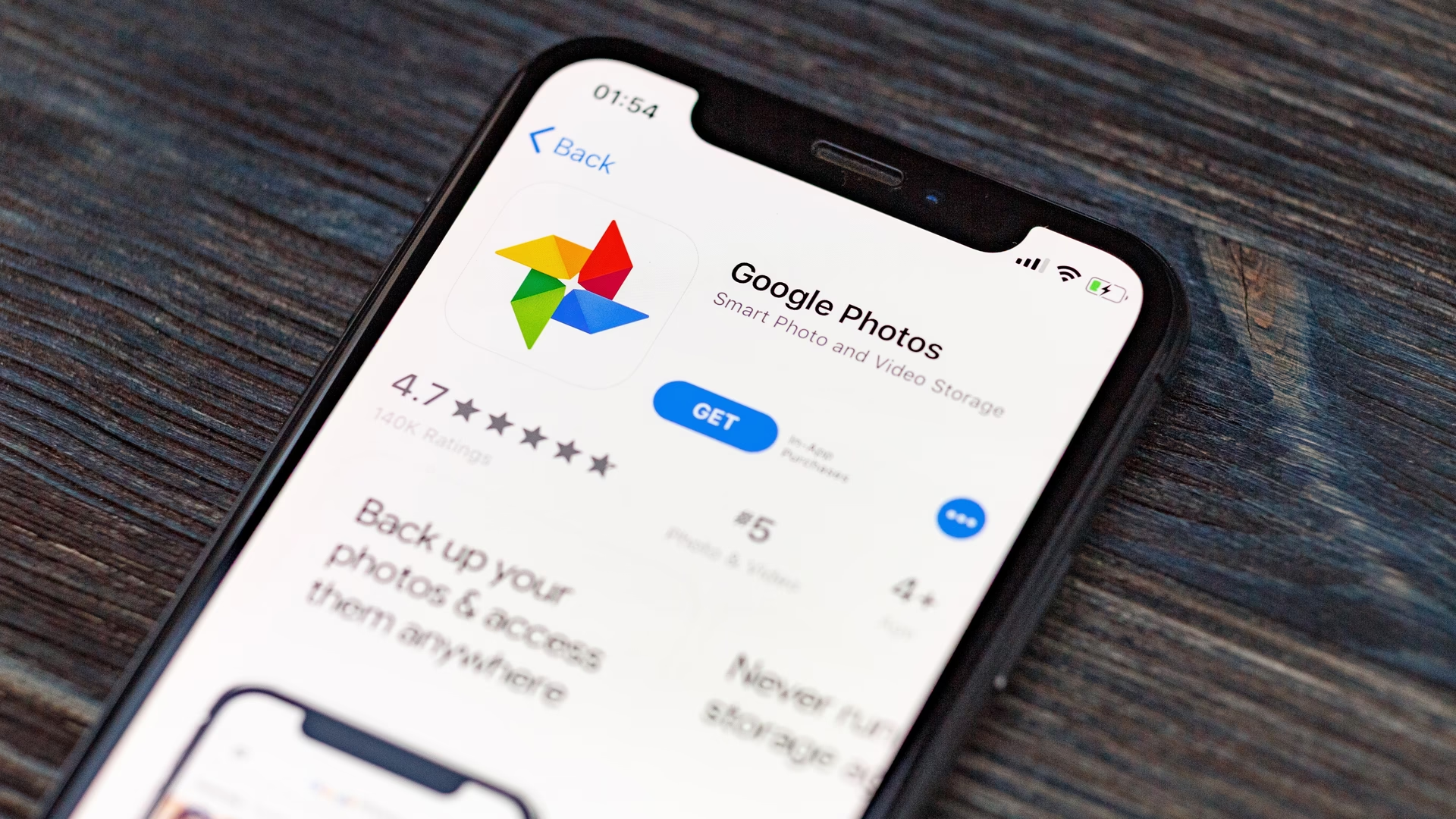
Pokud přecházíte z telefonu Android na iPhone, provádíte tovární reset svého iPhonu, nebo jen hledáte způsoby, jak přenést své Google Fotky do galerie iPhone, tento článek je přesně pro vás. Nemusíte se obávat o své drahocenné vzpomínky, i když jste je uložili do Google Fotek – ukážeme vám, jak celou knihovnu fotografií znovu stáhnout a přesunout tam, kam potřebujete.
- Proč přenášet fotografie z Google Fotek na iPhone nebo iCloud?
- Rychlé otázky a odpovědi (FAQ)
- Přeneste vybrané fotografie z Google Fotek do Galerie iPhone
- Jak přesunout fotografie z Google Fotek na iCloud?
- Zálohování fotografií a videí na Google Fotky
- Jak stáhnout celou knihovnu z Google Fotek?
- Synchronizace stažených fotografií s vaším iPhonem
- Důležité úvahy po přenosu
Proč přenášet fotografie z Google Fotek na iPhone nebo iCloud?
Existuje mnoho důvodů, proč se uživatelé rozhodnou přesunout své fotografie z Google Fotek na iPhone nebo do iCloudu. Nejčastějším scénářem je přechod z operačního systému Android na iOS, kdy uživatelé chtějí mít veškerá svá data na jednom místě a plně integrována s novým ekosystémem. Dalším důvodem může být snaha konsolidovat všechny fotografie do jediné cloudové služby, například právě iCloud, který nabízí hlubší integraci s Apple zařízeními.
Někteří uživatelé dávají přednost správě svých fotografií přímo v aplikaci Fotky na iPhonu a ukládání na iCloud, protože jim to připadá intuitivnější a bezproblémovější v rámci Apple ekosystému. Může jít také o optimalizaci úložiště, kdy si přejí mít kopii fotografií lokálně na svém zařízení nebo zálohované v jiném cloudovém úložišti pro větší jistotu. Bez ohledu na důvod je proces přenosu překvapivě jednoduchý, ať už jde o několik vybraných snímků, nebo celou vaši rozsáhlou knihovnu.
Rychlé otázky a odpovědi (FAQ)
Předtím, než se ponoříme do podrobných návodů, pojďme si odpovědět na několik nejčastějších otázek, které se týkají synchronizace a přenosu fotografií mezi Google Fotkami a iPhonem.
1. Lze synchronizovat Google Fotky s iPhonem?
Ano, Google Fotky můžete s iPhonem synchronizovat. Pro tento účel si stáhněte aplikaci Google Fotky na svůj iPhone. Následně v aplikaci klepněte na svou profilovou fotografii nebo iniciálu účtu. Poté klepněte na Nastavení Google Fotek > Zálohování a synchronizace a přepněte posuvník Zálohování a synchronizace do polohy ZAPNUTO. Pokud se zobrazí zpráva s žádostí o povolení přístupu aplikace k vašim fotografiím, musíte přejít do Nastavení > Soukromí > Fotky a přepnout posuvník pro Google Fotky do polohy ZAPNUTO. Tím zajistíte, že aplikace bude mít potřebná oprávnění pro přístup k vašim lokálním fotografiím a jejich zálohování, nebo naopak stahování.
2. Mohu přenést Google Fotky do iCloudu?
Ano, fotografie z Google Fotek můžete přenést do iCloudu. K tomu otevřete aplikaci Google Fotky na svém iPhonu a vyberte fotografie, které chcete přenést. Poté klepněte na ikonu Sdílet a vyberte Sdílet do > Otevřít v > Uložit do Souborů a následně zvolte iCloud Drive. Je to jednoduchý proces, který vaše fotografie z Google Fotek uloží přímo do vašeho úložiště iCloud Drive, odkud k nim budete mít přístup ze všech svých Apple zařízení.
3. Smaže se smazáním fotek z iPhonu i z Google Fotek?
Pokud smažete fotografii z aplikace Google Fotky na svém iPhonu, která je zálohovaná v Google Fotkách, nebude trvale smazána z Google Fotek, ale zůstane v koši přibližně 60 dní. Na druhou stranu, pokud smažete fotografie z iPhonu a nejsou zálohované v Google Fotkách, budou fotografie trvale smazány i z Google Fotek. Stojí za zmínku, že pokud smažete fotografie z aplikace Google Fotky, automaticky se smažou i z vašeho iPhonu. Naštěstí tyto fotografie můžete najít a obnovit z oddílu Nedávno smazané. Pokud smažete fotografii z aplikace Fotky na iPhonu, která je zálohovaná v Google Fotkách, zůstane v oddílu Nedávno smazané po dobu 30 dnů na vašem iPhonu, ale zůstane zálohovaná ve vašem účtu Google Fotky. Je proto důležité si uvědomit rozdíly v chování při mazání, abyste předešli nechtěné ztrátě dat.
Přeneste vybrané fotografie z Google Fotek do Galerie iPhone
Pokud si přejete přenést pouze vybrané snímky z Google Fotek do Galerie iPhone, můžete k tomu využít přímo aplikaci Google Fotky na svém iPhonu. Nejprve je nutné aplikaci nainstalovat, pokud ji ještě nemáte, a to z App Store na vašem iPhonu. Tento postup je ideální pro rychlý přenos několika málo snímků, které potřebujete mít okamžitě k dispozici v galerii svého telefonu.
Pro přesun obrázků z Google Fotek do iPhonu postupujte podle následujících kroků:
- Otevřete aplikaci Google Fotky na svém iPhonu.
- Vyberte fotografii, kterou chcete přenést. Můžete také podržet prst na jedné fotografii a poté přejet prstem přes více fotografií, abyste je vybrali najednou.
- Klepněte na ikonu Sdílet (obvykle čtverec se šipkou nahoru).
- Vyberte možnost Uložit do zařízení.
Úspěšně jste přenesli své obrázky z aplikace Google Fotky do vašeho iPhonu. Bylo to super rychlé a snadné, že? Je důležité poznamenat, že pokud se pokoušíte uložit obrázek, který je již ve vaší galerii iPhone, možnost „Uložit do zařízení“ se vám nezobrazí. Tato funkce slouží k ukládání obrázků, které jsou pouze v cloudu Google Fotek, nikoliv těch, které již máte lokálně.
Jak přesunout fotografie z Google Fotek na iCloud?
Přesun obrázků z Google Fotek do iCloudu je podobně přímočarý jako jejich ukládání do galerie iPhone, ale s jedním klíčovým rozdílem: místo uložení. Namísto lokální galerie je cílem váš iCloud Drive, který je synchronizován napříč všemi vašimi Apple zařízeními. Tato metoda je ideální, pokud chcete mít své fotografie dostupné v cloudu společnosti Apple, ať už pro zálohování, sdílení nebo pro uvolnění místa v paměti vašeho telefonu.
Pro přesun fotografií z Google Fotek na iCloud postupujte takto:
- Otevřete aplikaci Google Fotky na svém iPhonu.
- Vyberte fotografie, které chcete přesunout. Můžete vybrat jednu nebo více fotografií podržením prstu a tažením.
- Klepněte na ikonu Sdílet.
- Z možností sdílení vyberte Uložit do Souborů.
- V zobrazeném okně vyberte iCloud Drive ze seznamu dostupných umístění. Můžete také zvolit konkrétní složku v rámci iCloud Drive, pokud chcete mít fotografie uspořádané.
- Potvrďte uložení.
Vaše vybrané fotografie se nyní začnou nahrávat na iCloud Drive. Rychlost nahrávání bude záviset na velikosti souborů a rychlosti vašeho internetového připojení. Jakmile jsou fotografie na iCloud Drivu, můžete k nim přistupovat z aplikace Soubory na iPhonu, iPadu, Macu nebo přes webové rozhraní iCloud.com.
Zálohování fotografií a videí na Google Fotky
Ačkoliv se tento článek zaměřuje na přesun dat z Google Fotek, je důležité zmínit, jak zajistit, aby vaše nově pořízené snímky z iPhonu byly automaticky zálohovány do Google Fotek, pokud si přejete tuto službu používat jako svou primární zálohu. Aktivace automatického zálohování je klíčová pro ochranu vašich vzpomínek před ztrátou v případě poškození nebo ztráty zařízení. Tento proces je jednoduchý a zajišťuje, že všechny vaše fotografie a videa budou okamžitě nahrány do cloudu.
Pro aktivaci automatického zálohování postupujte takto:
- Otevřete aplikaci Google Fotky.
- Klepněte na ikonu tří čar (nebo vaši profilovou fotku) v levé horní části obrazovky vedle vyhledávacího pole.
- Klepněte na Nastavení > Zálohování a synchronizace.
- Přepněte posuvník pro možnost Zálohování a synchronizace do polohy ZAPNUTO.
Po aktivaci této funkce budou všechny nové fotografie a videa pořízené vaším iPhonem automaticky nahrávány do vašeho účtu Google Fotky, jakmile budete připojeni k Wi-Fi (pokud nenastavíte jinak pro mobilní data). To vám dává klid, že vaše vzpomínky jsou v bezpečí a přístupné odkudkoli.
Jak stáhnout celou knihovnu z Google Fotek?
Dosud jsme se zabývali přenosem vybraných fotografií a videí z Google Fotek do galerie iPhone. Co když ale chcete stáhnout celou svou knihovnu? Možná přecházíte na jinou službu, chcete mít kompletní offline zálohu, nebo prostě potřebujete všechny své fotografie na jednom místě, abyste je mohli synchronizovat s novým zařízením. Naštěstí je to možné a existují dva hlavní způsoby, jak toho dosáhnout.
Přesun celé knihovny z Google Fotek do vašeho iPhonu se provádí ve dvou krocích:
- Stáhněte knihovnu obrázků z Google Fotek do svého počítače (PC nebo Mac).
- Synchronizujte všechny fotografie zpět do svého iPhonu.
Metoda 1: Přímé stažení z webu Google Fotek
Tato metoda je vhodná, pokud chcete stáhnout větší množství fotografií, ale ne nutně celou knihovnu, nebo pokud máte dobrou kontrolu nad výběrem. Může být náročné vybrat opravdu *všechny* fotografie, pokud jich máte desítky tisíc, ale pro tisíce snímků je to stále proveditelné.
- Přejděte na photos.google.com ve svém prohlížeči na PC nebo Macu.
- Přihlaste se ke svému účtu Google.
- Pro výběr fotografií:
- Pro vybrání sekce: Vyberte nejnovější fotografii, podržte klávesu Shift a poté vyberte nejstarší obrázek, který chcete přenést. Všechny obrázky mezi nimi se automaticky vyberou.
- Pro jednotlivé výběry: Klepněte na ikonu zaškrtnutí v levém horním rohu každé fotografie, kterou chcete stáhnout.
- Jakmile máte vybrány všechny požadované fotografie, klikněte na tři svislé tečky (více možností) v pravém horním rohu obrazovky.
- Klikněte na možnost Stáhnout. Fotografie se stáhnou jako ZIP soubor do složky pro stahování ve vašem počítači.
Metoda 2: Použití Google Takeout pro kompletní archivaci
Google Takeout je robustní nástroj od společnosti Google, který vám umožňuje exportovat data z různých služeb Google, včetně Google Fotek, do stahovatelného archivního souboru. Tato metoda je ideální pro stažení celé vaší knihovny fotografií a videí bez ohledu na jejich počet. Je to nejspolehlivější způsob, jak získat kompletní kopii všech vašich vizuálních dat z Google Fotek.
- Přejděte na takeout.google.com a přihlaste se ke svému účtu Google.
- Na stránce „Vytvořit nový export“ se zobrazí seznam všech vašich dat Google, která můžete exportovat. Ve výchozím nastavení jsou vybrána všechna data. Klikněte na Zrušit výběr všeho.
- Přejděte dolů a najděte Google Fotky. Zaškrtněte políčko vedle něj. Můžete také kliknout na tlačítko „Všechna alba v ceně“ a vybrat konkrétní alba, pokud nechcete stahovat vše.
- Klikněte na tlačítko Další krok, které je k dispozici na konci seznamu.
- Nyní si vyberte metodu doručení, typ souboru a velikost:
- Metoda doručení: Nejběžnější je „Odeslat odkaz ke stažení e-mailem“. Můžete také zvolit přidání do Disku, Dropboxu, OneDrive nebo Boxu.
- Frekvence: Můžete zvolit jednorázový export nebo naplánovat export každé 2 měsíce po dobu jednoho roku.
- Typ souboru: Doporučuje se .zip (běžný a široce podporovaný formát).
- Velikost archivu: Vyberte maximální velikost souboru (např. 2 GB, 4 GB, 10 GB atd.). Pokud vaše data překročí tuto velikost, budou rozdělena do více souborů.
- Klikněte na Vytvořit export.
Google začne připravovat váš archiv. Tento proces může trvat hodiny, nebo dokonce dny, v závislosti na množství dat. Jakmile je export hotov, obdržíte e-mail s odkazem ke stažení. Klikněte na Stáhnout a uložte soubory do počítače.
Synchronizace stažených fotografií s vaším iPhonem
Jakmile máte celou svou knihovnu fotografií staženou do počítače, je čas je synchronizovat s vaším iPhonem. Tento proces se liší v závislosti na tom, zda používáte počítač s Windows (s iTunes) nebo Mac (s aplikací Fotky a Finderem).
Synchronizace pomocí PC (Windows) a iTunes
Pro uživatele Windows je iTunes (nebo novější aplikace Apple Devices) nezbytným nástrojem pro správu médií na iPhonu. Ujistěte se, že máte na svém PC nainstalovanou nejnovější verzi iTunes.
- Připojte svůj iPhone k PC pomocí USB kabelu.
- Otevřete iTunes (nebo aplikaci Apple Devices).
- V iTunes klikněte na ikonu iPhonu, která se objeví v levém horním rohu okna.
- V postranním panelu pod „Souhrn“ vyberte Fotky.
- Zaškrtněte políčko Synchronizovat fotky.
- V rozbalovací nabídce „Kopírovat fotky z:“ vyberte Zvolit složku... a přejděte do složky, kam jste stáhli své Google Fotky.
- Můžete si vybrat, zda chcete synchronizovat Všechny složky nebo Vybrané složky, pokud jste si fotografie uspořádali do podsložek.
- Klikněte na tlačítko Použít (nebo Synchronizovat) v pravém dolním rohu.
iTunes zahájí synchronizaci fotografií do vašeho iPhonu. Doba trvání bude záviset na počtu fotografií a rychlosti vašeho počítače.
Synchronizace pomocí Macu
Na Macu se synchronizace fotografií provádí primárně přes aplikaci Fotky a Finder (v novějších verzích macOS). Aplikace iTunes již není pro synchronizaci médií na Macu používána.
- Připojte svůj iPhone k Macu pomocí USB kabelu.
- Otevřete Finder (najdete ho v Docku).
- V levém postranním panelu Finderu klikněte na svůj iPhone pod „Místa“.
- V horní části okna Finderu klikněte na záložku Fotky.
- Zaškrtněte políčko Synchronizovat fotky na vašem zařízení z: a z rozevírací nabídky vyberte Složky.
- Klikněte na Vybrat slohu... a přejděte do složky, kam jste stáhli své Google Fotky z Google Takeoutu nebo přímého stažení.
- Můžete si vybrat, zda chcete synchronizovat Všechny složky nebo Vybrané složky.
- Klikněte na tlačítko Použít (nebo Synchronizovat) v pravém dolním rohu okna Finderu.
Finder zahájí synchronizaci fotografií do vašeho iPhonu. Během procesu synchronizace byste neměli odpojovat iPhone. Po dokončení naleznete fotografie v aplikaci Fotky na vašem iPhonu v nově vytvořených albech, která odpovídají složkám, které jste synchronizovali.
Důležité úvahy po přenosu
Přenos celé knihovny fotografií z Google Fotek na iPhone je náročný proces, který vyžaduje trpělivost. Rychlost závisí na mnoha faktorech, včetně počtu souborů, jejich celkové velikosti a rychlosti vašeho internetového připojení. Je naprosto normální, že se tento proces protáhne na několik hodin, nebo dokonce déle, pokud máte obrovskou sbírku.
Po úspěšném přenosu je důležité zvážit, co s původními fotografiemi v Google Fotkách. Pokud jste je přenášeli za účelem uvolnění místa nebo konsolidace, můžete zvážit jejich smazání z Google Fotek. Buďte však opatrní a ujistěte se, že máte vše bezpečně zálohováno na iCloudu nebo lokálně na svém iPhonu, než provedete jakékoli trvalé smazání. Doporučujeme počkat několik dní a ověřit, že jsou všechny fotografie na novém místě a v pořádku.
Tento článek vám poskytl komplexní průvodce, jak efektivně přenést vaše neocenitelné vzpomínky z Google Fotek na váš iPhone a do iCloudu. Ať už potřebujete přenést pár snímků nebo celou rozsáhlou knihovnu, nyní máte k dispozici všechny potřebné nástroje a postupy. Nezapomeňte tento článek sdílet se svými přáteli, kteří také hledají účinný způsob, jak přesunout své obrázky z Google Fotek do Galerie iPhone!
Chceš-li si přečíst další články podobné jako Jak přenést Google Fotky na iPhone a iCloud?, navštiv kategorii iPhone.