
21/10/2025
V dnešní digitální době je správa kontaktů klíčová pro osobní i profesionální život. Ať už jste jednotlivec s desítkami přátel, nebo podnikatel s rozsáhlou sítí klientů, mít své kontakty uspořádané a snadno přístupné je nezbytné. Pro uživatele iPhonu se často naskýtá otázka, jak efektivně exportovat své kontakty do formátu, který je univerzálnější a lépe editovatelný, jako je například Excel. iPhone sice nabízí bezpečné úložiště pro vaše kontakty ve své nativní aplikaci, ale bohužel neposkytuje přímou možnost exportu do tabulkového procesoru. To může být frustrující, pokud potřebujete vytvořit seznamy pro hromadnou korespondenci, importovat kontakty do jiných programů, nebo si jednoduše vytvořit zálohu v přehledném formátu. Naštěstí existuje několik spolehlivých a často zcela bezplatných metod, jak exportovat kontakty z vašeho iPhonu do Excelu. V tomto podrobném průvodci se podíváme na nejefektivnější způsoby, jak toho dosáhnout, ať už s pomocí iCloudu, specializovaného desktopového softwaru, nebo dokonce mobilních aplikací.
Jak exportovat kontakty z iPhonu do Excelu pomocí iCloudu
Jednou z nejpoužívanějších a nejdostupnějších metod pro export kontaktů z iPhonu je využití iCloudu. Tento proces zahrnuje synchronizaci vašich kontaktů s cloudovým úložištěm Applu a následný export ve formátu vCard, který pak převedete do Excelu pomocí online nástroje. Je to metoda, která nevyžaduje žádné placené aplikace a je relativně přímočará, i když vyžaduje několik kroků navíc.
Krok 1: Povolení synchronizace kontaktů s iCloudem na iPhonu
Než budete moci exportovat kontakty, ujistěte se, že jsou vaše kontakty synchronizovány s iCloudem. To je základní předpoklad pro úspěšný export.
- Otevřete aplikaci Nastavení na vašem iPhonu.
- Klepněte na své jméno v horní části obrazovky, čímž otevřete svůj profil Apple ID.
- Klepněte na iCloud.
- V sekci "Aplikace využívající iCloud" se ujistěte, že je přepínač u položky Kontakty zapnutý (zelený). Pokud není, zapněte jej a vyberte možnost "Sloučit", aby se kontakty z telefonu sdílely s iCloudem. Tím zajistíte, že všechny vaše aktuální kontakty budou nahrány do iCloudu.
Krok 2: Export kontaktů z iCloudu ve formátu vCard (.vcf)
Jakmile jsou vaše kontakty synchronizovány, můžete přistoupit k jejich exportu z webového rozhraní iCloudu na počítači.
- Na počítači (PC nebo Mac) otevřete webový prohlížeč a přejděte na stránku www.icloud.com.
- Přihlaste se pomocí svého Apple ID a hesla, které používáte na svém iPhonu.
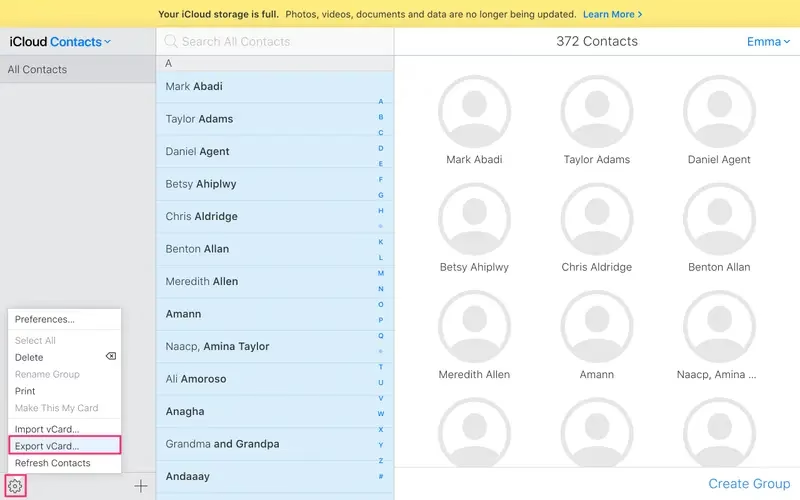
- Po přihlášení klikněte na ikonu Kontakty. Zde uvidíte všechny své kontakty, které jsou synchronizovány s iCloudem.
- V levém dolním rohu okna klikněte na ikonu ozubeného kola (Nastavení).
- Z nabídky vyberte "Vybrat vše", pokud chcete exportovat všechny kontakty. Pokud chcete exportovat jen některé, podržte klávesu Ctrl (Windows) nebo Cmd (Mac) a klikněte na jednotlivé kontakty, které chcete vybrat.
- Znovu klikněte na ikonu ozubeného kola a tentokrát vyberte "Exportovat vCard…". Tím se na váš počítač stáhne soubor s příponou .vcf, který obsahuje všechny vybrané kontakty.
Krok 3: Konverze souboru vCard (.vcf) do CSV/Excelu
Soubor vCard (.vcf) je skvělý pro přenos jednotlivých kontaktů, ale Excel jej přímo nepřečte v tabulkovém formátu. Proto je nutné použít online převodník.
- Otevřete novou záložku ve webovém prohlížeči a přejděte na jeden z těchto bezplatných online převodníků: labs.brotherli.ch/vcfconvert/ nebo aconvert.com/document/vcf-to-csv/.
- Na stránce převodníku klikněte na tlačítko "Choose File" (Vybrat soubor) a nahrajte soubor .vcf, který jste právě stáhli z iCloudu.
- V nastavení převodu vyberte jako cílový formát "CSV" (Comma Separated Values). Ujistěte se, že je vybrána volba "Comma" (čárka) jako oddělovač a zaškrtněte políčko "Add header line" (Přidat řádek záhlaví), aby se v Excelu objevily názvy sloupců (např. Jméno, Příjmení, Telefon, E-mail).
- Klikněte na tlačítko "Convert" (Převést).
- Po dokončení konverze se vám nabídne ke stažení soubor s příponou .csv. Stáhněte si jej do počítače.
Krok 4: Otevření souboru CSV v Excelu
Nyní máte soubor CSV, který můžete snadno otevřít a upravit v Microsoft Excelu nebo v jiném tabulkovém editoru, jako je Apple Numbers nebo Google Sheets.
- Otevřete program Microsoft Excel.
- Přejděte na "Soubor" > "Otevřít" a vyhledejte stažený soubor .csv.
- Pokud se soubor neotevře automaticky ve správném formátu (sloupce jsou smíchané), možná budete muset použít funkci "Text do sloupců" v Excelu (záložka Data). Vyberte celý sloupec s daty, zvolte "Oddělovač" a jako oddělovač vyberte "Čárka".
Vaše kontakty by se nyní měly zobrazit v přehledné, abecedně seřazené tabulce, připravené k dalšímu zpracování.
Přímý export kontaktů do CSV/Excelu s EaseUS MobiMover
Zatímco metoda s iCloudem je zdarma a efektivní, vyžaduje několik kroků a použití online převodníku. Pokud hledáte přímější řešení, které vám umožní exportovat kontakty přímo do formátu CSV nebo dokonce HTML, aniž byste museli procházet webové rozhraní iCloudu a následné konverze, pak je desktopový software, jako je EaseUS MobiMover, vynikající volbou. Tento nástroj je navržen pro snadný přenos dat mezi zařízeními Apple a počítačem, a to včetně kontaktů.
Proč zvolit EaseUS MobiMover?
EaseUS MobiMover nabízí oproti metodě s iCloudem několik klíčových výhod:
- Přímý export do CSV: Není potřeba žádný další online převodník. Kontaktní data jsou exportována přímo do souboru CSV, který je okamžitě připraven k otevření v Excelu.
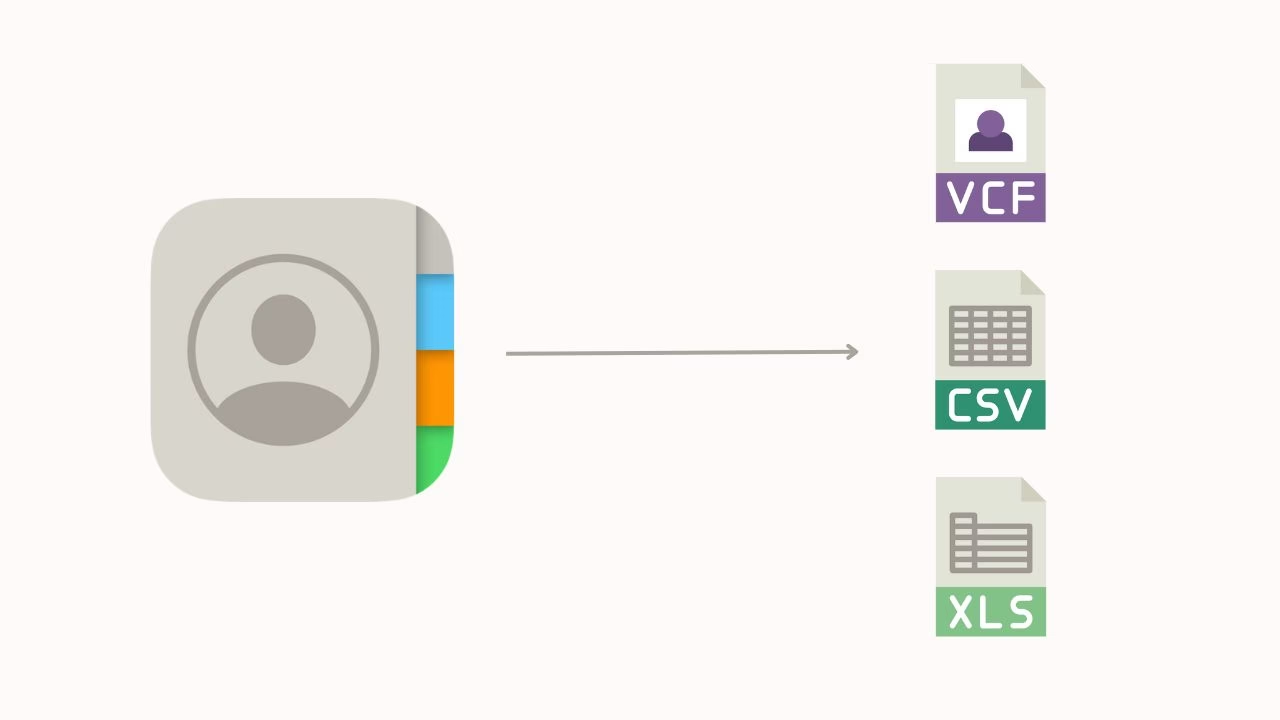
- Všestrannost formátů: Kromě CSV podporuje export do HTML (pro snadné prohlížení v prohlížeči) a VCF (vCard).
- Selektivní export: Můžete si vybrat, které kontakty chcete exportovat, namísto exportu všech najednou.
- Zálohování a obnova: Umožňuje zálohovat a obnovovat kontakty bez závislosti na iCloudu nebo iTunes.
- Správa dat: Kromě kontaktů můžete přenášet fotografie, videa, hudbu, vyzváněcí tóny a další typy souborů.
Jak exportovat kontakty z iPhonu do CSV/Excelu pomocí EaseUS MobiMover:
Tento proces je navržen tak, aby byl co nejjednodušší.
- Stáhněte a nainstalujte EaseUS MobiMover: Navštivte oficiální webové stránky EaseUS a stáhněte si software MobiMover pro váš Mac nebo PC. Postupujte podle pokynů k instalaci.
- Připojte iPhone k počítači: Spusťte EaseUS MobiMover a připojte svůj iPhone k počítači pomocí USB kabelu. Na iPhonu budete pravděpodobně muset potvrdit důvěru tomuto počítači.
- Nastavte exportní formát (volitelné): V aplikaci MobiMover můžete kliknout na "Více" > "Nastavení" a zde zvolit "CSV" jako výstupní formát pro kontakty. Klikněte na "Uložit".
- Vyberte kontakty k exportu: V hlavním rozhraní MobiMoveru vyberte možnost "Telefon do PC".
- Spusťte přenos: Zvolte "Kontakty" mezi typy obsahu, které chcete přenést. Můžete také změnit cílovou složku, kam se soubor uloží. Pokud chcete exportovat jen některé kontakty, můžete přejít do sekce "Správa obsahu" a vybrat je ručně.
- Dokončete export: Klikněte na tlačítko "Přenos". Software rychle exportuje vaše kontakty do souboru CSV do vybrané složky.
- Otevřete v Excelu: Nyní můžete otevřít nově vytvořený soubor CSV v Microsoft Excelu nebo jiném kompatibilním programu. Pokud chcete mít soubor přímo ve formátu .xls nebo .xlsx, stačí jej v Excelu uložit jako sešit Excelu.
EaseUS MobiMover představuje robustní a uživatelsky přívětivé řešení pro ty, kteří preferují přímou kontrolu nad exportem dat a ocení dodatečné funkce pro správu obsahu iPhonu.
Export kontaktů z iPhonu přímo do Excelu pomocí mobilní aplikace
Co dělat, když nemáte po ruce počítač, ale přesto potřebujete exportovat kontakty? Existují mobilní aplikace, které vám umožní exportovat kontakty z vašeho iPhonu přímo do souboru CSV nebo Excelu a poté je odeslat e-mailem nebo uložit do cloudového úložiště. Jednou z takových aplikací je například SA Contacts Lite (nebo podobné aplikace jako Export Contact).
Výhody a omezení mobilních aplikací:
- Bez počítače: Hlavní výhoda je nezávislost na počítači. Celý proces provedete přímo na iPhonu.
- Jednoduchost: Často nabízejí velmi jednoduché rozhraní pro export.
- Formát: Některé aplikace exportují přímo do .xls/.xlsx, jiné do .csv. Je dobré si ověřit, jaký formát aplikace podporuje.
- Omezení bezplatných verzí: Bezplatné verze (Lite) mohou mít omezení na počet exportovaných kontaktů nebo obsahovat reklamy. Plné verze jsou obvykle placené.
Jak exportovat kontakty pomocí SA Contacts Lite (příklad):
- Stáhněte a nainstalujte aplikaci: Vyhledejte "SA Contacts Lite" nebo "Export Contact" v App Storu a nainstalujte ji na svůj iPhone.
- Povolte přístup ke kontaktům: Při prvním spuštění aplikace vás požádá o povolení přístupu ke kontaktům. Klepněte na "OK" nebo "Povolit".
- Vyberte možnosti exportu: V aplikaci si obvykle můžete vybrat, zda chcete exportovat všechny kontakty, kontakty z konkrétních skupin, nebo ručně vybrané kontakty.
- Spusťte export: Klepněte na tlačítko "Start" nebo "Export". Aplikace vytvoří soubor s vašimi kontakty.
- Odešlete soubor: Po dokončení exportu vám aplikace nabídne možnosti, jak soubor sdílet. Nejčastěji se jedná o odeslání e-mailem, uložení na iCloud Drive, Google Drive, Dropbox nebo jiné cloudové služby. Odtud si pak můžete soubor stáhnout do počítače a otevřít v Excelu.
Tato metoda je ideální pro rychlé a nouzové exporty, když nemáte přístup k počítači. Pro pravidelné a rozsáhlé zálohování se však doporučují spíše metody s iCloudem nebo desktopovým softwarem.
Srovnání metod exportu kontaktů z iPhonu do Excelu
Abychom vám usnadnili rozhodování, shrňme si klíčové vlastnosti jednotlivých metod v přehledné tabulce:
| Metoda | Potřeba počítače | Přímý export do CSV/Excelu | Cena | Složitost (1=nejjednodušší) | Hlavní výhoda |
|---|---|---|---|---|---|
| iCloud + Online převodník | Ano | Nepřímý (přes VCF) | Zdarma | 3 | Bezplatná a vestavěná funkce |
| EaseUS MobiMover (Desktop software) | Ano | Ano | Placený (základní funkce mohou být zdarma) | 2 | Přímý export, další funkce správy dat |
| Mobilní aplikace (např. SA Contacts Lite) | Ne | Ano (často přes e-mail) | Zdarma (s omezeními)/Placený | 1 | Export bez nutnosti počítače |
Často kladené dotazy (FAQ)
1. Mohu exportovat kontakty z iPhonu bez iCloudu?
Ano, můžete. Kromě iCloudu můžete použít desktopové nástroje, jako je EaseUS MobiMover, které umožňují přímý přenos kontaktů z iPhonu do počítače ve formátu CSV, HTML nebo VCF. Také existují mobilní aplikace, které vám umožní exportovat kontakty přímo z telefonu bez nutnosti synchronizace s iCloudem, i když výsledek budete muset obvykle odeslat e-mailem nebo uložit do cloudu a stáhnout na počítač pro otevření v Excelu.
2. Jak exportovat celý seznam kontaktů z iPhonu?
Pokud používáte metodu s iCloudem, po přihlášení na iCloud.com v sekci Kontakty klikněte na ikonu ozubeného kola a vyberte "Vybrat vše". Poté klikněte znovu na ozubené kolo a zvolte "Exportovat vCard…". Desktopové aplikace, jako je EaseUS MobiMover, také standardně nabízejí možnost exportu všech kontaktů, nebo si můžete vybrat konkrétní, které chcete exportovat. Mobilní aplikace obvykle také nabízejí možnost exportu všech kontaktů.
3. Je export kontaktů do Excelu bezpečný?
Ano, export kontaktů do Excelu je obecně bezpečný, pokud používáte důvěryhodné metody a nástroje. Metoda s iCloudem je oficiální a bezpečná, protože vaše data zůstávají v ekosystému Applu a následně je převádíte pomocí renomovaných online převodníků. Při použití desktopového softwaru nebo mobilních aplikací je důležité stahovat je pouze z oficiálních webových stránek nebo z App Storu, aby se minimalizovalo riziko škodlivého softwaru. Vždy si ověřte recenze a reputaci nástroje před jeho použitím.
4. Co když se mi kontakty správně nezobrazí v Excelu po exportu CSV?
Někdy se po otevření souboru CSV v Excelu mohou všechna data objevit v jednom sloupci, nebo se diakritika (české znaky) nezobrazí správně. To je běžný problém s kódováním nebo oddělovači. Pro řešení postupujte takto:
- Použijte funkci "Text do sloupců": V Excelu otevřete soubor CSV. Pokud se data nezobrazí správně, vyberte sloupec, ve kterém jsou data obsažena. Přejděte na záložku "Data" a klikněte na "Text do sloupců".
- V průvodci zvolte "Oddělovač" a klikněte na "Další".
- Jako oddělovač zaškrtněte "Čárka" (nebo středník, pokud byl použit jako oddělovač) a klikněte na "Další".
- V posledním kroku můžete zvolit formát dat pro jednotlivé sloupce (např. Text, Obecné). Pro problém s diakritikou se ujistěte, že je kódování souboru správně nastaveno (např. UTF-8 při importu, pokud je tato možnost k dispozici). Pokud se stále nedaří, zkuste soubor otevřít v textovém editoru (např. Poznámkový blok) a uložit jej s kódováním UTF-8. Poté zkuste importovat do Excelu znovu.
Export kontaktů z iPhonu do Excelu je cenná dovednost, která vám umožní lépe spravovat vaše osobní i profesní kontaktní informace. Ať už si vyberete metodu s iCloudem, specializovaný desktopový software, nebo praktickou mobilní aplikaci, vždy existuje spolehlivý způsob, jak dosáhnout svého cíle. Každá z metod má své specifické výhody a je vhodná pro různé situace. Důležité je vybrat si tu, která nejlépe vyhovuje vašim potřebám a technickým dovednostem. Pravidelná záloha vašich kontaktů v Excelu vám poskytne klid a jistotu, že vaše důležitá data jsou v bezpečí a snadno dostupná pro jakékoli budoucí použití. Doufáme, že vám tento průvodce pomohl úspěšně exportovat vaše kontakty a získat plnou kontrolu nad vašimi údaji.
Chceš-li si přečíst další články podobné jako Export kontaktů z iPhonu do Excelu snadno, navštiv kategorii iPhone.