

06/06/2023
V dnešní digitální době je náš iPhone plný vzpomínek v podobě fotografií a videí. Často však narazíme na potřebu přenést tyto cenné soubory z počítače do iPhonu, nebo naopak, aniž bychom se spoléhali na tradiční, a pro mnohé frustrující, nástroj iTunes. Apple sice iTunes propaguje jako svůj primární nástroj pro správu médií, ale jeho omezení, jako je nahrazování stávající knihovny fotografií při synchronizaci, zpomalení nebo časté problémy se synchronizací, vedou uživatele k hledání alternativních řešení. Pokud jste se i vy ocitli v této situaci a hledáte spolehlivé a efektivní způsoby, jak přenést fotografie z počítače do iPhonu bez iTunes, jste na správném místě. Tento článek vám představí několik ověřených metod, které vám usnadní život a zajistí, že vaše fotografie budou tam, kde je potřebujete, rychle a bezpečně.
- Proč se mnoho uživatelů vyhýbá iTunes pro přenos fotografií?
- Metoda 1: Přenos fotek z PC do iPhonu přes iCloud
- Metoda 2: Použití specializovaného nástroje pro přenos dat (např. iOS Data Transfer)
- Metoda 3: Kopírování fotek z PC do iPhonu přes Průzkumník souborů
- Metoda 4: Stahování obrázků z Windows do iPhonu přes E-mail
- Metoda 5: Přenos obrázků z PC do iPhonu přes Google Photos
- Metoda 6: Kopírování fotek z Windows PC do iPhonu přes jiné cloudové služby
- Porovnání metod pro přenos fotografií z PC do iPhonu
- Jak synchronizovat fotky z počítače do iPhonu s iTunes (pro úplnost)
- Jak přenést fotografie z iPhonu na PC nebo externí disk?
- Často kladené otázky (FAQ)
Proč se mnoho uživatelů vyhýbá iTunes pro přenos fotografií?
Přestože iTunes byl dlouhou dobu standardním nástrojem pro správu médií na zařízeních Apple, má několik nevýhod, které vedly k nespokojenosti uživatelů, zejména při přenosu fotografií:
- Nahrazení stávající knihovny: Jedním z největších problémů je, že iTunes fotografie pouze synchronizuje, což znamená, že vaše stávající knihovna fotografií na iPhonu bude nahrazena tou, kterou synchronizujete z počítače. To může vést ke ztrátě cenných snímků, pokud nejste opatrní.
- Pomalost a neodpovědnost: Proces přenosu je často pomalý, zasekaný nebo zcela neodpovídá, což vede k frustraci a plýtvání časem.
- Problémy se synchronizací: Často se objevují problémy, kdy se iPhone nesynchronizuje s iTunes vůbec, což ztěžuje nebo znemožňuje přenos.
- Komplexnost: Pro některé uživatele je rozhraní iTunes příliš složité a nepřehledné.
Vzhledem k těmto omezením je pochopitelné, že uživatelé hledají jednodušší a spolehlivější cesty. Naštěstí existuje několik skvělých alternativ!
Metoda 1: Přenos fotek z PC do iPhonu přes iCloud
iCloud je cloudová služba, která je součástí ekosystému Apple a slouží k ukládání a zálohování dat. Může také synchronizovat fotografie mezi vaším počítačem se systémem Windows a iPhonem, což umožňuje bezdrátový přenos fotografií bez použití iTunes. Je to ideální řešení, pokud máte dostatek úložného prostoru na iCloudu a chcete mít své fotografie dostupné na všech svých zařízeních Apple.
Jak na to:
- Nainstalujte a přihlaste se k aplikaci iCloud pro Windows: Pokud ji ještě nemáte, stáhněte si ji z webu Apple nebo z Microsoft Store. Otevřete aplikaci a přihlaste se pomocí svého Apple ID a hesla.
- Povolte Fotky: Zaškrtněte políčko vedle položky „Fotky“ a poté v vyskakovacím okně povolte „Knihovnu fotografií na iCloudu“ (iCloud Photo Library).
- Nahrajte fotografie z PC do iCloudu: Ve složkách Průzkumníka souborů (File Explorer) najdete složku „Fotky na iCloudu“ (iCloud Photos). Přetáhněte a pusťte fotografie z vašeho počítače do této složky, čímž je nahrajete na iCloud.
- Povolte Fotky na iCloudu na iPhonu: Na svém iPhonu přejděte do Nastavení > [Vaše jméno] > iCloud > Fotky a zapněte „Synchronizovat tento iPhone“.
- Počkejte na synchronizaci: Počkejte, až iCloud synchronizuje fotografie z PC. Poté k nim budete mít přístup ve své aplikaci Fotky na iPhonu.
Tip: Pokud nechcete instalovat aplikaci iCloud pro Windows, můžete se přihlásit na iCloud.com pomocí svého Apple ID, nahrát fotografie z počítače do sekce Fotky a poté povolit Fotky na iCloudu na iPhonu pro synchronizaci.
Metoda 2: Použití specializovaného nástroje pro přenos dat (např. iOS Data Transfer)
Pokud máte velké množství fotografií k přenosu nebo vám 5 GB volného úložiště na iCloudu nestačí, profesionální software pro přenos dat, jako je iOS Data Transfer, je vynikající volbou. Tyto nástroje jsou navrženy tak, aby usnadnily přenos velkého množství souborů, včetně hudby, videí, fotografií a kontaktů, mezi počítačem se systémem Windows a iPhonem (např. iPhone 15/14/13/12/11) v obou směrech.
Hlavní výhodou těchto programů je, že dokáží přenést fotografie z PC do iPhonu bez iTunes v původní kvalitě a co je nejdůležitější, stávající soubory na vašem iPhonu nebudou ztraceny ani přepsány. Navíc často nabízejí i funkce zálohování dat z iPhonu.
Jak na to (obecný postup pro iOS Data Transfer):
- Připojte iPhone k PC: Připojte svůj iPhone k počítači pomocí USB kabelu a spusťte software pro přenos dat (např. iOS Data Transfer).
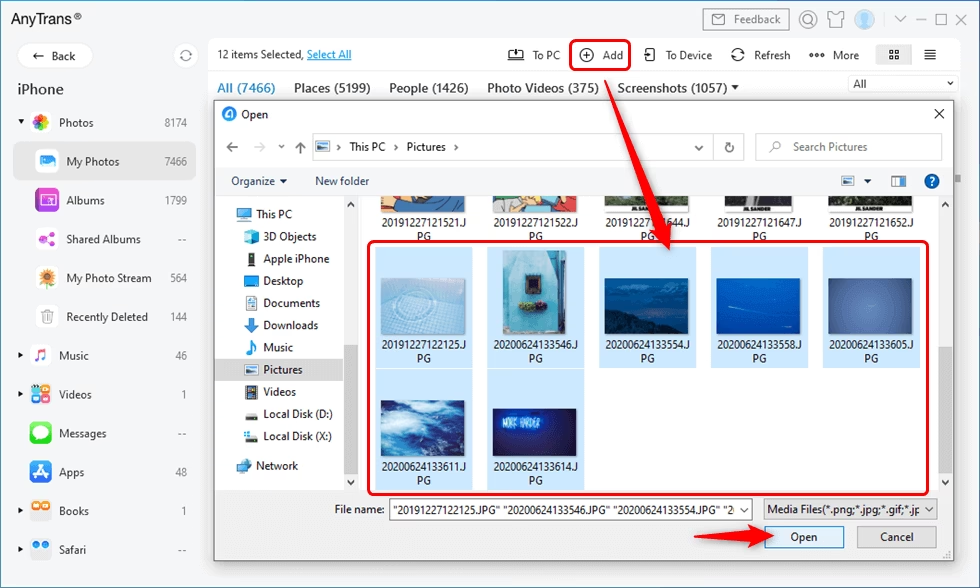
- Přejděte na sekci Fotky: V rozhraní programu navigujte na záložku „Fotky“. Zde uvidíte celou knihovnu fotografií vašeho iPhonu roztříděnou podle typu (např. knihovna, alba atd.).
- Importujte fotografie z PC do iPhonu: Klikněte na ikonu „plus“ nebo „Přidat soubor“ / „Přidat složku“ v horní liště nástrojů. V vyskakovacím okně vyberte obrázky nebo složky z vašeho počítače, které chcete přidat do iPhonu.
Přidané fotografie se automaticky umístí do vaší knihovny fotografií. Mnoho z těchto programů také umožňuje přenášet fotografie z iPhonu na externí pevný disk, což je skvělé pro zálohování.
Metoda 3: Kopírování fotek z PC do iPhonu přes Průzkumník souborů
Průzkumník souborů je vestavěný nástroj v počítači se systémem Windows, který slouží ke správě a organizaci souborů a složek. Pomocí jeho navigační funkce můžete přistupovat k internímu úložišti zařízení iOS a kopírovat a vkládat fotografie z počítače do iPhonu.
Jak přesunout obrázky z PC do iPhonu bez iTunes pomocí Průzkumníka souborů:
- Odemkněte svůj iPhone a připojte jej k počítači: Po připojení se na iPhonu zobrazí dotaz, zda důvěřujete tomuto počítači. Klepněte na „Důvěřovat“.
- Otevřete Průzkumníka souborů: Stiskněte klávesy „Win + E“ nebo klikněte na ikonu „Tento počítač“ / „Můj počítač“ na ploše.
- Přejděte do složky DCIM: V Průzkumníkovi souborů přejděte na „Tento počítač“ > „Apple iPhone“ > „Internal Storage“ > „DCIM“. Zde jsou vaše fotografie z iPhonu uloženy v různých podsložkách (podle data).
- Kopírujte a vkládejte fotografie: Otevřete složku na svém počítači, která obsahuje fotografie, které chcete exportovat. Zkopírujte je (Ctrl+C) a vložte (Ctrl+V) do složky DCIM na iPhonu.
Tato metoda je jednoduchá, ale nemusí být vhodná pro velmi velké množství fotografií, a navíc se fotografie neobjeví přímo v aplikaci Fotky tak, jak byste čekali, ale spíše jako importované soubory.
Metoda 4: Stahování obrázků z Windows do iPhonu přes E-mail
E-mail, který běžně používáte v každodenním životě, může také sloužit k přenosu fotografií z PC do iPhonu bez použití iTunes. Jednoduše pošlete e-mail s fotografiemi jako přílohou z vašeho počítače a přijměte tento e-mail na svém iPhonu.
Výhodou této metody je, že můžete komprimovat velké množství fotografií do jednoho souboru a poté jej přímo odeslat jako přílohu. Je to ideální pro přenos několika málo fotografií, ale pro velké knihovny to není praktické.
Jak na to:
- Shromážděte a komprimujte fotografie: Seskupte fotografie do složky na ploše a pro větší objem je zkomprimujte (např. do ZIP souboru).
- Přihlaste se k e-mailovému účtu: Na počítači se přihlaste k e-mailovému účtu, který často používáte.
- Odešlete e-mail s přílohou: Odešlete e-mail na e-mailovou adresu, kterou používáte na iPhonu, a vyberte zkomprimovanou složku s fotografiemi jako přílohu.
- Stáhněte přílohu na iPhonu: Otevřete aplikaci E-mail na iPhonu, přijměte novou zprávu, stáhněte přílohu a fotografie se vám objeví v aplikaci Fotky.
Metoda 5: Přenos obrázků z PC do iPhonu přes Google Photos
Google Photos, jako cloudové úložiště, může také bezdrátově přenášet fotografie a videa mezi zařízeními. Nabízí 15 GB volného místa, což je podstatně více než základní nabídka iCloudu a je sdíleno s Google Drive a Gmail.
Jak na to:
- Navštivte Google Photos na počítači: Přejděte na photos.google.com a přihlaste se pomocí svého účtu Google.
- Nahrajte fotografie: V pravém horním rohu domovské stránky Fotek klikněte na „Nahrát“.
- Vyberte fotografie z počítače: Z rozbalovací nabídky „Nahrát z“ vyberte „Počítač“ a poté vyberte obrázky, které chcete přidat do cloudu.
- Otevřete aplikaci Google Photos na iPhonu: Ujistěte se, že máte na iPhonu nainstalovanou aplikaci Google Photos a jste přihlášeni ke stejnému účtu Google.
- Zkontrolujte a stáhněte fotografie: Na kartě „Fotky“ v aplikaci Google Photos na iPhonu uvidíte nahrané obrázky z PC. Můžete je prohlížet nebo stáhnout do úložiště iPhonu.
Metoda 6: Kopírování fotek z Windows PC do iPhonu přes jiné cloudové služby
Podobně jako iCloud a Google Photos existuje mnoho dalších cloudových služeb na trhu, jako jsou OneDrive, Dropbox, Amazon Photos a další, které nabízejí funkci synchronizace fotografií. Pokud již tyto cloudové služby používáte pro správu fotografií, jsou dobrou alternativou k iCloudu a Google Photos pro stahování fotografií z PC do iPhonu bez iTunes.
Obecný postup:
Musíte se ujistit, že máte aplikaci cloudové služby nainstalovanou jak na iPhonu, tak na PC, aby se usnadnil přenos fotografií. Nejprve nahrajte fotografie na úložnou jednotku cloudové služby z počítače a poté stáhněte tyto fotografie z cloudu na iPhonu. Zároveň věnujte pozornost dostupnému prostoru cloudu, abyste předešli selhání přenosu fotografií.
Porovnání metod pro přenos fotografií z PC do iPhonu
Abychom vám usnadnili výběr nejlepší metody, připravili jsme srovnávací tabulku nejoblíbenějších možností:
| Metoda | Volné úložiště | Snadnost použití | Riziko ztráty dat na iPhonu | Kvalita fotek | Nutnost kabelu | Ideální pro |
|---|---|---|---|---|---|---|
| iCloud | 5 GB | Střední | Nízké (synchronizace) | Původní | Ne | Pravidelná synchronizace, menší objemy |
| iOS Data Transfer (3. strana) | N/A | Vysoká | Velmi nízké | Původní | Ano | Velké objemy, zachování kvality, zálohování |
| Průzkumník souborů | N/A | Střední | Nízké | Původní | Ano | Rychlý přenos několika souborů, přímý přístup |
| Dle poskytovatele | Vysoká | Nízké | Může se snížit (komprese) | Ne | Několik fotografií, rychlé sdílení | |
| Google Photos | 15 GB | Vysoká | Nízké | Původní / Vysoká kvalita | Ne | Větší objemy, cross-platform, zálohování |
| Jiné cloudové služby | Dle poskytovatele | Vysoká | Nízké | Původní | Ne | Uživatelé, kteří již službu využívají |
Jak synchronizovat fotky z počítače do iPhonu s iTunes (pro úplnost)
Ačkoliv se tento článek zaměřuje na metody bez iTunes, pro úplnost si stručně popíšeme, jak přenést fotografie pomocí iTunes. Mějte na paměti, že originální knihovna fotografií vašeho iPhonu bude přepsána přenesenými fotografiemi.
- Připojte iPhone k PC: Připojte svůj iPhone k počítači se systémem Windows a spusťte iTunes.
- Klikněte na ikonu zařízení: Klikněte na ikonu „telefonu“ v horní liště iTunes a najděte záložku „Fotky“.
- Zaškrtněte „Synchronizovat fotky“: Zaškrtněte políčko vedle „Synchronizovat fotky“.
- Vyberte složky: Zvolte „Všechny složky“ nebo „Vybrané složky“, ze kterých chcete přenést fotografie z počítače.
- Použijte změny: Klikněte na tlačítko „Použít“ dole.
Jak přenést fotografie z iPhonu na PC nebo externí disk?
Stejně důležité jako přenos fotografií na iPhone je i jejich zálohování nebo přesun z iPhonu na bezpečnější místo, jako je počítač nebo externí pevný disk. To je klíčové pro uvolnění místa na vašem zařízení a pro ochranu vašich vzpomínek.
1. Pomocí specializovaného nástroje (např. iOS Data Transfer):
Mnoho profesionálních nástrojů pro přenos dat, které doporučujeme pro přenos z PC na iPhone (jako je zmiňovaný iOS Data Transfer), funguje i opačně. Jednoduše připojte iPhone k počítači, spusťte software, vyberte fotografie, které chcete exportovat, a zvolte cíl (PC nebo připojený externí disk). Tyto nástroje často nabízejí lepší správu a organizaci fotografií během exportu.
2. Pomocí aplikace Microsoft Fotky (pro PC):
Pro import fotografií z iPhonu do počítače se systémem Windows můžete použít vestavěnou aplikaci Microsoft Fotky:
- Připojte iPhone k PC: Připojte svůj iPhone k počítači pomocí datového kabelu.
- Otevřete aplikaci Microsoft Fotky: Spusťte aplikaci „Fotky“ na svém počítači (najdete ji v nabídce Start nebo vyhledáváním).
- Importujte z USB zařízení: Zvolte „Importovat“ > „Z USB zařízení“. Aplikace načte fotografie z vašeho iPhonu.
- Vyberte fotografie a cíl: Vyberte položky, které chcete přidat, a zvolte konkrétní cíl na vašem počítači.
3. Přetažením přes Průzkumník souborů (pro PC):
Podobně jako při přenosu z PC na iPhone, můžete fotografie z iPhonu zkopírovat na PC pomocí Průzkumníka souborů. Po připojení iPhonu k PC a udělení důvěry se iPhone objeví jako zařízení. Přejděte do složky „DCIM“ a odtud můžete fotografie zkopírovat a vložit na libovolné místo na vašem počítači nebo externím disku.
Často kladené otázky (FAQ)
1. Mohu přetáhnout fotografie z PC do iPhonu?
Ano, pokud se vám po připojení iPhonu k PC podaří úspěšně přistupovat k „Tento počítač“ > „[název vašeho zařízení]“ > „Internal Storage“ > „DCIM“, můžete fotografie z počítače přetáhnout a pustit do této složky a poté si je prohlédnout na iPhonu. Nicméně, jak již bylo zmíněno, nemusí se vždy objevit přímo v aplikaci Fotky tak, jak byste očekávali.
2. Jak ručně přenesu fotografie z PC do iPhonu?
Můžete použít nástroj třetí strany, jako je iOS Data Transfer, který vám umožní vybrat oblíbené fotografie z počítače a hromadně je přenést do iPhonu. Alternativně vám s ručním přesunem fotografií z PC na zařízení iOS pomůže cloudová úložná služba (např. iCloud, Google Photos, Dropbox), kde fotografie nahrajete a následně stáhnete do iPhonu.
3. Jak přenesu fotografie z iPhonu na PC?
Pro import fotografií z iPhonu do počítače připojte svůj iPhone k PC pomocí datového kabelu. Můžete otevřít aplikaci Microsoft Fotky a zvolit „Importovat“ > „Z USB zařízení“ pro načtení fotografií z iPhonu. Poté vyberte položky, které chcete přidat do konkrétního cíle. Další možností je použít Průzkumníka souborů a zkopírovat je přímo ze složky DCIM na iPhonu.
Doufáme, že vám tento komplexní průvodce pomohl najít ideální řešení pro přenos fotografií mezi vaším počítačem a iPhonem. Ať už si vyberete cloudovou službu, specializovaný software nebo jednoduché kopírování, možnosti jsou dnes mnohem flexibilnější a uživatelsky přívětivější než kdykoli předtím. Užijte si svobodné a snadné sdílení svých vzpomínek!
Chceš-li si přečíst další články podobné jako Jak přenést fotky na iPhone bez iTunes: Kompletní průvodce, navštiv kategorii iPhone.