
03/12/2023
V dnešní digitální době je náš život stále více propojen s chytrými telefony, a textové zprávy se staly nedílnou součástí naší komunikace. Od osobních rozhovorů s přáteli a rodinou po důležité pracovní konverzace nebo dokonce právní dokumentaci – zprávy na iPhonu často obsahují cenné informace, které si přejeme uchovat. Možná potřebujete mít papírovou stopu pro referenci, dokumentaci, nebo dokonce pro právní účely. I když iPhone sám o sobě nenabízí přímou funkci pro export zpráv do formátu PDF, existují ověřené metody a nástroje, které vám umožní snadno převést vaše konverzace do bezpečných a sdílitelných dokumentů PDF. Tento článek vás provede různými způsoby, jak exportovat textové zprávy z vašeho iPhonu, ať už s pomocí Macu, přímo z vašeho zařízení, nebo za použití specializovaného softwaru, který vám poskytne ještě větší flexibilitu.

Proč převádět textové zprávy do souborů PDF?
Možná se ptáte, proč byste vůbec měli chtít exportovat textové zprávy z iPhonu a převádět je do souboru PDF. Důvodů je hned několik a mohou se lišit od jednoduchého uvolnění úložného prostoru až po velmi závažné situace:
- Uvolnění úložného prostoru: Zprávy, zejména ty s přílohami jako jsou fotografie a videa, mohou zabírat značné množství místa na vašem iPhonu. Exportem do PDF je můžete archivovat mimo zařízení.
- Pracovní záležitosti: Pro pracovní účely můžete potřebovat odkazovat se zpět na sérii textů pro kontext ohledně projektu, podrobnosti schůzky nebo důležité instrukce.
- Uchování důležitých informací: Adresy, kontakty, hesla nebo jiné klíčové detaily, které byly sdíleny prostřednictvím zpráv, se mohou snadno ztratit v záplavě konverzací. V PDF dokumentu je snadno najdete.
- Právní dokumentace: V některých případech mohou být textové zprávy použity jako důkazní materiál v soudních sporech. PDF formát zajišťuje integritu a neměnnost dokumentu.
- Osobní archivace: Možná si prostě chcete uchovat cenné vzpomínky, vtipné konverzace nebo dojemné zprávy od blízkých.
- Klid v duši: Vědomí, že máte důležité konverzace bezpečně zálohované a přístupné mimo váš telefon, vám může přinést velký klid.
Když exportujete textové zprávy z iPhonu do PDF, můžete se rychle podívat na důležité konverzace, aniž byste museli procházet celý archiv v telefonu.
Zachování formátování při převodu zpráv do PDF
Jednou z častých obav při převodu zpráv je, zda se zachová jejich původní formátování. Můžeme vás ujistit, že formát textových zpráv by měl zůstat stejný, když je převedete do PDF. Textové bubliny, jména kontaktů, časová razítka a další detaily – to vše bude viditelné ve vašem nově uloženém PDF souboru. To zajišťuje, že dokument je čitelný a srozumitelný, přesně tak, jak byste ho viděli na svém iPhonu.
Metody exportu textových zpráv z iPhonu do PDF
Existuje několik spolehlivých způsobů, jak převést vaše zprávy do formátu PDF. Každá metoda má své specifické kroky a je vhodná pro různé situace.
1. Export zpráv přes Mac
Pokud vlastníte Mac, máte jednu z nejjednodušších a nejefektivnějších cest k exportu textových zpráv do PDF. Tato metoda využívá nativní aplikaci Zprávy (iMessage) a funkci tisku macOS.
Jak na to:
- Synchronizujte iPhone a Mac: Nejprve se ujistěte, že vaše zprávy z iPhonu jsou synchronizovány s aplikací Zprávy na vašem Macu. To obvykle probíhá automaticky, pokud používáte stejné Apple ID.
- Otevřete aplikaci Zprávy na Macu: Spusťte aplikaci Zprávy na vašem počítači. Měly by se zde načíst všechny konverzace z vašeho iPhonu.
- Vyberte konverzaci: Klikněte na název skupiny nebo odesílatele a vyberte konverzaci, kterou chcete exportovat.
- Načtěte celou konverzaci: Ujistěte se, že se celý vlákno konverzace načetlo – nebo alespoň tak daleko, jak si přejete uložit. Pro starší konverzace možná budete muset posunout nahoru.
- Exportujte: S načtenou konverzací a vybranou skupinou přejděte v horní liště menu na Soubor (File), vyberte Tisk (Print) a poté zvolte možnost Uložit jako PDF (Save As PDF).
- Uložte soubor: Uložte PDF soubor na plochu, do cloudu nebo kamkoli, kde obvykle bezpečně ukládáte své soubory.
Tato metoda je ideální pro ty, kteří mají k dispozici Mac a potřebují rychlé a spolehlivé řešení.
2. Export zpráv přímo z iPhonu (pomocí snímků obrazovky a Adobe Acrobat Reader)
Pokud nemáte Mac nebo preferujete řešení přímo na iPhonu, můžete použít kombinaci snímků obrazovky a aplikace pro práci s PDF. Tato metoda je sice trochu pracnější pro dlouhé konverzace, ale je funkční.
Jak na to:
- Přejděte do aplikace Zprávy: Otevřete aplikaci Zprávy na svém iPhonu.
- Najděte a vyberte zprávy: Najděte konverzaci, kterou chcete uložit.
- Pořiďte snímky obrazovky: Pořiďte snímky obrazovky konverzace stisknutím tlačítek Zvýšení hlasitosti a Napájení současně. Pokračujte v pořizování snímků, dokud nezachytíte celou konverzaci, kterou chcete uložit.
- Otevřete snímky ve Fotkách: Přejděte do aplikace Fotky a najděte pořízené snímky obrazovky.
- Použijte Adobe Acrobat Reader: Pokud nemáte, stáhněte si aplikaci Adobe Acrobat Reader pro iPhone.
- Importujte do Acrobatu: Klepněte na ikonu Exportovat (čtverec se šipkou nahoru) v levém dolním rohu pod fotografií a vyberte možnost Importovat do Acrobatu.
- Vytvořte PDF: Jakmile se snímek obrazovky otevře v Acrobatu, klepněte na možnost Vytvořit PDF. Pokud máte více snímků, můžete je sloučit do jednoho PDF dokumentu v aplikaci Acrobat.
- Sdílejte nebo odešlete e-mailem: Po vytvoření PDF můžete klepnout na ikonu Exportovat v pravém horním rohu a vytvořit sdílitelný odkaz, nebo klepnout na tři tečky v pravém horním rohu, vybrat možnost „Odeslat kopii“ a zvolit aplikaci Mail pro odeslání PDF e-mailem.
Tato metoda je skvělá pro rychlý export několika zpráv, ale pro rozsáhlé konverzace může být časově náročná.
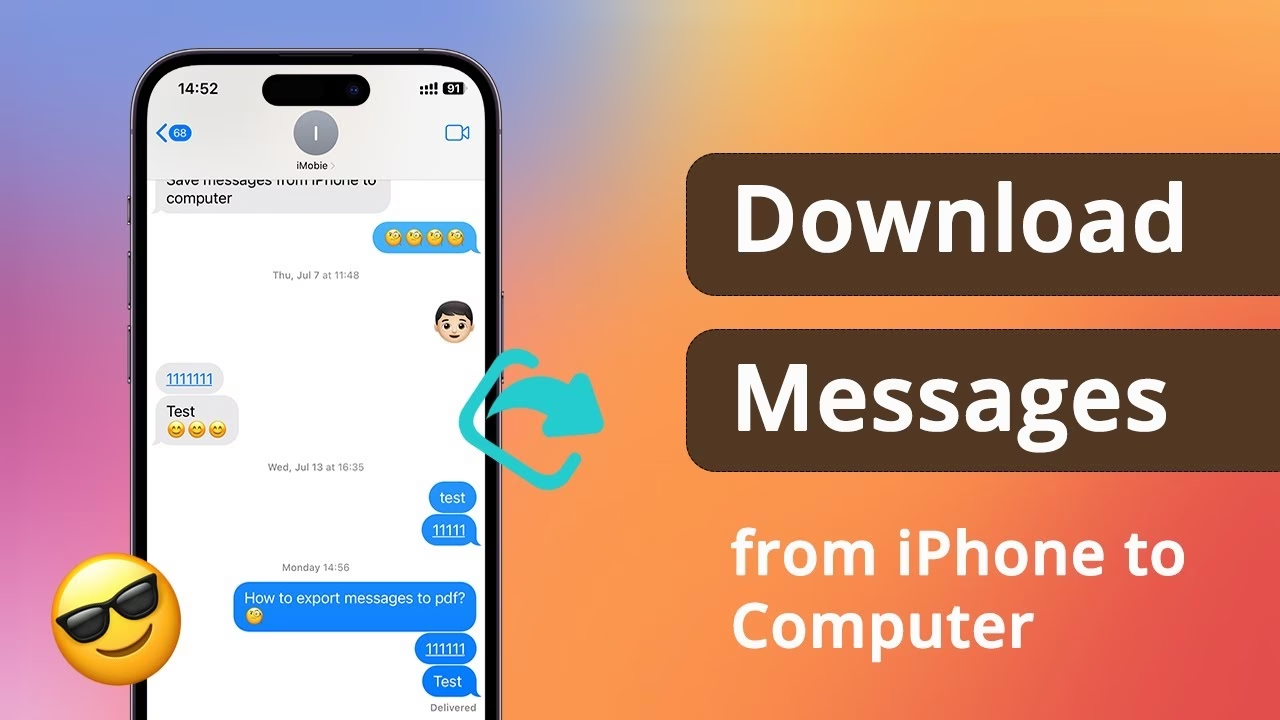
3. Pokročilé možnosti s CopyTrans Contacts (pro Windows PC)
Pokud hledáte robustnější řešení, které vám umožní zálohovat zprávy z iPhonu na Windows PC s větší flexibilitou než iTunes nebo iCloud, pak je tu specializovaný software jako CopyTrans Contacts. Tento nástroj je navržen tak, aby vám usnadnil správu dat na iPhonu, včetně zpráv.
Proč CopyTrans Contacts?
Na rozdíl od iTunes, které vytváří kompletní zálohu zařízení (ze které nelze zprávy přímo prohlížet nebo extrahovat bez úplné obnovy iPhonu), CopyTrans Contacts nabízí:
- Selektivní export: Můžete si vybrat konkrétní konverzace nebo dokonce jednotlivé zprávy, které chcete exportovat. Žádné zbytečné soubory – jen to, co potřebujete.
- Různé formáty: Exportujte zprávy do formátů PDF, Word (DOC/DOCX), Excel (XLS/XLSX), TXT, CSV nebo HTML. To vám dává obrovskou flexibilitu pro prohlížení a další práci s daty.
- Zahrnutí příloh: Uloží všechny přílohy, jako jsou fotografie, videa, GIFy a hlasové zprávy, do samostatné složky, takže nic neztratíte.
- Snadné použití: Intuitivní rozhraní usnadňuje export zpráv i pro netechnické uživatele.
- Zálohování různých typů zpráv: Podporuje SMS, iMessages, WhatsApp, Viber, Line a Threema konverzace.
- Export pro konkrétní časové období: Můžete určit rozsah dat, ze kterého chcete zprávy exportovat.
Jak uložit textové zprávy z iPhonu pomocí CopyTrans Contacts:
- Stáhněte a nainstalujte CopyTrans Contacts na váš Windows PC.
- Spusťte program a připojte svůj iPhone k počítači.
- Počkejte, až se načtou vaše zprávy.
- Vyberte konverzace, které chcete exportovat. Můžete vybrat jednotlivé zprávy nebo celá vlákna.
- Zvolte formát exportu (např. PDF) a místo uložení na vašem počítači.
- Potvrďte export. Program uloží zprávy s veškerým obsahem a formátováním.
Tato metoda je vynikající pro komplexní zálohování a správu vašich zpráv, zejména pokud pravidelně potřebujete přistupovat k archivovaným konverzacím na svém počítači.
Tisk textových zpráv z iPhonu
Jakmile máte své textové zprávy exportované do formátu PDF (nebo Wordu s CopyTrans Contacts), tisk je jednoduchý. Pokud jste použili metodu s Macem, stačí otevřít vytvořený PDF soubor a vybrat možnost Tisk. Pokud jste použili CopyTrans Contacts, otevřete exportovaný soubor (PDF, Word) na svém PC a vytiskněte jej jako jakýkoli jiný dokument. Tímto způsobem můžete mít fyzickou kopii důležitých konverzací, kompletní s časovými razítky, jmény odesílatelů a dokonce i emotikony.
Jiné způsoby uložení textových zpráv na iPhonu
Kromě exportu přímo jako PDF existují i další jednoduché způsoby, jak uložit textové zprávy, i když nejsou tak organizované jako PDF dokumenty:
- Snímky obrazovky: Jak již bylo zmíněno, můžete pořizovat snímky obrazovky zpráv stisknutím tlačítek Zvýšení hlasitosti a Napájení současně. Tyto obrázky se uloží do vaší aplikace Fotky a můžete je později prohlížet nebo je převést do PDF.
- Kopírování a vkládání: Můžete vybrat obsah zprávy, kterou chcete uložit, dlouhým stisknutím jednotlivých zpráv, klepnutím na možnost „Kopírovat“ a následným vložením do libovolného dokumentu (např. Poznámky, Pages nebo Word). Tato metoda je vhodná pro krátké úryvky textu.
Srovnání metod exportu zpráv
Abychom vám usnadnili rozhodování, která metoda je pro vás nejlepší, připravili jsme srovnávací tabulku:
| Metoda | Výhody | Nevýhody | Požadované vybavení | Formáty exportu |
|---|---|---|---|---|
| Mac (Zprávy + Tisk) | Jednoduché, nativní řešení, zachovává formátování, zdarma. | Vyžaduje Mac, nelze selektivně exportovat jednotlivé zprávy, pouze celé vlákno. | iPhone, Mac | |
| iPhone (Snímky obrazovky + Acrobat) | Není potřeba PC, lze exportovat přímo z iPhonu, zdarma. | Časově náročné pro dlouhé konverzace, více obrázků místo jednoho dokumentu (pokud se nesloučí), manuální proces. | iPhone, aplikace Adobe Acrobat Reader | PDF (z obrázků) |
| CopyTrans Contacts (Windows PC) | Selektivní export, zálohuje přílohy, více formátů (PDF, Word, Excel, HTML, TXT, CSV), snadné použití, zálohuje i WhatsApp, Viber atd. | Placená aplikace (k dispozici zkušební verze), vyžaduje Windows PC. | iPhone, Windows PC, CopyTrans Contacts software | PDF, DOC/DOCX, XLS/XLSX, TXT, CSV, HTML |
Často kladené otázky (FAQ)
- Je možné zálohovat textové zprávy z iPhonu bez iCloudu nebo iTunes?
- Ano! Pokud se chcete vyhnout komplikacím s iCloudu a iTunes, můžete použít software třetích stran, jako je CopyTrans Contacts, k zálohování pouze vašich zpráv – není nutná plná synchronizace zařízení. Umožňuje uložit SMS, iMessages a dokonce i chaty z WhatsApp přímo do vašeho PC v čitelných formátech, jako je PDF, Word a další.
- Jak uložit textové zprávy do iPhonu namísto cloudu?
- iPhony nenabízejí vestavěný způsob ukládání zpráv lokálně – buď zůstanou v aplikaci Zprávy, nebo jdou do iCloudu. Pokud si ale chcete stáhnout své zprávy a bezpečně je uložit, můžete je exportovat do svého PC pomocí CopyTrans Contacts a uchovat si kopii offline.
- Existuje způsob, jak stáhnout textové zprávy z iPhonu?
- Rozhodně. S CopyTrans Contacts si můžete vybrat libovolnou konverzaci na svém iPhonu a stáhnout textové zprávy do počítače několika kliknutími. Perfektní pro uchování osobních chatů, právních záznamů nebo sladkých vzpomínek v bezpečí a sdílení.
- Mohu tisknout své zprávy z iPhonu?
- Ano, a je to snazší, než si myslíte. Jakmile exportujete své zprávy z iPhonu jako soubor PDF nebo Word pomocí CopyTrans Contacts, můžete je otevřít na svém počítači a vytisknout jako jakýkoli jiný dokument – kompletní s časovými razítky, jmény odesílatelů a emotikony.
- Ztratím zprávy, pokud resetuji svůj iPhone?
- Pokud nemáte zálohu, pak ano – resetování iPhonu může vymazat vaši historii zpráv. Proto je dobré si zprávy uložit do počítače, než uděláte něco drastického. Použijte CopyTrans Contacts k exportu těch, na kterých vám záleží.
- Jak exportovat zprávy z iPhonu s obrázky?
- CopyTrans Contacts vám umožňuje exportovat zprávy z iPhonu se všemi připojenými fotografiemi, videi a emotikony. Můžete si vybrat formát PDF nebo Word, abyste zachovali čisté rozložení a bohatá média – ideální, pokud potřebujete uchovat plný kontext svých chatů.
- Je možné přenést pouze vybrané textové zprávy?
- Ano! Na rozdíl od iTunes, které zálohuje vše, CopyTrans Contacts vám dává kontrolu. Můžete si vybrat konkrétní konverzace nebo dokonce vybrat jednotlivé zprávy k uložení a exportu. Žádné zbytečné soubory – jen to, co potřebujete.
Závěr
Naučit se, jak uložit textové zprávy z iPhonu, není jen o úložišti – je to o uchování zpráv, na kterých záleží. Ať už jde o srdečnou konverzaci, řadu vtipných textů nebo důležité informace, které nechcete ztratit, vaše zprávy jsou součástí vašeho příběhu. A nyní víte, jak je chránit.
Ukázali jsme vám, jak stáhnout textové zprávy, o kterých si uživatelé iPhonu často myslí, že jsou navždy uzamčeny. Se správnými nástroji nejsou tyto zprávy jen uvězněny ve vašem telefonu – mohou být bezpečně uloženy, zálohovány a dokonce v případě potřeby vytištěny.
Pokud se vám výchozí možnosti Apple zdají omezující, nástroje jako CopyTrans vám poskytují jasnější a flexibilnější způsob, jak vše spravovat. Ať už plánujete upgrade zařízení nebo jen chcete osobní archivace, uložení vašich zpráv je snazší, než to zní – a stojí za každý krok. Protože někdy je záloha více než jen data. Jsou to vaše vzpomínky, váš důkaz, váš klid v duši.
Chceš-li si přečíst další články podobné jako Jak exportovat zprávy z iPhonu do PDF, navštiv kategorii iPhone.