
28/01/2023
Máte iPhone plný nádherných videí z dovolené, rodinných oslav nebo epických zážitků, ale dochází vám úložný prostor? Nebo jste natočili obří 4K 60FPS video, které zabírá desítky gigabajtů, a teď nevíte, jak ho co rychle a efektivně dostat do počítače? Problém s přenosem velkých video souborů z iPhonu na PC je běžný, ať už potřebujete videa zálohovat, upravovat, sdílet, nebo prostě jen uvolnit místo v telefonu. Naštěstí existuje několik spolehlivých metod, jak tento úkol zvládnout, ať už preferujete kabelové připojení pro maximální rychlost a stabilitu, nebo bezdrátové řešení pro pohodlí. V tomto obsáhlém průvodci se podíváme na ty nejlepší způsoby, jak přesunout vaše cenná videa z iPhonu do počítače, a to i bez komprese a ztráty kvality.
1. Nejrychlejší a nejefektivnější metody: Specializovaný software pro přenos dat (Kabel)
Když jde o přenos velkých souborů, zejména objemných 4K videí, je kabelové připojení a specializovaný software často tou nejlepší volbou. Nabízí maximální rychlost a stabilitu, minimalizuje riziko poškození dat a obvykle umožňuje přenos bez jakékoli komprese. Zde se podíváme na dva populární nástroje: FoneTool a Wondershare MobileTrans.
FoneTool: Rychlost a bezkompresní přenos
FoneTool je vysoce hodnocený software pro přenos dat z iPhonu na PC, který se pyšní rychlostí a schopností přenášet soubory bez ztráty kvality. Je to ideální řešení, pokud potřebujete přesunout desítky gigabajtů videozáznamů v co nejkratším čase. Podle testů dokáže přenést 46 GB videí za pouhých 39 minut, což je impozantní výkon.
Klíčové vlastnosti FoneTool:
- Extrémně vysoká rychlost přenosu velkých video souborů.
- Přenos bez ztráty kvality a bez komprese.
- Podpora široké škály video formátů (MP4, MOV, M4V atd.).
- Možnost náhledu a selektivního výběru videí před přenosem.
- Stabilní a bezpečné připojení přes USB kabel.
- Podpora přenosu i dalších typů dat, jako jsou fotografie, kontakty, hudba a vyzvánění.
- Kompatibilita s různými verzemi iOS a modely iPhonů (včetně nejnovějších).
Jak přenést videa pomocí FoneTool:
- Nejprve si stáhněte a nainstalujte FoneTool do svého počítače se systémem Windows. Ujistěte se, že stahujete bezpečnou a oficiální verzi.
- Připojte svůj iPhone k počítači pomocí spolehlivého USB kabelu.
- Spusťte FoneTool. Na hlavní obrazovce vyberte možnost "Phone Transfer" a poté klikněte na "iPhone to PC". Následně klepněte na "Get Started".
- Zobrazí se vám náhled obsahu vašeho iPhonu. Klikněte na ikonu pro videa, abyste si je prohlédli a vybrali konkrétní soubory, které chcete přenést. Po výběru klikněte na "OK" pro pokračování.
- Vyberte cílovou cestu pro uložení videí ve vašem počítači. Můžete dokonce přenést videa přímo na USB disk.
- Klikněte na "Start Transfer" a FoneTool začne s přenosem videí. Po dokončení procesu budete informováni.
Wondershare MobileTrans: Komplexní řešení jedním kliknutím
Wondershare MobileTrans je další robustní nástroj, který nabízí komplexní řešení pro přenos dat mezi různými zařízeními a zálohování. Je navržen tak, aby byl maximálně jednoduchost a intuitivní, což umožňuje přenést videa a další data s minimálním úsilím.
Klíčové vlastnosti Wondershare MobileTrans:
- Přenos videí z iPhonu do PC nebo Macu jedním kliknutím.
- Přímý přenos videí mezi iPhony nebo z iPhonu na Android a naopak.
- Možnost zálohování dat z iPhonu (včetně videí, zpráv, kontaktů, hudby, fotografií, poznámek, aplikací a dalších) do počítače.
- Funkce obnovy dat z počítače zpět na iPhone jedním kliknutím.
- Přenos dat WhatsApp mezi telefony.
Jak přenést videa pomocí Wondershare MobileTrans:
- Stáhněte a nainstalujte MobileTrans - Phone Transfer do svého počítače. Zvolte verzi pro Mac nebo Windows podle vašeho operačního systému. Po instalaci program spusťte a klikněte na možnost "Backup".
- Připojte svůj iPhone k počítači pomocí USB kabelu. Jakmile je iPhone rozpoznán, zobrazí se v levé části okna programu.
- Ze seznamu dostupných typů souborů na vašem iPhonu zaškrtněte "Videos". Poté klikněte na tlačítko "Start" pro zahájení procesu přenosu videí.
- Proces přenosu bude zahájen a automaticky dokončen za nějakou dobu. Po dokončení se objeví vyskakovací okno. Klikněte na "view it", pokud si chcete prohlédnout zálohovaná data ve svém počítači.
2. Vestavěné řešení Windows: Průzkumník souborů (Kabel)
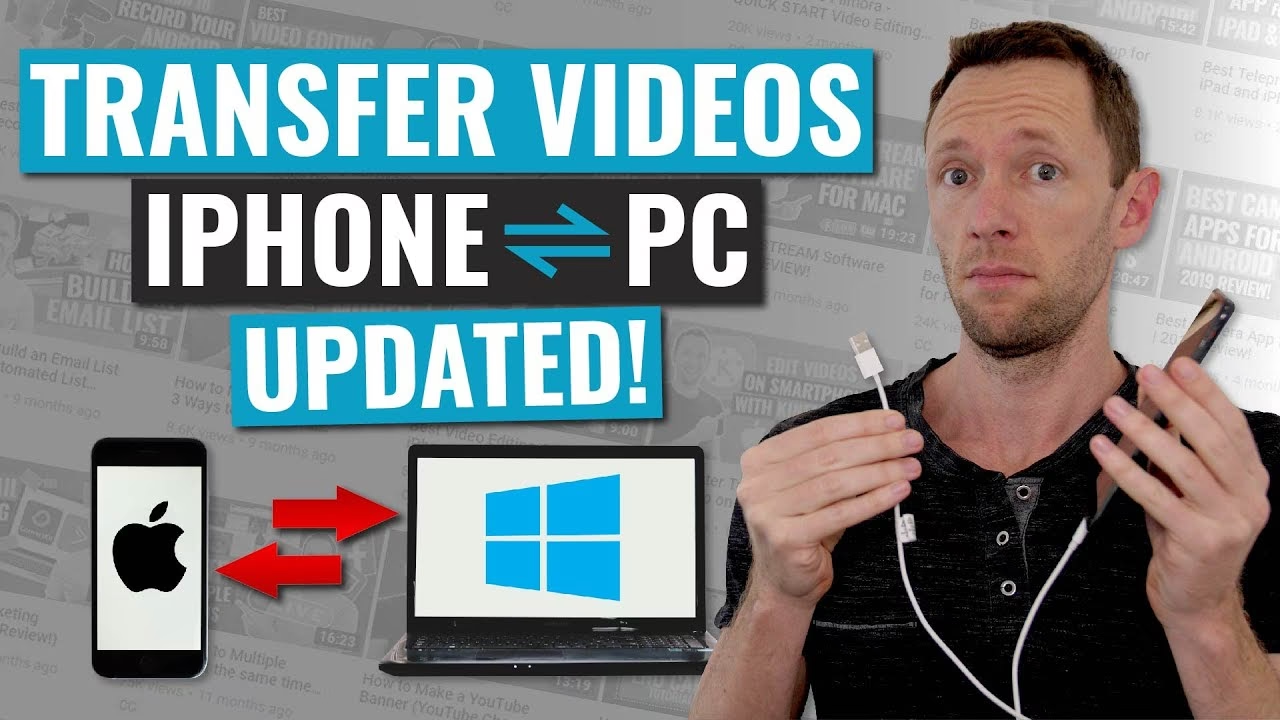
Pokud nechcete instalovat žádný software třetích stran a hledáte jednoduchý způsob, jak přenést videa, můžete využít vestavěný Průzkumník souborů (File Explorer) ve Windows. Tato metoda je sice přímočará, ale má svá omezení.
Důležité poznámky:
- Průzkumník souborů rozpozná pouze videa uložená ve složce DCIM (Digital Camera Images), což je standardní umístění pro fotografie a videa pořízená fotoaparátem iPhonu. Videa uložená v jiných aplikacích nebo stažená nemusí být viditelná.
- Videa jsou organizována do podsložek na základě časových razítek, což může ztížit nalezení konkrétních souborů, protože budete muset otevírat každou složku jednotlivě.
- Neumožňuje tak snadný náhled a selekci jako specializovaný software.
Jak přenést videa pomocí Průzkumníka souborů:
- Připojte svůj iPhone k počítači pomocí spolehlivého USB kabelu.
- Jakmile je iPhone rozpoznán, Průzkumník souborů by se měl automaticky spustit. Pokud ne, můžete jej spustit ručně přes nabídku Start.
- Přejděte na "Tento počítač" (This PC) a váš iPhone bude uveden jako "Přenosné zařízení" (Portable Device). Klikněte na něj pro pokračování.
- Dále přejděte do složky "Internal Storage" (Interní úložiště) a poté do složky "DCIM". Zde najdete složky s vašimi videi a fotografiemi.
- Jednoduše přetáhněte (drag and drop) videa z iPhonu do požadované složky ve vašem počítači.
3. Bezdrátové metody: Cloudové služby
Pro ty, kteří preferují bezdrátový přenos a nepotřebují okamžitě uvolnit obrovské množství místa, jsou cloudové služby skvělou volbou. Umožňují přístup k vašim videím z jakéhokoli zařízení s připojením k internetu. Je však třeba vzít v úvahu omezení bezplatného úložiště a rychlost nahrávání/stahování, která závisí na vašem internetovém připojení.
iCloud Photos (Fotky na iCloudu)
iCloud Photos je oficiální cloudová služba od Applu, která automaticky synchronizuje vaše fotografie a videa napříč všemi vašimi Apple zařízeními. Můžete ji také použít k přístupu k videím na PC.
Důležité poznámky:
- iCloud nabízí pouze 5 GB bezplatného úložiště. Pro větší objemy videí budete muset zakoupit více místa.
- Synchronizace může trvat dlouho, zejména u velkých souborů a při pomalejším internetovém připojení.
Jak přenést videa pomocí iCloud Photos:
- Na vašem iPhonu přejděte do "Nastavení" (Settings) > "Fotky" (Photos) a zapněte "Fotky na iCloudu" (iCloud Photos). Tím zajistíte, že se vaše videa nahrají na iCloud.
- Jakmile jsou všechna videa synchronizována, stáhněte a nainstalujte si iCloud pro Windows do svého počítače. Přihlaste se pomocí svého Apple ID.
- V aplikaci iCloud pro Windows klikněte vedle "Fotky" (Photos) na "Volby" (Options) a zaškrtněte "Knihovna fotografií na iCloudu" (iCloud Photo Library). Dvě další možnosti ("Stahovat nové fotky a videa do mého PC" a "Nahrávat nové fotky a videa z mého PC") by se měly zaškrtnout automaticky.
- Klikněte na "Hotovo" (Done) a poté na "Použít" (Apply).
- Nyní můžete přejít na "Tento počítač" (This PC) > "iCloud Photos" > "Stahování" (Downloads) a prohlédnout si všechna nová videa, která se stáhla.
Google Drive (Disk Google)
Google Drive je další populární cloudová služba, která nabízí velkorysých 15 GB bezplatného úložiště, sdíleného napříč službami Google. Je to skvělá multiplatformní volba pro bezdrátový přenos.
Důležité poznámky:
- Přenosy závisí na rychlosti vašeho internetového připojení.
- U velkých souborů může nahrávání na Disk Google trvat dlouho.
Jak přenést videa pomocí Google Drive:
- Stáhněte si aplikaci Google Drive do svého iPhonu, spusťte ji a přihlaste se pomocí svého účtu Google.
- Klepněte na ikonu "+" a poté na "Nahrát" (Upload). Vyhledejte a klepněte na videa, která chcete nahrát. Postupujte podle pokynů na obrazovce pro zahájení nahrávání.
- Poté přejděte na webové stránky Google Drive ve svém počítači se systémem Windows. Přihlaste se pomocí stejného účtu Google.
- Vyhledejte videa, která jste nahráli, a stáhněte je do svého počítače.
Srovnání metod přenosu videí z iPhonu do PC
Pro lepší přehlednost si shrneme klíčové aspekty jednotlivých metod v následující tabulce:
| Metoda | Rychlost | Snadnost použití | Limity velikosti souboru | Ztráta kvality | Potřeba úložiště (PC/Cloud) | Další funkce |
|---|---|---|---|---|---|---|
| FoneTool | Velmi vysoká | Střední (instalace SW) | Prakticky neomezeno | Žádná | Jen na PC | Přenos dalších dat, zálohování, obnova |
| Wondershare MobileTrans | Vysoká | Střední (instalace SW) | Prakticky neomezeno | Žádná | Jen na PC | Přenos dalších dat, zálohování, obnova, WhatsApp |
| Průzkumník souborů | Střední | Velmi vysoká (vestavěná) | Není limitováno SW, jen diskem | Žádná | Jen na PC | Základní přenos pouze z DCIM |
| iCloud Photos | Pomalá (závisí na internetu) | Střední (nastavení, instalace SW) | 5 GB zdarma, pak placené | Možná (optimalizace úložiště) | Na iCloudu + PC | Synchronizace napříč Apple zařízeními |
| Google Drive | Pomalá (závisí na internetu) | Střední (instalace app, nahrávání) | 15 GB zdarma, pak placené | Žádná (pokud nezvolíte kompresi) | Na Disku Google + PC | Cloudové úložiště, sdílení |
Často kladené otázky (FAQ)
1. Proč se mi videa z iPhonu nepřenesou do počítače?
Existuje několik důvodů, proč se přenos videí nemusí podařit:
- Problémy s připojením: Vadný USB kabel nebo poškozený USB port může bránit přístupu k souborům. Zkuste jiný kabel nebo jiný port.
- Nastavení soukromí: Pokud jste na iPhonu nepovolili počítači přístup k vašim datům (např. po připojení neklikli na "Důvěřovat tomuto počítači"), nemusí se všechny soubory zobrazit.
- Softwarové problémy: Váš iPhone nebo PC mohou potřebovat aktualizace systému, nebo mohou mít softwarové chyby, které způsobují problém. Restartujte obě zařízení.
- Formát souboru: Váš počítač nemusí rozpoznat určité formáty video souborů z iPhonu, i když je to méně časté u standardních videí z fotoaparátu.
2. Jak přenesu videa z iPhonu na Mac?
Přestože se tento článek zaměřuje primárně na PC s Windows, proces pro Mac je podobně jednoduchý:
- Připojte svůj iPhone k Macu pomocí USB kabelu.
- Spusťte aplikaci Fotky (Photos) na Macu, pokud se automaticky neotevře.
- V bočním panelu klikněte na svůj iPhone.
- Můžete kliknout na "Importovat všechna nová videa" (Import All New Videos) nebo si vybrat konkrétní videa a kliknout na "Importovat vybrané" (Import Selected) pro zahájení přenosu.
3. Mohu přenést videa z iPhonu na PC bez USB kabelu?
Ano, můžete. Jak je popsáno v části o cloudových službách, můžete použít iCloud Photos nebo Google Drive k bezdrátovému přenosu videí. Tyto metody jsou pohodlné, ale mohou být pomalejší pro velké soubory a závisí na vašem internetovém připojení a dostupném cloudovém úložišti.
Závěr
Přenos videí z iPhonu do počítače nemusí být noční můrou, i když se jedná o obrovské soubory. Ať už potřebujete rychlost a maximální kvalitu pro velké soubory, nebo dáváte přednost jednoduchosti a pohodlí bezdrátového přenosu, existuje metoda, která vyhovuje vašim potřebám. Pro nejrychlejší a nejspolehlivější přenosy velkých objemů dat doporučujeme specializovaný software jako FoneTool nebo Wondershare MobileTrans s použitím USB kabelu. Pro rychlé a základní přesuny můžete využít Průzkumníka souborů Windows. A pro ty, kteří preferují flexibilitu a přístup odkudkoli, jsou cloudové služby jako iCloud nebo Google Drive skvělou volbou. Vyberte si metodu, která vám nejlépe vyhovuje, a užijte si svá videa na velké obrazovce PC!
Chceš-li si přečíst další články podobné jako Jak přenést videa z iPhonu do PC: Kompletní průvodce, navštiv kategorii iPhone.