
26/07/2022
Znáte ten pocit, když se vám nedaří odemknout váš iPhone, protože jste zapomněli heslo? Nebo jste třeba našli starý telefon, který chcete prodat, ale nemůžete se dostat přes uzamčenou obrazovku? Ať už je důvod jakýkoli, obnovení iPhonu do továrního nastavení bez znalosti hesla se může zdát jako neřešitelný problém. Naštěstí existuje několik spolehlivých metod, jak to provést, a my vám je detailně představíme. Připravte se na to, že váš iPhone bude opět jako nový, připravený k dalšímu použití.
Proč je tovární nastavení iPhonu nezbytné?
Důvodů, proč se rozhodnout pro tovární nastavení vašeho iPhonu, je hned několik. Ne vždy je to jen o zapomenutém hesle, i když to je velmi častá a frustrující situace. Apple implementoval silné bezpečnostní prvky, které chrání vaše data před neoprávněným přístupem. Po šesti neúspěšných pokusech o zadání hesla se iPhone zablokuje a odmítne další pokusy. Tato ochrana je sice skvělá, pokud se vám telefon ztratí, ale může být velmi nepříjemná, když jste jeho právoplatným majitelem a nemůžete se k němu dostat.
Kromě zapomenutého hesla existují i prozaičtější důvody. Nejpoužívanějším z nich je příprava iPhonu na prodej nebo darování. Tovární nastavení zajistí, že všechna vaše osobní data, fotografie, zprávy, hesla a aplikace budou kompletně smazány z zařízení. Tím chráníte své soukromí a zároveň dáváte novému majiteli „čistý štít“. Stejně tak, pokud objevíte starý iPhone, který jste dlouho nepoužívali a chcete jej zpeněžit, je nezbytné jej nejprve vyčistit. I když si nepamatujete heslo, existuje pět různých metod, které vám pomohou tento úkol splnit.
V neposlední řadě, tovární nastavení může být účinným řešením pro různé softwarové problémy. Pokud váš iPhone zamrzá, je pomalý, nebo se setkáváte s neustálými chybami aplikací, kompletní reset systému může často vrátit zařízení do plně funkčního stavu. Je to jako dát iPhonu druhý dech a zbavit ho nahromaděných digitálních smetí, které mohou zpomalovat jeho výkon.
Co byste měli vědět, než začnete?
Než se pustíte do továrního nastavení, je klíčové pochopit jeho důsledky. Tovární nastavení uvede váš iPhone do stavu, v jakém byl, když jste ho poprvé vybalili z krabice v obchodě Apple. To znamená, že veškerá data na telefonu – fotografie, videa, kontakty, zprávy, nainstalované aplikace, hesla a další osobní údaje – budou nenávratně smazána. Jediné, co zůstane, je operační systém iOS.
Pokud nemáte zálohu vašeho iPhonu na iCloudu nebo v počítači, přijdete o všechna svá data. Proto je naprosto zásadní zkontrolovat, zda máte aktuální zálohu. Možnost zálohování na iCloud je sice velmi pohodlná, ale není ve výchozím nastavení vždy zapnutá. Pokud iCloud zálohu nemáte aktivovanou, a nemůžete se dostat do telefonu, pak bohužel novou zálohu nevytvoříte. V takovém případě je nutné počítat se ztrátou dat. Nicméně, pokud jste měli zálohu vytvořenou dříve, po továrním nastavení můžete data snadno obnovit. Proces obnovy dat po resetu je obvykle rychlý a ušetří vám spoustu starostí.
Metody obnovení iPhonu bez hesla
Nyní se podíváme na konkrétní metody, jak provést tovární nastavení iPhonu, i když neznáte přístupový kód. Každá z nich má své specifické kroky a požadavky.
1. Obnovení z uzamčené obrazovky (Bezpečnostní uzamčení)
Jedna z novějších a nejpohodlnějších metod, která byla zavedena s aktualizací iOS 15.2 a novějšími verzemi. Umožňuje tovární nastavení přímo z uzamčené obrazovky iPhonu, aniž byste museli používat počítač.
Postup:
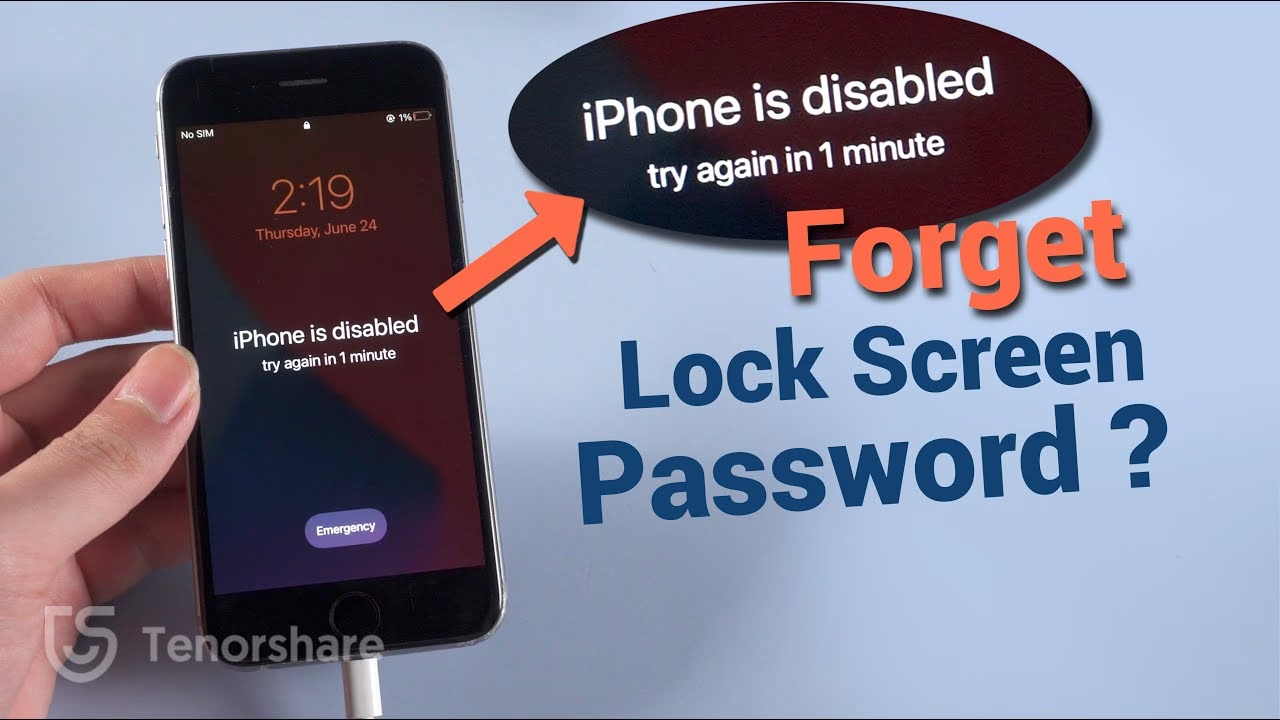
- Opakovaně zadávejte nesprávné heslo, dokud se iPhone zcela nezablokuje. Po několika pokusech se objeví zpráva, že je váš telefon deaktivován.
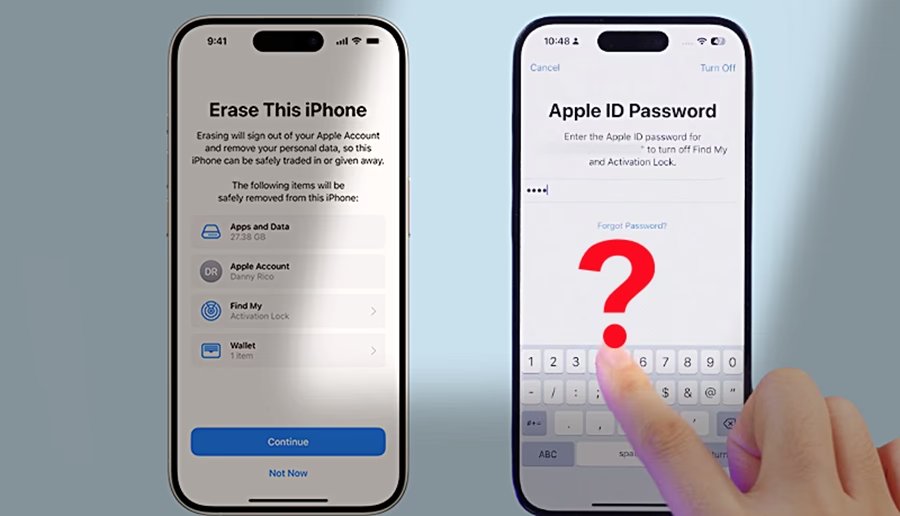
- V pravém dolním rohu obrazovky by se měla objevit možnost "Vymazat iPhone" (Erase iPhone).
- Klepněte na tuto možnost. Budete vyzváni k zadání hesla vašeho Apple ID, abyste se odhlásili a potvrdili smazání dat.
- Potvrďte volbu pro smazání dat a resetování telefonu. iPhone se poté začne mazat a obnoví se do továrního nastavení.
Tato metoda je rychlá a přímá, ideální pro situace, kdy máte k dispozici svůj Apple ID a heslo.
2. Obnovení iPhonu pomocí počítače
Použití počítače je osvědčenou metodou, která funguje jak pro uživatele Windows, tak pro majitele Maců. Budete potřebovat nainstalovaný iTunes (pro Windows) nebo Finder (pro Mac).
Použití iTunes (pro Windows)
Pokud máte počítač s operačním systémem Windows, můžete iPhone obnovit pomocí aplikace iTunes. Ujistěte se, že máte nainstalovanou nejnovější verzi iTunes.
Postup:
- Připojte váš iPhone k počítači pomocí USB kabelu. Aplikace iTunes by se měla automaticky otevřít. Pokud ne, spusťte ji ručně.
- Pokud se iPhone neobjeví v iTunes, zkuste použít jiný kabel, jiný USB port nebo jiný počítač.
- Jakmile se iPhone objeví v iTunes, klikněte na malou ikonu telefonu v levém horním rohu obrazovky.
- Na souhrnné obrazovce (Summary) najdete možnost "Obnovit iPhone..." (Restore iPhone...). Klikněte na ni.
- Potvrďte svou volbu a postupujte podle pokynů na obrazovce. Ujistěte se, že iPhone zůstane připojený po celou dobu procesu obnovy.
Použití Finderu (pro Mac)
Pro uživatele Maců je proces podobný, ale místo iTunes se používá nativní aplikace Finder (od macOS Catalina a novějších). Pro starší verze macOS se stále používá iTunes.
Postup:
- Připojte váš iPhone k Macu pomocí USB kabelu.
- Otevřete Finder. V levém postranním panelu by se mělo objevit vaše zařízení. Klikněte na něj.
- Objeví se okno s možnostmi "Obnovit" (Restore) a "Aktualizovat" (Update). Zvolte "Obnovit".
- Potvrďte svou volbu a nechte iPhone připojený k Macu, dokud se proces továrního nastavení nedokončí.
3. Obnovení přes web Find My iPhone (Najít iPhone)
Tato metoda je neuvěřitelně jednoduchá a nevyžaduje ani heslo k iPhonu, ani jeho fyzické připojení k počítači. Je primárně určena pro situace, kdy je telefon ztracen nebo ukraden, ale skvěle poslouží i v případě zapomenutého hesla, pokud máte k dispozici své Apple ID a heslo k němu.
Postup:
- Otevřete webový prohlížeč na jakémkoli počítači nebo jiném zařízení a přejděte na webovou stránku iCloud.com/find.
- Přihlaste se pomocí svého Apple ID a hesla.
- Po přihlášení klikněte na "Všechna zařízení" (All Devices) a vyberte iPhone, který chcete obnovit.
- Zobrazí se možnosti pro dané zařízení. Klikněte na ikonu koše s popiskem "Vymazat iPhone" (Erase iPhone).
- Potvrďte smazání. iPhone se smaže na dálku, jakmile se připojí k internetu. Po dokončení mazání bude telefon v továrním nastavení.
Je to velmi efektivní řešení, pokud máte přístup ke svému Apple ID a iPhone má aktivní připojení k internetu.
4. Obnovení pomocí režimu zotavení (Recovery Mode)
Režim zotavení (Recovery Mode) je nejjistější metodou, jak obnovit iPhone do továrního nastavení, zejména pokud ostatní metody selžou nebo pokud váš počítač "nedůvěřuje" vašemu iPhonu. I když se může zdát trochu složitější, je velmi spolehlivý.
Postup (obecný, liší se dle modelu):
- Nejprve zcela vypněte váš iPhone.
- Nyní je třeba uvést iPhone do režimu zotavení. Postup se liší podle modelu:
- iPhone 8, iPhone X a novější (včetně SE 2. a 3. generace): Držte boční tlačítko (Power Button) a zároveň připojte iPhone k počítači. Nepouštějte boční tlačítko.
- iPhone 7 a iPhone 7 Plus: Držte tlačítko pro snížení hlasitosti a zároveň připojte iPhone k počítači. Nepouštějte tlačítko pro snížení hlasitosti.
- iPhone SE (1. generace), iPhone 6s a starší: Držte tlačítko Domů (Home Button) a zároveň připojte iPhone k počítači. Nepouštějte tlačítko Domů.
- Držte příslušné tlačítko, dokud se na obrazovce iPhonu neobjeví černá obrazovka s bílým symbolem kabelu, šipky a počítače (obrazovka režimu zotavení). Teprve pak tlačítko pusťte.
- Na vašem počítači (Mac s Finderem nebo Windows s iTunes) by se mělo objevit upozornění, že byl detekován iPhone v režimu zotavení.
- Budete mít možnost "Obnovit" (Restore) nebo "Aktualizovat" (Update). Zvolte "Obnovit".
- Potvrďte svou volbu a nechte proces dokončit. iPhone musí zůstat připojený po celou dobu obnovy.
Režim zotavení je obzvláště užitečný, protože obchází problém, kdy počítač požaduje "důvěru" k zařízení, což byste bez hesla nemohli potvrdit. Tato metoda zajišťuje, že se zařízení bez problémů spojí a proces obnovy může proběhnout.
Co dělat po továrním nastavení?
Jakmile je tovární nastavení vašeho iPhonu dokončeno, zařízení se restartuje a zobrazí se vám uvítací obrazovka, jako byste ho právě vybalili z krabice. Nyní máte dvě hlavní možnosti:
- Obnovit ze zálohy: Pokud jste měli předchozí zálohu na iCloudu nebo v počítači, můžete si z ní obnovit svá data. Tento krok vám vrátí většinu vašich fotografií, aplikací, nastavení a dalších informací. Bude to, jako byste měli svůj starý iPhone, ale s čistým štítem v pozadí.
- Nastavit jako nový iPhone: Pokud zálohu nemáte nebo chcete začít zcela od začátku, můžete iPhone nastavit jako nové zařízení. V takovém případě budete muset znovu stahovat aplikace, nastavovat účty a synchronizovat data ručně.
Postupujte podle pokynů na obrazovce iPhonu pro dokončení nastavení. Pokud jste tovární nastavení prováděli kvůli zapomenutému heslu, je moudré si nové heslo někam zapsat, abyste se vyhnuli podobným problémům v budoucnu. Zvažte také použití Face ID nebo Touch ID, které mohou usnadnit a urychlit odemykání telefonu.
Pamatujte, že tovární nastavení není špatná věc. Ve skutečnosti může vyřešit mnoho problémů, které běžně trápí uživatele iPhonů, od zpomalení výkonu až po nečekané pády aplikací. Nicméně, není nutné ho provádět příliš často – obvykle stačí jednou nebo dvakrát za rok, nebo když se objeví závažné softwarové problémy. Snažte se mu vyhnout, pokud to není nezbytně nutné, abyste si ušetřili čas s opětovným nastavením.
Často kladené otázky (FAQ)
Q: Ztratím všechna data, když provedu tovární nastavení iPhonu?
A: Ano, tovární nastavení vymaže veškerá data z vašeho iPhonu. Proto je naprosto klíčové mít předem vytvořenou zálohu (na iCloudu nebo v počítači), pokud si svá data chcete po obnově zachovat. Bez zálohy budou data nenávratně ztracena.
Q: Potřebuji Apple ID a heslo pro tovární nastavení?
A: Pro většinu metod (zejména pro "Vymazat iPhone" z uzamčené obrazovky nebo přes web Find My iPhone) budete potřebovat své Apple ID a heslo. To je bezpečnostní opatření, které brání neoprávněnému smazání vašeho zařízení.
Q: Mohu obnovit iPhone, pokud je zcela zablokovaný a neznám heslo?
A: Ano, přesně k tomu slouží metody popsané v tomto článku. Metody jako "Bezpečnostní uzamčení" z uzamčené obrazovky, "Find My iPhone" nebo "Režim zotavení" jsou navrženy tak, aby vám umožnily resetovat zařízení, i když nemáte přístupový kód.
Q: Jak často bych měl provádět tovární nastavení iPhonu?
A: Tovární nastavení by se mělo provádět pouze v případě potřeby. Obvykle je to nutné, když prodáváte nebo darujete telefon, nebo když se potýkáte s vážnými, přetrvávajícími softwarovými problémy, které nelze vyřešit jinak. Není to něco, co byste měli dělat pravidelně pro "údržbu".
Q: Je možné obnovit data po továrním nastavení bez zálohy?
A: Ne. Jakmile je iPhone obnoven do továrního nastavení bez předchozí zálohy, veškerá data jsou vymazána a nelze je obnovit. Proto je důležitost zálohování před resetem tak silně zdůrazňována.
Jak vidíte, obnovení iPhonu do továrního nastavení bez znalosti hesla je sice úkol, ale není neřešitelný. Ať už se rozhodnete použít metodu z uzamčené obrazovky, připojit se k počítači, využít webovou službu Find My iPhone, nebo sáhnout po režimu zotavení, vždy existuje cesta. Každá z pěti popsaných metod nabízí spolehlivé řešení, které vám pomůže znovu získat kontrolu nad vaším zařízením. Pamatujte na důležitost zálohy a vaše data budou v bezpečí.
Chceš-li si přečíst další články podobné jako Jak obnovit iPhone bez hesla?, navštiv kategorii iPhone.