
04/08/2023
Nahrávání obrazovky na iPhonu se v průběhu let stalo nepostradatelnou funkcí pro miliony uživatelů. Ať už potřebujete vytvořit rychlý tutoriál pro přítele, zaznamenat důležitý videohovor, uložit si zábavný herní moment, nebo jen ukázat technické podpoře chybu ve svém zařízení, vestavěná funkce nahrávání obrazovky v iOS 17 vám to umožní s neuvěřitelnou lehkostí. Zapomeňte na složité aplikace třetích stran; vše, co potřebujete, je přímo ve vašem iPhonu. V tomto podrobném průvodci se dozvíte, jak tuto funkci plně ovládnout, včetně tipů pro plynulé nahrávání a řešení běžných problémů.
- Příprava na nahrávání obrazovky: První kroky
- Zastavení nahrávání obrazovky: Dvě jednoduché metody
- Užitečné tipy pro plynulé a kvalitní nahrávání
- Využití nahrávek obrazovky: Kreativní možnosti
- Často kladené dotazy o nahrávání obrazovky v iOS 17
- V jakém formátu se nahrávka obrazovky uloží?
- Mohu nahrávku obrazovky upravovat přímo na iPhonu?
- Proč se nenahrává zvuk z mých aplikací?
- Mohu nahrávat telefonní hovory nebo hovory přes FaceTime pomocí této funkce?
- Proč je v horní části obrazovky červený pruh?
- Co dělat, když tlačítko pro nahrávání obrazovky chybí v Ovládacím centru?
- Závěr
Příprava na nahrávání obrazovky: První kroky
Než se pustíte do nahrávání, je důležité se ujistit, že je funkce nahrávání obrazovky dostupná v vašem Ovládacím centru. Pro většinu uživatelů je to otázka několika klepnutí. Pokud jste tuto funkci nikdy nepoužívali nebo ji nemůžete najít, postupujte podle těchto kroků:
Krok 1: Povolte nahrávání obrazovky v Ovládacím centru
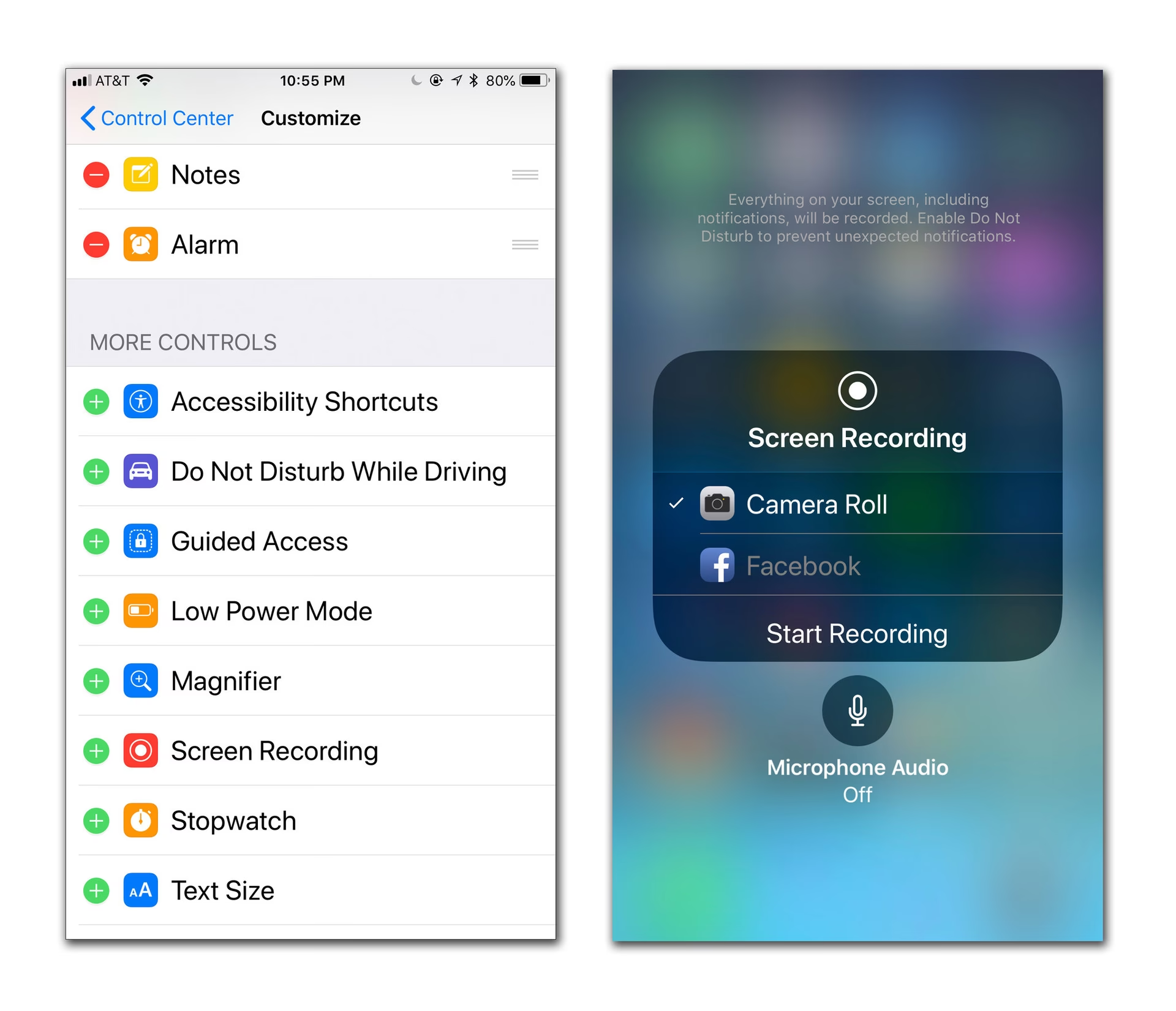
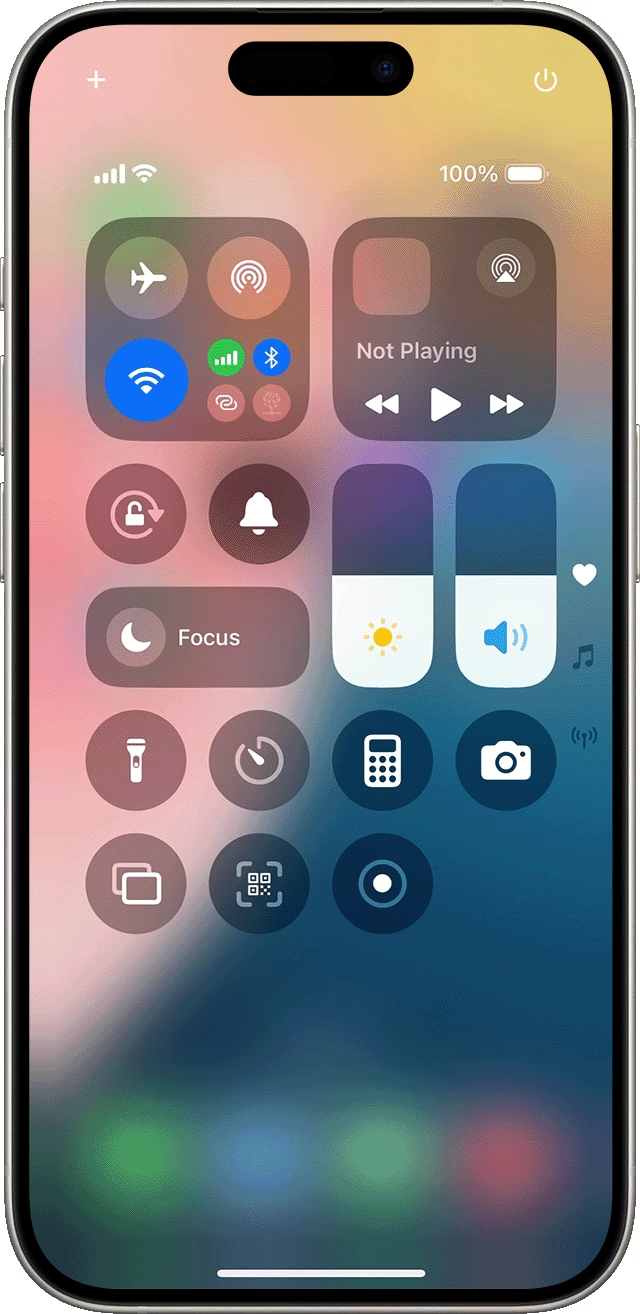
Pokud ikonu nahrávání obrazovky nevidíte v Ovládacím centru (může vypadat jako plný kruh uvnitř prstence), musíte ji nejprve přidat. Je to jednoduchý proces, který zajistí, že budete mít tuto funkci vždy po ruce:
- Otevřete aplikaci Nastavení na vašem iPhonu.
- Posuňte se dolů a klepněte na Ovládací centrum.
- V sekci „Další ovládací prvky“ vyhledejte položku Nahrávání obrazovky (někdy označeno jako „Záznam obrazovky“).
- Klepněte na zelené tlačítko plus (+) vedle „Nahrávání obrazovky“. Tím se tato funkce přidá do seznamu „Zahrnuté ovládací prvky“ a objeví se v vašem Ovládacím centru.
Jakmile je jednou přidána, nemusíte tento krok opakovat, pokud funkci sami neodstraníte z Ovládacího centra.
Krok 2: Otevřete Ovládací centrum
Ovládací centrum je centrální místo pro rychlý přístup k mnoha klíčovým funkcím vašeho iPhonu, včetně nahrávání obrazovky. Způsob, jakým ho otevřete, se liší v závislosti na modelu vašeho iPhonu:
- Na iPhonech s Face ID (bez tlačítka Domů): Přejeďte prstem dolů z pravého horního rohu obrazovky.
- Na iPhonech s tlačítkem Domů: Přejeďte prstem nahoru z dolního okraje obrazovky.
Po otevření Ovládacího centra uvidíte řadu ikon. Mezi nimi by se nyní měla nacházet ikona pro nahrávání obrazovky.
Krok 3: Spusťte nahrávání
Jakmile jste v Ovládacím centru a jste připraveni nahrávat, postupujte takto:
- Klepněte na tlačítko Nahrávání obrazovky (kruh uvnitř prstence).
- Po klepnutí uvidíte odpočet od tří do jedné. Tento krátký odpočet vám dává chvilku na to, abyste se dostali na obrazovku, kterou chcete začít nahrávat, nebo abyste se připravili.
- Jakmile odpočet skončí, tlačítko zčervená a v levém horním rohu obrazovky (nebo kolem výřezu/Dynamic Islandu na novějších modelech) se objeví červený stavový pruh. To znamená, že nahrávání probíhá.
Nyní iPhone zaznamenává vše, co se děje na vaší obrazovce. Pohybujete se mezi aplikacemi, hrajete hry nebo ukazujete tutoriál – vše bude zachyceno.
Zastavení nahrávání obrazovky: Dvě jednoduché metody
Zastavení nahrávání je stejně jednoduché jako jeho spuštění. Máte k dispozici dvě primární metody:
Krok 4: Zastavte nahrávání
Nejčastější a nejrychlejší způsob, jak zastavit nahrávání, je prostřednictvím červeného stavového pruhu:
- Klepněte na červený stavový pruh (nebo Dynamic Island, pokud je červený) v horní části obrazovky.
- Objeví se vyskakovací okno s otázkou, zda chcete zastavit nahrávání obrazovky. Klepněte na Zastavit.
Alternativní metoda, která je užitečná, pokud nechcete, aby se vyskakovací okno objevilo přímo v nahrávce (i když se obvykle nezaznamenává):
- Znovu otevřete Ovládací centrum (přejetím prstem dolů z pravého horního rohu nebo nahoru z dolního okraje).
- Klepněte na stejné tlačítko Nahrávání obrazovky, které je nyní červené. Tím se nahrávání okamžitě zastaví.
Po zastavení nahrávání obdržíte oznámení, že video bylo uloženo do vaší aplikace Fotky. Odtud můžete video upravovat, sdílet nebo ho uchovat pro budoucí použití.
Užitečné tipy pro plynulé a kvalitní nahrávání
Aby vaše nahrávky obrazovky byly co nejlepší a nejefektivnější, zvažte následující tipy:
1. Zajistěte dostatek úložného prostoru
Video soubory, zejména ty delší, mohou zabírat značné množství místa. Před zahájením nahrávání se ujistěte, že máte na iPhonu dostatek volného úložiště. Můžete to zkontrolovat v Nastavení > Obecné > Úložiště iPhonu. Pokud je místa málo, zvažte smazání nepotřebných aplikací nebo souborů.
2. Aktivujte režim Nerušit
Nechcete, aby vaše nahrávka byla přerušena nečekanými oznámeními, zprávami nebo hovory. Před nahráváním aktivujte Režim Nerušit (nebo Režim soustředění, který ho nahradil v novějších iOS verzích). To zajistí, že během nahrávání nebudou vyskakovat žádná rušivá upozornění. Můžete ho zapnout přímo z Ovládacího centra.
3. Nahrávejte zvuk mikrofonu
Pokud chcete k nahrávce obrazovky přidat svůj hlas nebo jakékoli externí zvuky (například komentář k tutoriálu nebo reakce na hru), můžete zapnout Zvuk mikrofonu:
- Dlouze stiskněte (nebo podržte) tlačítko Nahrávání obrazovky v Ovládacím centru.
- Objeví se vyskakovací okno s možnostmi. Ujistěte se, že ikona mikrofonu je zapnutá (červená). Pokud je šedá, klepněte na ni, aby zčervenala.
- Poté klepněte na „Spustit nahrávání“.
Je důležité si uvědomit, že nahrávání obrazovky z důvodů ochrany soukromí nezachytává zvuk z telefonních hovorů nebo FaceTime hovorů. Zvuk z aplikací by se měl nahrávat, pokud není explicitně blokován aplikací samotnou (např. kvůli ochraně autorských práv obsahu).
4. Dbejte na soukromí
Před nahráváním si uvědomte veškeré osobní nebo citlivé informace, které by se mohly objevit na vaší obrazovce. Zavřete aplikace s důvěrnými daty, e-maily nebo zprávami. Nahrávání obrazovky zachycuje přesně to, co vidíte, takže buďte opatrní, co během nahrávky odhalíte.
5. Procvičte si postup
Pokud nahráváte tutoriál nebo složitější interakci, je dobré si celý proces nejprve procvičit. Tím zajistíte plynulý průběh nahrávání bez zbytečných pauz nebo chyb, což vede k profesionálnějšímu výsledku.
Využití nahrávek obrazovky: Kreativní možnosti
Nahrávání obrazovky iPhonu není jen technická funkce, ale mocný nástroj pro různé účely:
- Tvorba tutoriálů a návodů: Ideální pro vysvětlení, jak používat konkrétní aplikaci nebo funkci iPhonu.
- Sdílení herních zážitků: Zaznamenejte epické momenty z vašich oblíbených mobilních her a sdílejte je s přáteli nebo na sociálních sítích.
- Řešení technických problémů: Pokud máte problém s aplikací nebo funkcí iPhonu, můžete nahrávku obrazovky poslat technické podpoře, aby viděli přesně, co se děje.
- Ukládání dočasného obsahu: Zaznamenejte si příběhy ze sociálních médií, které brzy zmizí, nebo videohovory, které chcete uchovat.
- Prezentace a demonstrace: Snadno předveďte funkčnost aplikace nebo webové stránky přímo z vašeho telefonu.
Po dokončení nahrávání je video uloženo v aplikaci Fotky. Odtud můžete provádět základní úpravy, jako je ořezání začátku a konce videa, nebo ho sdílet prostřednictvím zpráv, e-mailu nebo na sociálních sítích.
Často kladené dotazy o nahrávání obrazovky v iOS 17
V jakém formátu se nahrávka obrazovky uloží?
Nahrávky obrazovky se standardně ukládají jako soubory ve formátu .MOV do vaší aplikace Fotky. Tento formát je široce kompatibilní a snadno přehrávatelný na většině zařízení.
Mohu nahrávku obrazovky upravovat přímo na iPhonu?
Ano, můžete provádět základní úpravy přímo v aplikaci Fotky. Můžete ořezat začátek a konec videa, případně ho otočit. Pro pokročilejší úpravy, jako je spojování videí, přidávání textu nebo speciálních efektů, budete pravděpodobně potřebovat aplikaci třetí strany z App Store.
Proč se nenahrává zvuk z mých aplikací?
Existuje několik důvodů. Zaprvé, ujistěte se, že jste aktivovali Zvuk mikrofonu, pokud chcete nahrávat svůj hlas nebo okolní zvuky (viz tip výše). Zadruhé, některé aplikace (například streamovací služby s ochranou autorských práv nebo aplikace pro videohovory) mohou úmyslně blokovat nahrávání zvuku z důvodů ochrany obsahu nebo soukromí. Nahrávání obrazovky iPhonu z bezpečnostních a právních důvodů nezaznamenává zvuk z telefonních hovorů nebo FaceTime hovorů.
Mohu nahrávat telefonní hovory nebo hovory přes FaceTime pomocí této funkce?
Ne, nahrávání obrazovky nezachytává zvuk z telefonních hovorů ani hovorů FaceTime. To je zavedeno z důvodů ochrany soukromí a dodržování právních předpisů, neboť nahrávání telefonních konverzací bez souhlasu je v mnoha regionech nezákonné.
Proč je v horní části obrazovky červený pruh?
Červený stavový pruh (nebo červeně podbarvený Dynamic Island) v horní části obrazovky indikuje, že vaše obrazovka je aktuálně nahrávána. Je to vizuální upozornění, že probíhá záznam. Klepnutím na něj můžete nahrávání zastavit.
Co dělat, když tlačítko pro nahrávání obrazovky chybí v Ovládacím centru?
Pokud tlačítko nevidíte, je pravděpodobně potřeba ho přidat do Ovládacího centra. Postupujte podle „Kroku 1: Povolte nahrávání obrazovky v Ovládacím centru“ popsaného výše v tomto článku. Jděte do Nastavení > Ovládací centrum a přidejte „Nahrávání obrazovky“.
Závěr
Nahrávání obrazovky na iPhonu s iOS 17 je neuvěřitelně užitečná a intuitivní funkce, která otevírá dveře k široké škále možností – od vytváření profesionálních tutoriálů až po zachycení nezapomenutelných osobních momentů. Díky vestavěné integraci do operačního systému je přístupná a snadno ovladatelná pro každého, bez ohledu na úroveň technických znalostí.
Pamatujte na klíčové kroky: ujistěte se, že je funkce povolena v Ovládacím centru, snadno ji spustíte a zastavíte klepnutím na červený stavový pruh. S dodržováním uvedených tipů, jako je zajištění dostatečného úložiště, aktivace Režimu Nerušit a správné použití Zvuku mikrofonu, můžete zajistit, že vaše nahrávky budou vždy čisté, plynulé a přesně takové, jaké si přejete. Nebojte se experimentovat a využívat tuto funkci naplno. S trochou praxe se z vás stane mistr v nahrávání obrazovky vašeho iPhonu!
Chceš-li si přečíst další články podobné jako Jak nahrávat obrazovku iPhonu v iOS 17, navštiv kategorii Návody.