
18/09/2022
V dnešní uspěchané době, kdy nám do schránek denně přistane nespočet e-mailů, je udržování pořádku v doručené poště klíčové. Pro většinu profesionálů se počet denně přijatých e-mailů pohybuje mezi 100 až 150. Takové množství zpráv může rychle vést k přeplněné schránce, která je nepřehledná a plná chaosu. Naštěstí existují nástroje, jako je funkce archivace v Gmailu, které nám pomáhají udržet digitální pořádek, aniž bychom museli důležité zprávy mazat. Ale víte, kam se archivované e-maily vlastně podějí? Kde najdete složku s archivovanými e-maily v Gmailu? A jak je získat zpět? V tomto podrobném průvodci vám ukážeme, jak na to, a to nejen na vašem iPhonu či iPadu, ale i na dalších zařízeních, abyste měli svou e-mailovou komunikaci vždy pod kontrolou.
Co jsou archivované e-maily v Gmailu?
Gmail nabízí několik užitečných nástrojů pro správu vašich starých e-mailů, které vám pomohou udržet vaši schránku čistou a organizovanou. Jakmile obdržíte e-mail, máte několik možností, jak s ním naložit:
- Ztlumit (Mute): Zpráva bude trvale odstraněna z vaší doručené pošty. E-mail nebude smazán a stále jej najdete ve složce "Všechny zprávy", ale už se nebude objevovat v doručené poště, ani když na něj přijde odpověď. Je to užitečné pro dlouhé konverzace, které vás již nezajímají.
- Smazat (Delete): Toto je dobrý způsob, jak vyčistit schránku a ušetřit místo na vašem účtu Google. Smazané e-maily se přesunou do koše a po 30 dnech jsou trvale odstraněny ze serverů Gmailu.
- Archivovat (Archive): Tato funkce vám umožní uklidit doručenou poštu, aniž byste e-mail smazali. Zpráva zůstane na serveru Gmailu a pokud na ni přijde odpověď, objeví se znovu ve vaší doručené poště, což je velmi praktické.
- Přesunout (Move): Můžete přesunout e-mail do konkrétní složky (v Gmailu se jim říká štítky), kterou jste si vytvořili. To pomáhá s kategorizací a organizací e-mailů podle tématu nebo projektu.
Mazání vs. Archivace: Jaký je rozdíl?
Často se setkáváme s otázkou, jaký je zásadní rozdíl mezi smazáním a archivací e-mailu. Oba procesy mají za cíl odstranit e-mail z doručené pošty, ale jejich dopad na zprávu je zásadně odlišný. Pochopení těchto rozdílů je klíčové pro efektivní správu vaší e-mailové komunikace a pro zajištění toho, že důležité zprávy neztratíte.
| Funkce | Smazat | Archivovat |
|---|---|---|
| Cíl | Trvale odstranit e-mail z účtu (po 30 dnech v koši). | Odstranit e-mail z doručené pošty, ale ponechat jej na serveru Gmailu. |
| Dostupnost | Dostupný v koši po dobu 30 dnů, poté trvale pryč a nelze jej obnovit. | Vždy dostupný ve složce "Všechny zprávy" a lze jej kdykoli obnovit. |
| Místo | Uvolňuje místo na disku (po trvalém smazání). | Nezabírá místo v doručené poště, ale stále je na serveru a počítá se do kvóty úložiště. |
| Reakce na odpověď | Pokud je smazán, odpověď se neobjeví v doručené poště. | Pokud přijde odpověď, e-mail se automaticky vrátí do doručené pošty. |
| Obnova | Možná z koše do 30 dnů, poté je zpráva nenávratně ztracena. | Kdykoli možná přesunutím zpět do doručené pošty, bez časového omezení. |
Archivace je tedy skvělým řešením, pokud chcete uklidit doručenou poštu, aniž byste se museli obávat, že důležitou zprávu navždy ztratíte. Je to jako přesunout dokument z pracovní plochy do šanonu – stále ho máte k dispozici, ale nepřekáží vám v každodenní práci a udržuje vaše hlavní pracovní prostředí čisté a přehledné.
Kde se nachází složka s archivovanými e-maily v Gmailu?
Když archivujete e-mail, možná si všimnete, že v nabídce Gmailu na levé straně obrazovky nikde nenajdete složku s názvem "Archiv". A důvod je prostý – v Gmailu žádná taková složka neexistuje! Jak je to možné? Tato skutečnost často mate uživatele, kteří jsou zvyklí na tradiční složkovou strukturu e-mailových klientů.
Gmail funguje na principu štítků, nikoli složek v tradičním slova smyslu. Každý nový e-mail, který obdržíte, má automaticky přiřazen štítek "Doručená pošta" (Inbox). Když zprávu archivujete, Gmail jednoduše odstraní tento štítek "Doručená pošta" z dané zprávy. Technicky vzato e-mail stále zůstává na serveru Gmailu, jen se již nezobrazuje ve vaší hlavní doručené poště, protože nemá štítek, který by jej tam zařazoval. To je klíčové k pochopení toho, jak Gmail archivuje zprávy a proč je pro mnoho lidí tento systém zpočátku matoucí.
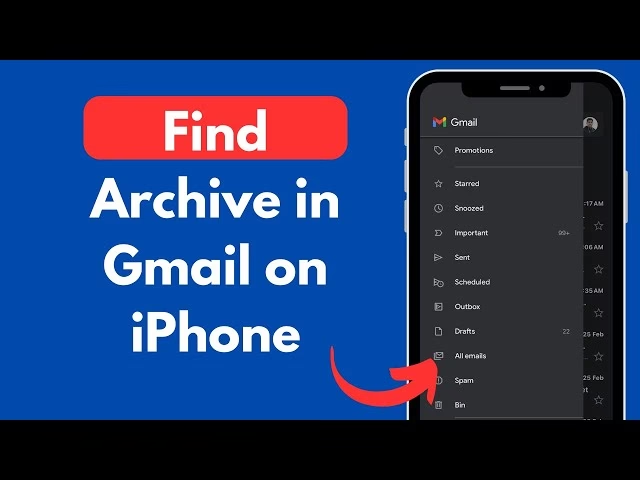
Pokud tedy neexistuje žádná složka "Archiv", kde můžete najít e-maily, které jste archivovali? A jak je můžete získat zpět? Odpověď, se kterou Gmail přišel, je složka "Všechny zprávy" (All Mail). Tato složka obsahuje skutečně všechny vaše e-maily, bez ohledu na to, zda jsou v doručené poště, archivované, odeslané, nebo mají jakýkoli jiný štítek (s výjimkou smazaných zpráv v koši).
Jak získat e-maily z archivu Gmailu
Nyní se dostáváme k tomu nejdůležitějšímu – jak obnovit archivované e-maily. Proces je velmi podobný napříč platformami, ale ukážeme si konkrétní kroky pro desktop, Android a samozřejmě pro iPhone a iPad, abyste mohli své zprávy snadno získat zpět bez ohledu na to, jaké zařízení používáte.
Obnova archivovaných e-mailů v Gmailu na stolním počítači
Pokud používáte Gmail na svém počítači (PC nebo Mac) prostřednictvím webového prohlížeče, postup je jednoduchý a přímočarý. Postupujte podle těchto 5 kroků:
- Krok 1: Otevřete svůj webový prohlížeč a přihlaste se ke svému účtu Gmail na adrese mail.google.com.
- Krok 2: Na levé straně obrazovky, v navigačním panelu, klikněte na "Více" (More), abyste zobrazili všechny své e-mailové složky/štítky, které nejsou standardně viditelné.
- Krok 3: Vyberte složku "Všechny zprávy" (All Mail). Tato složka je univerzálním úložištěm, kde najdete všechny e-maily, které jste obdrželi, odeslali nebo archivovali.
- Krok 4: Nyní musíte najít e-mail, který chcete obnovit. Archivované e-maily snadno poznáte – jsou to ty, které nemají štítek "Doručená pošta" (Inbox). Pokud hledáte konkrétní zprávu, můžete výrazně urychlit proces tím, že použijete vyhledávací pole v horní části stránky.
- Krok 5: Jakmile najdete e-mail, který chcete obnovit z archivu Gmailu, otevřete jej kliknutím. Poté v horní liště s ikonami vyhledejte ikonu "Přesunout do doručené pošty" (Move to Inbox) – obvykle vypadá jako šipka směřující do schránky. Klikněte na ni.
V levém dolním rohu obrazovky se poté objeví potvrzovací vyskakovací okno, které potvrdí, že e-mail byl úspěšně přesunut. A to je vše! Úspěšně jste načetli e-mail z archivu Gmailu. Od nynějška se tento e-mail bude zobrazovat přímo ve vaší doručené poště, stejně jako ostatní nové zprávy.
Obnova archivovaných e-mailů v Gmailu na zařízení Android
Pokud spravujete e-maily z telefonu Android prostřednictvím oficiální aplikace Gmail, není to žádný problém. Archivované e-maily můžete snadno načíst i z tohoto zařízení. Zde je podrobný návod:
- Krok 1: Otevřete aplikaci Gmail na svém zařízení Android. Ujistěte se, že jste přihlášeni ke správnému účtu Google, pokud jich máte více.
- Krok 2: Klepněte na ikonu hamburgeru (tři vodorovné čáry) v levém horním rohu obrazovky. Tím se rozbalí boční navigační nabídka s různými složkami a nastaveními účtu.
- Krok 3: V této nabídce srolujte dolů a vyberte složku "Všechny zprávy" (All Mail). Tato složka, jak jsme již vysvětlili, je klíčová, protože obsahuje všechny vaše e-maily, včetně těch, které byly archivovány.
- Krok 4: Nyní musíte najít konkrétní archivovaný e-mail, který chcete odarchivovat. Tato složka obsahuje všechny vaše archivované e-maily, stejně jako e-maily, které jsou ve vaší doručené poště. Archivované e-maily jsou ty bez štítku "Doručená pošta". Můžete procházet seznamem nebo použít vyhledávací lištu v horní části aplikace, abyste zprávu rychle našli. Jakmile e-mail najdete, klepněte na něj, abyste ho otevřeli.
- Krok 5: Odtud klepněte na ikonu tří svislých teček (více možností) v pravém horním rohu obrazovky. Objeví se rozbalovací nabídka s akcemi, které můžete s e-mailem provést.
- Krok 6: Nakonec z rozbalovací nabídky vyberte možnost "Přesunout do doručené pošty" (Move to inbox). Tato akce přesune e-mail zpět do vaší doručené pošty a obnoví mu štítek "Doručená pošta".
Vše hotovo. Nyní byste měli vidět potvrzovací vyskakovací okno ve spodní části obrazovky, které vás informuje o úspěšném přesunutí. Pokud jste odarchivovali špatný e-mail, jednoduše klepněte na "Zpět" (Undo) v potvrzovacím okně a e-mail se vrátí do archivu Gmailu.
Obnova archivovaných e-mailů v Gmailu na iPhonu a iPadu
Verze aplikace Gmail pro iOS usnadňuje obnovu archivovaných e-mailů z iPhonu nebo iPadu. Kroky jsou v podstatě stejné jako na zařízení Android, což zajišťuje konzistentní a intuitivní uživatelské prostředí napříč mobilními platformami:
- Krok 1: Otevřete aplikaci Gmail na svém iPhonu nebo iPadu. Ujistěte se, že jste přihlášeni ke správnému účtu Google, ze kterého chcete e-mail obnovit.
- Krok 2: Klepněte na ikonu hamburgeru (tři vodorovné čáry) v levém horním rohu obrazovky. Tím se rozbalí boční nabídka s různými složkami a nastaveními vašeho účtu Gmail.
- Krok 3: V této nabídce vyhledejte a vyberte složku s názvem "Všechny zprávy" (All Mail). Je důležité si uvědomit, že právě zde se nachází všechny vaše e-maily, včetně těch archivovaných, které nemají štítek "Doručená pošta".
- Krok 4: Nyní musíte najít konkrétní archivovaný e-mail, který chcete obnovit. Můžete procházet seznamem e-mailů ve složce "Všechny zprávy" nebo, pokud víte, co hledáte, použít vyhledávací lištu v horní části obrazovky aplikace. Jakmile e-mail najdete, klepněte na něj, abyste ho otevřeli a zobrazili jeho obsah.
- Krok 5: Jakmile je e-mail otevřený, klepněte na ikonu tří svislých teček (více možností) v pravém horním rohu obrazovky. Tím se zobrazí rozbalovací nabídka s několika akcemi, které můžete s e-mailem provést.
- Krok 6: Z rozbalovací nabídky vyberte možnost "Přesunout do doručené pošty" (Move to inbox). Tato akce obnoví e-mail zpět do vaší primární doručené pošty a znovu mu přiřadí štítek "Doručená pošta", čímž se stane opět viditelným ve vaší hlavní schránce.
Jednoduché, že? Od nynějška byste měli tento e-mail vidět přímo ve své doručené poště. Tento proces je rychlý a efektivní, což vám umožní snadno spravovat vaše archivované zprávy přímo z vašeho mobilního zařízení, ať už jste kdekoli.
Jak vyhledávat archivované e-maily v Gmailu?
Jak jsme si již vysvětlili, Google neposílá vaše archivované e-maily do konkrétní složky a nevytváří ani štítek "Archiv", aby je odlišil od ostatních e-mailů. V důsledku toho nemůžete jednoduše procházet pouze archivované e-maily. Neexistuje žádný přímý způsob, jak filtrovat zprávy tak, aby se zobrazovaly pouze archivované e-maily. To může být frustrující, pokud máte velké množství zpráv.
Samozřejmě, archivované e-maily najdete ve složce "Všechny zprávy". Ale jak název napovídá, tato složka obsahuje VŠECHNY vaše e-maily (kromě těch, které jste smazali). To může ztížit nalezení e-mailu, který chcete odarchivovat, zvláště pokud máte stovky nebo tisíce zpráv v této složce.
Pokud tedy hledáte konkrétní zprávu, doporučujeme použít vyhledávací lištu Gmailu. Tato funkce je velmi výkonná a dokáže rychle najít to, co potřebujete. Zde je návod, jak ji efektivně využít:
- Krok 1: Zkuste si vzpomenout na klíčové slovo související s tímto e-mailem. Co bylo téma e-mailu? Kdo ho poslal? Kdo byl v kopii? Co bylo v příloze? Čím více detailů si vybavíte, tím přesnější bude vaše vyhledávání.
- Krok 2: Zadejte své klíčové slovo do vyhledávací lišty, která se nachází v horní části rozhraní Gmailu (na webu i v mobilní aplikaci).
- Krok 3: Stiskněte Enter (nebo ikonu lupy). Gmail zobrazí všechny e-maily odpovídající vašim kritériím, včetně archivovaných zpráv a zpráv z vaší doručené pošty. Můžete také použít operátory vyhledávání, například "from:[email protected]" pro vyhledávání od konkrétního odesílatele, nebo "has:attachment" pro zprávy s přílohou.
Nemohli jste najít archivovaný e-mail, který jste hledali, ani pomocí jednoduchého vyhledávání? Vyzkoušejte "Pokročilé vyhledávání" (Advanced search) Gmailu. Tato funkce vám umožní zpřesnit výsledky vyhledávání. S touto funkcí můžete filtrovat staré zprávy podle odesílatele, příjemce, předmětu, rozsahu datumu, velikosti nebo dokonce podle toho, zda obsahují přílohu. Můžete také zadat slova, která e-mail musí obsahovat, nebo naopak nesmí. To výrazně zrychlí proces hledání konkrétní zprávy mezi stovkami či tisíci e-mailů a pomůže vám najít i ty nejobtížněji dohledatelné zprávy.
Často kladené dotazy (FAQ)
Jak smazat archivované zprávy v Gmailu?
Jakmile archivujete e-mail, Gmail jej bude uchovávat neomezeně dlouho, pokud jej nesmažete. Chcete-li se zbavit e-mailu, který jste archivovali, musíte jej nejprve najít. To můžete udělat tak, že přejdete do složky "Všechny zprávy" nebo použijete vyhledávací lištu Gmailu k nalezení konkrétní zprávy. Poté e-mail otevřete a klepněte na ikonu "Smazat" (Delete), která se obvykle nachází v horní liště. E-mail se přesune do koše, kde zůstane po dobu 30 dnů, než bude trvale odstraněn ze serverů Gmailu.
Jak mohu získat archivované e-maily v aplikaci Gmail?
Stejně jako při používání webové verze Gmailu můžete snadno získat archivované e-maily v aplikaci Gmail na svém mobilním zařízení. Chcete-li to provést, nejprve vyhledejte zprávu, kterou chcete obnovit, buď procházením složky "Všechny zprávy", nebo pomocí vyhledávací lišty. Poté ji otevřete a klepněte na ikonu tří svislých teček (více možností). Objeví se rozbalovací nabídka. Odtud vyberte možnost "Přesunout do doručené pošty" (Move to inbox) pro odarchivování e-mailu a jeho přesunutí zpět do hlavní doručené pošty.
Jak odarchivovat více zpráv v Gmailu?
Chcete-li získat více e-mailů najednou z archivu Gmailu, přejděte do složky "Všechny zprávy" na webové verzi Gmailu (na mobilních zařízeních je tato funkce omezena). Zde můžete zaškrtnout všechna políčka u zpráv, které chcete odarchivovat. Jakmile jsou vybrány, klepněte na ikonu "Přesunout do doručené pošty" (Move to inbox), která se obvykle nachází v horní liště možností nad seznamem e-mailů. Všechny vybrané zprávy se okamžitě vrátí do vaší doručené pošty.
Kam jdou archivované e-maily v Gmailu?
Jak jsme již viděli, v Gmailu neexistuje žádná složka "Archiv" v tradičním slova smyslu. Google ve skutečnosti vaše e-maily nepřesouvá do samostatné složky, když je archivujete. Spíše jim jednoduše odstraní štítek "Doručená pošta", čímž je přestane zobrazovat ve vaší doručené poště. Tyto e-maily však zůstávají na serveru Gmailu a najdete je ve složce "Všechny zprávy" (All Mail) vašeho účtu Gmail. Jsou stále plně dostupné a vyhledatelné, jen nejsou v primární schránce.
Gmail vám nabízí několik možností, jak udržet vaši doručenou poštu organizovanou a přehlednou. Funkce "Archivovat" je jednou z nejúčinnějších a nejčastěji používaných. Můžete ji použít k vyčištění přeplněné schránky, aniž byste riskovali smazání důležitých zpráv, protože Google uchovává vaše archivované e-maily neomezeně dlouho. Jak jsme si ukázali, tyto e-maily můžete kdykoli snadno získat zpět několika kliknutími, ať už používáte stolní počítač, telefon Android, nebo svůj iPhone či iPad. Doufáme, že vám tento podrobný průvodce pomohl lépe pochopit, jak archivace v Gmailu funguje a jak snadno spravovat své e-maily na všech zařízeních, abyste měli svou digitální komunikaci vždy pod kontrolou a bez zbytečného nepořádku.
Chceš-li si přečíst další články podobné jako Obnovte Archivované E-maily na iPhone/iPadu, navštiv kategorii iPhone.