

23/03/2024
Zjištění IP adresy vašeho iPhonu je často klíčové pro řešení síťových problémů, nastavení specifických aplikací nebo prostě jen pro lepší pochopení, jak vaše zařízení komunikuje s digitálním světem. Zatímco většina návodů předpokládá připojení k Wi-Fi, existuje mnoho situací, kdy jste odkázáni pouze na mobilní data nebo jiné alternativy. Možná jste na cestách, v oblasti bez Wi-Fi pokrytí, nebo se potýkáte s problémy s domácí sítí a potřebujete zjistit IP adresu v kontextu mobilních dat. Tento článek vás provede několika spolehlivými metodami, jak zjistit IP adresu vašeho iPhonu i bez aktivního Wi-Fi připojení, ať už pomocí nastavení mobilních dat, propojení s počítačem, nebo využití mobilního hotspotu.
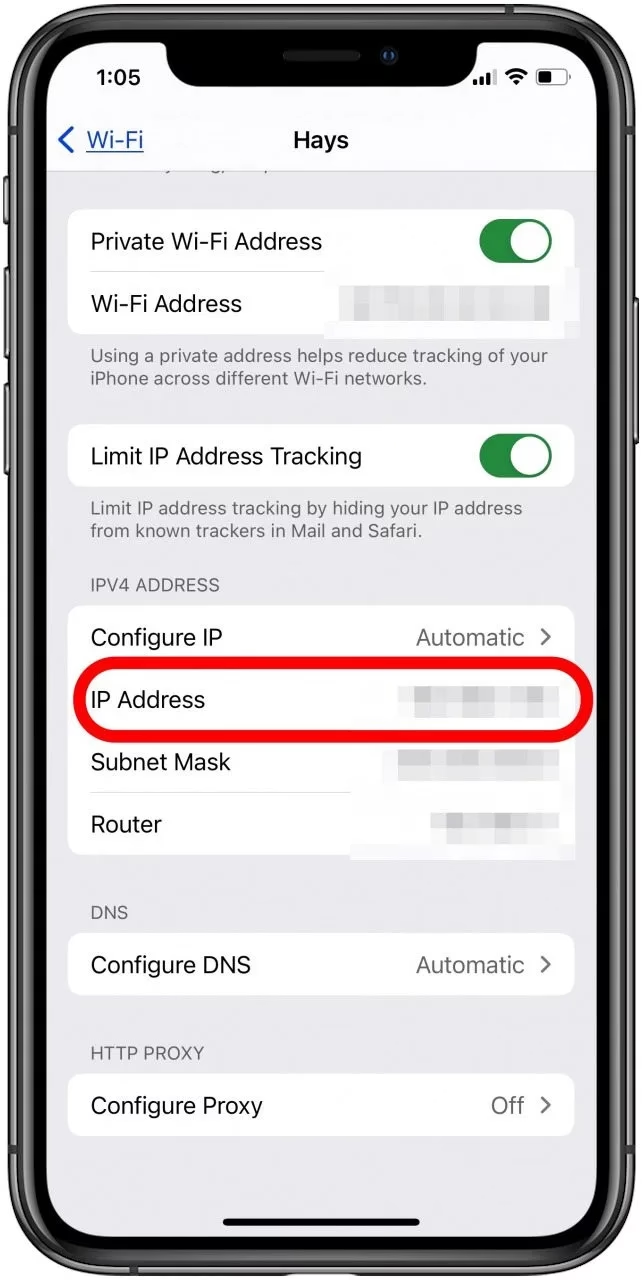
Ačkoli se na první pohled může zdát, že zjistit IP adresu bez Wi-Fi je komplikované, ve skutečnosti je to poměrně přímočarý proces, který zabere jen několik klepnutí. Váš iPhone totiž získává IP adresu od vašeho mobilního operátora, když jste připojeni k jeho síti, stejně jako ji získává od routeru, když jste na Wi-Fi. Pochopení těchto metod vám poskytne neocenitelnou dovednost pro správu vašeho zařízení a efektivní řešení jakýchkoli síťových výzev, které se mohou objevit.
- Hlavní metody pro zjištění IP adresy bez Wi-Fi
- Další možnosti a úvahy
- Proč je důležité znát svou IP adresu?
- Důležité poznámky k IP adresám
- Srovnávací tabulka metod zjištění IP adresy
- Často kladené otázky
- Jak mohu zjistit IP adresu svého iPhonu pomocí mobilních dat?
- Jaké jsou kroky k nalezení IP adresy na iPhonu, když není připojen k Wi-Fi?
- Může mít iPhone IP adresu, pokud není připojen k internetu?
- Jaký je postup pro zobrazení IP adresy na mém iPhonu 11 nebo iPhonu 13?
- Existuje způsob, jak zjistit IP adresu mého telefonu bez jakéhokoli síťového připojení?
- Jak zjistíte přidělenou IP adresu na iPhonu pomocí nastavení iOS?
- Jaký je rozdíl mezi lokální a veřejnou IP adresou iPhonu?
- Závěr
Hlavní metody pro zjištění IP adresy bez Wi-Fi
Zjistit IP adresu iPhonu, když nejste připojeni k Wi-Fi, znamená soustředit se na IP adresu přidělenou mobilním operátorem. Tato IP adresa je nezbytná pro veškerou vaši online aktivitu, když používáte mobilní data. Je důležité si uvědomit, že tato IP adresa je obvykle dynamická IP adresa, což znamená, že se může v průběhu času měnit. To je běžná praxe u mobilních operátorů pro efektivní správu síťových zdrojů.
1. Použití mobilních dat
Nejjednodušší a nejpřímější způsob, jak zjistit IP adresu vašeho iPhonu bez Wi-Fi, je přímo v nastavení mobilních dat. Tento postup je ideální, když potřebujete rychlý přehled o síťových detailech vašeho zařízení, ať už jste kdekoli.
- Otevřete Nastavení: Na svém iPhonu klepněte na ikonu aplikace „Nastavení“ (Settings).
- Vyberte Mobilní data: V seznamu možností klepněte na „Mobilní data“ (Cellular).
- Přejděte na Volby dat: Dále klepněte na „Volby dat“ (Cellular Data Options).
- Vyberte Mobilní síť: Zde klepněte na „Mobilní síť“ (Cellular Network).
- Vyhledejte IP adresu: Přejděte dolů a v sekci „Mobilní síť“ by se měla zobrazit vaše aktuální IP adresa přidělená vaším mobilním operátorem. Tato adresa je klíčová pro veškerou komunikaci vašeho iPhonu přes mobilní síť.
Tato metoda vám poskytne IP adresu, kterou váš iPhone aktuálně používá pro připojení k internetu přes mobilní síť. Je to IP adresa, pod kterou se vaše zařízení jeví navenek, když surfujete na webu, používáte aplikace nebo provádíte jakékoli online aktivity přes mobilní data.
2. Propojení s počítačem (Tethering)
Pokud potřebujete zjistit IP adresu vašeho iPhonu a máte po ruce počítač, můžete využít tethering (osobní hotspot) a pak zjistit IP adresu z pohledu připojeného počítače. Tato metoda je užitečná, když potřebujete sdílet síťové informace s ostatními nebo konfigurovat nastavení související se sítí na vašem počítači.
- Nastavte Osobní hotspot na iPhonu: Přejděte do „Nastavení“ (Settings) > „Mobilní data“ (Cellular) > „Osobní hotspot“ (Personal Hotspot) a zapněte jej. Ujistěte se, že máte povoleno „Povolit ostatním připojení“ (Allow Others to Join).
- Připojte počítač k hotspotu: Na svém počítači (Windows nebo Mac) se připojte k Wi-Fi síti, kterou vytvořil váš iPhone. Název sítě by měl odpovídat názvu vašeho iPhonu.
- Zkontrolujte IP adresu na připojeném zařízení: Jakmile je počítač připojen, můžete na něm zjistit IP adresu, kterou mu iPhone přidělil. Tato adresa bude reprezentovat iPhone z pohledu počítače, ale je odvozena od IP adresy, kterou iPhone získal od operátora.
Na Windows:
- Otevřete „Příkazový řádek“ (Command Prompt) – stiskněte Win + R, napište
cmda stiskněte Enter. - Napište
ipconfiga stiskněte Enter. - Vyhledejte adaptér, přes který jste připojeni k hotspotu (např. „Bezdrátový LAN adaptér Wi-Fi“), a najděte „IPv4 adresa“.
Na Macu:
- Otevřete „Terminál“ (Terminal) – najdete ho v Aplikace > Utility.
- Napište
ifconfiga stiskněte Enter. - Vyhledejte síťové rozhraní odpovídající vašemu Wi-Fi připojení (např.
en0neboen1) a najděte položku „inet“.
Tato IP adresa bude adresa, kterou váš počítač používá pro komunikaci s vaším iPhonem jako s bránou k internetu. Ačkoli to není přímo IP adresa iPhonu v mobilní síti, je to způsob, jak nahlédnout na síťové detaily, když iPhone funguje jako router.
3. Využití mobilního hotspotu s jiným mobilním zařízením
Podobně jako u počítače můžete k iPhonu připojit i jiné mobilní zařízení (například tablet nebo jiný chytrý telefon) a zkontrolovat IP adresu na něm. Tento postup je ideální, pokud nemáte přístup k počítači, ale máte jiné zařízení s Wi-Fi připojením.
- Nastavte Osobní hotspot: Stejně jako výše, zapněte Osobní hotspot na svém iPhonu (Nastavení > Mobilní data > Osobní hotspot).
- Připojte druhé zařízení: Na druhém zařízení se připojte k Wi-Fi síti, kterou váš iPhone vysílá.
- Zkontrolujte IP adresu na připojeném zařízení: Na připojeném zařízení přejděte do jeho nastavení Wi-Fi a podrobností o síti. Zde uvidíte IP adresu, kterou iPhone přidělil tomuto zařízení. Opět platí, že tato adresa je v rámci hotspotové sítě, ale slouží jako indikátor, že iPhone aktivně sdílí svou mobilní IP adresu.
Další možnosti a úvahy
Kromě přímého zjištění IP adresy v nastavení iPhonu existují i další metody, které mohou být v určitých situacích užitečné, i když nejsou tak přímočaré.
Přes web nebo aplikaci operátora
Někteří mobilní operátoři poskytují podrobné informace o využití dat, které mohou zahrnovat i vaši aktuální IP adresu. Tuto informaci obvykle naleznete:
- Na webových stránkách operátora: Přihlaste se ke svému účtu na webu vašeho operátora a vyhledejte detaily o využití dat nebo přehled sítě.
- V mobilní aplikaci operátora: Pokud váš operátor má mobilní aplikaci, zkontrolujte ji pro informace o využití dat. Ne všichni operátoři však tyto detaily veřejně zobrazují.
Tato metoda je spíše doplňková a závisí na funkcionalitě, kterou váš operátor nabízí. Může být užitečná pro dlouhodobější sledování nebo v případě, že potřebujete ověřit IP adresu z externího zdroje.
Aplikace třetích stran a VPN
Existují také aplikace třetích stran dostupné v App Storu, které slibují zobrazení síťových informací, včetně IP adresy. Buďte však opatrní a stahujte pouze ověřené a důvěryhodné aplikace, abyste ochránili své soukromí a bezpečnost. Některé služby VPN (Virtual Private Network) také nabízejí nástroje pro kontrolu vaší veřejné IP adresy, což může být užitečné, když potřebujete vědět, jak se online jevíte jiným serverům a webovým stránkám. Je důležité rozlišovat mezi lokální IP adresou (v rámci vaší domácí sítě nebo hotspotu) a veřejnou IP adresou (tou, kterou vám přidělil operátor a pod kterou vystupujete na internetu).
Proč je důležité znát svou IP adresu?
Znalost IP adresy vašeho iPhonu je důležitá z několika důvodů, zejména pro řešení problémů se sítí a konfiguraci aplikací. IP adresa slouží jako unikátní identifikátor vašeho zařízení v síti. Bez ní by internetová komunikace nebyla možná. Zde jsou hlavní důvody, proč byste měli vědět, jak ji najít:
- Diagnostika sítě: Pokud máte problémy s připojením k internetu nebo se specifickými online službami, znalost vaší IP adresy vám může pomoci určit, zda je problém na straně vašeho zařízení, vašeho operátora nebo služby, ke které se snažíte připojit.
- Nastavení aplikací a služeb: Některé aplikace, zejména ty, které vyžadují vzdálený přístup k jiným zařízením (např. chytrá domácnost, herní servery), mohou vyžadovat znalost vaší IP adresy pro správnou konfiguraci.
- Bezpečnostní audit: Vědomí vaší IP adresy může být součástí vašeho bezpečnostního povědomí. Můžete například ověřit, zda se vaše IP adresa nezměnila neočekávaně, což by mohlo naznačovat problém.
- Sdílení souborů: V některých pokročilých scénářích, kdy sdílíte soubory přímo mezi zařízeními, může být potřeba znát IP adresu pro přímé připojení.
Ačkoli se to nemusí zdát jako každodenní nutnost, schopnost rychle zjistit IP adresu vašeho iPhonu je cenná dovednost, která vám může ušetřit čas a frustraci při řešení technických problémů.
Důležité poznámky k IP adresám
Při práci s IP adresami na mobilních zařízeních je důležité mít na paměti několik klíčových aspektů, které ovlivňují jejich chování a význam.
Dynamické vs. Statické IP adresy
Jak již bylo zmíněno, mobilní IP adresy jsou téměř vždy dynamické. To znamená, že váš mobilní operátor vám při každém připojení k síti nebo v určitých časových intervalech může přidělit jinou IP adresu. Děje se tak z důvodu efektivity a optimalizace využití síťových zdrojů. Pro většinu uživatelů to nemá žádný dopad, ale pokud potřebujete stabilní IP adresu (např. pro vzdálený přístup k firemní síti), budete muset zvážit použití služeb jako je VPN s dedikovanou IP adresou.
Naopak, statické IP adresy jsou trvalé a nemění se. Ty se častěji používají u serverů nebo specifických firemních připojení, kde je vyžadována stálá identita v síti.
Soukromí a bezpečnost
Vaše IP adresa může odhalit některé informace o vaší přibližné geografické poloze (město, region) a o vašem poskytovateli internetu. Proto je důležité být si vědom toho, s kým a za jakých okolností sdílíte svou IP adresu. Pokud se obáváte o své soukromí, můžete použít VPN, která maskuje vaši skutečnou IP adresu a nahrazuje ji IP adresou serveru VPN. To zvyšuje vaši anonymitu online a chrání vaše data.
Je také důležité si uvědomit, že IP adresa přidělená vaším iPhonem v rámci Wi-Fi sítě (např. domácí router) je jiná než IP adresa přidělená mobilním operátorem. Pokud potřebujete zjistit IP adresu na konkrétní Wi-Fi síti, musíte být k této síti připojeni a poté zkontrolovat nastavení Wi-Fi na vašem iPhonu (Nastavení > Wi-Fi > klepněte na „i“ vedle připojené sítě).
Pro lepší přehlednost si shrňme různé metody zjištění IP adresy a jejich klíčové vlastnosti.
| Metoda | Výhody | Nevýhody | Typická situace použití |
|---|---|---|---|
| Přes nastavení mobilních dat | Rychlé a přímé na iPhonu; nevyžaduje další zařízení. | Zobrazuje pouze mobilní IP adresu; IP je dynamická. | Rychlá kontrola IP adresy na cestách, bez Wi-Fi. |
| Propojení s počítačem (Tethering) | Umožňuje detailnější síťovou diagnostiku z pohledu PC. | Vyžaduje počítač a USB kabel nebo Wi-Fi připojení. | Pokročilé řešení problémů, sdílení internetu s PC. |
| Využití mobilního hotspotu (pro jiné zařízení) | Kontrola IP adresy, kterou iPhone přiděluje jako router. | Vyžaduje druhé mobilní zařízení s Wi-Fi. | Když iPhone funguje jako přenosný router a potřebujete IP připojeného zařízení. |
| Přes web/aplikaci operátora | Centrální přehled o účtu a datech. | Není vždy k dispozici; může být méně aktuální. | Správa účtu, kontrola historických dat. |
| Aplikace třetích stran / VPN | Může poskytnout více síťových informací; VPN chrání soukromí. | Vyžaduje instalaci; riziko neověřených aplikací. | Zjištění veřejné IP adresy, zvýšení anonymity. |
Často kladené otázky
Nalezení IP adresy iPhonu bez Wi-Fi může vyvolávat řadu otázek. Zde jsou odpovědi na ty nejčastější, které vám pomohou lépe porozumět tomuto procesu.
Jak mohu zjistit IP adresu svého iPhonu pomocí mobilních dat?
Pro zjištění IP adresy vašeho iPhonu pomocí mobilních dat přejděte do „Nastavení“ (Settings) > „Mobilní data“ (Cellular) > „Volby dat“ (Cellular Data Options) > „Mobilní síť“ (Cellular Network). V dolní části této obrazovky byste měli najít zobrazenou vaši aktuální IP adresu, kterou vám přidělil váš mobilní operátor. Jedná se o nejjednodušší a nejpřímější způsob, jak získat tuto informaci.
Jaké jsou kroky k nalezení IP adresy na iPhonu, když není připojen k Wi-Fi?
Pokud váš iPhone není připojen k Wi-Fi, nejjednodušší postup je otevřít „Nastavení“ (Settings), klepnout na „Mobilní data“ (Cellular), poté vybrat „Volby dat“ (Cellular Data Options) a nakonec klepnout na „Mobilní síť“ (Cellular Network). Posuňte se dolů a vyhledejte pole „IP adresa“ (IP Address), které zobrazí aktuální IP adresu vašeho zařízení na mobilní síti. Alternativně můžete použít tethering k počítači a zjistit IP adresu z pohledu počítače.
Může mít iPhone IP adresu, pokud není připojen k internetu?
Ne, iPhone nemůže mít aktivní IP adresu, pokud není připojen k internetu. IP adresy jsou přidělovány pouze tehdy, když je zařízení připojeno k síti – ať už přes Wi-Fi nebo mobilní data. Bez aktivního síťového připojení není IP adresa potřeba, protože zařízení s nikým nekomunikuje v rámci IP protokolu.
Jaký je postup pro zobrazení IP adresy na mém iPhonu 11 nebo iPhonu 13?
Postup pro zobrazení IP adresy je stejný pro iPhone 11, iPhone 13 a většinu novějších modelů iPhonu se systémem iOS. Stačí jít do „Nastavení“ (Settings) > „Mobilní data“ (Cellular) > „Volby dat“ (Cellular Data Options) > „Mobilní síť“ (Cellular Network). Posuňte se dolů a zde naleznete aktuální IP adresu vašeho zařízení na mobilní síti. Apple udržuje konzistentní uživatelské rozhraní napříč generacemi svých zařízení.
Existuje způsob, jak zjistit IP adresu mého telefonu bez jakéhokoli síťového připojení?
Není možné zjistit aktivní IP adresu bez aktivního síťového připojení. IP adresy jsou dynamicky přidělovány routery (pro Wi-Fi) nebo mobilními operátory (pro mobilní data) v okamžiku připojení k síti. Pokud není žádné připojení, není žádná aktivní IP adresa, kterou by bylo možné zobrazit nebo identifikovat.
Jak zjistíte přidělenou IP adresu na iPhonu pomocí nastavení iOS?
Chcete-li zjistit přidělenou IP adresu na iPhonu pomocí nastavení iOS, otevřete aplikaci „Nastavení“ (Settings). Poté klepněte buď na „Wi-Fi“ (pokud jste připojeni k Wi-Fi) nebo na „Mobilní data“ (Cellular), v závislosti na vašem aktuálním připojení. Pro Wi-Fi klepněte na název připojené sítě a poté na ikonu „i“ (informace) vedle názvu sítě. Pro mobilní data přejděte přes „Volby dat“ (Cellular Data Options) na „Mobilní síť“ (Cellular Network). V obou případech bude IP adresa uvedena v detailech sítě.
Jaký je rozdíl mezi lokální a veřejnou IP adresou iPhonu?
Lokální IP adresa je adresa, kterou váš router přidělí vašemu iPhonu v rámci vaší domácí sítě (např. 192.168.1.X). Tato adresa je viditelná pouze v rámci vaší lokální sítě. Veřejná IP adresa je adresa, kterou vám přidělí váš poskytovatel internetu (ať už mobilní operátor nebo ISP pro Wi-Fi). Tato adresa je viditelná pro ostatní zařízení na internetu a pod ní vystupujete na webu. Když zjišťujete IP přes nastavení mobilních dat, vidíte vaši veřejnou mobilní IP adresu. Když jste na Wi-Fi, vidíte lokální IP adresu, a veřejná IP adresa je ta, kterou má váš router.
Závěr
Zjištění IP adresy vašeho iPhonu bez Wi-Fi je dovednost, která se může hodit v mnoha situacích, od jednoduchého řešení problémů po pokročilé síťové konfigurace. Jak jsme si ukázali, existuje několik spolehlivých metod, jak tuto informaci získat, ať už přímo v nastavení mobilních dat, nebo s pomocí jiného zařízení přes osobní hotspot.
Pamatujte, že mobilní IP adresy jsou obvykle dynamické a mohou se měnit. Pochopení rozdílu mezi lokální a veřejnou IP adresou a uvědomění si soukromí spojeného s vaší IP adresou jsou klíčové pro bezpečnou a efektivní správu vašeho zařízení. Doufáme, že tento podrobný průvodce vám poskytl všechny potřebné informace a nástroje, abyste měli vždy kontrolu nad síťovými detaily vašeho iPhonu.
Chceš-li si přečíst další články podobné jako Jak zjistit IP adresu iPhone bez Wi-Fi?, navštiv kategorii iPhone.