

17/02/2026
Ztráta vašeho milovaného iPhonu dokáže vyvolat vlnu paniky a stresu. Náhle se ocitáte v situaci, kdy si nejste jisti, kde je váš digitální společník, a s ním i všechny vaše cenné vzpomínky, kontakty a důležitá data. Ať už jste ho jen někam založili doma, zapomněli v kavárně, nebo nedej bože, byl odcizen, pocit bezmoci je ohromující. Naštěstí Apple myslel i na tyto nepříjemné okamžiky a integroval do svých zařízení funkci, která se stala záchranným lanem pro miliony uživatelů po celém světě: Najít můj iPhone.
Tato výkonná funkce je navržena tak, aby vám pomohla lokalizovat vaše ztracené zařízení, chránit vaše osobní údaje a dokonce jej na dálku vymazat, pokud je to nutné. Je zabudována přímo do operačního systému iOS a funguje na principu propojení s vaším Apple ID. Klíčové je však si uvědomit, že pro její plné využití musí být aktivována PŘEDTÍM, než se váš iPhone ztratí. V následujícím článku se podíváme na podrobný průvodce, jak tuto funkci efektivně používat k nalezení vašeho ztraceného zařízení, a poskytneme užitečné tipy a odpovědi na nejčastější otázky.
Co je Najít můj iPhone a proč je klíčové?
Najít můj iPhone je robustní nástroj, který vám umožňuje lokalizovat vaše Apple zařízení – iPhone, iPad, Mac, Apple Watch a dokonce i AirPody – na mapě. Funguje na principu propojení s vaším Apple ID a využívá GPS, Wi-Fi a mobilní data k určení polohy. Je to vaše první a nejdůležitější obranná linie proti ztrátě nebo krádeži. Bez této funkce byste neměli prakticky žádnou možnost, jak své zařízení dohledat, což by mohlo vést nejen ke ztrátě drahého hardwaru, ale především k ohrožení vašich osobních dat.
Moderní verze funkce Najít můj iPhone navíc využívají sofistikovanou síť stovek milionů Apple zařízení po celém světě. Pokud je váš iPhone offline nebo dokonce vypnutý, může stále vysílat signál, který zachytí jiná Apple zařízení v blízkosti a diskrétně odešlou jeho polohu na servery Apple, aniž by k tomu potřebovala aktivní internetové připojení. To výrazně zvyšuje šance na nalezení iPhonu i v těch nejméně příznivých situacích. Proto je naprosto zásadní mít tuto funkci vždy aktivní na všech vašich zařízeních.
Průvodce krok za krokem: Jak používat Najít můj iPhone
Následující kroky vás provedou procesem použití funkce Najít můj iPhone k lokalizaci vašeho ztraceného zařízení. Pamatujte, že pro úspěšné použití musí být tato funkce na vašem iPhonu povolena ještě před jeho ztrátou.
Krok 1: Přístup k funkci Najít můj iPhone
Chcete-li zahájit hledání, máte dvě hlavní možnosti, jak se dostat k funkci Najít můj iPhone. Každá z nich je stejně efektivní a záleží jen na tom, co je pro vás v danou chvíli nejpohodlnější:
- Přes web iCloud.com: Pokud používáte počítač (nebo jakýkoli jiný chytrý telefon/tablet, který není Apple), otevřete webový prohlížeč a přejděte na stránku iCloud.com/find. Zde se přihlaste pomocí svého Apple ID a hesla. Po přihlášení najdete ikonu s názvem „Najít iPhone“.
- Přes aplikaci Najít na jiném Apple zařízení: Pokud máte přístup k jinému zařízení Apple (např. iPadu, Macu, Apple Watch nebo dokonce iPhonu kamaráda či rodinného příslušníka), otevřete předinstalovanou aplikaci „Najít“ (ikona zeleného radaru). Pokud nejste přihlášeni, budete vyzváni k zadání vašeho Apple ID a hesla.
Jakmile se přihlásíte, systém se pokusí lokalizovat vaše zařízení na mapě.
Krok 2: Vyberte svůj ztracený iPhone
Jakmile jste uvnitř rozhraní „Najít můj iPhone“ (ať už na webu nebo v aplikaci), uvidíte seznam všech zařízení, která jsou přidružena k vašemu Apple ID. Klikněte na „Všechna zařízení“ (nebo „Zařízení“ v aplikaci) a poté vyberte svůj ztracený iPhone ze seznamu. Systém se okamžitě pokusí lokalizovat vaše zařízení na mapě.

Pokud je iPhone online a má aktivní připojení k internetu, uvidíte jeho aktuální polohu zobrazenou na mapě. Pokud je offline (např. je vypnutý, vybitý nebo bez připojení k síti), zobrazí se vám jeho poslední poloha, která byla zaznamenána předtím, než se zařízení odpojilo. V případě, že je zařízení offline, systém vás bude informovat, jakmile se znovu připojí k síti, a aktualizuje jeho polohu.
Krok 3: Přehrání zvuku nebo Režim ztráty
Po lokalizaci (nebo zjištění poslední polohy) se vám naskytnou různé možnosti, jak s iPhonem naložit. Tyto možnosti se objeví v panelu na pravé straně obrazovky (na webu) nebo ve spodní části (v aplikaci):
Přehrát zvuk
Pokud si myslíte, že se váš iPhone nachází někde poblíž – třeba pod gaučem, v batohu, nebo jste ho jen někam odložili v tichém režimu – můžete zvolit možnost „Přehrát zvuk“. Váš iPhone začne vydávat hlasitý zvuk, i když je nastaven na tichý režim. Zvuk se bude přehrávat po dobu dvou minut, nebo dokud ho ručně nezastavíte. Tato funkce je ideální pro situace, kdy víte, že je zařízení nablízku, ale nemůžete ho najít vizuálně.
Režim ztráty
Pokud máte podezření, že váš iPhone byl odcizen, nebo ho nemůžete najít poblíž, je „Režim ztráty“ klíčovou funkcí. Tato možnost okamžitě zamkne vaše zařízení pomocí přístupového kódu (i když ho nemělo předtím nastavený), zobrazí vlastní zprávu na uzamčené obrazovce (např. „Tento iPhone je ztracen. Prosím, zavolejte mi na [vaše číslo]“) a kontaktní telefonní číslo, na které vás může nálezce zavolat. Navíc, Režim ztráty deaktivuje všechny platební karty v Apple Pay, takže se nemusíte obávat zneužití. Během Režimu ztráty je navíc neustále sledována poloha zařízení a aktualizuje se na mapě, pokud se iPhone pohne a je online. To výrazně zvyšuje šance na nalezení ztraceného zařízení a zároveň chrání vaše data.
Krok 4: Vzdálené smazání iPhonu (volitelné)
Pokud se vám nepodaří iPhone získat zpět a obáváte se o svá osobní data, máte možnost zařízení vzdáleně smazat. Tato akce vymaže veškerý obsah a nastavení z vašeho iPhonu, čímž ho vrátí do továrního nastavení a zajistí, že se nikdo nedostane k vašim citlivým informacím. Je však důležité si uvědomit, že jakmile iPhone smažete, nebudete jej již moci sledovat pomocí funkce Najít můj iPhone, protože bude odpojen od vašeho Apple ID. Proto by smazání mělo být vždy až poslední možností, když už je veškerá naděje na nalezení ztracena a prioritou je ochrana soukromí.
Tipy pro efektivní používání Najít můj iPhone
- Vždy mějte funkci aktivní: Ujistěte se, že je Najít můj iPhone vždy zapnutý na všech vašich zařízeních. Je to vaše digitální pojistka a jediná šance na nalezení ztraceného iPhonu. Bez aktivace předem je funkce k ničemu.
- Chraňte své Apple ID: Vaše Apple ID je klíčem k vašim datům a k lokalizaci zařízení. Ujistěte se, že používáte silné, jedinečné heslo a ideálně dvoufaktorové ověřování. Nikdy nesdílejte své přihlašovací údaje s nikým.
- Buďte trpěliví: Pokud je zařízení offline, nepropadejte panice. Může se stát, že se později připojí k internetu (např. po nabití baterie nebo připojení k Wi-Fi) a odešle svou aktuální polohu. Pravidelně kontrolujte aplikaci Najít.
- Informujte policii: Pokud máte podezření na krádež, vždy kontaktujte místní policii. Poskytněte jim veškeré dostupné informace, včetně sériového čísla vašeho iPhonu a poslední známé polohy. Nikdy se nepokoušejte získat zařízení zpět sami, pokud by to mohlo být nebezpečné.
- Zvažte sdílení polohy s rodinou: V rámci Rodinného sdílení můžete sdílet svou polohu s důvěryhodnými rodinnými příslušníky. V případě, že ztratíte svůj iPhone a nemáte přístup k jinému zařízení Apple, mohou vám pomoci s jeho lokalizací z jejich vlastních zařízení.
Jak nastavit Najít můj iPhone (pokud ještě není aktivní)
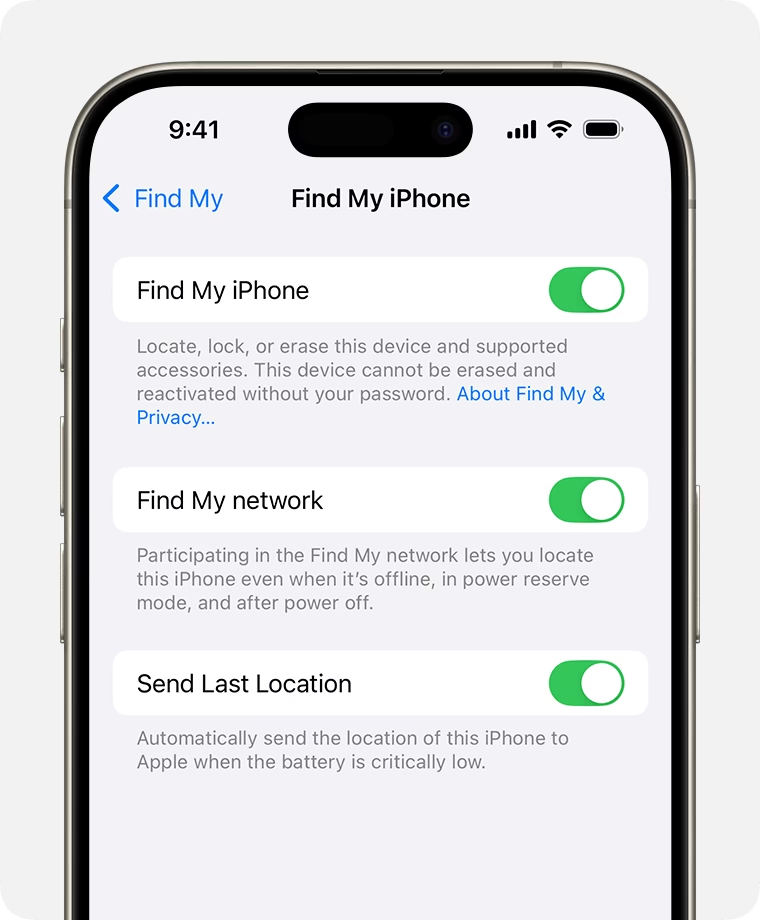
Aby byla funkce Najít můj iPhone plně funkční a připravená k akci v případě potřeby, musí být na vašem zařízení aktivována. Doporučujeme ji zapnout hned po koupi nového iPhonu a ujistit se, že zůstane aktivní. Postup je jednoduchý a trvá jen pár okamžiků:
- Na domovské obrazovce klepněte na ikonu Nastavení.
- V horní části obrazovky klepněte na své jméno (sekce Apple ID, iCloud, Média a nákupy).
- V seznamu možností klepněte na Najít.
- Dále klepněte na Najít můj iPhone.
- Přepněte přepínač Najít můj iPhone do polohy Zapnuto (barva se změní na zelenou).
- Doporučujeme také zapnout možnost Síť Najít (umožňuje lokalizovat iPhone, i když je offline nebo vypnutý, pomocí sítě jiných Apple zařízení v blízkosti) a Odeslat poslední polohu (automaticky odešle polohu zařízení Applu, když má baterie kriticky nízkou úroveň, což je neocenitelné, pokud se iPhone vybije).
Poznámka: Pro iOS 10.2 a starší verze se postup mírně liší: Přejděte do Nastavení > iCloud a poté sjeďte dolů a klepněte na Najít můj iPhone.
Často kladené otázky (FAQ)
- Mohu použít Najít můj iPhone, když je moje zařízení vypnuté?
- Ano, i když je vaše zařízení vypnuté nebo offline, stále se vám zobrazí jeho poslední poloha, která byla zaznamenána předtím, než se odpojilo. Díky funkci „Síť Najít“ (pokud je aktivní) může být iPhone lokalizován i v offline režimu pomocí jiných Apple zařízení v blízkosti. Pokud se později připojí k internetu, obdržíte aktualizovanou polohu a můžete zahájit další akce.
- Potřebuji samostatnou aplikaci pro používání Najít můj iPhone?
- Ne, funkce Najít můj iPhone je integrována přímo do operačního systému iOS. Můžete k ní přistupovat buď prostřednictvím webové stránky iCloud.com z jakéhokoli webového prohlížeče, nebo pomocí vestavěné aplikace „Najít“ na jiném zařízení Apple.
- Mohu sledovat iPhone někoho jiného pomocí Najít můj iPhone?
- Ne, můžete sledovat pouze zařízení, která jsou přihlášena k vašemu vlastnímu Apple ID. Nicméně, v rámci rodinného sdílení můžete sdílet svou polohu s členy rodiny a oni mohou sdílet svou polohu s vámi, což umožňuje vzájemné sledování polohy se souhlasem a pro vzájemnou pomoc v případě ztráty.
- Bude Najít můj iPhone fungovat, když je moje zařízení v režimu Letadlo?
- Pokud je váš iPhone v režimu Letadlo, nebudou se aktualizovat jeho polohová data, protože režim Letadlo vypíná veškerou bezdrátovou komunikaci (Wi-Fi, mobilní data, GPS). Uvidíte pouze poslední známou polohu před aktivací režimu Letadlo.
- Mohu stále vzdáleně smazat svůj iPhone, pokud je offline?
- Ano, příkaz k vzdálenému smazání můžete odeslat i na offline zařízení. Příkaz se uloží a jakmile se iPhone příště připojí k internetu, smazání se okamžitě provede. Pamatujte, že po smazání už zařízení nebude možné sledovat.
Přehled akcí v Najít můj iPhone
| Akce | Kdy použít | Co dělá |
|---|---|---|
| Přehrát zvuk | iPhone je blízko, ale neviditelný (doma, v kanceláři). | Přehrává hlasitý zvuk, i když je zařízení v tichém režimu. Zvuk se opakuje 2 minuty. |
| Režim ztráty | iPhone je ztracen nebo ukraden, chcete ho chránit a lokalizovat. | Zamkne zařízení, zobrazí vlastní zprávu s kontaktním číslem, sleduje polohu, deaktivuje Apple Pay. |
| Smazat iPhone | Poslední možnost, iPhone je nenávratně ztracen/ukraden, chcete ochránit data. | Vymaže veškerá data a nastavení ze zařízení. Po smazání jej nelze sledovat. |
Závěr
Ztráta iPhonu je bezpochyby jednou z nejvíce stresujících událostí pro moderního člověka. Avšak s funkcí Najít můj iPhone máte ve svých rukou nesmírně mocný nástroj, který vám může pomoci získat váš drahocenný přístroj zpět a ochránit vaše soukromí. Ať už se váš iPhone schovává pod polštářem, nebo se stal obětí krádeže, kroky popsané v tomto průvodci vám poskytnou jasný plán, jak jednat.
Klíčem k úspěchu je příprava. Vždy mějte funkci Najít můj iPhone aktivní a pečlivě chraňte své přihlašovací údaje k Apple ID. S těmito preventivními opatřeními budete připraveni na nejhorší a můžete si být jisti, že váš cenný iPhone není ztracen navždy. Nečekejte na to, až bude pozdě – aktivujte Najít můj iPhone ještě dnes a zbavte se strachu ze ztráty vašeho zařízení! Vaše data a váš klid za to stojí.
Chceš-li si přečíst další články podobné jako Jak najít ztracený iPhone: Kompletní průvodce, navštiv kategorii Návody.