
10/04/2025
Smazali jste aplikaci z vašeho iPhonu, ale nyní ji chcete obnovit? Pokud ano, jste na správném místě! V tomto článku vám podrobně vysvětlíme, jak obnovit smazané aplikace na iPhonu pomocí několika různých metod. Bez ohledu na to, proč jste aplikaci smazali, najdete zde řešení, které vám pomůže získat ji zpět, často i s jejími daty. Odhalte skryté funkce vašeho iPhonu a App Storu, které vám umožní snadno spravovat vaše aplikace a zajistit, že už nikdy nepřijdete o to, co potřebujete.
- Proč Uživatelé Mažou Aplikace?
- Jak Obnovit Odinstalované Aplikace na iPhone
- Metoda 1: Obnovení smazaných aplikací z Knihovny aplikací
- Metoda 2: Přeinstalace aplikace z App Storu
- Metoda 3: Skryté nákupy v App Storu
- Metoda 4: Nalezení a obnovení odlehčených aplikací
- Metoda 5: Obnova dat aplikací pomocí softwaru pro obnovu dat (např. Disk Drill)
- Metoda 6: Obnovení aplikací a dat ze zálohy Finderu/iTunes
- Srovnávací tabulka metod obnovy aplikací
- Důležité tipy pro ochranu vašich aplikací a dat
- Často kladené otázky (FAQ)
- Jak přeinstalovat smazané aplikace na iPhone?
- Mohu vidět nedávno smazané aplikace na iPhone a iPadu?
- Jak zjistím, zda byla aplikace smazána?
- Jak najdu své smazané aplikace?
- Jak znovu nainstaluji aplikaci na svůj iPhone nebo iPad?
- Jak znovu stáhnu aplikaci na svůj iPhone nebo iPad?
- Jak zjistím, kdy byla aplikace smazána z iPhone nebo iPadu?
- Budu muset zaplatit za aplikaci, kterou jsem si koupil a smazal?
- Jak zjistím, zda jsem si aplikaci stáhl dříve?
- Mohu stále obnovit své aplikace, pokud změním své Apple ID?
- Jak získám zpět odlehčenou aplikaci?
- Závěr
Proč Uživatelé Mažou Aplikace?
Techniky obnovy aplikací pro iPhone popsané v následující části tohoto článku fungují bez ohledu na to, proč jste aplikaci smazali. Zde jsou některé běžné důvody, proč uživatelé iPhonů mažou aplikace ze svých zařízení:
Už nepotřebné aplikace
Některé aplikace, jako je Kalendář nebo Kalkulačka, jsou potřeba tak často, že není důvod se jich někdy zbavovat. Jiné aplikace, například místní cestovní průvodci, jsou užitečné pouze po omezenou dobu. Jakmile je jejich účel splněn, uživatelé je často mažou, aby uvolnili místo nebo si zorganizovali domovskou obrazovku. Je běžné stahovat aplikace pro jednorázové události, jako jsou festivaly, konference nebo dovolené, a po jejich skončení je jednoduše odstranit.
Nedostatek úložného prostoru
Apple nikdy nebyl štědrý, pokud jde o množství úložného prostoru, se kterým jeho zařízení přicházejí, a není těžké ho zaplnit. Mazání nepoužívaných aplikací je rychlý a snadný způsob, jak získat část tohoto prostoru zpět. Zejména hry a multimediální aplikace mohou zabírat značné množství místa, a tak jsou často prvními kandidáty na smazání, když je potřeba uvolnit paměť. Mnoho uživatelů si neuvědomuje, kolik místa zabírají aplikace, které již nepoužívají, dokud se jejich iPhone nezačne zpomalovat.
Špatná funkčnost
Přestože Apple vyžaduje od vývojářů aplikací, aby splňovali určité standardy kvality, aby se dostaly do App Storu, stále se můžete setkat s aplikacemi, které neposkytují slibovanou funkcionalitu. Někdy aplikace padá, zamrzá nebo má špatné uživatelské rozhraní, což vede uživatele k jejímu smazání. Frustrace z nefunkční aplikace je častým důvodem k jejímu okamžitému odstranění ze zařízení.
Nedostatek aktualizací
Udržování aplikace aktualizované a plně kompatibilní s nejnovější verzí iOS vyžaduje čas a odhodlání. Zejména menší vývojáři někdy nedokážou držet krok, takže těm, kdo jejich aplikace používají, nezbývá nic jiného než je smazat. Zastaralé aplikace mohou mít bezpečnostní mezery, problémy s kompatibilitou nebo prostě nefungují správně na novějších systémech iOS.
Náhodné smazání
I když není úplně snadné náhodně smazat špatnou aplikaci, není to ani nemožné. A když je něco možné, můžete si být jisti, že se najde někdo, kdo to udělal. Někdy se při rychlém úklidu domovské obrazovky stane, že prst sklouzne a smaže se nesprávná ikona. To je obzvláště frustrující, protože aplikace byla smazána nechtěně a uživatel si ji přeje okamžitě obnovit.
Jak Obnovit Odinstalované Aplikace na iPhone
Nyní, když víte, proč uživatelé iPhonů mažou své aplikace, je čas, abychom vysvětlili, jak obnovit smazané aplikace na iPhonu.
Metoda 1: Obnovení smazaných aplikací z Knihovny aplikací
To, že k aplikaci již nelze přistupovat z domovské obrazovky, neznamená nutně, že byla zcela odinstalována. Možná ji budete moci obnovit z Knihovny aplikací, která byla představena v iOS 14. Knihovna aplikací automaticky organizuje vaše aplikace do kategorií a může být skvělým místem pro nalezení „ztracených“ aplikací.
- Odemkněte svůj iPhone.
- Přejeďte prstem doleva, dokud se nedostanete na Knihovnu aplikací (App Library).
- Klepněte na vyhledávací pole nahoře.
- Zadejte název aplikace, kterou chcete obnovit.
- Klepněte a podržte aplikaci, abyste ji přetáhli zpět na domovskou obrazovku. Pokud se tam nachází, nebyla smazána, pouze přesunuta do Knihovny aplikací.
Metoda 2: Přeinstalace aplikace z App Storu
Pokud chybějící aplikace není v Knihovně aplikací, pak je bezpečné říci, že byla odinstalována. V takovém případě je čas otevřít App Store a znovu ji nainstalovat. Postupujte podle těchto kroků, abyste se dozvěděli, jak najít smazané aplikace na iPhonu:
- Odemkněte svůj iPhone.
- Spusťte aplikaci App Store.
- Klepněte na tlačítko Hledat (lupa) v pravém dolním rohu.
- Najděte chybějící aplikaci zadáním jejího názvu do vyhledávacího pole.
- Klepněte na tlačítko Získat (nebo ikonu mráčku, pokud jste ji již dříve stáhli) a stáhněte ji.
Nalezení dříve zakoupených/stažených aplikací v App Storu
Dříve zakoupené nebo stažené aplikace, které již nejsou stažené ve vašem iPhonu, lze nalézt ve speciální sekci App Storu. To platí i pro bezplatné aplikace. Zde je návod, jak vidět smazané aplikace na iPhonu, i když si nepamatujete jejich název:
- Spusťte aplikaci App Store.
- Klepněte na svou profilovou fotografii v pravém horním rohu (nebo na ikonu „Dnes“ v levém dolním rohu a poté na profilovou fotografii).
- Přejděte na Zakoupené > Moje nákupy.
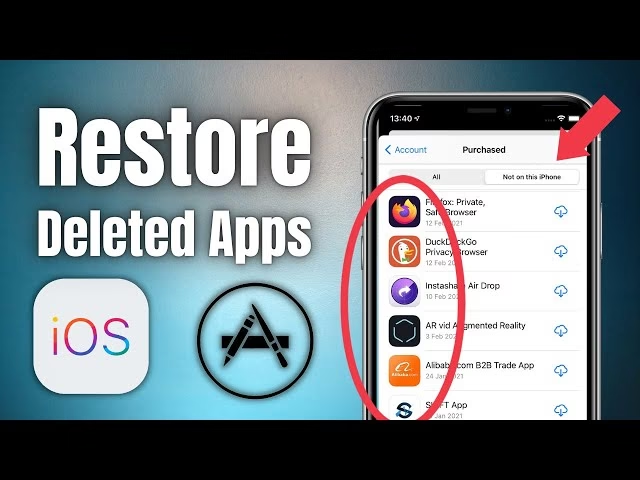
- Zde uvidíte dvě záložky: Vše a Není na tomto iPhonu. Klepněte na Není na tomto iPhonu.
- Zde najdete seznam všech aplikací, které jste kdy stáhli pod vaším Apple ID, ale momentálně nejsou nainstalovány.
- Klepněte na ikonu stahování (mráček se šipkou dolů) vedle chybějící aplikace.
Metoda 3: Skryté nákupy v App Storu
Ochrana soukromí je základní právo a Apple v tomto směru již nějakou dobu dělá pokroky. Jednou z funkcí, které zavedli, byla možnost skrýt vaše nákupy. Možná jste aplikaci skryli, smazali a zapomněli na ni? Nejprve se podívejme, jak můžete skrýt zakoupené aplikace na iPhonu a iPadu:
- Stejně jako v předchozí metodě přejděte do App Storu > Profilová fotka > Zakoupené.
- Nyní jednoduše přejeďte prstem doleva na aplikaci, abyste našli možnost Skrýt. Klepněte na Skrýt, abyste aplikaci skryli.
Nyní, abyste zobrazili seznam všech skrytých aplikací na iPhonu a iPadu:
- Otevřete Nastavení, vyberte nahoře Apple ID a poté klepněte na Média a nákupy.
- Klepněte na Zobrazit účet a ověřte se pomocí rozpoznání obličeje nebo otisku prstu. Nyní máte dvě možnosti. Můžete buď klepnout na Historie nákupů, abyste zobrazili všechny své minulé nákupy včetně aplikací, nebo na Skryté nákupy, abyste zobrazili všechny skryté aplikace, které jste stáhli, ale skryli a nyní je chcete znovu nainstalovat.
Metoda 4: Nalezení a obnovení odlehčených aplikací
Další užitečnou funkcí iPhonu je možnost automaticky odlehčit aplikace, které příliš nepoužíváte. To znamená, že aplikace je odstraněna z úložiště zařízení, ale její ikona a data zůstávají na domovské obrazovce. Můžete tyto odlehčené (čtěte smazané z úložiště) aplikace rychle najít a znovu je nainstalovat na iPhony a iPady.
- Otevřete Nastavení a přejděte na App Store.
- Přejděte dolů a zkontrolujte, zda je povolena možnost Odlehčit nepoužívané aplikace. Pokud ano, aplikace s ikonou mráčku jsou odlehčené.
- Klepněte na ikonu odlehčené aplikace na domovské obrazovce a automaticky se znovu stáhne.
- Pokud si nepřejete, aby se aplikace automaticky odlehčovaly, můžete tuto funkci v Nastavení > App Store vypnout.
Metoda 5: Obnova dat aplikací pomocí softwaru pro obnovu dat (např. Disk Drill)
Je poměrně snadné přeinstalovat smazané aplikace, ale co jejich data? Naštěstí ztracená data aplikací lze často také obnovit, ale k tomu je třeba použít software pro obnovu dat třetích stran, jako je například Disk Drill. Disk Drill je freemium software pro macOS a Windows, který dokáže obnovit fotografie, videa, zvukové soubory, textové zprávy a další data z iPhonů a iPadů. Je důležité si uvědomit, že tento software obnovuje data, nikoli samotnou aplikaci.
Pro obnovu dat aplikací z vašeho iPhonu pomocí Disk Drill:
- Stáhněte a nainstalujte Disk Drill na váš Mac nebo Windows počítač.
- Připojte svůj iPhone k počítači.
- Klepněte na Důvěřovat na svém iPhonu, pokud budete dotázáni, zda chcete důvěřovat svému Macu/PC.
- Spusťte Disk Drill a vyberte iPhones & iPads z levého panelu.
- Vyberte svůj iPhone a klikněte na Hledat ztracená data.
- Zkontrolujte obnovitelné soubory a vyberte data, která chcete získat zpět.
- Klikněte na Obnovit pro obnovení všech chybějících dat.
Bezplatná verze Disk Drill umožňuje náhled neomezeného počtu souborů a přichází s několika dalšími funkcemi, které vám pomohou chránit a organizovat vaše data.
Metoda 6: Obnovení aplikací a dat ze zálohy Finderu/iTunes
Pokud jste zálohovali své zařízení do počítače (Mac s Finderem nebo PC s iTunes), pak můžete obnovit data připojením iPhonu k počítači a následným obnovením ze zálohy. Tato metoda obnoví stav celého zařízení k datu zálohy, což znamená, že získáte zpět smazané aplikace i s jejich daty.
- Připojte své zařízení k Macu (nebo PC s iTunes).
- Otevřete Finder (na Macu) nebo iTunes (na PC).
- Vyberte své zařízení ze seznamu zařízení v postranním panelu.
- Na stránce Souhrn (nebo Obecné) vyberte Obnovit zálohu....
- Vyberte nejrelevantnější zálohu (nejnovější, která obsahuje smazanou aplikaci).
- Klikněte na Obnovit.
- Ujistěte se, že je vaše zařízení připojeno k počítači po celou dobu procesu, protože jej nelze přerušit.
Důležité upozornění: Obnovení ze zálohy přepíše všechna novější data na vašem iPhonu. Pokud jste od vytvoření zálohy přidali nové fotografie, zprávy nebo jiná data, tyto se po obnovení ztratí. Tuto metodu používejte opatrně.
Pro lepší přehlednost jsme pro vás připravili srovnávací tabulku různých metod obnovy aplikací:
| Metoda | Obnovuje data aplikace | Snadnost použití | Potřeba předchozí zálohy | Potřeba počítače |
|---|---|---|---|---|
| Knihovna aplikací | Ano (pokud aplikace nebyla smazána) | Velmi snadné | Ne | Ne |
| App Store (přeinstalace) | Ne (pouze aplikace, data závisí na cloudu aplikace) | Snadné | Ne | Ne |
| App Store (skryté nákupy) | Ne (pouze aplikace, data závisí na cloudu aplikace) | Střední | Ne | Ne |
| Odlehčené aplikace | Ano | Snadné | Ne | Ne |
| Software pro obnovu dat (Disk Drill) | Ano (pouze data, ne aplikace) | Střední | Ne | Ano |
| Záloha Finder/iTunes | Ano (včetně dat aplikace) | Střední až složité | Ano | Ano |
Důležité tipy pro ochranu vašich aplikací a dat
Prevence je vždy lepší než léčba. Abychom předešli budoucím problémům se ztrátou dat na našich iPhonech a iPadech, je klíčové pravidelně zálohovat a chránit naše aplikace.
Co dělat, když nelze data obnovit
Někdy, ať děláte cokoli, prostě nemůžete data obnovit. Pokud jste vyzkoušeli výše uvedené metody a nepodařilo se vám získat data zpět, pak můžete zvážit zaslání iPhonu nebo iPadu do specializovaného centra pro obnovu dat. Profesionální služby pro obnovu dat disponují specializovaným vybavením a know-how, které mohou pomoci v situacích, kdy běžné metody selžou. Mějte však na paměti, že tato možnost bývá finančně nákladná a je vhodná jen pro skutečně kritická data.
Jak chránit své aplikace a data
Nejlepší způsob, jak se vyhnout ztrátě aplikací a dat, je pravidelné zálohování. iCloud umožňuje zálohovat vaše zařízení pokaždé, když je připojeno k Wi-Fi, je nabíjené a obrazovka je uzamčena. Doporučujeme používat iCloud pro vaše zařízení, protože je to bezplatná a jednoduchá metoda zálohování, která zajišťuje, že vaše data jsou vždy v bezpečí.
Kromě iCloudu můžete také zálohovat své zařízení do počítače pomocí Finderu (na Macu) nebo iTunes (na PC). Ideálně byste měli kombinovat lokální a cloudové zálohy, abyste zajistili obnovitelnost za všech okolností. Čím více kopií vašich dat máte, tím menší je riziko trvalé ztráty.
Často kladené otázky (FAQ)
Jak přeinstalovat smazané aplikace na iPhone?
Smazání aplikací na iPhonu je rychlé a snadné. Chcete-li je přeinstalovat, otevřete App Store, klepněte na ikonu vašeho profilu v pravém horním rohu, poté vyberte Zakoupené a klepněte na záložku Není na tomto iPhonu. Zde najdete seznam všech aplikací, které jste kdy stáhli pod vaším Apple ID. Klepněte na ikonu mráčku vedle aplikace, kterou chcete znovu stáhnout.
Mohu vidět nedávno smazané aplikace na iPhone a iPadu?
Neexistuje přímá funkce, která by zobrazovala seznam „nedávno smazaných“ aplikací. Nicméně, jak je popsáno výše, všechny aplikace, které jste kdy stáhli pod svým Apple ID, zůstávají dostupné v sekci Zakoupené > Není na tomto iPhonu v App Storu, bez ohledu na to, kdy byly smazány.
Jak zjistím, zda byla aplikace smazána?
Nejjednodušší způsob, jak zjistit, zda byla aplikace smazána, je zkontrolovat domovskou obrazovku a Knihovnu aplikací. Pokud ji tam nenajdete, je pravděpodobně smazána. Můžete také zkusit vyhledat aplikaci pomocí Spotlight Search (potažením prstem dolů z domovské obrazovky). Pokud se aplikace objeví ve výsledcích, ale s ikonou mráčku, je odlehčená, ale stále na zařízení. Pokud se neobjeví vůbec, je smazána.
Jak najdu své smazané aplikace?
Nejlepší místo pro nalezení smazaných aplikací je App Store. Přejděte na svůj profil, pak na Zakoupené a poté na záložku Není na tomto iPhonu. Zde uvidíte kompletní seznam všech aplikací, které jste si v minulosti stáhli, a můžete je znovu stáhnout klepnutím na ikonu mráčku.
Jak znovu nainstaluji aplikaci na svůj iPhone nebo iPad?
Otevřete App Store, klepněte na ikonu vyhledávání a zadejte název aplikace. Pokud jste ji již dříve stáhli, zobrazí se ikona mráčku. Klepněte na ni pro přeinstalaci. Alternativně, pokud si nepamatujete název, použijte metodu Zakoupené > Není na tomto iPhonu popsanou výše.
Jak znovu stáhnu aplikaci na svůj iPhone nebo iPad?
Spusťte App Store, klepněte na ikonu svého profilu v pravém horním rohu a poté vyberte Zakoupené. Zde si můžete prohlédnout všechny aplikace, které jste si stáhli dříve, a vybrat ty, které chcete znovu stáhnout zpět do svého zařízení.
Jak zjistím, kdy byla aplikace smazána z iPhone nebo iPadu?
Systém iOS neposkytuje konkrétní datum ani čas, kdy byla aplikace smazána. Jediným ukazatelem je, že aplikace chybí na domovské obrazovce nebo v Knihovně aplikací. Pokud ji potřebujete zpět, jednoduše ji znovu stáhněte z App Storu.
Budu muset zaplatit za aplikaci, kterou jsem si koupil a smazal?
Ne, pokud používáte stejné Apple ID, které jste použili k původnímu nákupu, nebudete muset za aplikaci platit znovu. App Store si pamatuje vaše nákupy a umožní vám ji znovu stáhnout zdarma.
Jak zjistím, zda jsem si aplikaci stáhl dříve?
V App Storu vyhledejte aplikaci podle názvu. Pokud se vedle ní objeví ikona mráčku (cloud), znamená to, že jste si ji již dříve stáhli s vaším aktuálním Apple ID. Pokud se objeví tlačítko „Získat“ nebo „Koupit“, znamená to, že jste si ji dosud nestáhli.
Mohu stále obnovit své aplikace, pokud změním své Apple ID?
Bohužel ne. Aplikace jsou trvale spojeny s Apple ID, pod kterým byly zakoupeny nebo staženy. Pokud změníte nebo ztratíte přístup ke svému původnímu Apple ID, ztratíte také přístup k dříve zakoupeným nebo staženým aplikacím. Jedinou výjimkou může být, pokud máte nastaveno Rodinné sdílení a aplikace byla zakoupena jiným členem rodiny, který své Apple ID nezměnil.
Jak získám zpět odlehčenou aplikaci?
Odlehčená aplikace má ikonu stále na domovské obrazovce, ale s malou ikonou mráčku. Jednoduše na ni klepněte a iPhone ji automaticky znovu stáhne z App Storu a obnoví její data.
Závěr
Používání iPhonu a iPadu je mimořádně příjemné. Ještě lepší je to, když máte aplikace, které vám pomáhají vylepšit váš zážitek. To, že víte, jak stáhnout aplikace, pokud nějakou smažete, vám pomůže stát se celkově lepším uživatelem iPhonu a iPadu a zbaví vás stresu ze ztráty aplikace, pokud ji smažete a pak zapomenete, jak ji získat zpět do svého zařízení. S metodami popsanými v tomto článku můžete snadno obnovit smazané aplikace z iPhonu a dokonce obnovit jejich data. Abyste zajistili, že budete vždy moci obnovit chybějící aplikace a data, důrazně doporučujeme pravidelně zálohovat váš iPhone. Ideálně byste měli kombinovat lokální a cloudové zálohy, abyste zajistili obnovitelnost za všech okolností. Pamatujte, že vaše digitální data jsou cenná, a jejich ochrana je klíčová.
Chceš-li si přečíst další články podobné jako Obnovte Smazané Aplikace na iPhone Snadno, navštiv kategorii iPhone.