
29/08/2023
Zamrzlá obrazovka iPhonu může být pro každého uživatele velmi frustrující zážitek. V dnešní době, kdy jsou naše chytré telefony neustále v provozu a slouží nám k práci, komunikaci i zábavě, je jakékoli selhání, natož zamrzlá obrazovka, skutečnou překážkou. Naštěstí existuje mnoho způsobů, jak tento problém vyřešit, ať už se jedná o jednoduchou závadu, nebo o komplexnější problém vyžadující hlubší zásah. V tomto článku se podrobně podíváme na nejčastější příčiny zamrzání obrazovky iPhonu a představíme vám osvědčené metody, jak se s tímto nepříjemným jevem vypořádat, krok za krokem.

Příčiny zamrzlé obrazovky iPhone
Stejně jako u každého chytrého telefonu existují různé důvody, proč obrazovka zamrzne. U iPhonu jsou některé z těchto důvodů:
1. Telefonu dochází místo
Když je váš iPhone téměř plný, může to výrazně ovlivnit jeho výkon a rychlost. Nedostatek volného místa vede k pomalejší odezvě systému a v extrémních případech i k dočasnému zamrzání obrazovky, které se může s časem zhoršovat. Ujistěte se, že máte vždy dostatek volného úložiště pro plynulý chod a nezapomeňte pravidelně kontrolovat a mazat nepotřebné soubory, fotografie a videa.
2. Současně běží mnoho aplikací
Spuštění mnoha aplikací současně zatěžuje operační paměť (RAM) vašeho zařízení. Ačkoli moderní iPhony disponují dostatečnou pamětí, i ta má své limity. Pokud máte na pozadí spuštěno příliš mnoho aplikací, které aktivně využívají systémové zdroje, může to být důvodem, proč obrazovka zamrzla. Zkuste zavírat aplikace, které aktuálně nepoužíváte, abyste uvolnili RAM.
3. Nenainstalované aktualizace
Apple pravidelně vydává aktualizace iOS s cílem opravit možné chyby, zlepšit výkon a zvýšit bezpečnost. Pokud jste svůj iPhone delší dobu neaktualizovali, starší verze operačního systému může obsahovat chyby, které vedou k nestabilitě a zamrzání. Doporučuje se udržovat systém iOS vždy aktuální.
4. Nedokončené aktualizace
Podobně jako předchozí problém, můžete mít aktualizace, které se nenainstalovaly správně. Může se to stát z různých důvodů, například kvůli přerušení internetového připojení nebo nedostatku místa. Nedokončená aktualizace může způsobit nestabilitu systému a vést k zamrzání obrazovky.
5. Chybná aplikace
Přestože Apple odvádí skvělou práci při revizi aplikací před jejich zařazením do App Storu, občas se stane, že nějaká aplikace obsahuje chybu ve svém zdrojovém kódu. Pokud obrazovka vašeho iPhonu zamrzá vždy, když používáte konkrétní aplikaci, je pravděpodobné, že problém je právě v ní. Zkuste zjistit, zda existuje aktualizace pro tuto aplikaci.
6. Malwarový útok
I když je to u iPhonů vysoce nepravděpodobné vzhledem k uzavřenému ekosystému iOS, nelze to zcela vyloučit. Především jailbreaknutý iPhone je náchylnější k útokům malwaru, který může způsobit nepředvídatelné chování, včetně zamrzání obrazovky. Pokud jste svůj iPhone jailbreakli, buďte obzvláště opatrní na to, jaké aplikace instalujete.
7. Nepovedený jailbreak
Jailbreaknutý iPhone může být příčinou zamrzlé obrazovky. Možná jste proces jailbreaku neprovedli správně, což mohlo poškodit systémové soubory a vést k nestabilitě. V takovém případě je často nutné obnovit iPhone do továrního nastavení.
8. Hardwarové problémy
Pokud váš telefon spadl vícekrát nebo přišel do styku s vodou, která poškodila jeho vnitřní komponenty, může to vést k problémům s hardwarem, jež se projevují zamrzáním obrazovky. V takovém případě může být nutná oprava nebo výměna komponent. Tyto hardwarové problémy jsou často nejkomplexnější k řešení.
Toto jsou některé z nejčastějších důvodů, proč může obrazovka vašeho iPhonu zamrznout. Nyní se podíváme na několik metod, jak zamrzlou obrazovku opravit.
Jak opravit zamrzlou obrazovku iPhone?
Existuje několik věcí, které můžete udělat, a my si je probereme jednu po druhé.
1. Tvrdý reset / Vynucený restart
Použití tvrdého resetu se liší v závislosti na modelu iPhonu. Tento krok je často prvním a nejúčinnějším řešením mnoha problémů se zamrzlou obrazovkou, aniž by došlo ke ztrátě dat.
Vynucený restart podle modelu iPhone
| Model iPhone | Kroky pro vynucený restart |
|---|---|
| Starší modely s tlačítkem Domů (např. iPhone 6s a starší) | Stiskněte a podržte tlačítko Domů + tlačítko napájení současně. Držte je, dokud se na obrazovce neobjeví logo Apple, a poté je uvolněte. |
| iPhone 7 a iPhone 7 Plus | Stiskněte a podržte tlačítko snížení hlasitosti + tlačítko napájení současně. Držte je, dokud se na obrazovce neobjeví logo Apple, a poté je uvolněte. |
| iPhone 8, iPhone SE (2. gen. a novější) a novější modely (bez tlačítka Domů) | Stiskněte a rychle uvolněte tlačítko pro zvýšení hlasitosti. Poté stiskněte a rychle uvolněte tlačítko pro snížení hlasitosti. Nakonec stiskněte a podržte boční tlačítko (napájení), dokud se na obrazovce neobjeví logo Apple, a poté ho uvolněte. |
Počkejte, až se iPhone restartuje. Tvrdý reset dokáže vyřešit většinu problémů se zamrzlou obrazovkou.
2. Nabijte telefon
Někdy může být problémem nízká úroveň baterie. Není neobvyklé, že indikátor baterie na iPhonu ukazuje nesprávné údaje kvůli chybě. Pravděpodobně kvůli nějaké chybě. Připojení telefonu k nabíječce může pomoci vyřešit problém se zamrzlou obrazovkou, pokud je příčinou vybitá baterie. Nechte telefon nabíjet alespoň 15-30 minut, než se pokusíte o další kroky.
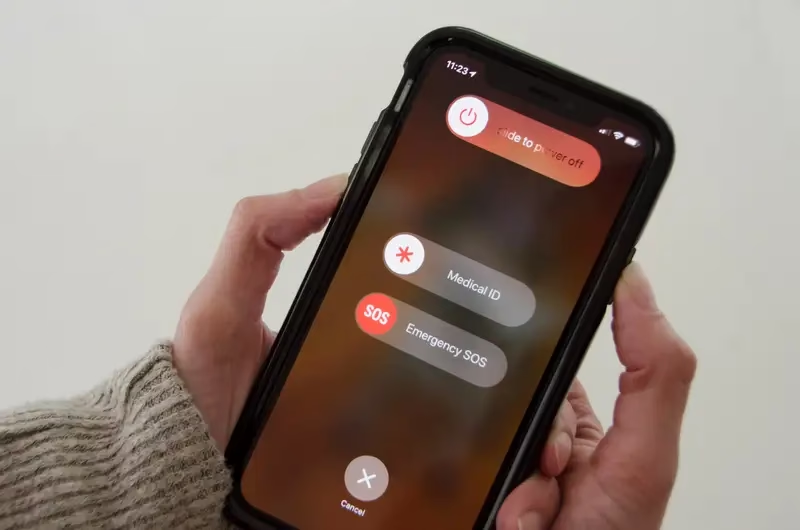
3. Aktualizujte chybnou aplikaci
Pokud jste zjistili, že váš telefon zamrzá, když otevřete konkrétní aplikaci nebo po instalaci nové aplikace, je pravděpodobné, že aplikace je chybná. Jedním ze způsobů, jak tento problém vyřešit, je aktualizovat danou aplikaci. Postupujte takto:
- Přejděte do App Storu a klepněte na tlačítko „Aktualizace“ v dolní záložce. Tím se zobrazí všechny aplikace, které mají dostupné aktualizace.
- Klepněte na tlačítko „Aktualizovat“ vedle aplikace, kterou chcete aktualizovat, nebo můžete zvolit tlačítko „Aktualizovat vše“.
Pokud je problém v aplikaci, obrazovka by měla po aktualizaci přestat zamrzat.
4. Odstraňte aplikaci
Pokud aktualizace aplikace nepomohla, měli byste aplikaci odstranit. Postup pro smazání aplikace:
- Podržte ikonu aplikace na domovské obrazovce.
- Ikony aplikací se začnou „třást“ a u každé se objeví symbol „X“ v rohu.
- Klepněte na „X“ u aplikace, kterou chcete odstranit. Zobrazí se zpráva s dotazem, zda chcete aplikaci smazat.
- Klepněte na tlačítko „Smazat“.
Po smazání problémové aplikace zkuste, zda se problém se zamrzáním vyřešil. Pokud ano, můžete zkusit aplikaci znovu nainstalovat z App Storu, abyste zjistili, zda problém přetrvává.
5. Vymažte data aplikace
Kromě odstranění aplikace můžete také vymazat její data. Někdy aplikace zanechávají zbytkové nebo cache soubory i po jejich odstranění z iPhonu. Postup pro vymazání dat aplikace:
- Přejděte do ikony „Nastavení“ na vašem telefonu.
- Klepněte na „Obecné“ v seznamu aplikací, které se objeví.
- Přejděte dolů a klepněte na „Úložiště iPhone“ a vyberte aplikaci, jejíž data chcete vymazat.
- Možnost „Vymazat mezipaměť aplikace“ (Clear App's Cache) by pro vás měla být k dispozici.
- Vyberte tuto možnost a je hotovo.
Tento krok pomůže odstranit potenciálně poškozené dočasné soubory, které by mohly způsobovat problémy.
6. Obnovte všechna nastavení na výchozí
Pokud stále dochází k zamrzání obrazovky po vyzkoušení předchozích kroků, měli byste obnovit nastavení telefonu. Obnovení nastavení smaže všechna uložená nastavení na vašem telefonu (např. nastavení Wi-Fi, tapety, nastavení soukromí), ale vaše data (fotografie, aplikace, kontakty) zůstanou nedotčena. Příčinou zamrzání obrazovky mohou být některá chybná nastavení na vašem iPhonu. Postup:
- Přejděte do „Nastavení“ a klepněte na tlačítko.
- Poté zvolte možnost „Obecné“.
- Přejděte dolů a klepněte na „Přenést nebo resetovat iPhone“.
- Uvidíte možnost „Resetovat“. Klepněte na ni.
- Vyberte „Obnovit všechna nastavení“.
- Potvrďte poslední krok zadáním svého přístupového kódu nebo pomocí Touch ID/Face ID.
Po dokončení tohoto procesu se váš iPhone restartuje a vrátí se k výchozím nastavením, což by mohlo vyřešit problém se zamrzáním.
7. Odstraňte ochranu obrazovky
Toto řešení se může zdát jako něco vymyšleného, ale není. Někdy je příčinou problémů ochranná fólie nebo sklo, zejména pokud ji používáte dlouhou dobu. Dlouhodobé používání nebo nekvalitní ochrana může snížit citlivost obrazovky na dotyk, což může být mylně interpretováno jako zamrzání. Zkuste ochranu dočasně odstranit a otestujte, zda problém přetrvává.
8. Aktualizujte iOS
Pokud jste provedli všechny předchozí možnosti a telefon stále zamrzá, je čas aktualizovat iOS. Novější verze operačního systému často obsahují opravy chyb a vylepšení stability, které mohou vyřešit váš problém.
Jak zkontrolovat nejnovější aktualizaci přímo na telefonu:
- Přejděte do ikony „Nastavení“ na telefonu a klepněte na ni.
- Zobrazí se seznam aplikací, přejděte dolů a klepněte na tlačítko „Obecné“.
- Okamžitě poté klepněte na tlačítko „Aktualizace softwaru“.
- Váš iPhone vyhledá nejnovější iOS a pokud je k dispozici, systém se aktualizuje. Ujistěte se, že máte stabilní Wi-Fi připojení a dostatek baterie.
Aktualizace iOS pomocí iTunes/Finderu (pokud je obrazovka zamrzlá):
Pokud nemáte přístup k obrazovce (protože je zamrzlá), můžete k aktualizaci použít také iTunes (pro starší macOS a Windows) nebo Finder (pro macOS Catalina a novější). Postupujte takto:
- Prvním krokem je připojit váš iPhone k počítači pomocí USB kabelu.
- Otevřete Finder (pokud používáte novější macOS) nebo iTunes (pokud používáte starší operační systém).
- Najděte svůj iPhone ve Finderu nebo iTunes.
- Nyní proveďte proces vynuceného restartu (viz tabulka výše podle vašeho modelu), ale místo čekání na logo Apple se objeví obrazovka pro obnovu.
- Poté počkejte, dokud se na vašem počítači neobjeví výzva k aktualizaci vašeho iPhonu, a poté stiskněte „Aktualizovat“.
Celý proces by měl trvat přibližně 15 minut. Pokud to trvá déle (například se stahování zasekne), měli byste proces restartovat. Pokud tyto metody nefungují, pak je čas použít profesionální nástroj.
Profesionální nástroj: Dr.Fone - System Repair
Pokud všechny výše uvedené metody selhaly, je čas sáhnout po profesionálním řešení. Nástroj s názvem Dr.Fone - System Repair je vaší nejlepší volbou pro opravu zamrzlé obrazovky iPhonu. System Repair nejen odmrazí obrazovku vašeho iPhonu, ale může vám pomoci i s dalšími běžnými scénáři, jako je černá obrazovka, zaseknutí v režimu obnovy, bílá obrazovka nebo neustálé restartování telefonu. Je to komplexní nástroj navržený k řešení široké škály problémů s iOS.
Jak použít Dr.Fone - System Repair
Dr.Fone - System Repair nabízí dva režimy, které můžete použít:
- Standardní režim: Dokáže vyřešit většinu problémů souvisejících s iOS bez ztráty dat. Je to první volba pro většinu uživatelů, kteří chtějí opravit svůj iPhone bez rizika smazání důležitých informací.
- Pokročilý režim: Určený pro vážnější problémy, které standardní režim nedokáže vyřešit. Upozorňujeme, že použití tohoto režimu vede ke ztrátě dat. Použijte jej pouze v případě, že standardní režim selhal a jste připraveni obnovit iPhone ze zálohy.
Postup krok za krokem (Standardní režim):
- Krok 1: Spusťte Dr.Fone, vyberte „Oprava systému“ a připojte iPhone k počítači.
Po spuštění aplikace Dr.Fone na vašem počítači uvidíte hlavní rozhraní. Zvolte modul „Oprava systému“. Následně připojte svůj iPhone k počítači pomocí originálního USB kabelu. - Krok 2: Vyberte standardní režim.
Aplikace vás vyzve k výběru režimu opravy. Vyberte „Standardní režim“ pro zachování vašich dat. Pokud je váš problém velmi závažný a standardní režim nepomůže, můžete se později vrátit a vyzkoušet pokročilý režim. - Krok 3: Aplikace detekuje model vašeho zařízení a verzi systému.
Dr.Fone automaticky rozpozná váš model iPhonu a aktuální verzi iOS. Pokud zařízení není detekováno, budete muset uvést své zařízení do režimu DFU (Device Firmware Update) podle podrobných pokynů, které se zobrazí na obrazovce Dr.Fone. - Krok 4: Aplikace stáhne nejnovější firmware podporovaný pro vaše zařízení.
Dr.Fone stáhne odpovídající verzi firmwaru pro váš iPhone. Tento proces může chvíli trvat v závislosti na rychlosti vašeho internetového připojení a velikosti souboru firmwaru. Ujistěte se, že máte stabilní připojení. - Krok 5: Klikněte na tlačítko „Opravit nyní“ pro vyřešení problému.
Jakmile je firmware stažen, klikněte na tlačítko „Opravit nyní“. Dr.Fone začne opravovat váš iPhone. Během procesu se ujistěte, že je iPhone připojen k počítači a neodpojujte jej. Po dokončení procesu se váš iPhone restartuje a měl by být opět funkční. Nyní můžete bezpečně odpojit zařízení.
Dr.Fone se odlišuje od konkurence nabídkou bezpečného režimu opravy, což je něco, čím se jiné nástroje nemohou s takovou jistotou pochlubit, co se týče iOS. Dr.Fone navíc poskytuje hodnotu i ve své bezplatné verzi, zatímco většina jeho konkurentů nabízí pouze placené verze. Je to spolehlivý nástroj, který by měl být součástí vaší digitální „lékárničky“ pro iPhone.
Závěr
Závěrem lze říci, že zamrzlá obrazovka je jedním z mnoha problémů, které se mohou stát jakémukoli chytrému telefonu, včetně iPhonu. Dokud má telefon operační systém, je pravděpodobné, že se setkáte s jedním nebo druhým problémem. A zatímco si vždy můžete vyhledat odpovědi na to, co se děje s vaším telefonem, je lepší mít jistotu. Jistotu, kterou můžete mít vždy u sebe s vědomím, že je vždy připravena vám pomoci s vašimi problémy. Proto doporučujeme mít takovou sadu nástrojů, s níž si můžete být vždy jisti, že máte záda krytá.
Často kladené otázky (FAQ)
Jak zastavit zamrzání iPhone?
Nejlepší způsob, jak zabránit zamrzání iPhonu, je pravidelná údržba. Ujistěte se, že máte dostatek volného místa v úložišti (doporučuje se alespoň 1-2 GB volného místa), pravidelně aktualizujte iOS na nejnovější verzi, udržujte aplikace aktualizované a zavírejte ty, které nepoužíváte na pozadí. Také se vyhněte používání telefonu v extrémních teplotách (velký mráz nebo horko) a chraňte jej před fyzickým poškozením. Pokud se problém opakuje s konkrétní aplikací, zvažte její smazání a opětovnou instalaci nebo se obraťte na vývojáře aplikace.
Co způsobuje zamrzání iPhonu?
Zamrzání iPhonu může mít několik příčin. Nejčastějšími softwarovými příčinami jsou nedostatek paměti, příliš mnoho spuštěných aplikací najednou, neaktuální nebo chybně nainstalované aktualizace iOS, chybné aplikace nebo vzácně malware (zejména u jailbreaknutých zařízení). Hardwarové problémy, jako je poškození způsobené pády nebo vodou, mohou také vést k zamrzání obrazovky. Identifikace příčiny je klíčová pro správné řešení problému.
Chceš-li si přečíst další články podobné jako Zamrzlá obrazovka iPhone? Řešení je zde!, navštiv kategorii iPhone.