
16/05/2023
I když jsou iPhony a iPady proslulé svou spolehlivostí a plynulým chodem, jsou to stále jen elektronická zařízení. A jako taková se občas mohou setkat s drobnými zádrhely. Obrazovka může přestat reagovat, aplikace se zasekne nebo se celé zařízení stane nepoužitelným. V takových situacích, kdy se běžný restart přes nabídku systému stane nemožným, přichází na řadu vynucený restart. Jedná se o rychlý a efektivní způsob, jak vrátit vaše zařízení Apple zpět do provozu, aniž byste ztratili jakákoli data. Ať už vlastníte nejnovější iPhone 16, iPhone 16e, nebo používáte starší iPhone 6s s tlačítkem Home, vynucený restart se vám bude hodit k vyřešení mnoha problémů. Pojďme se podívat, jak na to u všech modelů.

- Proč a kdy použít vynucený restart?
- Jak vynuceně restartovat iPhone 8 a novější (včetně iPhone 16, 15, 14, 13, 12, 11, XS, XR, X a SE 2020/2022)
- Jak vynuceně restartovat iPhone 7 nebo 7 Plus
- Jak vynuceně restartovat iPhone s tlačítkem Home (starší modely)
- Jak vynuceně restartovat modely iPadů s Face ID
- Jak vynuceně restartovat iPad s tlačítkem Home
- Srovnávací tabulka metod vynuceného restartu
- Často kladené otázky (FAQ)
Proč a kdy použít vynucený restart?
Vynucený restart, často nazývaný také tvrdý reset, je proces, který okamžitě vypne a znovu zapne vaše zařízení na hardwarové úrovni. Narozdíl od továrního nastavení, které vymaže všechna vaše data a vrátí telefon do původního stavu, je vynucený restart naprosto bezpečný pro vaše osobní soubory, fotografie, aplikace a nastavení. Je to jako vytažení a opětovné zapojení kabelu u počítače – prostě se jen restartuje operační systém.
Kdy byste měli vynucený restart použít?
- Obrazovka iPhonu nebo iPadu nereaguje na dotyk.
- Zařízení je zamrzlé a nereaguje na žádné ovládací prvky.
- Aplikace se neustále zasekává nebo padá a nelze ji zavřít.
- Telefon je neobvykle pomalý nebo se chová nestandardně.
- Po aktualizaci softwaru se vyskytují problémy.
Je důležité si uvědomit, že vynucený restart byste neměli používat jako náhradu za běžný restart. Pokud vaše zařízení funguje normálně, je vždy lepší použít standardní metodu vypnutí a zapnutí (například podržením bočního tlačítka a posunutím jezdce pro vypnutí). Vynucený restart je spíše nouzové řešení pro situace, kdy se vaše zařízení stane nepoužitelným.
Jak vynuceně restartovat iPhone 8 a novější (včetně iPhone 16, 15, 14, 13, 12, 11, XS, XR, X a SE 2020/2022)
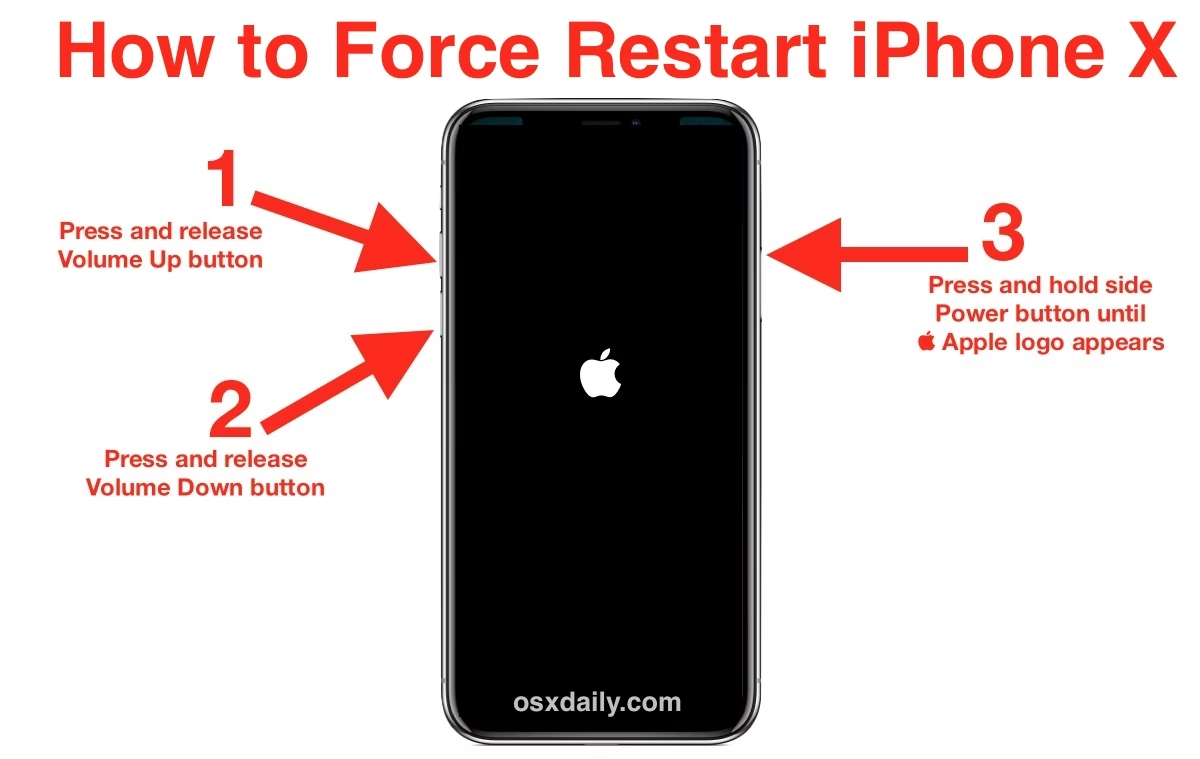
Modely iPhone 8 a novější, včetně celé řady iPhone 16, 15, 14, 13, 12, 11, XS, XR a iPhone X, již nemají fyzické tlačítko Home. Také modely iPhone SE 2022 a SE 2020, a řada iPhone 8, sice tlačítko Home s Touch ID mají, ale proces vynuceného restartu je u všech těchto zařízení stejný. Je to trojkombinace rychlých stisků tlačítek. Klíčem je rychlost a správné pořadí.
- Rychle stiskněte a uvolněte tlačítko pro zvýšení hlasitosti (na levé straně zařízení).
- Ihned poté rychle stiskněte a uvolněte tlačítko pro snížení hlasitosti (také na levé straně zařízení).
- Nakonec stiskněte a podržte boční tlačítko (na pravé straně zařízení).
- Držte boční tlačítko, dokud se na obrazovce vašeho iPhonu neobjeví logo Apple. Jakmile se logo objeví, můžete tlačítko uvolnit.
Tento sled kroků je navržen tak, aby zabránil nechtěnému spuštění Siri nebo pořízení snímku obrazovky. Pokud se vám to nepodaří napoprvé, zkuste to znovu – praxe dělá mistra. Je důležité tlačítka pro hlasitost stisknout a uvolnit opravdu rychle a poté boční tlačítko podržet dostatečně dlouho.
Jak vynuceně restartovat iPhone 7 nebo 7 Plus
iPhone 7 a 7 Plus mají pro vynucený restart jedinečnou metodu, která se liší od všech starších i novějších modelů iPhonů. Je to způsobeno změnou v designu tlačítek, zejména přechodem od mechanického k haptickému tlačítku Home u iPhone 7.
- Stiskněte a podržte boční tlačítko (na pravé straně iPhonu) a tlačítko pro snížení hlasitosti (na levé straně) současně.
- Držte obě tlačítka, dokud se na obrazovce neobjeví logo Apple. Jakmile se logo objeví, můžete obě tlačítka uvolnit.
Tato metoda se také používá pro iPod Touch 7. generace, jen místo bočního tlačítka použijete horní tlačítko.
Jak vynuceně restartovat iPhone s tlačítkem Home (starší modely)
Pro modely iPhonu, které mají fyzické tlačítko Home (např. iPhone 6, 6 Plus, 6s, 6s Plus, iPhone SE 1. generace, iPhone 5s, 5c a starší), je proces vynuceného restartu nejjednodušší a nejintuitivnější. Tyto telefony spoléhají na kombinaci tlačítka Home a bočního tlačítka.
- Stiskněte a podržte tlačítko Home (na přední straně zařízení pod displejem) a boční tlačítko (na pravé straně zařízení) současně.
- Držte obě tlačítka, dokud se na obrazovce neobjeví logo Apple. Jakmile se logo objeví, můžete tlačítka uvolnit.
Tyto kroky jsou použitelné i pro iPod Touch 6. generace, jen místo bočního tlačítka použijete horní tlačítko.
Jak vynuceně restartovat modely iPadů s Face ID
Vlajkové modely iPadů (například iPad Pro) mají Face ID a nemají tradiční tlačítko Home. Proces restartu těchto iPadů je stejný jako u iPhonů 8 a novějších, což zjednodušuje zapamatování. Tlačítka se však mohou nacházet na jiných místech.
- Rychle stiskněte a uvolněte tlačítko pro zvýšení hlasitosti (na pravé straně iPadu).
- Ihned poté rychle stiskněte a uvolněte tlačítko pro snížení hlasitosti (také na pravé straně iPadu).
- Nakonec stiskněte a podržte tlačítko napájení (na horní straně iPadu).
- Uvolněte tlačítko napájení, jakmile se iPad restartuje a uvidíte logo Apple.
Jak vynuceně restartovat iPad s tlačítkem Home
Pro iPady, které stále disponují fyzickým tlačítkem Home (např. iPad 9. generace a starší, iPad mini, iPad Air starší generace), je proces vynuceného restartu analogický starším modelům iPhonů s tlačítkem Home.
- Stiskněte a podržte tlačítko Home (na přední straně iPadu pod displejem) a horní tlačítko (tlačítko napájení na horní straně iPadu) současně.
- Uvolněte obě tlačítka, jakmile se na obrazovce vašeho iPadu objeví logo Apple.
Pro lepší přehlednost jsme pro vás připravili srovnávací tabulku, která shrnuje metody vynuceného restartu pro různé modely iPhonů a iPadů. Snadno tak zjistíte, jaký postup je ten správný pro vaše konkrétní zařízení.
| Model zařízení | Tlačítka pro vynucený restart | Kroky |
|---|---|---|
| iPhone 8 a novější (vč. iPhone 16, 15, 14, 13, 12, 11, X, XS, XR, SE 2020/2022) | Hlasitost nahoru + Hlasitost dolů + Boční tlačítko | 1. Rychle stiskněte a uvolněte Hlasitost nahoru. 2. Rychle stiskněte a uvolněte Hlasitost dolů. 3. Podržte Boční tlačítko, dokud se neobjeví logo Apple. |
| iPhone 7 a 7 Plus | Boční tlačítko + Hlasitost dolů | Podržte obě tlačítka současně, dokud se neobjeví logo Apple. |
| iPhone s tlačítkem Home (vč. iPhone 6s, 6, SE 1. gen. a starší) | Tlačítko Home + Boční tlačítko | Podržte obě tlačítka současně, dokud se neobjeví logo Apple. |
| iPad s Face ID (bez tlačítka Home) | Hlasitost nahoru + Hlasitost dolů + Horní tlačítko (Napájení) | 1. Rychle stiskněte a uvolněte Hlasitost nahoru. 2. Rychle stiskněte a uvolněte Hlasitost dolů. 3. Podržte Horní tlačítko, dokud se neobjeví logo Apple. |
| iPad s tlačítkem Home | Tlačítko Home + Horní tlačítko (Napájení) | Podržte obě tlačítka současně, dokud se neobjeví logo Apple. |
Často kladené otázky (FAQ)
Je vynucený restart iPhonu bezpečný?
Ano, vynucený restart vašeho iPhonu je naprosto bezpečný. Je to v podstatě totéž jako restartování počítače. Jak již bylo zmíněno, není důvod jej používat místo normálního restartu, pokud váš iPhone není zamrzlý nebo nereaguje. Je to nástroj pro nouzové situace, kdy standardní postupy selžou. Nemusíte se bát ztráty dat nebo poškození zařízení.
Vymaže vynucený restart všechna data z iPhonu?
Ne, vůbec ne. Všechna vaše osobní data, stažené aplikace, kontakty, zprávy atd. zůstanou přesně tam, kde jste je opustili. Vynucený restart pouze vynutí restart operačního systému, nic nemaže. Naopak, resetování iPhonu do továrního nastavení pomocí funkce „Smazat veškerý obsah a nastavení“ (která se nachází v Nastavení > Obecné > Přenést nebo resetovat iPhone) smaže všechna data a vrátí zařízení do stavu, v jakém bylo při prvním zapnutí.
To je vše, přátelé! Doufáme, že vám tento podrobný průvodce pomohl pochopit, jak provést vynucený restart vašeho iPhonu, iPadu a dalších zařízení Apple. Pokud vynucený restart nevyřešil váš problém, možná budete chtít zkusit uvést váš iPhone nebo iPad do režimu zotavení (Recovery mode) nebo režimu DFU (Device Firmware Update), což jsou pokročilejší kroky pro řešení závažnějších softwarových problémů. Máte další otázky? Neváhejte se zeptat, rádi vám pomůžeme.
Chceš-li si přečíst další články podobné jako Jak vynuceně restartovat iPhone a iPad?, navštiv kategorii Návody.