
27/01/2025
V dnešní uspěchané digitální době je schopnost rychle a efektivně sdílet informace klíčová. Ať už jde o vtipnou konverzaci, důležité detaily schůzky nebo jen o udržení někoho v obrazu, přeposílání zpráv na iPhonu je dovednost, která se vám bude hodit každý den. Aplikace Zprávy je pro většinu uživatelů iPhonů denním nástrojem, a proto je znalost jejích funkcí, včetně přeposílání, naprosto zásadní pro úsporu času a úsilí. Proces je překvapivě jednoduchý a nevyžaduje žádné pokročilé znalosti vašeho zařízení. Ať už chcete přeposlat jednu zprávu nebo celou konverzaci jednomu či více příjemcům, vestavěná funkce iPhonu to umožňuje několika klepnutími. Jakmile si tento postup osvojíte, stane se přeposílání zpráv nepostradatelnou součástí vaší komunikace s ostatními pomocí iPhonu.
- Jak přeposlat zprávu v aplikaci Zprávy na iPhonu
- Přeposílání zpráv na jiná zařízení Apple
- Pokročilé funkce a důležité aspekty
- Často kladené otázky (FAQ)
- Jak přeposlat textovou zprávu jiné osobě na mém iPhonu?
- Jaké kroky jsou nutné k nastavení automatického přeposílání textových zpráv na jiný telefon na iPhonu?
- Mohu přeposlat textové zprávy na svůj e-mail z iPhonu a jak?
- Proč nevidím možnost přeposílání textových zpráv na svém iPhonu?
- Jaký je postup pro přeposílání textových zpráv na nedávných modelech iPhonu, jako je iPhone 13 nebo iPhone 11?
- Existuje metoda, jak diskrétně přeposlat textové zprávy z mého iPhonu?
Jak přeposlat zprávu v aplikaci Zprávy na iPhonu
Přeposílání zpráv přímo z konverzace je nejčastější a nejrychlejší způsob, jak sdílet obsah s jinými kontakty. Tento proces je intuitivní a umožňuje vám vybrat přesně to, co chcete sdílet.
Přeposlání jedné nebo více zpráv
Chcete sdílet vtipnou textovou zprávu nebo důležité informace s někým jiným? Zde je návod, jak přeposlat textové zprávy na vašem iPhonu krok za krokem:
- Otevřete aplikaci Zprávy na vašem iPhonu.
- Najděte konverzaci, která obsahuje zprávu, kterou chcete přeposlat.
- Stiskněte a podržte bublinu zprávy, kterou chcete přeposlat. Po chvíli se objeví kontextové menu s několika možnostmi.
- Klepněte na možnost Více... (nebo "More" v anglické verzi). Tím se dostanete do režimu výběru, kde se u každé zprávy objeví kroužek.
- Pokud chcete přeposlat více zpráv, klepněte na kroužky vedle všech zpráv, které chcete zahrnout do přeposílání. U vybraných zpráv se objeví modrá značka.
- Jakmile máte vybrány všechny zprávy, klepněte na ikonu šipky pro přeposlání (vypadá jako šipka směřující doprava) v pravém dolním rohu obrazovky.
- V poli "Komu:" zadejte jméno nebo telefonní číslo příjemce. Můžete také klepnout na ikonu "+" v pravém horním rohu, abyste vybrali kontakt z vašeho seznamu.
- Klepněte na tlačítko Odeslat (modrá šipka nahoru) pro odeslání zprávy.
Tato technika funguje pro SMS zprávy, MMS zprávy i iMessage. Mějte na paměti, že u přeposílání SMS a MMS zpráv mohou být účtovány poplatky v závislosti na vašem tarifu a operátorovi.
Proč přeposlat zprávu místo snímku obrazovky?
Běžným způsobem přeposílání zpráv na iPhonu je pořízení snímku obrazovky a jeho následné odeslání vašim kontaktům. I když tento přístup nepochybně funguje, má své nevýhody. Nejdůležitější je, že na snímku obrazovky nemůžete využít úžasné možnosti fulltextového vyhledávání ve funkci Spotlight, alespoň prozatím. Přeposláním skutečné textové zprávy budete vy i vaši kontakty moci najít důležité informace obsažené v textu pouhým vyhledáváním podle klíčového slova. Přeposlání zprávy zachovává formát textu a umožňuje snadnější kopírování textu pro další použití, což snímek obrazovky neumožňuje.
Přeposílání zpráv na jiná zařízení Apple
iPhone nabízí skvělou funkci, která vám umožní přijímat a odesílat zprávy (jak SMS, tak iMessage) na vašich dalších zařízeních Apple, jako jsou iPad a Mac. Tato funkce zajišťuje kontinuitu vaší komunikace a umožňuje vám zůstat v kontaktu, ať už používáte jakékoli zařízení.
Příprava iPhonu pro přeposílání zpráv
Než budete moci sdílet textové zprávy z vašeho iPhonu s jinými zařízeními, je nutné provést několik nastavení. Pojďme si projít, jak povolit přeposílání zpráv a zajistit, aby všechna vaše zařízení Apple byla připravena na bezproblémové sdílení zpráv.
- Ujistěte se, že váš iPhone je připojen k Wi-Fi nebo mobilní datové síti.
- Otevřete Nastavení na vašem iPhonu.
- Přejděte dolů a klepněte na Zprávy.
- Zkontrolujte, zda jste přihlášeni pomocí stejného Apple ID, které používáte na ostatních zařízeních. Pokud ne, klepněte na "Odesílání a příjem" a poté na "Použít vaše Apple ID pro iMessage" a přihlaste se.
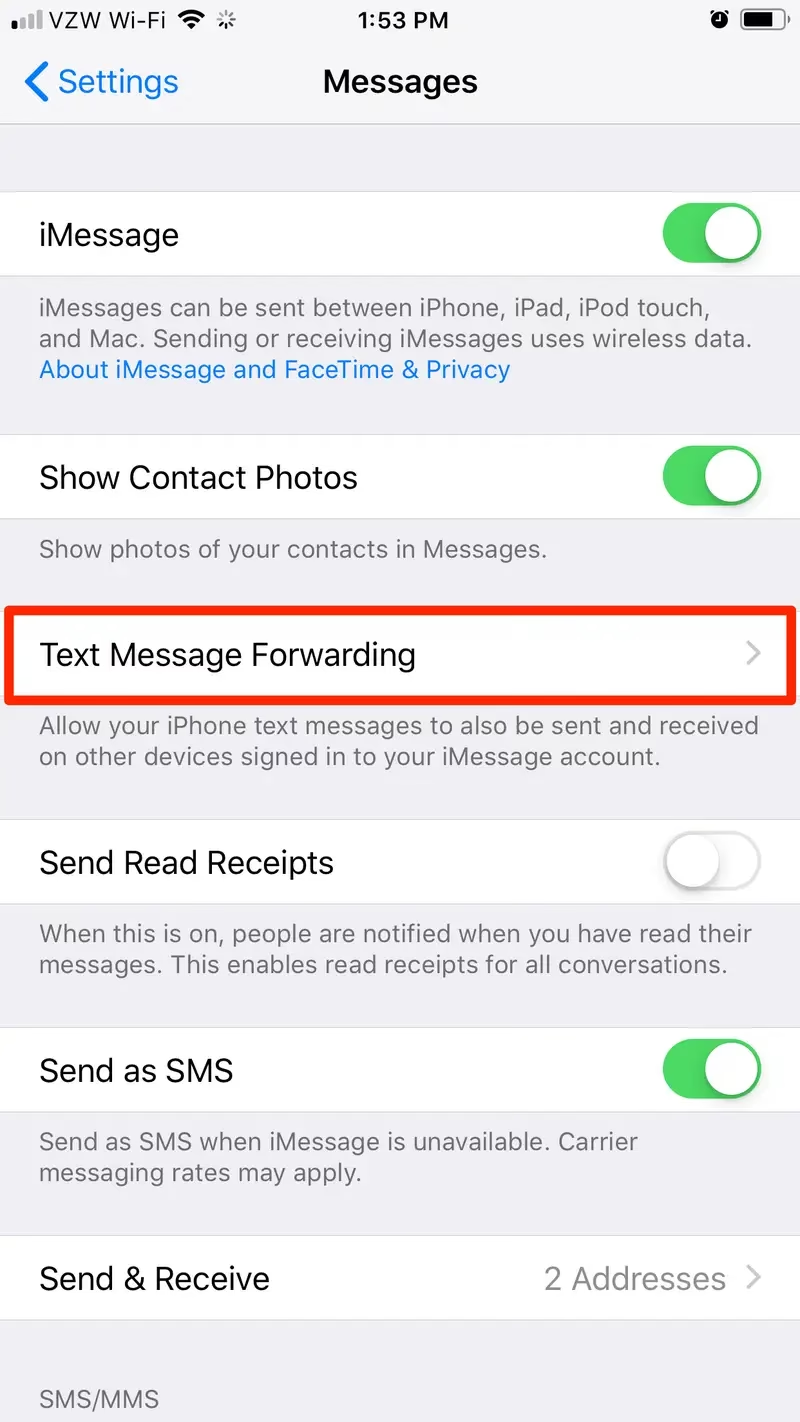
- V nastavení Zpráv vyhledejte a klepněte na Přeposílání textových zpráv.
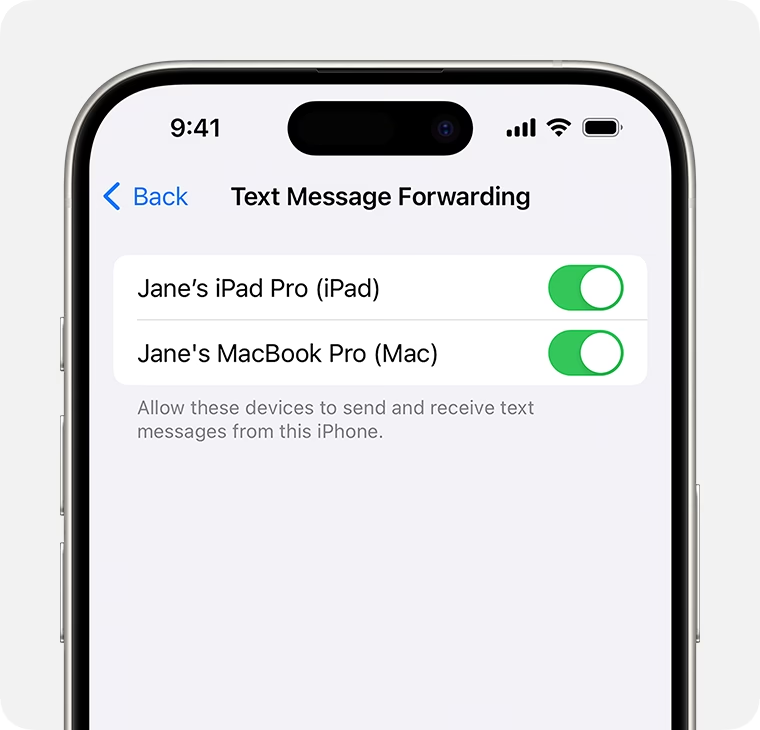
- Zobrazí se seznam zařízení připojených k vašemu Apple ID prostřednictvím iCloudu. Přepněte přepínač vedle každého zařízení (např. iPad, Mac), na které chcete umožnit odesílání a příjem zpráv.
Pro použití této funkce je nezbytné, aby bylo pro vaše Apple ID zapnuto dvoufaktorové ověřování. Dále musí být všechna zařízení přihlášena k iCloudu se stejným Apple ID. Váš iPhone musí být zapnutý a připojený k Wi-Fi nebo mobilním datům, aby mohl zprávy přeposílat na další zařízení.

Nastavení "Odesílání a příjem"
Váš iPhone může odesílat zprávy pomocí vašeho telefonního čísla nebo e-mailové adresy spojené s vaším Apple ID. Chcete-li to nastavit:
- Zůstaňte v nastavení Zpráv.
- Klepněte na Odesílání a příjem.
- Uvidíte své telefonní číslo a všechny e-mailové adresy propojené s vaším Apple ID. Zaškrtněte ty, které chcete používat pro odesílání a příjem zpráv.
- Pod "Zahájit nové konverzace z" vyberte preferovaný kontaktní bod.
Úpravou těchto nastavení zajistíte, že budete k zastižení na vašem iPhonu a dalších zařízeních a že budete moci zahájit konverzace z kteréhokoli z nich.
Připojení zařízení v rámci stejného ekosystému Apple
Zajistěte kontinuitu mezi vašimi zařízeními – jako je iPad, Mac nebo dokonce CarPlay – pomocí těchto jednoduchých kroků:
- Ujistěte se, že každé zařízení, na které chcete přeposílat zprávy, je připojeno k Wi-Fi a nachází se v těsné blízkosti.
- Ověřte, že každé zařízení je přihlášeno k iCloudu se stejným Apple ID, které používáte na svém iPhonu.
- Pokud chcete přeposílat zprávy na Mac, otevřete na něm aplikaci Zprávy. Přejděte do nastavení Zpráv na vašem Macu (Zprávy > Předvolby > iMessage) a měla by tam být možnost povolit přeposílání zpráv z iPhonu.
- Jakmile je povoleno, všechny textové zprávy odeslané na váš iPhone se mohou objevit také na vašem Macu, iPadu nebo dokonce na palubní desce vašeho auta, pokud máte Apple CarPlay.
To je vše! Vaše zařízení jsou nyní připravena a propojena a měli byste začít vidět textové zprávy objevující se na vybraných zařízeních, kdykoli jsou odeslány na váš iPhone.
Pokročilé funkce a důležité aspekty
Zatímco přeposílání textových zpráv je přímočaré, je důležité zvážit soukromí a souhlas při sdílení konverzací. Vždy respektujte soukromí ostatních a získejte jejich svolení před přeposláním. Kromě toho může být funkce Kopírovat a Vložit rychlou alternativou pro sdílení zpráv bez použití funkce přeposílání.
Alternativa: Kopírovat a Vložit
Pokud potřebujete sdílet pouze část zprávy nebo nechcete použít funkci přeposílání, můžete text jednoduše zkopírovat a vložit do nové zprávy. Postup je následující:
- Stiskněte a podržte bublinu zprávy.
- Vyberte Kopírovat z kontextového menu.
- Vytvořte novou zprávu nebo přejděte do existující konverzace.
- Stiskněte a podržte v textovém poli a vyberte Vložit.
- Odešlete zprávu.
Tato metoda je užitečná pro selektivní sdílení obsahu a dává vám větší kontrolu nad tím, co přesně je sdíleno.
Důležité úvahy a omezení
- Soukromí a souhlas: Vždy buďte ohleduplní k soukromí ostatních. Přeposílání zpráv bez souhlasu může být vnímáno jako narušení soukromí.
- MMS nebo skupinové zprávy: Standardní MMS obrázkové/video zprávy nebo skupinové zprávy nelze vždy přímo přeposlat stejným způsobem jako text. Místo toho můžete pořídit snímek obrazovky a odeslat jej jako nový obrázek.
- Omezení operátora: Někteří operátoři mohou mít omezení na určité typy přeposílání zpráv. Pokud se potýkáte s opakovanými problémy, kontaktujte svého operátora.
- Žádné automatické přeposílání na jiný telefon: iPhone standardně nenabízí funkci automatického přeposílání každé zprávy na jiné telefonní číslo. Aplikace třetích stran, které tvrdí, že tuto službu poskytují, by měly být posuzovány s velkou opatrností, protože mohou představovat bezpečnostní riziko pro vaše data a soukromí. Doporučuje se spoléhat se na vestavěné funkce Apple pro přeposílání na vaše vlastní zařízení, jako jsou iPad a Mac.
- Žádné diskrétní přeposílání: Jakékoli přeposílání textových zpráv, které probíhá na vašem iPhonu, je zaznamenáno ve vaší aplikaci Zprávy. Neexistuje žádná vestavěná funkce pro diskrétní přeposílání zpráv bez zanechání stopy na vašem zařízení. Veškerá aktivita je viditelná, pokud někdo získá přístup k vaší aplikaci Zprávy.
Často kladené otázky (FAQ)
Jak přeposlat textovou zprávu jiné osobě na mém iPhonu?
Pro přeposlání textové zprávy na vašem iPhonu otevřete aplikaci Zprávy a vyberte konverzaci s požadovanou zprávou. Stiskněte a podržte bublinu zprávy, klepněte na "Více", poté vyberte zprávu (nebo zprávy) klepnutím na kroužek vedle nich. Stiskněte tlačítko šipky v pravém dolním rohu, zadejte kontaktní informace příjemce a stiskněte odeslat.
Jaké kroky jsou nutné k nastavení automatického přeposílání textových zpráv na jiný telefon na iPhonu?
Automatické přeposílání na jiné telefonní číslo není standardní funkcí iPhonů. Jakékoli aplikace třetích stran, které tuto službu nabízejí, by měly být posuzovány s velkou opatrností, protože mohou představovat bezpečnostní riziko pro vaše data a soukromí. Doporučuje se spoléhat se na vestavěné funkce Apple pro přeposílání na vaše vlastní zařízení, jako jsou iPad a Mac.
Mohu přeposlat textové zprávy na svůj e-mail z iPhonu a jak?
Přestože přeposílání jednotlivých textů na e-mail není vestavěnou funkcí v aplikaci Zprávy, můžete to udělat ručně. Vyberte zprávu, stiskněte tlačítko přeposlání a poté zadejte svou e-mailovou adresu jako příjemce. Zpráva se odešle jako e-mail obsahující text původní zprávy.
Proč nevidím možnost přeposílání textových zpráv na svém iPhonu?
Pokud nevidíte možnost přeposílání, možná jste zprávu nestiskli dostatečně pevně, nebo jste po stisknutí nevybrali "Více". Ujistěte se, že je váš iOS aktuální, protože starší verze nemusí podporovat přeposílání nebo se rozhraní může lišit. Dále se ujistěte, že se nejedná o typ zprávy (např. některé MMS), která nemusí být přímo přeposílatelná.
Jaký je postup pro přeposílání textových zpráv na nedávných modelech iPhonu, jako je iPhone 13 nebo iPhone 11?
Kroky pro přeposílání zpráv jsou jednotné napříč nedávnými modely iPhonu. Otevřete aplikaci Zprávy, otevřete konverzaci, stiskněte a podržte text, který chcete přeposlat, vyberte "Více", vyberte zprávy a poté stiskněte šipku pro odeslání novému příjemci. Rozhraní a funkce zůstávají konzistentní.
Existuje metoda, jak diskrétně přeposlat textové zprávy z mého iPhonu?
Ne, jakékoli přeposílání textových zpráv, které probíhá na vašem iPhonu, je zaznamenáno ve vaší aplikaci Zprávy. Neexistuje žádná vestavěná funkce pro diskrétní přeposílání zpráv bez zanechání stopy na vašem zařízení. Veškerá aktivita je viditelná, pokud někdo získá přístup k vaší aplikaci Zprávy.
Ovládnutí funkce přeposílání zpráv na vašem iPhonu vám umožní efektivněji sdílet informace a udržovat plynulou komunikaci napříč vašimi zařízeními. Ať už jde o rychlé sdílení vtipného memu nebo důležitého dokumentu, váš iPhone je navržen tak, aby to bylo co nejjednodušší. Nezapomeňte vždy dbát na soukromí a mít na paměti, že s velkou mocí přichází i velká zodpovědnost za správné používání těchto funkcí. Využijte plný potenciál své aplikace Zprávy!
Chceš-li si přečíst další články podobné jako Jak přeposlat zprávu na iPhone?, navštiv kategorii iPhone.