
26/01/2025
Snímání obrazovky, neboli "screenshot", je jednou z nejzákladnějších a nejpoužívanějších funkcí chytrých telefonů. Umožňuje vám okamžitě zachytit cokoli, co vidíte na displeji vašeho zařízení – ať už jde o vysoké skóre ve hře, důležitou textovou zprávu, zajímavý článek, nebo třeba konverzaci z chatu. Pro majitele iPhone 6 se však tato zdánlivě jednoduchá akce může někdy zdát komplikovaná. Důvodem jsou drobné změny v rozložení tlačítek a jejich funkčnosti oproti starším modelům, což může vést k frustraci, pokud se snažíte přijít na to, jak na to. Pokud jste si právě pořídili iPhone 6, nebo s ním již delší dobu bojujete, jste na správném místě. Tento podrobný průvodce vám ukáže všechny osvědčené metody, jak snadno a spolehlivě pořídit snímek obrazovky na vašem iPhone 6. Projdeme si jak klasické hardwarové postupy, tak i alternativní řešení, která se hodí například v případě, že máte poškozená tlačítka nebo preferujete jednodušší ovládání jednou rukou.
- Metoda 1: Použití Tlačítek Napájení a Home
- Metoda 2: AssistiveTouch – Snímání jednou rukou nebo s poškozenými tlačítky
- Metoda 3: Použití Aplikací Třetích Stran pro Rozšířené Možnosti
- Co dělat se snímky po jejich pořízení?
- Často kladené otázky (FAQ)
- Q: Jak pořídit snímek obrazovky na iPhone 6 jednou rukou pomocí AssistiveTouch?
- Q: Kde se ukládají snímky obrazovky na iPhone 6?
- Q: Existují nějaké jiné aplikace třetích stran kromě ApowerManageru pro snímání obrazovky?
- Q: Proč se mi nedaří pořídit snímek obrazovky pomocí tlačítek?
- Q: Mohu snímek obrazovky okamžitě sdílet?
- Závěr
Metoda 1: Použití Tlačítek Napájení a Home
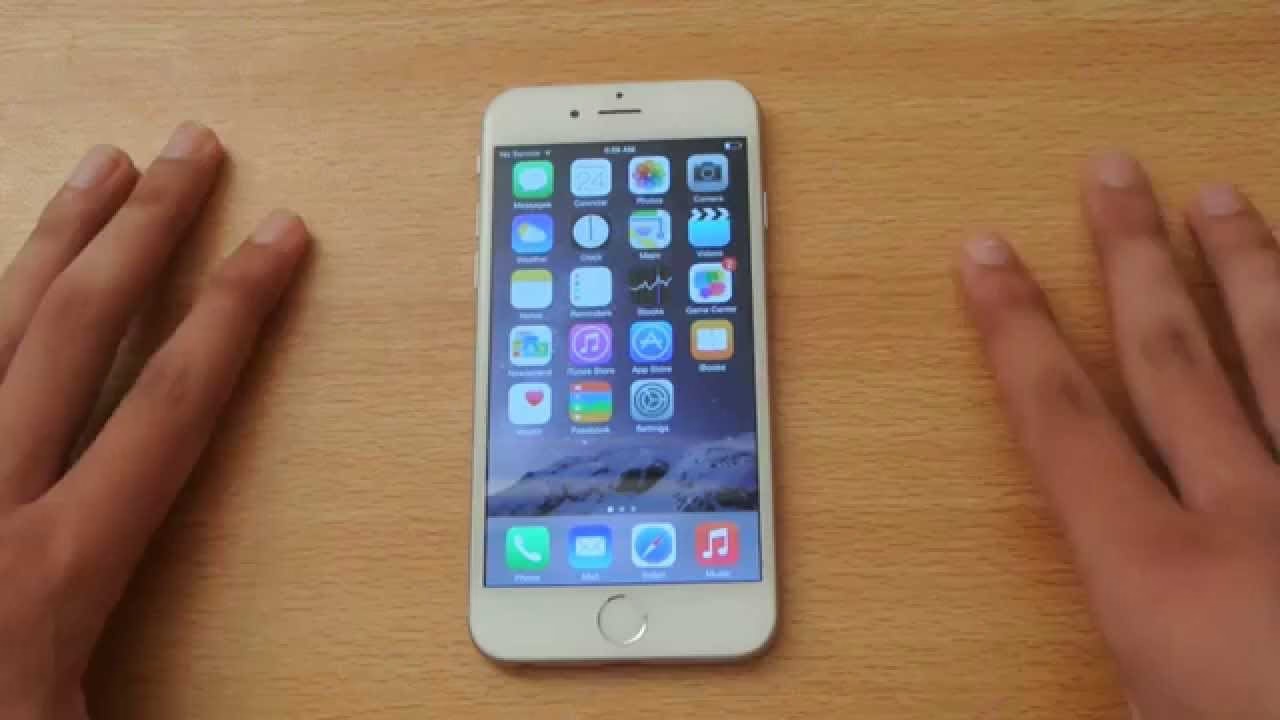
Nejběžnější a výchozí metodou pro pořízení snímku obrazovky na iPhone 6, stejně jako u většiny ostatních modelů iPhone, iPad a iPod touch s tlačítkem Home, je současné stisknutí specifických hardwarových tlačítek. Tato metoda je rychlá a intuitivní, jakmile si na ni zvyknete.
Jak na to krok za krokem:
- Připravte si obrazovku: Nejprve si na svém iPhone 6 připravte přesně to, co chcete zachytit. Ujistěte se, že je všechno, co má být na snímku, viditelné a správně zarovnané.
- Stiskněte tlačítko Napájení: Najděte tlačítko Napájení (Power Button), které se nachází na pravé straně vašeho iPhone 6. Stiskněte ho a držte.
- Přidejte tlačítko Home: Aniž byste uvolnili tlačítko Napájení, stiskněte současně tlačítko Home (kulaté tlačítko pod displejem).
- Uvolněte obě tlačítka: Jakmile uslyšíte zvuk závěrky fotoaparátu a obrazovka na okamžik blikne bíle, můžete obě tlačítka uvolnit. To je indikace, že snímek byl úspěšně pořízen.
Důležité tipy a potenciální problémy:
- Současný stisk: Klíčem k úspěchu je stisknout obě tlačítka skutečně současně. Pokud jedno stisknete dříve než druhé, můžete aktivovat jinou funkci. Například, pokud nejdříve stisknete a držíte tlačítko Napájení příliš dlouho bez stisku tlačítka Home, iPhone se může pokusit zamknout obrazovku. Pokud nejdříve stisknete tlačítko Home příliš dlouho bez stisku tlačítka Napájení, můžete aktivovat Siri nebo se vrátit na domovskou obrazovku.
- Obrazovka uzamčení a Touch ID: Při pokusu o snímek uzamčené obrazovky se může stát, že se aktivuje Touch ID, což může zabránit pořízení snímku nebo vést k odemknutí telefonu. Zkuste tlačítka stisknout opravdu rychle a zároveň.
- Zvuk a vizuální potvrzení: Vizuální bliknutí obrazovky a zvuk závěrky jsou jasnými signály, že snímek byl úspěšně uložen. Je to podobné, jako když fotíte běžnou fotku fotoaparátem.
Kde najdete své snímky:
Všechny pořízené snímky obrazovky se automaticky ukládají do aplikace Fotky (Photos). Najdete je ve složce "Snímky obrazovky" (Screenshots) nebo přímo v albu "Všechny fotky" (All Photos).
Metoda 2: AssistiveTouch – Snímání jednou rukou nebo s poškozenými tlačítky
Pro ty, kteří mají potíže se současným stiskem tlačítek, nebo pokud máte poškozené tlačítko Napájení či Home, nabízí iPhone skvělou funkci usnadnění přístupu zvanou AssistiveTouch. Tato funkce vytvoří na obrazovce plovoucí menu, které vám umožní provádět různé akce, včetně snímání obrazovky, pouhým klepnutím. Je to ideální řešení pro ovládání jednou rukou.
Jak aktivovat AssistiveTouch:
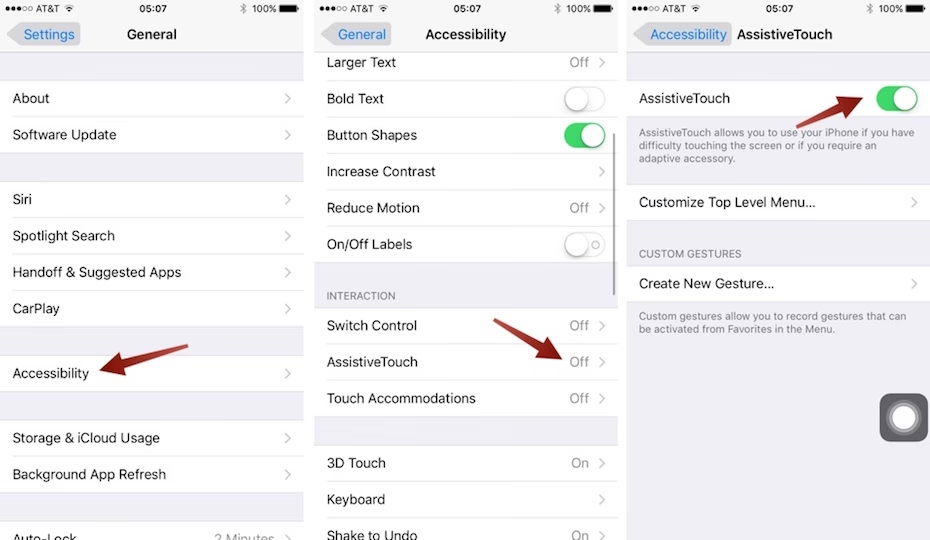
- Přejděte do Nastavení (Settings) na vašem iPhone 6.
- Klepněte na Zpřístupnění (Accessibility).
- Přejděte dolů a klepněte na Dotyk (Touch).
- Zde najdete AssistiveTouch. Klepněte na něj a přepněte přepínač do polohy Zapnuto (On).
- Na obrazovce se objeví malé šedé plovoucí tlačítko. Můžete ho přetáhnout kamkoli na okraj obrazovky, aby vám nepřekáželo.
Jak pořídit snímek obrazovky pomocí AssistiveTouch:
- Jakmile máte aktivovaný AssistiveTouch, připravte si obrazovku, kterou chcete zachytit.
- Klepněte na plovoucí tlačítko AssistiveTouch na obrazovce.
- Otevře se menu. Klepněte na ikonu Zařízení (Device).
- V dalším menu klepněte na Více (More).
- Zde najdete možnost Snímek obrazovky (Screenshot). Klepněte na ni.
- Obrazovka blikne a uslyšíte zvuk závěrky, což potvrdí úspěšné pořízení snímku.
Výhody AssistiveTouch:
- Snadné ovládání jednou rukou: Nemusíte natahovat prsty po celém telefonu.
- Řešení pro poškozená tlačítka: Pokud nefungují hardwarová tlačítka, je AssistiveTouch záchranou.
- Přizpůsobitelnost: Můžete si nastavit vlastní gesta nebo akce pro rychlý přístup.
Kam se snímky ukládají: Stejně jako u hardwarové metody, i snímky pořízené přes AssistiveTouch se ukládají do aplikace Fotky.
Metoda 3: Použití Aplikací Třetích Stran pro Rozšířené Možnosti
Ačkoliv vestavěné metody jsou pro většinu uživatelů dostatečné, existují situace, kdy můžete zvážit použití aplikací třetích stran. Tyto aplikace často nabízejí pokročilejší funkce, jako je snadnější správa snímků, anotace, nebo dokonce vzdálené snímání obrazovky, pokud je telefon připojen k počítači. Příkladem takové aplikace, která byla zmíněna, je ApowerManager. Je však důležité si uvědomit, že ApowerManager funguje spíše jako desktopová aplikace, která vám umožní spravovat iPhone přes počítač, včetně snímání obrazovky z připojeného zařízení.
Jak fungují desktopové aplikace typu ApowerManager pro snímání obrazovky:
- Stáhněte a nainstalujte software: Nejprve si stáhněte a nainstalujte software ApowerManager (nebo podobnou aplikaci) do vašeho počítače (Windows nebo Mac).
- Připojte iPhone: Připojte svůj iPhone 6 k počítači pomocí originálního Lightning kabelu.
- Povolte připojení: Na iPhonu pravděpodobně budete muset potvrdit důvěru počítači.
- Zobrazení obrazovky: Po úspěšném připojení by se v aplikaci ApowerManager na vašem počítači měla zobrazit živá obrazovka vašeho iPhone.
- Pořízení snímku: V rozhraní aplikace najdete ikonu fotoaparátu (obvykle v levém panelu nebo pod náhledem obrazovky telefonu). Jednoduchým kliknutím na tuto ikonu pořídíte snímek obrazovky vašeho iPhone. Snímek se uloží přímo do vašeho počítače.
Kdy zvážit desktopové řešení:
- Poškozená tlačítka: Pokud jsou hardwarová tlačítka na vašem iPhone zcela nefunkční a AssistiveTouch není pro vás řešení (např. kvůli omezením v nastavení).
- Potřeba archivace na PC: Chcete-li automaticky ukládat snímky přímo do počítače pro snadnější správu nebo zálohování.
- Pokročilé funkce: Některé desktopové nástroje mohou nabízet další funkce pro správu souborů, zálohování nebo nahrávání obrazovky.
Důležité upozornění: V App Store existují i aplikace pro iPhone, které se zaměřují na úpravu snímků obrazovky nebo jejich snadnější sdílení. Některé mohou mít i vlastní funkci pro snímání obrazovky, ale je to méně běžné než výchozí metody. Vždy si ověřte recenze a oprávnění takových aplikací.
Co dělat se snímky po jejich pořízení?
Jakmile pořídíte snímek obrazovky, objeví se v levém dolním rohu obrazovky miniatura. Tato miniatura je dočasná a po několika sekundách zmizí.
Klepněte na miniaturu:
Pokud na miniaturu klepnete, otevře se vám obrazovka pro úpravy. Zde můžete:
- Oříznout snímek: Upravit velikost a omezit zobrazenou oblast.
- Použít značky: Kreslit, psát nebo přidávat šipky a tvary pomocí nástrojů pro značení (např. pero, zvýrazňovač, guma).
- Přidat text: Napsat poznámky.
- Přidat podpis: Vložit svůj podpis.
- Přidat lupu: Zvětšit konkrétní část snímku.
- Smazat snímek: Pokud se vám snímek nelíbí, můžete ho zde smazat.
Sdílení:
Po úpravách nebo ihned po pořízení můžete snímek sdílet. Klepněte na ikonu sdílení (čtverec se šipkou nahoru) a vyberte si, kam chcete snímek poslat – například do Zpráv, Mailu, na sociální média, nebo do jiných aplikací.
Uložení:
Po dokončení úprav klepněte na Hotovo (Done) v levém horním rohu. Budete mít možnost Uložit do Fotek (Save to Photos) nebo Smazat snímek obrazovky (Delete Screenshot).
Často kladené otázky (FAQ)
Q: Jak pořídit snímek obrazovky na iPhone 6 jednou rukou pomocí AssistiveTouch?
A: Ano, to je jedna z hlavních výhod AssistiveTouch. Nejprve musíte AssistiveTouch aktivovat v Nastavení > Zpřístupnění > Dotyk > AssistiveTouch. Jakmile se na obrazovce objeví plovoucí tlačítko, klepněte na něj, poté zvolte "Zařízení", dále "Více" a nakonec "Snímek obrazovky". Obrazovka blikne a snímek se uloží.
Q: Kde se ukládají snímky obrazovky na iPhone 6?
A: Všechny snímky obrazovky se automaticky ukládají do aplikace Fotky (Photos) na vašem iPhone. Najdete je v albu "Snímky obrazovky" (Screenshots) nebo přímo v hlavním albu "Všechny fotky" (All Photos), seřazené podle data pořízení.
Q: Existují nějaké jiné aplikace třetích stran kromě ApowerManageru pro snímání obrazovky?
A: ApowerManager je spíše nástroj pro správu telefonu z počítače, který zahrnuje funkci snímání obrazovky. Pro snímání přímo na iPhonu jsou primární vestavěné metody (tlačítka a AssistiveTouch). Existují však aplikace v App Storu, které nabízejí pokročilé funkce pro úpravu a správu snímků obrazovky, nebo dokonce nástroje pro nahrávání obrazovky (screencasting), které mohou zahrnovat i možnost snímání jednotlivých snímků. Doporučujeme prozkoumat App Store a hledat aplikace s dobrými recenzemi, které splňují vaše specifické potřeby pro úpravy nebo organizaci snímků.
Q: Proč se mi nedaří pořídit snímek obrazovky pomocí tlačítek?
A: Nejčastějším důvodem je, že nestisknete tlačítka Power (Napájení) a Home (Domů) přesně současně. Zkuste to znovu, ujistěte se, že oba palce nebo prsty stisknou tlačítka ve stejný okamžik a rychle je uvolněte. Pokud se aktivuje Siri nebo se obrazovka zamkne, znamená to, že jste jedno tlačítko stiskli příliš brzy nebo příliš dlouho. Pokud tlačítka nereagují vůbec, může jít o hardwarovou závadu, a v takovém případě je AssistiveTouch ideální alternativou.
Q: Mohu snímek obrazovky okamžitě sdílet?
A: Ano! Jakmile pořídíte snímek, v levém dolním rohu obrazovky se na několik sekund objeví malá miniatura. Klepněte na ni a dostanete se do režimu úprav. Zde uvidíte ikonu sdílení (čtverec se šipkou nahoru), přes kterou můžete snímek okamžitě odeslat do Zpráv, Mailu, na sociální sítě nebo do jiných aplikací, aniž byste ho museli nejprve ukládat do Fotek.
Závěr
Snímání obrazovky na iPhone 6 je základní, avšak neuvěřitelně užitečná funkce, která vám umožňuje okamžitě zachytit a sdílet cokoli, co se objeví na vašem displeji. Jak jsme si ukázali, existuje několik spolehlivých metod, jak toho dosáhnout, ať už preferujete klasický přístup pomocí hardwarových tlačítek, využíváte flexibilitu AssistiveTouch pro snadnější ovládání nebo v případě potřeby sáhnete po externích nástrojích pro správu z počítače. Každá z těchto metod má své výhody a je vhodná pro různé situace – od rychlého zachycení momentu až po řešení problémů s nefunkčními tlačítky. Nyní, když znáte všechny tyto možnosti, jste plně vybaveni k tomu, abyste na svém iPhone 6 pořídili jakýkoli snímek obrazovky s jistotou a lehkostí. Vyzkoušejte si je a zjistěte, která metoda vám nejlépe vyhovuje. Doufáme, že tento podrobný průvodce vám pomohl vyřešit veškeré nejasnosti a že nyní budete moci plně využívat tuto skvělou funkci vašeho iPhone 6. Pokud máte jakékoli další dotazy nebo tipy, rádi si je přečteme v komentářích!
Chceš-li si přečíst další články podobné jako Snímání Obrazovky na iPhone 6, navštiv kategorii Návody.