

19/11/2024
Přechod z jednoho operačního systému na druhý, například z Androidu na iOS, může být vzrušující, ale často s sebou nese i drobné výzvy. Jednou z nejčastějších je zajištění toho, že všechny vaše důležité informace, zejména kontakty, jsou bezpečně přeneseny a dostupné na vašem novém zařízení. Většina uživatelů Androidu ukládá své kontakty do cloudu Google, což je skvělé řešení pro zálohování a přístup odkudkoli. Ale jak zajistit, aby se tyto kontakty objevily i na vašem novém iPhonu? Nebojte se, tento komplexní průvodce vám ukáže dva spolehlivé a jednoduché způsoby, jak synchronizovat nebo importovat vaše kontakty Google do iPhonu nebo iPadu. Už nikdy nebudete muset ručně zadávat žádné číslo a vaše komunikace bude plynulá.
Mít všechny své kontakty na dosah ruky je klíčové pro efektivní komunikaci. Ať už jste si právě pořídili zbrusu nový iPhone 15 Pro, nebo jen chcete zajistit, že vaše stávající zařízení s iOS má aktuální informace, synchronizace kontaktů z vašeho účtu Google je zásadní krok. Existují dva hlavní přístupy, jak toho dosáhnout, a oba si podrobně projdeme, abyste si mohli vybrat ten, který vám nejvíce vyhovuje. Cílem je, abyste měli své kontakty vždy aktuální a dostupné, ať už jste kdekoli a s jakýmkoli zařízením.
- Metoda 1: Přímá synchronizace kontaktů Google přes nastavení iPhonu
- Metoda 2: Import kontaktů Google do iPhonu přes iCloud (pomocí souboru vCard)
- Řešení běžných problémů se synchronizací kontaktů Google
- Často kladené otázky (FAQ)
- Q1: Mohu synchronizovat pouze vybrané kontakty z Google do iPhonu?
- Q2: Co když už mám na iPhonu kontakty a nechci, aby se duplikovaly s Google kontakty?
- Q3: Jak odstraním Google kontakty z iPhonu, aniž bych je smazal z Google účtu?
- Q4: Funguje synchronizace stejně i pro iPad?
- Q5: Je potřeba internetové připojení pro synchronizaci kontaktů?
- Q6: Jak zajistím, aby moje nové kontakty na iPhonu byly automaticky uloženy do Google?
- Závěr
Metoda 1: Přímá synchronizace kontaktů Google přes nastavení iPhonu
Tato metoda je nejpřímější a nejčastěji doporučovaná, protože umožňuje trvalou synchronizaci vašich kontaktů. Jakmile ji jednou nastavíte, všechny změny, které provedete v kontaktech Google (například přidání nového kontaktu na počítači), se automaticky promítnou i do vašeho iPhonu a naopak. Je to ideální řešení pro ty, kteří chtějí mít své kontakty neustále aktuální a sdílené mezi všemi svými zařízeními a platformami.
Kroky pro přidání účtu Google a synchronizaci kontaktů:
- Otevřete Nastavení: Na vašem iPhonu nebo iPadu klepněte na ikonu aplikace "Nastavení" (šedá ikona s ozubenými koly).
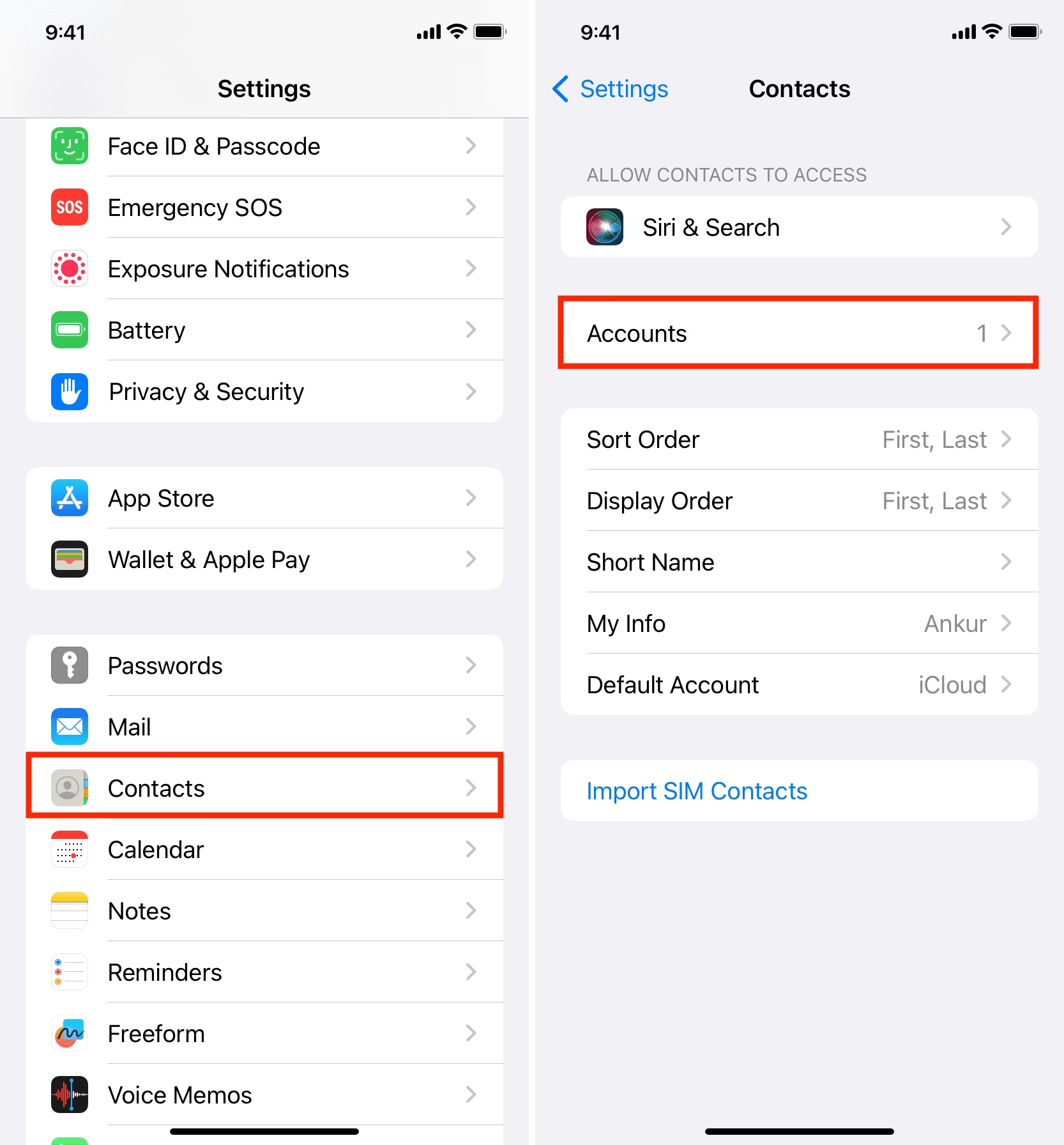
- Přejděte na Kontakty: Srolujte dolů a klepněte na položku "Kontakty".
- Přidat účet: V sekci "Kontakty" klepněte na "Účty" a poté na "Přidat účet".
- Vyberte Google: Ze seznamu dostupných poskytovatelů účtů vyberte "Google".
- Přihlaste se ke svému účtu Google:
- Zadejte svou e-mailovou adresu nebo telefonní číslo přidružené k vašemu účtu Google a klepněte na "Další".
- Poté zadejte své heslo a znovu klepněte na "Další".
- Pokud máte zapnuté dvoufaktorové ověřování (což důrazně doporučujeme pro zvýšenou bezpečnost), budete vyzváni k jeho schválení. Postupujte podle pokynů na obrazovce (např. potvrzení na jiném zařízení, zadání kódu z SMS nebo aplikace Google Authenticator). Po schválení klepněte na "Povolit", aby měl iPhone přístup k vašim datům.
- Zapněte synchronizaci kontaktů: Po úspěšném přihlášení se zobrazí obrazovka s přepínači pro různé služby Google, jako jsou Mail, Kalendáře, Poznámky a právě Kontakty. Ujistěte se, že přepínač vedle "Kontakty" je zapnutý (zelený).
- Uložit: Klepněte na "Uložit" v pravém horním rohu.
Během několika okamžiků by se všechny vaše kontakty z účtu Gmail měly začít automaticky synchronizovat s vaším iPhonem. Rychlost synchronizace závisí na počtu kontaktů a rychlosti vašeho internetového připojení. Jakmile je proces dokončen, najdete všechny své Google kontakty přímo v aplikaci Kontakty na vašem iPhonu.
Nastavení účtu Google jako výchozího pro kontakty
Po importu kontaktů z Gmailu do vašeho iPhonu je vhodné nastavit účet Google jako výchozí účet pro ukládání nových kontaktů. Tím zajistíte, že když vytvoříte nový kontakt přímo na iPhonu, automaticky se uloží do vašeho účtu Google, nikoli do iCloudu nebo do paměti iPhonu. To udržuje vaše kontakty konzistentní napříč všemi vašimi zařízeními a usnadňuje jejich správu.
- Otevřete Nastavení: Přejděte do aplikace "Nastavení".
- Přejděte na Kontakty: Srolujte dolů a klepněte na položku "Kontakty".
- Výchozí účet: Klepněte na "Výchozí účet".
- Vyberte Gmail: Ze seznamu vyberte svůj účet Gmail.
Od této chvíle budou všechny nové kontakty, které přidáte na iPhonu, uloženy a synchronizovány s vaším účtem Google. Aplikace Kontakty na vašem iPhonu navíc bude prioritně zobrazovat kontakty synchronizované s vaším Google účtem, což pomáhá udržet přehlednost.
Metoda 2: Import kontaktů Google do iPhonu přes iCloud (pomocí souboru vCard)
Pokud nechcete přidávat svůj celý účet Gmail do iPhonu z jakéhokoli důvodu (například kvůli ochraně soukromí, nebo pokud potřebujete importovat kontakty pouze jednorázově a nechcete trvalou synchronizaci), můžete využít metodu importu přes iCloud pomocí souboru vCard. Tato metoda je o něco složitější, ale dává vám větší kontrolu nad tím, které kontakty se přenesou a kam se uloží.
Kroky pro export kontaktů z Google:
Nejprve musíte exportovat své kontakty z Google do souboru vCard (VCF). To se provádí na počítači.
- Otevřete Google Kontakty na počítači: Na svém počítači otevřete webový prohlížeč (např. Chrome, Safari, Firefox) a přejděte na contacts.google.com. Ujistěte se, že jste přihlášeni ke správnému účtu Google.
- Vyberte Export:
- V levém navigačním panelu klikněte na "Exportovat".
- Zobrazí se dialogové okno "Exportovat kontakty". Zde můžete vybrat, které kontakty chcete exportovat. Pokud chcete exportovat všechny, ponechte výchozí nastavení. Pokud chcete exportovat jen některé, nejprve je vyberte v seznamu kontaktů (zaškrtávací políčka vedle jmen), a poté klikněte na "Exportovat".
- Jako formát exportu vyberte "vCard (pro kontakty iOS)". Toto je klíčové pro správnou kompatibilitu s iOS.
- Klikněte na tlačítko "Exportovat". Soubor s příponou .vcf se stáhne do vašeho počítače.
Kroky pro import vCard do iCloudu:
Nyní, když máte soubor vCard, je čas ho importovat do vašeho účtu iCloud.
- Přihlaste se k iCloudu na počítači: Otevřete nový panel v prohlížeči a přejděte na www.icloud.com. Přihlaste se pomocí svého Apple ID.
- Otevřete Kontakty v iCloudu: Po přihlášení klikněte na ikonu aplikace "Kontakty".
- Importujte vCard:
- V levém dolním rohu obrazovky s kontakty klikněte na ikonu ozubeného kola (Nastavení).
- Z rozbalovací nabídky vyberte "Importovat vCard...".
- V dialogovém okně pro výběr souboru vyhledejte soubor .vcf, který jste dříve stáhli z Google Kontaktů, a klikněte na "Otevřít".
Vaše kontakty z Google se nyní začnou nahrávat do vašeho účtu iCloud. Tento proces může chvíli trvat v závislosti na počtu kontaktů.
Kroky pro synchronizaci kontaktů z iCloudu do iPhonu:
Posledním krokem je zajistit, aby váš iPhone synchronizoval kontakty z iCloudu.
- Otevřete Nastavení na iPhonu: Přejděte do aplikace "Nastavení".
- Klepněte na své jméno: Nahoře klepněte na své jméno (Apple ID, iCloud, Média a nákupy).
- Přejděte na iCloud: Klepněte na "iCloud".
- Zobrazit vše a zapnout Kontakty: Klepněte na "Zobrazit vše" (pokud je tato možnost k dispozici) a ujistěte se, že přepínač vedle "Kontakty" je zapnutý (zelený).
Pokud již byly kontakty iCloud synchronizovány, možná je stačí na chvíli vypnout a znovu zapnout, aby se vynutila aktualizace. Vaše Google kontakty, které jsou nyní v iCloudu, se začnou objevovat ve vaší aplikaci Kontakty na iPhonu.
Řešení běžných problémů se synchronizací kontaktů Google
I když je proces synchronizace obvykle plynulý, občas se mohou vyskytnout problémy. Zde jsou některé z nejčastějších a jejich řešení:
Problém 1: Kontakty Google se nesynchronizují (chyba SSL)
Jedním z častých důvodů, proč se kontakty Google nemusí synchronizovat, je problém s bezpečným připojením (SSL). iPhone vyžaduje zabezpečené připojení k serverům Google, a pokud to není správně nastaveno, synchronizace se nezdaří.
- Otevřete Nastavení: Spusťte aplikaci "Nastavení".
- Přejděte na Kontakty a Účty: Klepněte na "Kontakty" a poté na "Účty".
- Vyberte účet Google: Vyberte účet Gmail nebo Google, který se nesynchronizuje.
- Upravte nastavení účtu: Klepněte na "Účet" a poté na "Pokročilé".
- Zapněte SSL: Ujistěte se, že přepínač "Použít SSL" je zapnutý (zelený).
- Uložit změny: Vraťte se zpět na stránku "Účet" a klepněte na "Hotovo" v pravém horním rohu.
Po provedení těchto kroků by se synchronizace měla obnovit. Může to trvat několik minut, než se kontakty objeví.
Problém 2: Kontakty se stále nesynchronizují nebo se zobrazují duplicity
Pokud výše uvedené řešení nepomohlo, nebo pokud máte problémy s duplicitními kontakty, může pomoci odstranění a opětovné přidání účtu Google.
- Odstraňte účet Google:
- Přejděte do "Nastavení" → "Kontakty" → "Účty".
- Vyberte svůj účet Gmail.
- Srolujte dolů a klepněte na "Smazat účet". Potvrďte smazání. Tím se účet odebere z iPhonu, ale vaše data zůstanou v Google cloudu nedotčena.
- Restartujte iPhone: Počkejte několik sekund a poté restartujte svůj iPhone. Toto může pomoci vyčistit dočasné chyby.
- Znovu přidejte účet Google: Postupujte podle kroků popsaných v "Metodě 1" pro přidání účtu Google a zapnutí synchronizace kontaktů.
Tento postup často vyřeší přetrvávající problémy se synchronizací a zajistí čistý start pro vaše kontakty.
Často kladené otázky (FAQ)
Q1: Mohu synchronizovat pouze vybrané kontakty z Google do iPhonu?
A: Ano, pokud použijete Metodu 2 (import přes vCard), můžete v Google Kontakty na počítači vybrat konkrétní kontakty před exportem. Při přímé synchronizaci (Metoda 1) se obvykle synchronizují všechny kontakty, které jsou ve vašem účtu Google. Pokud chcete mít na iPhonu jen určitou sadu kontaktů, je jednorázový import přes vCard lepší volbou.
Q2: Co když už mám na iPhonu kontakty a nechci, aby se duplikovaly s Google kontakty?
A: iPhone se snaží inteligentně sloučit duplicitní kontakty, ale ne vždy se mu to podaří dokonale. Pokud máte mnoho duplicit, můžete je ručně sloučit v aplikaci Kontakty na iPhonu (vyhledáním kontaktu a klepnutím na "Sloučit kontakty"). Dále existují aplikace třetích stran, které umí duplicity vyhledávat a odstraňovat. Nejlepší prevencí je mít jeden výchozí účet pro kontakty, jak je popsáno v Metodě 1.
Q3: Jak odstraním Google kontakty z iPhonu, aniž bych je smazal z Google účtu?
A: Přejděte do "Nastavení" → "Kontakty" → "Účty". Vyberte svůj účet Gmail a poté vypněte přepínač vedle "Kontakty". Tím se kontakty z iPhonu odstraní, ale zůstanou ve vašem účtu Google. Můžete také úplně odstranit účet Google z iPhonu, jak je popsáno v sekci řešení problémů.
Q4: Funguje synchronizace stejně i pro iPad?
A: Ano, všechny popsané metody a postupy jsou naprosto identické pro iPhone i iPad. Nastavení a aplikace fungují stejně na obou typech zařízení s iOS/iPadOS.
Q5: Je potřeba internetové připojení pro synchronizaci kontaktů?
A: Ano, pro obě metody (přímá synchronizace i import přes iCloud) je nezbytné stabilní internetové připojení (Wi-Fi nebo mobilní data). Bez něj nemůže iPhone komunikovat se servery Google ani iCloud a stáhnout nebo nahrát kontakty.
Q6: Jak zajistím, aby moje nové kontakty na iPhonu byly automaticky uloženy do Google?
A: Po úspěšné synchronizaci nastavte Google jako svůj výchozí účet pro kontakty. Přejděte do "Nastavení" → "Kontakty" → "Výchozí účet" a vyberte svůj účet Gmail. Tím zajistíte, že všechny nově vytvořené kontakty na vašem iPhonu se automaticky uloží do vašeho Google účtu a budou tak dostupné na všech vašich zařízeních.
Závěr
Import a synchronizace vašich kontaktů Google s iPhonem je zásadní krok, který vám ušetří spoustu času a úsilí při správě vašich kontaktů. Ať už si vyberete přímou synchronizaci přes nastavení iPhonu pro neustále aktuální data, nebo jednorázový import přes iCloud pro větší kontrolu, obě metody jsou efektivní a spolehlivé. Důležité je zajistit, aby byl váš iPhone připojen k internetu a aby měl Google povolený přístup k aplikaci Kontakty, pokud používáte přímou synchronizaci. Díky těmto krokům budete mít vždy všechny své důležité kontakty na dosah ruky, ať už jste kdekoli. Užijte si plynulou komunikaci a bezproblémový přechod do světa iOS!
Chceš-li si přečíst další články podobné jako Jak synchronizovat kontakty Google s iPhonem, navštiv kategorii iPhone.