
28/09/2025
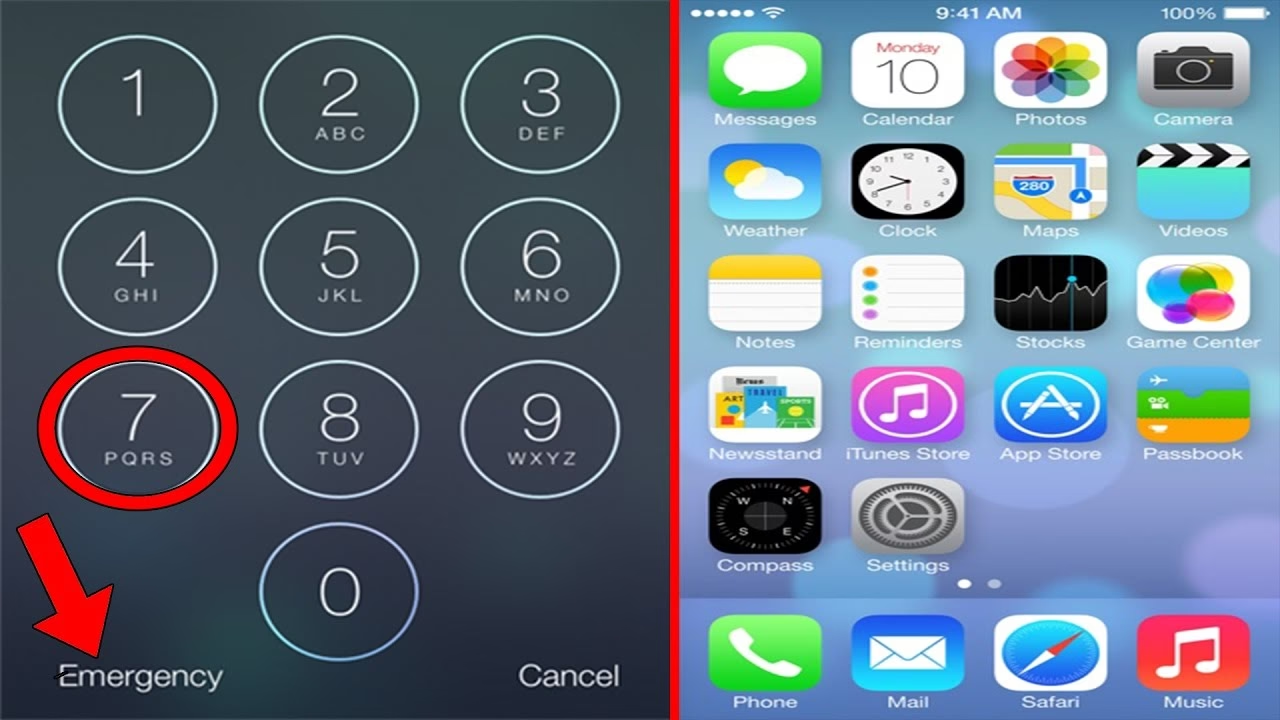
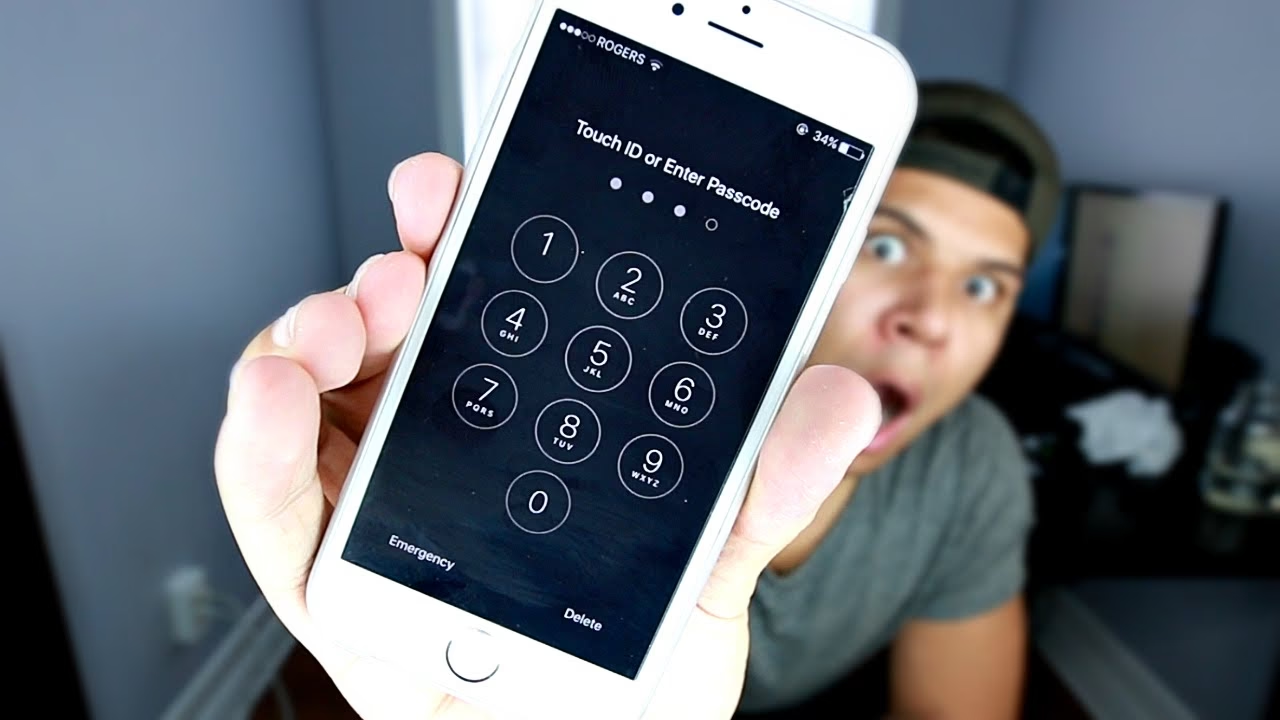
Apple je proslulý svými výjimečnými bezpečnostními protokoly, které chrání vaše data. Kdykoli uzamknete své zařízení pomocí hesla, Face ID nebo Touch ID, nikdo jiný se bez zadání správného kódu nedostane k informacím v něm uloženým. To je sice skvělé, protože vaše zařízení bude chráněno před neoprávněným přístupem, ale zároveň to znamená, že se sami můžete dostat do potíží, pokud heslo zapomenete. Tato situace může být pro uživatele poměrně zrádná. Je běžné zapomenout hesla k iPhonu, zvláště pokud jej používáte dlouho nebo jste si nedávno změnili kód. Navíc, možná jste si pořídili použité zařízení a předchozí uživatel zapomněl heslo odstranit. V takovém scénáři je znalost toho, jak se dostat do uzamčeného iPhonu bez hesla, naprosto klíčová. Tento komplexní průvodce vás provede proveditelnými způsoby, jak odemknout iPhone, pokud si kód nepamatujete nebo pokud se jedná o použité zařízení, a pomůže vám získat zpět kontrolu nad vaším telefonem.
- Proč se iPhone může zablokovat/deaktivovat?
- Metoda 1: Odemknutí iPhonu pomocí nástroje třetí strany (např. iOS Unlock)
- Metoda 2: Obnovení iPhonu přes režim zotavení (Recovery Mode)
- Metoda 3: Odemknutí iPhonu pomocí iCloud (Najít iPhone)
- Metoda 4: Použití funkce „Vymazat iPhone“ přímo na zařízení (pro iOS 15.2 a novější)
- Metoda 5: Odemknutí iPhonu přes iTunes (pokud bylo dříve synchronizováno)
- Důležité informace a omezení metod odemykání iPhonu bez hesla
- Srovnávací tabulka metod odemykání iPhonu
- Často kladené otázky (FAQ)
- Závěr
Proč se iPhone může zablokovat/deaktivovat?
Apple standardně deaktivuje iOS zařízení, když zadáte vícekrát nesprávné heslo. Toto je základní bezpečnostní funkce, jejímž cílem je udržet zařízení v bezpečí, pokud se k němu snaží neoprávněná osoba dostat. Aby se zabránilo pokusům o prolomení hesla hrubou silou, Apple aktivuje funkci „iPhone Deaktivován“, která na určitou dobu zablokuje přístup k zařízení. Po uplynutí stanovené doby se můžete do zařízení snadno dostat, ale pouze v případě, že si heslo vzpomenete. Stačí se přihlásit pomocí správných informací. Pokud si však heslo nepamatujete, bude obtížné se do deaktivovaného iPhonu dostat. To ale neznamená, že své zařízení už nikdy nebudete moci používat. Existují různé způsoby, jak získat přístup k vašemu iPhonu, i když jste zapomněli heslo. Klíčem je vědět, která metoda je pro vaši konkrétní situaci nejvhodnější a jaké jsou její důsledky, zejména co se týče ztráty dat.
Metoda 1: Odemknutí iPhonu pomocí nástroje třetí strany (např. iOS Unlock)
Existuje způsob, jak odemknout iPhone bez hesla, a to s pomocí specializovaných nástrojů třetích stran, jako je například iOS Unlock. Tyto aplikace nabízejí řadu výhod, díky nimž jsou pro mnoho uživatelů preferovanou volbou. Jsou navrženy tak, aby byly snadno použitelné pro každého, ať už jste začátečník nebo technicky zdatný uživatel. Díky jednoduchému a intuitivnímu rozhraní nepotřebujete žádné speciální dovednosti. iOS Unlock a podobné nástroje jsou skutečnými „game changery“, protože dokážou odemknout různé typy zámků, ať už se jedná o Face ID, čtyř- nebo šestimístné kódy, nebo dokonce hesla pro Čas u obrazovky.
Klíčové vlastnosti nástrojů pro odemknutí iOS:
- Odemykají zámky obrazovky z iPhonu/iPadu/iPodu touch, což vám umožní dostat se do uzamčeného iPhonu bez hesla.
- Odemykají Touch ID nebo Face ID a hesla pro Čas u obrazovky bez nutnosti zadávat původní heslo.
- Odstraňují zámky MDM (Mobile Device Management) a profily MDM bez ztráty dat.
- Odstraňují aktivační zámky iCloudu, abyste si mohli užívat služby iCloudu.
- Snadné použití s jednoduchým, obvykle tříkrokovým procesem.
- Fungují hladce na téměř všech iOS zařízeních, včetně nejnovějších modelů iPhone (14/13/12/11/X/8 Plus/8/7/6), iPod touch a iPad.
- Nezpřístupňují vaše osobní údaje a chrání vaše soukromí.
Jak odemknout iPhone bez hesla nebo Face ID (2021/2022/2023) pomocí iOS Unlock?
Následující kroky vám ukáží, jak používat typický nástroj pro odemknutí iOS:
- Krok 1: Instalace a výběr funkce. Nainstalujte software iOS Unlock na váš počítač (PC/Mac) a přejděte do sekce „Toolbox“ (Nástroje), kde vyberete možnost „Screen Unlock“ (Odemknout obrazovku). V dalším okně zvolte „Unlock iOS Screen“ (Odemknout obrazovku iOS).
- Krok 2: Spuštění odemykání. Následně klepněte na tlačítko „Start“ (Spustit) pro zahájení procesu odemykání iPhonu. Ujistěte se, že zařízení má dostatečnou úroveň nabití baterie, aby se během procesu nevyplo.
- Krok 3: Přepnutí zařízení do režimu zotavení. Zadejte zařízení do režimu zotavení (Recovery Mode) podle pokynů na obrazovce. Pokud režim zotavení selže, můžete zkusit režim DFU (Device Firmware Update), který je hlubší a někdy účinnější.
- Krok 4: Potvrzení modelu a verze systému. Jakmile zařízení úspěšně spustíte v režimu zotavení, nástroj detekuje jeho model a zobrazí jej na obrazovce. Můžete změnit model a vybrat verzi systému podle vašich požadavků. Poté klepněte na „Start“ a pokračujte v odemykání zařízení.
- Krok 5: Stažení firmwaru. Nyní uvidíte, jak se stahuje firmware pro vaše zařízení. Pokud stahování probíhá pomalu, můžete proces zastavit tlačítkem „Stop“ a použít tlačítko „Copy“ (Kopírovat) k manuálnímu stažení firmwaru prostřednictvím webového prohlížeče.
- Krok 6: Spuštění odemykání a potvrzení. Po dokončení stahování bude firmware ověřen a zobrazen na další stránce. Pokračujte klepnutím na tlačítko „Unlock“ (Odemknout). Na obrazovce se zobrazí okno s požadavkem na potvrzení procedury. Zadejte zobrazený kód a klepněte na „Unlock“.
Na obrazovce se objeví ukazatel průběhu odemykání iOS zařízení. Pamatujte, že zařízení by mělo být po celou dobu připojeno k počítači. Jakmile se iPhone úspěšně odemkne, klepněte na kartu „Done“ (Hotovo) pro dokončení procesu. Tato metoda je často preferována pro svou jednoduchost a vysokou úspěšnost.
Metoda 2: Obnovení iPhonu přes režim zotavení (Recovery Mode)
Spuštění zařízení do režimu zotavení je oficiální způsob, jak vyřešit problém s deaktivovaným zařízením nebo se dostat do uzamčeného iPhonu. Je však důležité si uvědomit, že všechny vaše soubory a nastavení na iPhonu budou smazány, včetně hesla obrazovky. Poté budete moci iPhone znovu nastavit a normálně jej používat. Jedná se o efektivní metodu, pokud jste si zálohovali svá data nebo pokud vám nevadí je ztratit.
Jak získat přístup k uzamčenému iPhonu pomocí režimu zotavení:
- Příprava: Ujistěte se, že váš PC nebo Mac má nejnovější verzi iTunes (na macOS Catalina a novějších se používá Finder). Pokud ne, stáhněte si ji. Následně připojte své zařízení k počítači pomocí Lightning kabelu. Pokud je iTunes/Finder otevřený, zavřete jej.
- Přechod do režimu zotavení (podle modelu iPhonu):
- Na iPhonech s Face ID (iPhone 8 a novější, včetně iPhone SE 2. a 3. generace): Rychle stiskněte a uvolněte tlačítko pro zvýšení hlasitosti. Poté rychle stiskněte a uvolněte tlačítko pro snížení hlasitosti. Nakonec stiskněte a držte boční tlačítko, dokud se na telefonu neobjeví obrazovka režimu zotavení (obrazovka s kabelem a ikonou počítače/iTunes).
- Na iPhonech 7 nebo iPhone 7 Plus: Stiskněte a držte současně tlačítko pro snížení hlasitosti a boční tlačítko. Držte je, dokud se na obrazovce neobjeví obrazovka režimu zotavení.
- Na iPhonech s tlačítkem Home (iPhone 6s a starší, včetně původního iPhone SE): Stiskněte a držte současně tlačítko Home a horní (nebo boční) tlačítko. Držte je, dokud se na obrazovce neobjeví obrazovka režimu zotavení.
- Obnovení zařízení: Jakmile je iPhone v režimu zotavení, otevřete iTunes (nebo Finder na Macu). Mělo by detekovat připojený iPhone a vyzvat vás k jeho obnovení. Zvolte možnost „Obnovit“. Potvrďte, že chcete obnovit zařízení do továrního nastavení. iTunes/Finder stáhne potřebný software a vymaže iPhone.
Po dokončení procesu obnovy můžete zařízení znovu nastavit jako nové nebo obnovit ze zálohy, pokud ji máte.
Metoda 3: Odemknutí iPhonu pomocí iCloud (Najít iPhone)
iCloud vám také přijde na pomoc, když chcete odemknout uzamčený iPhone. iTunes a iCloud jsou důležité aplikace vytvořené pro telefony iOS. I když je iTunes skvělou alternativou, iCloud vám umožní vstoupit do iPhonu bez hesla, a to vzdáleně. Tato metoda je však odlišná, protože vyžaduje použití služby Najít iPhone k odemknutí iPhonu na dálku. Je to velmi účinný způsob, jak vymazat zařízení a odstranit heslo, pokud jste jej ztratili nebo zapomněli, ale opět s sebou nese ztrátu dat.
Jak se dostat do uzamčeného iPhonu pomocí iCloud:
- Přístup na web iCloudu: Otevřete počítač a navštivte webovou stránku iCloud.com pomocí libovolného prohlížeče.
- Přihlášení: Přihlaste se do účtu iCloud spojeného s vaším Apple ID, které je na uzamčeném iPhonu.
- Vyberte zařízení: V horní části obrazovky vyberte možnost „Všechna zařízení“. Zobrazí se seznam všech vašich zařízení spojených s tímto Apple ID.
- Zvolte iPhone: Vyberte konkrétní zařízení, které chcete odemknout, tedy váš uzamčený iPhone.
- Vymazat iPhone: Klepněte na možnost „Vymazat iPhone“. Upozorňujeme, že pokud použijete iCloud k odemknutí uzamčeného iPhonu, veškerá data budou smazána. Je to efektivní řešení pro úplné vymazání a odstranění zámku.
Metoda 4: Použití funkce „Vymazat iPhone“ přímo na zařízení (pro iOS 15.2 a novější)
Apple usnadnil uživatelům iPhonů s iOS 15.2 a novějším možnost vymazat zámek obrazovky po zadání příliš mnoha nesprávných hesel. Tato funkce je velmi užitečná, protože vám umožňuje provést obnovu přímo z uzamčené obrazovky, aniž byste potřebovali počítač. Ujistěte se, že zařízení má připojení k internetu a je přihlášeno k vašemu Apple ID.
Jak použít funkci „Vymazat iPhone“:
- Opakované zadávání hesla: Na obrazovce uzamčeného iPhonu zadávejte heslo opakovaně, dokud se ve spodní části obrazovky neobjeví možnost „Vymazat iPhone“ nebo „iPhone není k dispozici“.
- Potvrzení vymazání: Klepněte na možnost „Vymazat iPhone“.
- Zadání Apple ID: Zobrazí se výzva k zadání hesla k vašemu Apple ID pro potvrzení operace. Zadejte jej.
- Dokončení: Počkejte, dokud se proces vymazání nedokončí. Poté můžete telefon znovu nastavit. Tato metoda je velmi jednoduché a přímočará pro uživatele s novějšími verzemi iOS.
Metoda 5: Odemknutí iPhonu přes iTunes (pokud bylo dříve synchronizováno)
iTunes je skvělá možnost, když chcete získat přístup k iPhonu. Můžete jej použít k vymazání uzamčeného iPhonu, pokud si nepamatujete heslo. Tato metoda je však závislá na jedné důležité podmínce: zařízení muselo být s iTunes dříve synchronizováno. Pokud nebylo, tato metoda nebude fungovat, protože iTunes by vyžadovalo heslo k zařízení před povolením synchronizace nebo obnovy.
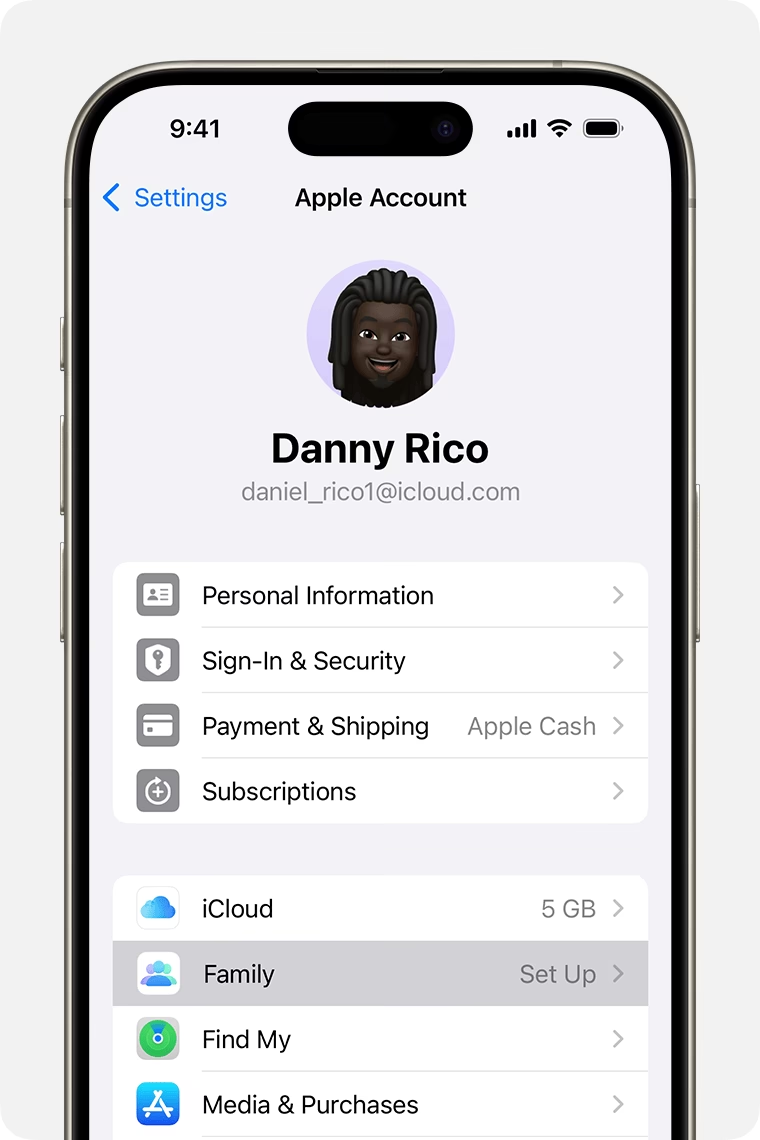
Jak odemknout uzamčený iPhone pomocí iTunes:
- Spusťte iTunes: Spusťte iTunes na svém PC nebo Mac počítači a připojte iPhone pomocí Lightning kabelu.
- Vyberte zařízení: V iTunes klepněte na ikonu vašeho iPhonu (obvykle v levém horním rohu).
- Přejděte na Souhrn: Přejděte na záložku „Souhrn“ (Summary).
- Obnovit iPhone: Klepněte na ikonu „Obnovit iPhone“ (Restore iPhone) pro obnovení zařízení. Tím se vymažou všechny soubory v telefonu, včetně hesla.
Důležité informace a omezení metod odemykání iPhonu bez hesla
Možná byste si přáli bezpečný způsob, jak odemknout iPhone, pokud je deaktivován, aniž byste jej obnovovali. Nicméně je důležité vědět, že problém zapomenutého hesla k iPhonu je zajištěn tak, aby byl vyřešen hladce, ale s určitými důsledky. Bezpečnostní funkce Applu jsou velmi přísné. Když se iPhone uzamkne, musíte jej ve většině případů vymazat, abyste k němu získali opět přístup. To znamená, že všechny soubory na iPhonu budou ztraceny, pokud nemáte zálohu. Jakmile se odemknutí iPhonu dokončí, můžete jej obnovit ze zálohy z iCloudu nebo iTunes.
Některé starší metody, jako je použití Siri pro obejití zámku obrazovky (fungovalo na iOS 8 až 13), sice nezpůsobovaly ztrátu dat, ale měly velmi nízkou úspěšnost a byly složité. Podobně existovaly exploity jako doulCi nebo nástroje jako redsn0w a Gecko, které fungovaly na starších verzích iOS (např. iOS 5, 6, 7). Tyto metody jsou však pro moderní iOS verze (iOS 9 a vyšší) prakticky nepoužitelné, protože Apple neustále záplatuje bezpečnostní mezery. Důrazně doporučujeme udržovat váš iOS systém aktualizacemi, abyste byli chráněni před známými zranitelnostmi.
Co se týče pokusů o odemknutí pomocí běžných hesel (např. „1234“, „0000“), je sice zajímavé, že tato hesla byla v minulosti velmi populární, ale spoléhat se na ně jako na metodu odemknutí je vysoce riskantní a může vést k trvalému zablokování zařízení. Navíc Apple omezuje počet pokusů, než zařízení zablokuje, takže šance na úspěch jsou minimální a riziko vysoké.
| Metoda | Ztráta dat | Požadavky | Kompatibilita iOS | Složitost |
|---|---|---|---|---|
| Nástroj 3. strany (např. iOS Unlock) | Ano (obvykle) | PC/Mac, kabel, software | Většina verzí (včetně nejnovějších) | Nízká |
| Režim zotavení (Recovery Mode) | Ano (nutná) | PC/Mac, iTunes/Finder, kabel | Všechny verze | Střední |
| iCloud (Najít iPhone) | Ano (nutná) | Internet, Apple ID (aktivní Najít iPhone) | Všechny verze | Nízká |
| Funkce „Vymazat iPhone“ (iOS 15.2+) | Ano (nutná) | Internet, Apple ID | iOS 15.2 a novější | Nízká |
| iTunes (dříve synchronizováno) | Ano (nutná) | PC/Mac, iTunes, kabel, dřívější sync | Všechny verze | Nízká |
Často kladené otázky (FAQ)
Ztratím svá data, když odemknu iPhone bez hesla?
Ve většině případů, kdy odemykáte iPhone bez hesla pomocí metod jako je režim zotavení, iCloud, funkce „Vymazat iPhone“ nebo iTunes, dojde ke kompletnímu vymazání všech dat a nastavení z vašeho zařízení. Je to kvůli přísným bezpečnostním protokolům Applu, které zabraňují neoprávněnému přístupu k vašim osobním informacím. Proto je naprosto klíčové pravidelně provádět záloha svých dat na iCloud nebo do počítače, abyste je mohli po odemknutí a obnovení zařízení obnovit.
Mohu odemknout iPhone, pokud neznám Apple ID a heslo?
Pro některé metody, jako je iCloud nebo funkce „Vymazat iPhone“ (iOS 15.2+), je znalost vašeho Apple ID a hesla nezbytná, protože tyto metody jsou přímo propojeny s vaším účtem Apple. Pokud neznáte své Apple ID a heslo, může to situaci značně zkomplikovat. Nástroje třetích stran sice často dokážou obejít zámek obrazovky, ale po obnově zařízení budete stále potřebovat Apple ID pro opětovné nastavení a aktivaci iPhonu. V takovém případě byste museli nejprve obnovit své Apple ID nebo heslo k němu.
Je bezpečné používat nástroje třetích stran?
Používání nástrojů třetích stran pro odemknutí iPhonu může být účinné, ale je důležité vybírat si renomované a důvěryhodné softwary. Vždy si ověřte recenze, pověst vývojáře a ujistěte se, že software je kompatibilní s vaší verzí iOS. Nekvalitní nebo podvodné nástroje mohou způsobit další problémy, jako je poškození softwaru zařízení nebo ohrožení vašeho soukromí. Vždy stahujte software pouze z oficiálních stránek vývojáře.
Jak mohu zabránit budoucímu zablokování mého iPhonu?
Existuje několik jednoduchých kroků, jak minimalizovat riziko zablokování iPhonu v budoucnu:
- Používejte silné heslo: Místo jednoduchého čtyřmístného kódu použijte šestimístné číselné heslo, nebo ještě lépe, alfanumerický kód.
- Aktivujte biometrické ověřování: Používejte Face ID nebo Touch ID pro rychlé a bezpečné odemykání.
- Pravidelně zálohujte: Vytvářejte pravidelné zálohy na iCloud nebo do počítače. Tím zajistíte, že i v případě nutnosti vymazání zařízení nepřijdete o svá důležitá data.
- Zapište si heslo: Pokud máte tendenci zapomínat hesla, zapište si jej na bezpečné místo, které není u telefonu, nebo použijte správce hesel.
Závěr
Jak se dostat do uzamčeného iPhonu? Tento průvodce vám ukázal nejlepší a ověřené techniky, jak prolomit zámek uzamčeného iPhonu. Nástroje třetích stran, jako je iOS Unlock, představují často nejrychlejší a nejjednodušší způsob, jak získat přístup k uzamčenému iPhonu bez nutnosti zadávat heslo. Máte také k dispozici oficiální metody Applu, jako je režim zotavení, iCloud nebo nová funkce „Vymazat iPhone“ pro iOS 15.2 a novější. Zatímco režim zotavení a metody vymazání přes iCloud či iTunes povedou ke ztrátě dat, je důležité mít vždy zálohu svých dat, abyste je mohli po odemknutí obnovit.
Obecně platí, že dostat se do uzamčeného iPhonu bez hesla je s použitím správných metod velmi snadné. Metody uvedené v tomto článku vám pomohou odemknout iPhone bez problémů a znovu získat kontrolu nad vaším zařízením.
Chceš-li si přečíst další články podobné jako Jak odemknout iPhone bez hesla? Kompletní průvodce, navštiv kategorii Návody.