
23/05/2025
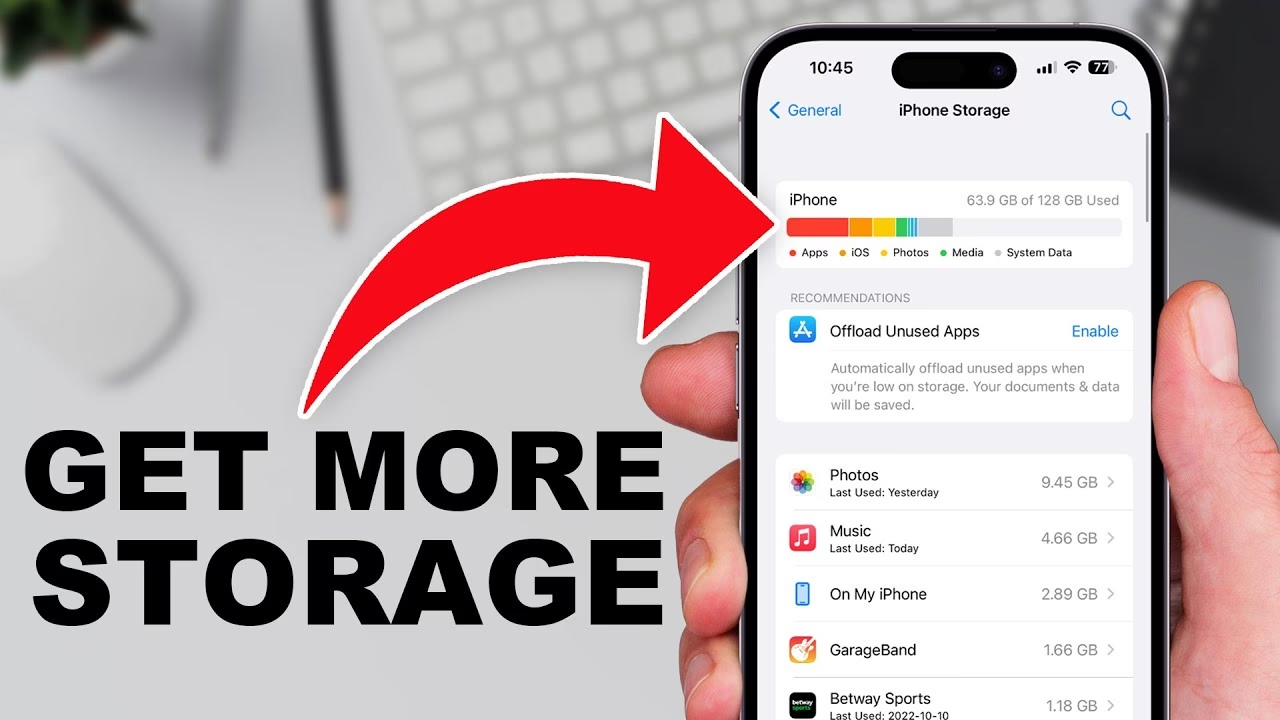
Příliš mnoho dat, příliš málo místa? Klasický problém pro majitele iPhonů! Neustále se potýkáte s hláškami o nedostatku úložného prostoru, když chcete stáhnout novou aplikaci, pořídit dokonalou fotku nebo jen aktualizovat iOS? Nedostatek volného místa může být skutečně frustrující. Naštěstí existuje mnoho osvědčených metod, jak zvýšit kapacitu úložiště vašeho iPhonu zcela zdarma. V tomto článku se dozvíte nejen, jak efektivně spravovat stávající prostor, ale také jak využít vestavěné funkce vašeho zařízení k maximalizaci úložiště, aniž byste museli utratit jedinou korunu. Projdeme si všechny kroky, od optimalizace ukládání fotografií, přes správu aplikací, až po využití cloudových služeb a čištění velkých souborů, abyste uvolnili místo a udrželi svůj iPhone v hladkém chodu. Začněme jedním z nejúčinnějších způsobů, jak získat více místa na iPhonu bez jakýchkoli nákladů: optimalizací úložiště fotografií.
- 1. Optimalizace úložiště fotografií
- 2. Správa nainstalovaných aplikací
- 3. Vyčištění starých zpráv a příloh
- 4. Vymazání mezipaměti prohlížeče a souborů cookie
- 5. Smazání a správa velkých mediálních souborů
- 6. Využití cloudových služeb pro zálohování a úložiště
- 7. Využití externích úložných řešení
- 8. Zvažte další nástroje pro správu úložiště
- Porovnání metod uvolnění místa
- Často kladené otázky (FAQ)
- Jak zjistím, kolik volného místa mám na iPhonu?
- Kolik úložného prostoru na iPhonu skutečně potřebuji?
- Měl bych upgradovat na nový iPhone s větším úložištěm?
- Co se stane s mými daty, když upgraduji na nový iPhone s větším úložištěm?
- Jaký je rozdíl mezi úložištěm iPhone a úložištěm iCloud?
- Jak získat více úložiště na iPhonu bez placení?
- Co se stane, když je úložiště iPhone plné?
- Lze zvýšit kapacitu úložiště iPhone?
- Závěr
1. Optimalizace úložiště fotografií
Pro mnoho uživatelů iPhonů jsou fotografie a videa největšími konzumenty úložného prostoru. Naštěstí Apple nabízí vestavěnou funkci, která pomáhá efektivně spravovat toto úložiště. Tato funkce se nazývá „Optimalizovat úložiště iPhonu“ a je klíčová pro ty, kteří mají velkou sbírku snímků a nechtějí je mazat. Po jejím zapnutí váš iPhone automaticky nahradí plnohodnotné fotografie a videa na vašem zařízení menšími, optimalizovanými verzemi, zatímco originály v plném rozlišení zůstanou bezpečně uloženy na iCloudu. To znamená, že máte neustále přístup ke všem svým vzpomínkám, aniž by zabíraly cenné místo přímo ve vašem telefonu.
Kroky pro povolení „Optimalizovat úložiště iPhonu“:
- Otevřete aplikaci Nastavení na vašem iPhonu.
- Posuňte se dolů a klepněte na položku Fotky.
- Zde najdete možnost nazvanou Optimalizovat úložiště iPhonu. Klepnutím ji aktivujte.
Povolení této funkce vám umožní získat více místa na iPhonu a zároveň mít přístup ke všem vašim fotografiím a videím prostřednictvím iCloudu, kdykoli je budete potřebovat. Tato metoda je obzvláště užitečná, pokud máte rozsáhlou knihovnu fotografií a hledáte způsob, jak přidat více místa na váš iPhone, aniž byste museli mazat jakékoli vzpomínky.
2. Správa nainstalovaných aplikací
Aplikace mohou zabírat překvapivě velké množství úložného prostoru vašeho iPhonu, zejména pokud ukládají data, mezipaměť a další informace. Pravidelná kontrola a správa nainstalovaných aplikací je proto dalším efektivním krokem k uvolnění místa. Mnoho aplikací, které již nepoužíváte, nebo používáte jen zřídka, mohou zbytečně zatěžovat vaše zařízení. iOS vám nabízí přehledný nástroj, který vám pomůže identifikovat a odstranit takové aplikace.
Kroky pro správu aplikací:
- Přejděte do Nastavení > Obecné > Úložiště iPhone.
- Zobrazí se vám seznam všech vašich aplikací spolu s množstvím místa, které každá z nich zabírá.
- Klepněte na libovolnou aplikaci, kterou často nepoužíváte. Budete mít dvě možnosti:
- Odstranit aplikaci (Offload App): Tato možnost odstraní samotnou aplikaci, ale zachová její data. To vám umožní aplikaci později přeinstalovat, aniž byste ztratili svá data. Je to ideální řešení pro aplikace, které používáte jen občas, ale nechcete přijít o jejich nastavení nebo uložené soubory.
- Smazat aplikaci (Delete App): Tato možnost odstraní aplikaci i všechna s ní související data. Použijte ji, pokud jste si jisti, že aplikaci již nikdy nebudete potřebovat.
Zvažte odstranění aplikací, které používáte příležitostně, ale ne často, protože to uvolní místo a zároveň zachová data aplikace. Tato metoda je účinná, pokud přemýšlíte, jak získat více místa na iPhonu, aniž byste ztratili funkčnost.
3. Vyčištění starých zpráv a příloh
Staré zprávy a jejich přílohy se mohou časem nahromadit a zabírat značné množství úložného prostoru na vašem iPhonu. Zejména multimediální soubory, jako jsou fotografie a videa, posílané prostřednictvím iMessage nebo jiných chatovacích aplikací, mohou tvořit obrovskou část zaplněného místa. Pravidelné čištění těchto dat je jednoduchý, ale velmi účinný způsob, jak uvolnit další úložný prostor.
Kroky pro vyčištění starých zpráv a příloh:
- Otevřete aplikaci Nastavení na vašem iPhonu.
- Přejděte na Obecné a poté na Úložiště iPhone.
- Posuňte se dolů a klepněte na položku Zprávy.
- Hledejte možnost s názvem Zkontrolovat velké přílohy. Klepněte na ni, abyste viděli seznam všech velkých souborů uložených ve vašich zprávách.
- Přejetím doleva u položek, které chcete smazat, a klepnutím na Smazat je odstraníte.
Tato metoda je obzvláště užitečná, pokud se snažíte zvýšit kapacitu úložiště vašeho iPhonu zdarma odstraněním položek, které jsou nejen velké, ale často i zapomenuté. Pravidelným čištěním těchto oblastí můžete udržet více dostupného úložného prostoru a zlepšit celkový výkon vašeho zařízení.
Webové prohlížeče na vašem iPhonu ukládají dočasná data, jako je mezipaměť (cache) a soubory cookie, které se mohou časem výrazně zvětšit a zabírat cenné úložné místo. Vymazání těchto dat z mezipaměti je klíčovým krokem k udržení efektivity úložiště vašeho zařízení. Tato data slouží k urychlení načítání webových stránek, ale pokud se nahromadí, mohou naopak zpomalit váš telefon a zbytečně plýtvat místem. Pravidelné čištění mezipaměti je proto důležité.
- Otevřete aplikaci Nastavení na vašem iPhonu.
- Posuňte se dolů a vyberte Safari nebo prohlížeč, který používáte nejčastěji (např. Chrome, Firefox).
- Klepněte na Smazat historii a data webových stránek.
- Potvrďte svůj výběr pro odstranění veškeré historie procházení, souborů cookie a souborů z mezipaměti.
Provedením těchto kroků nejenže získáte více místa na iPhonu, ale také zlepšíte soukromí a rychlost vašeho zařízení. Tento proces je jednoduchý a lze jej opakovat tak často, jak je potřeba, aby váš prohlížeč zůstal štíhlý a efektivní.
5. Smazání a správa velkých mediálních souborů
Velké mediální soubory, jako jsou fotografie a videa ve vysokém rozlišení, často spotřebovávají většinu úložiště na vašem iPhonu. Proaktivní správa těchto souborů může výrazně uvolnit místo a zlepšit výkon vašeho zařízení. Ať už jde o dlouhá videa z dovolené, desítky sériových snímků nebo nahrávky v 4K rozlišení, tyto soubory se rychle sčítají. Mnoho z nich si možná ani nepamatujete, že je máte, nebo je již nepotřebujete.
Kroky pro správu velkých mediálních souborů:
- Otevřete aplikaci Fotky na vašem iPhonu.
- Klepněte na Alba a poté se posuňte dolů do sekce Typy médií. Zde můžete zobrazit kategorie jako Videa, Selfíčka a Sériové snímky, které obvykle zabírají více místa.
- Vyberte jakékoli velké soubory nebo videa, které již nepotřebujete.
- Klepněte na Vybrat v pravém horním rohu, poté klepněte na každou položku, kterou chcete smazat.
- Klepněte na ikonu koše a poté potvrďte výběrem Smazat položky.
Pravidelným prohlížením a správou mediálních souborů můžete získat více úložného prostoru, aniž byste platili za dodatečné místo. Tato rutina je klíčová pro udržení optimální rovnováhy úložiště a zajištění efektivního chodu vašeho iPhonu.
6. Využití cloudových služeb pro zálohování a úložiště
Cloudové služby nabízejí praktické řešení pro rozšíření úložiště vašeho iPhonu bez nutnosti fyzických upgradů. Ukládáním souborů vzdáleně můžete uvolnit značné místo na vašem zařízení a zároveň udržet svá data přístupná a bezpečná. Ačkoli se standardní 5GB úložiště iCloud zdarma může zdát malé, jeho efektivní využití a pochopení jeho širších funkcí může výrazně pomoci. Mnoho lidí si myslí, že iCloud je jen pro zálohy, ale jeho možnosti jsou mnohem širší.
Rozšíření využití iCloudu (a dalších cloudových služeb) mimo fotografie:
- Úložiště dokumentů a souborů: Využijte iCloud Drive k ukládání dokumentů, prezentací a dalších souborů, které nemusíte denně otevírat. Přesuňte soubory z úložiště vašeho iPhonu na iCloud Drive prostřednictvím aplikace Soubory. Tím se uvolní místo na vašem zařízení, zatímco soubory zůstanou snadno dostupné z jakéhokoli zařízení přihlášeného k vašemu Apple ID.
- Zálohování celého iPhonu: Pravidelně zálohujte svůj iPhone na iCloud. Tím nejen zajistíte bezpečnost vašich dat, ale také umožníte snadnou obnovu informací na stejném nebo novém zařízení, aniž by zabíraly fyzické úložné místo na vašem iPhonu. Ujistěte se, že máte zapnuté automatické zálohování, aby se vaše data synchronizovala, když je iPhone připojen k Wi-Fi, nabíjí se a je zamčený.
- Správa dat aplikací: Vyberte, které aplikace mohou ukládat svá data na iCloud. Tato funkce je obzvláště užitečná pro aplikace, které časem shromažďují data, jako jsou například aplikace pro zprávy (historie konverzací) a nástroje pro produktivitu. Můžete jít do Nastavení > [Vaše jméno] > iCloud a zde spravovat, které aplikace ukládají data do cloudu.
- Úložiště e-mailů: Pokud používáte e-mailovou schránku od Applu (iCloud Mail), zvažte správu ukládání e-mailů. Starší e-maily lze přesunout do iCloudu, čímž se uvolní místo na vašem zařízení. Totéž platí i pro jiné e-mailové služby, které nabízejí archivaci zpráv v cloudu namísto jejich stahování do zařízení.
Využívání iCloudu nebo jiných cloudových služeb (jako je Google Drive, Dropbox, OneDrive, které často nabízejí bezplatné základní plány) vám nejen pomůže zvýšit kapacitu úložiště iPhonu zdarma, ale také poskytuje bezpečné zálohování důležitých souborů, což zajišťuje jejich ochranu, i když je vaše zařízení ztraceno nebo poškozeno. Přesunem dat do cloudu efektivně odlehčíte interní paměti vašeho telefonu.
7. Využití externích úložných řešení
Pro uživatele iPhonů, kteří potřebují spravovat velké soubory nebo chtějí alternativu ke cloudovému úložišti, nabízejí externí úložná řešení flexibilní možnost. Ačkoliv nákup externího disku není zdarma, jeho použití k přesunu dat z iPhonu *zdarma uvolňuje interní paměť telefonu*. Tyto nástroje jsou ideální pro vykládání obsahu z vašeho iPhonu, čímž se uvolní značné místo, aniž byste museli mazat cenná data. Je to skvělý způsob, jak archivovat staré fotografie a videa, které nechcete mít neustále na iPhonu, ale zároveň je nechcete mazat.
Typy externího úložiště pro iPhone:
- Flash disky pro iPhone: Přenosné flash disky speciálně navržené pro zařízení iOS se mohou připojit přes Lightning port. Tyto disky vám umožňují snadno přenášet fotografie, videa a další soubory z vašeho iPhonu přímo na disk. Je to jako mít USB disk pro váš telefon.
- Bezdrátové externí disky: Tato zařízení nabízejí možnosti ukládání a přenosu dat prostřednictvím Wi-Fi připojení, což eliminuje potřebu kabelů. Jsou ideální pro přenos velkých objemů dat, jako jsou video projekty nebo rozsáhlé sbírky fotografií, a lze k nim přistupovat z více zařízení.
Používání externího úložiště vám nejen pomůže efektivně uvolnit interní kapacitu iPhonu, ale také udržuje vaše data přenosná a přístupná napříč více zařízeními. Tato metoda je obzvláště užitečná pro uživatele, kteří často spravují mediální soubory nebo potřebují dodatečné možnosti zálohování nad rámec cloudového úložiště.
8. Zvažte další nástroje pro správu úložiště
Kromě vestavěných funkcí a externích úložných řešení existuje několik aplikací třetích stran, které mohou zlepšit správu úložiště vašeho iPhonu tím, že pomáhají identifikovat a vyčistit nepotřebná data. Tyto aplikace jsou navrženy tak, aby zefektivnily proces čištění a organizace úložiště vašeho zařízení, často s inteligentními algoritmy pro detekci duplicit nebo zbytečných souborů. Mnoho z nich nabízí bezplatné zkušební verze, které vám umožní vyzkoušet jejich funkce před případným nákupem.
Doporučené aplikace pro správu úložiště:
- CleanMy®Phone: Tato aplikace je obzvláště účinná při vyhledávání a odstraňování duplicitních fotografií, velkých video souborů a zřídka používaných aplikací, které spotřebovávají hodně místa. Často dokáže identifikovat i rozmazané nebo špatně exponované snímky, které můžete bez lítosti smazat.
- Easy Cleaner: Ideální pro fotografy nebo kohokoli s velkou knihovnou fotografií. Tato aplikace pomáhá efektivně třídit a mazat redundantní nebo nepotřebné fotografie, včetně sériových snímků nebo živých fotografií, kde se často hromadí duplikáty.
- Boost Cleaner: Všestranný nástroj, který nejen pomáhá čistit duplicitní fotografie a videa, ale také spravuje kontakty a další data, aby zajistil optimální efektivitu vašeho iPhonu. Dokáže sloučit duplicitní kontakty nebo odstranit kontakty bez informací.
Integrace těchto nástrojů do vaší rutiny vám může pomoci získat více úložného prostoru, aniž byste platili za další cloudová předplatná nebo fyzická úložná zařízení. Poskytují pohodlný způsob, jak udržet váš iPhone čistý a v hladkém chodu, což zajišťuje, že budete mít vždy dostatek místa pro to, co je nejdůležitější.
Porovnání metod uvolnění místa
| Metoda | Potenciál úspory místa | Snadnost implementace | Hlavní výhoda | Náklady |
|---|---|---|---|---|
| Optimalizace fotek | Vysoký | Střední | Zachování originálů v cloudu | Zdarma (základní iCloud) |
| Správa aplikací (Offload/Smazat) | Vysoký | Střední | Udržení dat (Offload) / Okamžité uvolnění | Zdarma |
| Čištění zpráv a příloh | Střední | Snadná | Odstranění zapomenutých velkých souborů | Zdarma |
| Vymazání mezipaměti prohlížeče/aplikací | Nízký až střední | Snadná | Zlepšení soukromí a rychlosti | Zdarma |
| Smazání velkých mediálních souborů | Vysoký | Střední | Okamžité a výrazné uvolnění místa | Zdarma |
| Využití cloudových služeb (iCloud Drive) | Vysoký | Střední | Bezpečné zálohování a přístup odkudkoli | Zdarma (základní 5GB) |
| Externí úložiště | Vysoký | Střední | Fyzické uvolnění místa, přenositelnost | Počáteční investice do zařízení |
| Nástroje třetích stran | Vysoký | Snadná | Automatizace čištění, inteligentní detekce | Zdarma (zkušební verze) / Placené |
Často kladené otázky (FAQ)
Jak zjistím, kolik volného místa mám na iPhonu?
Je to velmi jednoduché a rychlé. Pro kontrolu zbývajícího úložného prostoru na vašem iPhonu postupujte takto:
- Otevřete aplikaci Nastavení.
- Klepněte na Obecné.
- Vyberte Úložiště iPhone.
Tato sekce zobrazí graf, který ukazuje, kolik úložiště jste použili a kolik zbývá. Také uvádí, kolik místa zabírá každá aplikace a její data. Můžete zde identifikovat největší spotřebitele místa a rozhodnout se, které z metod pro uvolnění místa vyzkoušíte jako první.
Kolik úložného prostoru na iPhonu skutečně potřebuji?
Množství úložiště, které potřebujete, závisí především na tom, jak iPhone používáte. Pokud ho převážně využíváte pro e-maily, procházení webu a sociální média, 64 GB může stačit. Nicméně, pokud stahujete mnoho aplikací, pořizujete spoustu fotografií a videí, nebo rádi uchováváte mediální soubory přímo ve svém zařízení, možná budete potřebovat 128 GB nebo více. Uživatelé, kteří iPhone využívají pro rozsáhlé nahrávání videí (např. v 4K rozlišení) nebo mobilní hraní her, by měli zvážit 256 GB nebo více. Vždy je lepší mít trochu více místa než být neustále v tísni.
Měl bych upgradovat na nový iPhone s větším úložištěm?
Upgrade na nový iPhone s větším úložištěm je vhodné zvážit, pokud:
- Vám často dochází místo a vyčerpali jste všechny možné strategie optimalizace úložiště, které jsme v tomto článku popsali.
- Potřebujete lokálně ukládat velké soubory kvůli specifickým potřebám, jako je profesionální fotografie nebo úprava videa, a nemůžete se spoléhat na cloudové služby.
- Dáváte přednost snadnému přístupu ke všem svým aplikacím a médiím, aniž byste se museli spoléhat na cloudové služby nebo externí úložiště.
- Váš stávající iPhone je již starší a jeho výkon je nedostatečný i po uvolnění místa.
Pamatujte, že nákup nového zařízení je investice, takže zvažte, zda vám free metody nepomohou dostatečně.
Co se stane s mými daty, když upgraduji na nový iPhone s větším úložištěm?
Když upgradujete na nový iPhone, nemusíte se bát o svá data. Apple nabízí několik možností, jak je bezpečně přenést:
- Můžete obnovit svá data ze zálohy na iCloudu nebo ze zálohy na vašem počítači prostřednictvím iTunes nebo Finderu. Tento proces přenese vaše aplikace, nastavení, fotografie, videa a další data na váš nový iPhone.
- Pokud používáte iCloud, vaše data jako kontakty, kalendáře, poznámky a fotografie z iCloudu zůstanou v cloudu a automaticky se synchronizují s vaším novým zařízením, jakmile se přihlásíte pomocí svého Apple ID.
- Můžete také použít funkci Rychlý start (Quick Start), která umožňuje přímý přenos dat z vašeho starého iPhonu na nový, stačí je položit vedle sebe.
Vždy se ujistěte, že máte aktuální zálohu, než začnete s přenosem dat.
Jaký je rozdíl mezi úložištěm iPhone a úložištěm iCloud?
- Úložiště iPhone se vztahuje k fyzické úložné kapacitě vašeho zařízení. Používá se k ukládání aplikací, fotografií, videí, zpráv a dalších osobních dat přímo ve vašem iPhonu. Toto úložiště je pevně dané a nelze ho fyzicky rozšířit (např. pomocí SD karty, jako u některých Android telefonů).
- Úložiště iCloud je cloudové úložiště poskytované společností Apple. Používá se k zálohování vašeho zařízení a ukládání dat, jako jsou vaše fotografie, videa, dokumenty a zálohy, bezpečně v cloudu. K úložišti iCloud lze přistupovat z jakéhokoli zařízení, kde jste přihlášeni pomocí svého Apple ID, což je užitečné pro obnovu dat a synchronizaci napříč více zařízeními. Každý uživatel dostane 5 GB úložiště iCloud zdarma, ale lze si dokoupit více.
Jak získat více úložiště na iPhonu bez placení?
Chcete-li získat více úložiště na iPhonu bez placení, můžete se zaměřit na „znovuzískání“ prostoru. Mezi nejúčinnější metody patří:
- Vymazání mezipaměti prohlížeče (Safari, Chrome atd.) a aplikací (Facebook, Instagram, TikTok).
- Odstranění nebo odložení nepoužívaných aplikací.
- Vyčištění složky Stažené soubory v aplikaci Soubory.
- Smazání duplicitních nebo nechtěných fotografií a videí (včetně využití funkce „Optimalizovat úložiště iPhonu“).
- Smazání příloh zpráv, zejména velkých souborů.
- Efektivní využití základního 5GB úložiště iCloud pro dokumenty a zálohy.
Co se stane, když je úložiště iPhone plné?
Když je úložiště vašeho iPhonu plné, můžete očekávat řadu problémů, které ovlivní jeho funkčnost a výkon:
- Nelze stahovat ani ukládat nové aplikace, fotografie, videa a další soubory: To je nejzřejmější problém. Nebudete moci instalovat nové aplikace ani ukládat nové mediální soubory.
- Nelze přijímat nové zprávy: Některé aplikace pro zprávy (zejména ty, které ukládají data lokálně) mohou přestat přijímat nové zprávy nebo přílohy.
- Synchronizace fotografií na iCloudu může přestat fungovat: Pokud máte zapnutou synchronizaci fotografií, plné úložiště iPhonu může bránit nahrávání nových fotografií do cloudu.
- Zařízení se může zpomalit nebo se dokonce vypnout: Nedostatek volného místa může vést k pomalému chodu, zamrzání aplikací a celkově nestabilnímu chování systému. V extrémních případech se iPhone může sám vypnout, aby zabránil poškození.
- Zařízení může zobrazovat chyby a varování: Budete neustále dostávat upozornění o nedostatku úložného prostoru.
Lze zvýšit kapacitu úložiště iPhone?
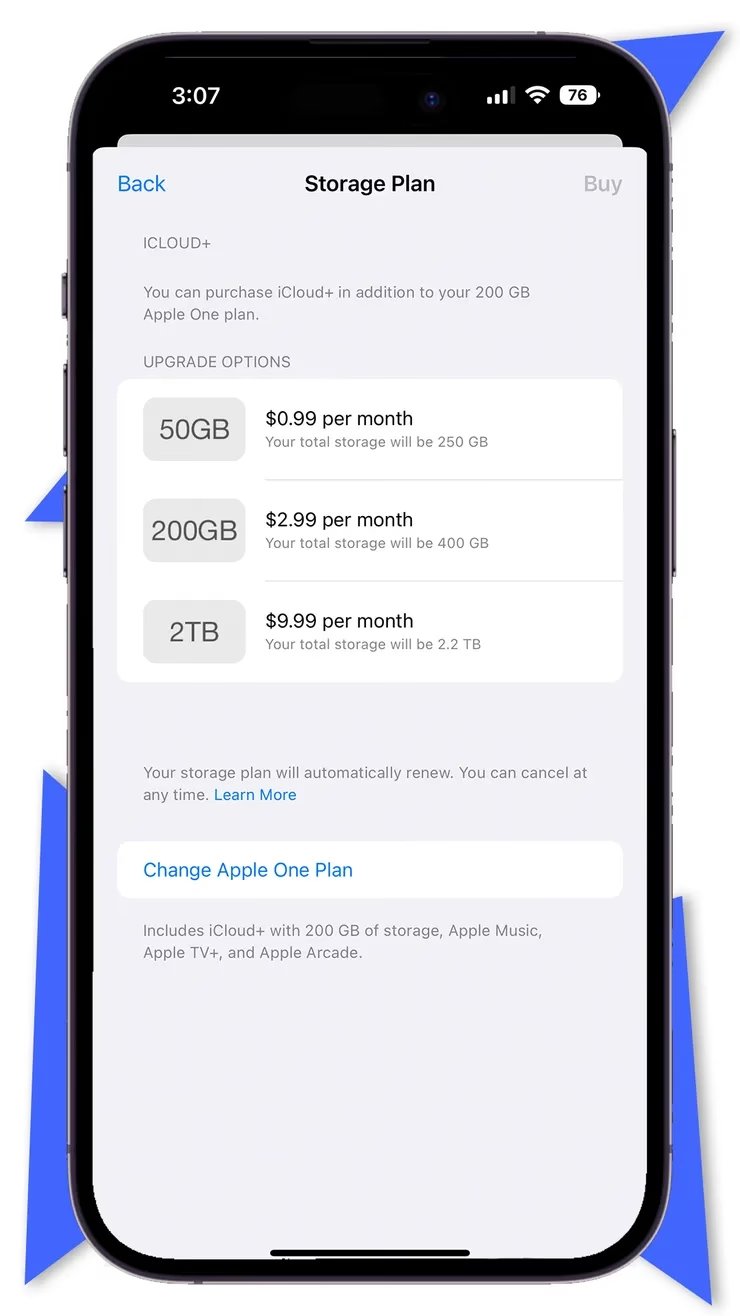
Ano, můžete zvýšit dostupné úložiště na vašem iPhonu, ale je důležité rozlišovat mezi interním a cloudovým úložištěm. Fyzickou interní kapacitu (např. z 64 GB na 128 GB) nelze po zakoupení zařízení rozšířit. Nicméně, můžete efektivně „zvýšit“ dostupný prostor na vašem iPhonu tím, že uvolníte interní paměť pomocí výše uvedených metod nebo si dokoupíte větší cloudové úložiště (např. předplatné iCloud+), které vám umožní ukládat data mimo zařízení a snadno k nim přistupovat.
Závěr
Udržování dostatečného úložiště na vašem iPhonu je dosažitelné využitím kombinace vestavěných funkcí, externích zařízení (pro uvolnění interního místa) a aplikací třetích stran. Tyto strategie umožňují efektivní správu úložné kapacity vašeho zařízení, pomáhají optimalizovat výkon a prodloužit jeho použitelnost bez nutnosti nákladných upgradů. Nenechte se zaskočit plnou pamětí ve chvíli, kdy potřebujete něco důležitého uložit! Pravidelná údržba a proaktivní přístup k vašemu úložišti jsou klíčové. Pravidelným uplatňováním těchto metod zajistíte, že váš iPhone zůstane funkční a efektivní, a problémy s úložištěm budou dobře zvládnuty. Nezapomeňte, že i malá, ale pravidelná čištění, jako je mazání mezipaměti nebo nepotřebných příloh, mohou mít velký dopad na celkové zdraví vašeho zařízení. Díky těmto krokům se můžete těšit z plynulého chodu vašeho iPhonu s dostatkem místa pro všechny vaše digitální zážitky.
Chceš-li si přečíst další články podobné jako Jak zvýšit úložiště iPhone zdarma?, navštiv kategorii Uložiště.