
18/07/2022
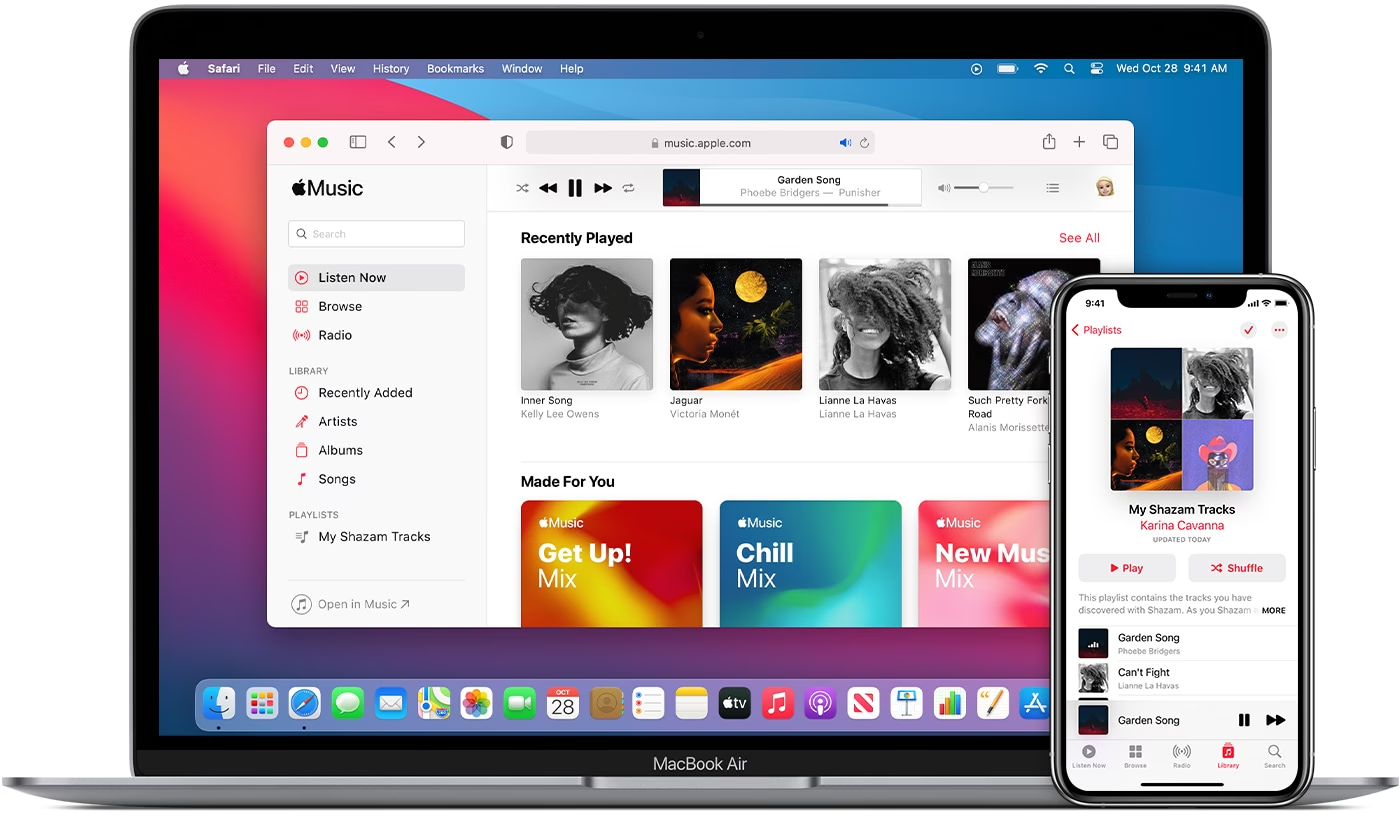
Získání nového iPhonu je vždy vzrušující událost, ale převod důležitých dat, jako jsou fotografie, hudba a soubory z vašeho Macu na nové zařízení, může být trochu ohromující. Pokud jste milovníkem hudby a hledáte způsoby, jak přenést hudbu z Macu do iPhonu, jste na správném místě! Tento průvodce nejenže sdílí oficiální způsob synchronizace hudby z Macu do iPhonu, ale také zkoumá další, jednodušší metody, abyste měli více možností pro hladký a flexibilní proces přenosu hudby. Připravte se na to, že si svou oblíbenou hudbu budete moci užívat kdekoli a kdykoli!
Synchronizace hudby pomocí Finderu
Od macOS Catalina nahradil Finder iTunes a stal se tak hlavním místem pro synchronizaci souborů mezi vaším Macem a iPhonem. Pomocí Finderu můžete přenášet hudbu, fotografie, videa, kontakty, kalendáře a další. Tato metoda je pro mnoho uživatelů Apple zařízení tou nejpřirozenější a nejvíce doporučovanou, neboť je přímo integrovaná do operačního systému.
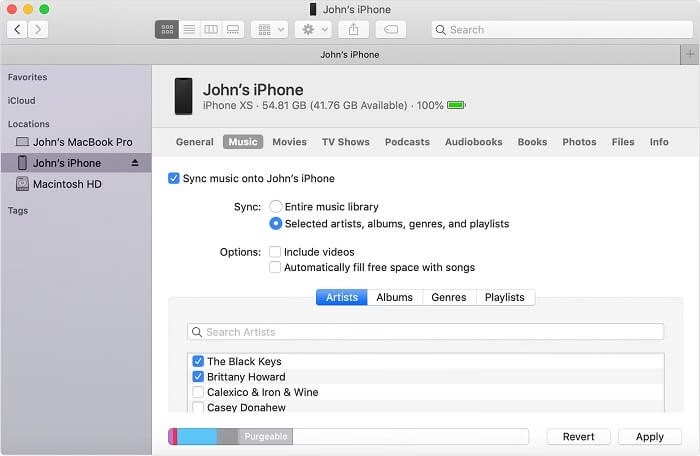
Jak synchronizovat hudbu z Macu do iPhonu pomocí Finderu:
- Připojte svůj iPhone k Macu pomocí USB kabelu a otevřete aplikaci „Finder“.
- Odemkněte svůj iPhone a klepněte na „Důvěřovat tomuto počítači“, pokud se zobrazí výzva. Pokud budete požádáni, zadejte svůj přístupový kód k iPhonu.
- V okně Finderu vyberte svůj iPhone v sekci „Umístění“.
- Klikněte na záložku „Hudba“ v okně Finderu.
- Zaškrtněte políčko vedle „Synchronizovat hudbu na [název vašeho iPhonu]“ a vyberte, zda chcete synchronizovat „celou hudební knihovnu“ nebo pouze „vybraná alba, umělce, žánry nebo seznamy skladeb“.
- Ujistěte se, že jsou vybrány skladby, které chcete přenést, a poté klikněte na „Použít“ pro zahájení synchronizace hudby.
Po dokončení budou vaše vybrané skladby na vašem iPhonu, připravené k poslechu! Ačkoli je tato metoda oficiální a spolehlivá, má svá omezení, která je dobré znát předtím, než se do ní pustíte.
Nevýhody použití Finderu:
- Po dokončení synchronizace Finderem bude veškerá předchozí hudba na iPhonu smazána. To je klíčové omezení, které může být pro uživatele s již existující hudební knihovnou na iPhonu problematické.
- K synchronizaci přes Finder potřebujete USB kabel, což znamená, že nemůžete přenášet hudbu bezdrátově, pokud si bezdrátovou synchronizaci nenastavíte samostatně.
- Finder nesynchronizuje hudbu ze streamovacích platforem, jako je Apple Music nebo jiné služby třetích stran, omezuje vás tak pouze na lokální hudební knihovnu na vašem Macu.
Přenášení hudby pomocí cloudových služeb (např. Dropbox)
Cloudové služby umožňují uživatelům ukládat hudbu na server, což znamená, že můžete nahrát hudbu ze svého Macu do svého cloudového účtu a poté ji stáhnout z cloudového účtu do svého iPhonu. Existuje několik populárních cloudových služeb, které mohou splnit tento cíl přenosu hudby, jako jsou Dropbox, Google Drive, OneDrive a další. Zde si jako příklad vezmeme Dropbox. Je důležité si uvědomit, že pro používání cloudových služeb musíte mít stabilní síťové připojení a udržovat svůj iPhone neustále online. Tato metoda nabízí flexibilitu a nezávislost na fyzickém připojení.
Kroky pro přenos hudby z Macu do iPhonu přes Dropbox:
- Navštivte oficiální webovou stránku Dropboxu: dropbox.com ve vašem prohlížeči na Macu a přihlaste se ke svému účtu Dropbox.
- V pravé části okna Dropboxu klikněte na tlačítka „Nahrát“ > „Soubory“.
- Vyskakovací okno pro procházení souborů vám umožní vybrat hudební soubory z vašeho Macu, které chcete přenést.
- Po výběru všech potřebných skladeb můžete kliknout na tlačítko „Nahrát“ pro uložení těchto skladeb do vašeho účtu Dropbox.
- Na svém iPhonu nainstalujte a spusťte aplikaci Dropbox a poté se přihlaste ke stejnému účtu, který jste použili na Macu.
- Vyberte hudební soubory, které jste nahráli z Macu do Dropboxu, a poté z možností vyberte „Zpřístupnit offline“.
Počkejte několik minut a všechny vybrané hudební soubory budou úspěšně staženy do vašeho iPhonu a nyní můžete volně spravovat hudební soubory na iPhonu. Tato metoda je skvělá pro ty, kteří chtějí mít přístup ke své hudbě z více zařízení a nemusí se spoléhat na kabel.
Nevýhody cloudových služeb:
- Dostupné volné úložiště je omezené a pokud chcete více místa, musíte platit.
- Váš telefon musí být připojen ke stabilní síti. Jakmile dojde k přerušení sítě, nebudete moci přenášet soubory.
- Stahování velkých hudebních knihoven může trvat dlouho a spotřebovávat mobilní data.
Přenášení hudby pomocí specializovaného softwaru pro iOS
Pokud chcete vědět, jak volně přenést písničky z Macu do iPhonu bez jakýchkoli omezení, pak byste neměli minout specializovaný software pro přenos iOS. Tyto nástroje vám umožňují přenášet jakékoli písničky z jakéhokoli Macu na jakýkoli iPhone, aniž by došlo k vymazání jakýchkoli dat. Jsou považovány za dobrou alternativu k iTunes/Finderu, která dokáže nejen přenášet hudbu z Macu do iPhonu, ale také dobře funguje při přenosu a správě iOS dat.

Klíčové vlastnosti specializovaného softwaru:
- Přenos hudby z Macu do iPhonu a naopak, bez jakýchkoli potíží.
- Kromě hudby podporuje také fotografie, SMS, videa, knihy, hlasové poznámky, vyzváněcí tóny, podcasty, seznamy skladeb atd.
- Formát a kvalita skladeb zůstanou po přenosu zachovány.
- Podpora všech modelů iPhonu, včetně nejnovějších.
- Možnost selektivního přenosu jednotlivých skladeb nebo celých alb.
- Stáhněte a nainstalujte vybraný software pro přenos iOS na váš Mac. Spusťte jej a seznamte se s jeho rozhraním. Většina těchto programů je velmi intuitivní.
- Připojte svůj iPhone k Macu pomocí USB kabelu. Software detekuje váš iPhone a zobrazí jeho informace v úvodním okně.
- Přesuňte se na levý boční panel, kde jsou všechna data iPhonu kategorizována, vyberte záložku „Hudba“ a poté klikněte na tlačítko „+“ nahoře.
- Procházejte hudbu, kterou chcete přenést z Macu do iPhonu, a klikněte na „OK“, poté budou vybrané hudební soubory okamžitě importovány do vašeho iPhonu.
Tato metoda je obzvláště užitečná, pokud chcete mít plnou kontrolu nad svými daty a vyhnout se omezením oficiálních nástrojů. Je to ideální řešení pro pokročilé uživatele nebo ty, kteří mají velké a rozmanité hudební knihovny.
Nevýhody specializovaného softwaru:
- Často se jedná o placené programy, ačkoli nabízejí zkušební verze.
- Vyžaduje stažení a instalaci dalšího softwaru na Mac.
Přenášení hudby pomocí AirDrop
AirDrop je šikovná funkce na zařízeních Apple, která vám umožňuje rychle sdílet soubory, fotografie, hudbu a další s blízkými zařízeními bezdrátově. Použití AirDropu k přenosu hudby z Macu do iPhonu je rychlé a snadné a během přenosu zachovává vysokou kvalitu zvukových souborů. Je to ideální volba pro rychlé sdílení několika skladeb bez nutnosti kabelů nebo složitých nastavení.

Jak přenést hudbu do iPhonu přes AirDrop na Macu:
- Ujistěte se, že je AirDrop povolen na vašem Macu i iPhonu a že jsou zapnuty „Wi-Fi“ a „Bluetooth“.
- Otevřete Finder na vašem Macu, vyberte hudební soubory, které chcete přenést, a přetáhněte je na „ikonu iPhonu“ v okně AirDrop.
- Na vašem iPhonu se zobrazí výzva k přijetí příchozího přenosu souborů. Klepněte na „Přijmout“ pro dokončení procesu.
AirDrop je velmi pohodlný pro ad-hoc přenosy a pro situace, kdy potřebujete rychle sdílet několik skladeb.
Nevýhody AirDropu:
- Dobré pro přenos malého množství hudby, ale u velkých hudebních knihoven může trvat hodně času.
- Nelze přenášet celé seznamy skladeb, pouze jednotlivé písničky.
- Vyžaduje, aby obě zařízení byla blízko sebe.
- Přenos může selhat, pokud je signál Wi-Fi/Bluetooth slabý.
Srovnání metod přenosu hudby z Macu do iPhonu
Abychom vám usnadnili rozhodování, připravili jsme srovnávací tabulku nejdůležitějších aspektů jednotlivých metod.
| Metoda | Snadnost použití | Kabel/Bezdrátově | Vymazání dat na iPhonu | Množství dat | Cena | Poznámky |
|---|---|---|---|---|---|---|
| Finder | Střední | Kabel (možná Wi-Fi) | Ano (předchozí hudba) | Velké knihovny | Zdarma | Oficiální, ale destruktivní pro stávající hudbu. |
| Cloudové služby (Dropbox) | Snadná | Bezdrátově | Ne | Střední (omezené úložiště) | Zdarma/Placené | Vyžaduje internet, omezené volné místo. |
| Specializovaný software | Snadná | Kabel | Ne | Velké knihovny | Placené (často) | Nejflexibilnější, komplexní správa. |
| AirDrop | Velmi snadná | Bezdrátově | Ne | Malé množství | Zdarma | Rychlé pro pár souborů, nelze playlisty. |
Často kladené otázky (FAQ)
- Jak synchronizovat hudbu bez Apple Music?
- Pokud nejste předplatitelem Apple Music, můžete k synchronizaci hudby z Macu do iPhonu použít Finder, cloudové služby jako Dropbox, specializovaný software pro přenos iOS nebo AirDrop. Každá z těchto metod má své výhody a nevýhody, jak je popsáno výše, a umožňuje vám spravovat vaši lokální hudební knihovnu.
- Mohu přenést hudbu z Macu do iPhonu bez iTunes?
- Ano, rozhodně! Od příchodu macOS Catalina převzal roli iTunes v synchronizaci dat Finder. Kromě Finderu můžete využít i cloudové služby (např. Dropbox, Google Drive), specializovaný software třetích stran nebo funkci AirDrop pro bezdrátový přenos. Možností je mnoho a záleží jen na vašich preferencích a množství hudby, kterou chcete přenést.
- Proč uživatelé přenášejí hudbu z Macu do iPhonu?
- Existuje několik hlavních důvodů:
- Přístup k oblíbeným písničkám na cestách: Uživatelé chtějí poslouchat svou hudbu kdekoli – při dojíždění, cvičení nebo jen tak.
- Uvolnění úložného prostoru na Macu: Přenesení hudby na iPhone může pomoci uvolnit cenné místo na pevném disku Macu, zvláště pokud je hudební knihovna velmi rozsáhlá.
- Záloha hudební sbírky: Mít hudbu na obou zařízeních zajišťuje zálohu pro případ, že jedno zařízení selže nebo se ztratí.
- Synchronizace hudby napříč všemi zařízeními Apple: Přenos hudby z Macu na iPhone zajišťuje, že všechna vaše zařízení Apple mají stejnou hudební knihovnu, což umožňuje plynulé přepínání mezi nimi.
- Jak přenést hudbu z iPhonu na Mac?
- Pokud potřebujete přenést hudbu z iPhonu na Mac, ať už jako zálohu nebo pro snadné sdílení a správu na Macu, doporučujeme použít specializovaný software pro přenos dat iOS. Tyto programy umožňují uživatelům iOS přenášet soubory mezi zařízeními iOS a počítači bez pomoci iTunes/Finderu. Nejsou omezeny pouze na hudbu, ale mohou přenášet také kontakty, textové zprávy, fotografie, videa, poznámky atd.
Závěr
Existuje mnoho ověřených metod pro přenos hudby z Macu na iPhone nebo iPad. Ať už jste předplatitelem Apple Music (v takovém případě se vaše hudba synchronizuje automaticky a nemusíte ji přenášet), nebo ne, máte k dispozici řadu možností. Od oficiálního nástroje Finder, přes flexibilní cloudové služby, až po výkonný specializovaný software a rychlý AirDrop – každý si najde to své. Důležité je vybrat si metodu, která nejlépe vyhovuje vašim potřebám, ať už jde o objem dat, preferenci kabelu či bezdrátového připojení, nebo o to, zda chcete zachovat stávající hudbu na svém iPhonu. Věříme, že s tímto průvodcem bude přenos vaší hudební sbírky hračka a vy si budete moci užívat své oblíbené skladby bez omezení, ať už jste kdekoli!
Chceš-li si přečíst další články podobné jako Jak synchronizovat hudbu z Macu do iPhonu, navštiv kategorii iPhone.