
07/12/2021
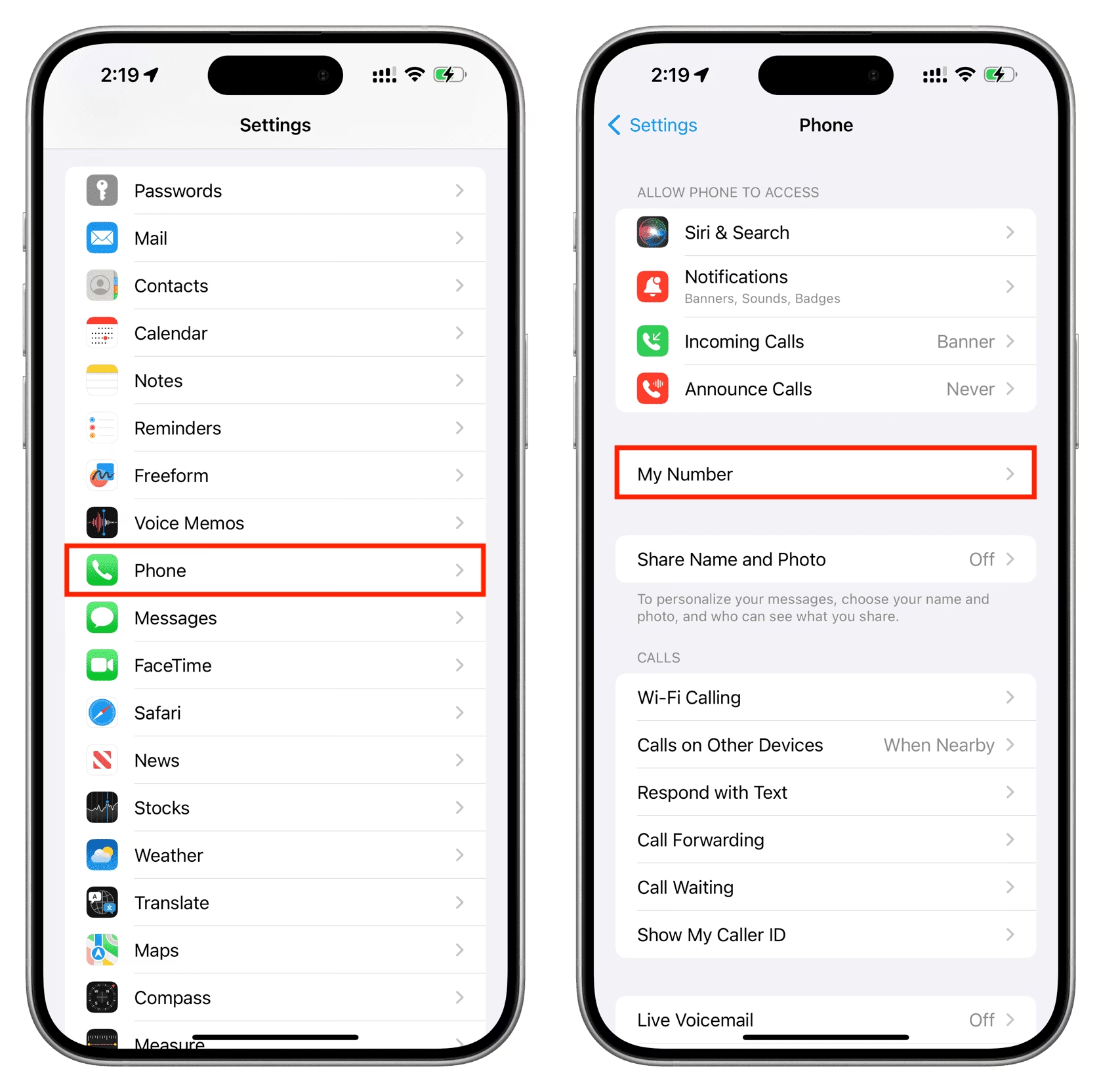
Změna telefonního čísla je v dnešní digitální době běžnou záležitostí, ať už přecházíte k novému operátorovi, chcete oddělit osobní a pracovní život, nebo jednoduše potřebujete nové číslo. Pro uživatele iPhonu to však neznamená jen výměnu SIM karty. Je klíčové aktualizovat vaše nové číslo napříč všemi službami a aplikacemi, aby váš iPhone fungoval bezchybně a vy jste nepřišli o důležité zprávy, hovory nebo přístup k účtům. Tento komplexní průvodce vás provede každým krokem, abyste zajistili hladký přechod a váš iPhone byl vždy synchronizován s vaším aktuálním telefonním číslem.
Proč je důležité aktualizovat číslo všude?
Představte si, že změníte číslo, ale vaše Apple ID je stále spojeno se starým. Mohlo by to vést k problémům s obnovou hesla, ověřováním identity nebo přijímáním důležitých bezpečnostních kódů. Stejně tak, pokud neaktualizujete číslo pro iMessage a FaceTime, vaši přátelé a rodina se vám mohou pokoušet odesílat zprávy na neexistující číslo, nebo se vám nemusí aktivovat nové číslo pro tyto služby.
iPhone je chytré zařízení, které automaticky detekuje nové telefonní číslo, jakmile do něj vložíte novou SIM kartu. To je však pouze první krok. Řada služeb, které používáte, je navázána na konkrétní číslo, které jste dříve zaregistrovali. Proto je nezbytné proaktivně projít nastavení a ujistit se, že všechny relevantní služby jsou aktualizovány. Nezapomeňte, že některé aplikace mohou dokonce bránit svému plnému fungování, pokud je číslo, ke kterému jsou připojené, zastaralé nebo neaktivní. Předcházení těmto problémům je mnohem snazší než jejich následné řešení.
Krok za krokem: Jak změnit telefonní číslo na iPhonu
1. Aktualizace vašeho Apple ID
Toto je nejdůležitější krok, jelikož vaše Apple ID je centrem všeho, co děláte s iPhonem, včetně zálohování, nákupů a bezpečnosti. Ujistěte se, že vaše nové telefonní číslo je přidáno jako důvěryhodné číslo pro dvojfaktorové ověřování.
- Přejděte do Nastavení na vašem iPhonu.
- Klepněte na vaše jméno v horní části (vaše Apple ID).
- Vyberte Jméno, telefonní čísla, e-mail.
- Vedle "Dostupné k dosažení na" klepněte na Upravit.
- Klepněte na ikonu mínus (-) vedle starého telefonního čísla a poté na Odstranit. Potvrďte odstranění.
- Klepněte na Přidat e-mail nebo telefonní číslo a vyberte Přidat telefonní číslo.
- Zadejte své nové telefonní číslo a ověřte ho pomocí kódu, který vám přijde SMS zprávou. Tento krok je zásadní pro potvrzení, že máte k číslu přístup.
Doporučujeme mít vždy alespoň dvě důvěryhodná telefonní čísla, ideálně jedno na iPhonu a druhé na jiném zařízení nebo u někoho, komu důvěřujete, pro případ, že ztratíte přístup ke svému hlavnímu číslu. Zajištění více cest pro ověření vaší identity je klíčové pro udržení bezpečnosti a dostupnosti vašeho Apple ID.
2. Aktualizace iMessage a FaceTime
Tyto služby jsou úzce spjaty s vaším telefonním číslem a e-mailovými adresami. Pokud je neaktualizujete, můžete mít problémy s odesíláním a přijímáním zpráv nebo hovorů. Zprávy zaslané na staré číslo se k vám nedostanou a vy si tak můžete myslet, že vám nikdo neodpovídá.
- Přejděte do Nastavení.
- Sjeďte dolů a klepněte na Zprávy.
- Vypněte iMessage (pokud je zapnuto). Počkejte několik okamžiků, ideálně 30 sekund až minutu.
- Znovu zapněte iMessage. iPhone se pokusí aktivovat iMessage s aktuálním číslem SIM karty.
- Klepněte na Odesílání a příjem. Zde uvidíte telefonní čísla a e-mailové adresy, které jsou k iMessage přiřazeny.
- Ujistěte se, že je zaškrtnuto vaše nové telefonní číslo a odškrtněte staré číslo (pokud je stále uvedeno a nechcete ho používat).
- Opakujte stejný proces pro FaceTime: Jděte do Nastavení > FaceTime, vypněte a zapněte, a zkontrolujte "Dostupné k dosažení na", abyste se ujistili, že je vybráno správné číslo.
Někdy může trvat několik minut, než se iMessage a FaceTime plně aktivují s novým číslem. Pokud se aktivace zasekne (např. "Čeká se na aktivaci"), zkuste restartovat iPhone, ověřte, že máte aktivní datové připojení nebo Wi-Fi, nebo se odhlaste a znovu přihlaste k Apple ID přímo v Nastavení iPhonu. V krajním případě můžete zkusit resetovat síťová nastavení (Nastavení > Obecné > Přenést nebo resetovat iPhone > Resetovat > Resetovat nastavení sítě).
3. Aktualizace vaší Kontaktní karty
Vaše Kontaktní karta (My Card) v aplikaci Kontakty je to, co iPhone používá k identifikaci vás samotných. Je dobré mít zde správné a aktuální informace. Toto je důležité nejen pro vás, ale i pro to, jak se vaše kontaktní údaje zobrazují ostatním uživatelům iPhonů ve skupinových zprávách nebo při sdílení kontaktů.
- Otevřete aplikaci Kontakty.
- V horní části seznamu klepněte na Moje karta.
- Klepněte na Upravit v pravém horním rohu.
- Najděte pole pro telefonní číslo a aktualizujte ho na vaše nové číslo. Můžete také odstranit staré číslo, pokud již není relevantní.
- Klepněte na Hotovo.
4. Aktualizace dalších aplikací a služeb
Vaše telefonní číslo je často spojeno s mnoha dalšími aplikacemi a online službami, jako jsou bankovní aplikace, sociální sítě (WhatsApp, Telegram, Signal, Facebook, Instagram), e-shopy, kurýrní služby a další. Tyto služby se neaktualizují automaticky s vaším iPhonem, a proto je nutná ruční intervence.
- Bankovní aplikace a finanční služby: Přihlaste se do vaší bankovní aplikace nebo internetového bankovnictví a vyhledejte sekci pro osobní údaje nebo kontaktní informace. Změňte zde své telefonní číslo. Toto je kriticky důležité pro ověřování transakcí, příjem bezpečnostních kódů a pro komunikaci s vaší bankou. Některé banky mohou vyžadovat osobní návštěvu pobočky nebo ověření přes zákaznickou linku.
- Sociální sítě a komunikační aplikace:
- WhatsApp: WhatsApp má vestavěnou funkci pro změnu čísla. Jděte do Nastavení > Účet > Změnit číslo. Postupujte podle pokynů. Tím se přenesou vaše chaty a skupiny na nové číslo, aniž byste museli zakládat nový účet.
- Telegram/Signal: Podobně jako WhatsApp, i tyto aplikace mají své vlastní postupy pro změnu čísla v nastavení účtu. Obvykle je najdete v sekci "Účet" nebo "Soukromí".
- Facebook/Instagram/Twitter a další: Přihlaste se k těmto platformám a aktualizujte své kontaktní údaje v nastavení profilu. Toto je důležité nejen pro komunikaci, ale i pro obnovu hesla v případě zapomenutí.
- E-shopy a další online účty: Projděte si seznam svých nejpoužívanějších online účtů a zkontrolujte, zda je potřeba aktualizovat telefonní číslo. Může se jednat o služby, které používají vaše číslo pro doručení objednávek, pro dvoufaktorové ověřování (SMS kódy) nebo pro marketingovou komunikaci. Myslete na služby jako jsou online obchody, rezervační systémy, streamovací platformy, nebo dokonce vaši poskytovatelé energií.
Vždy doporučujeme projít si seznam aplikací na vašem iPhonu a zvážit, které z nich by mohly být navázány na vaše staré telefonní číslo. Je lepší být proaktivní, než se později potýkat s problémy s přístupem, ztrátou komunikace nebo dokonce bezpečnostními riziky.
Často kladené otázky (FAQ)
Musím si koupit nový iPhone, když změním telefonní číslo?
Rozhodně ne! Změna telefonního čísla je běžná operace a váš stávající iPhone je plně schopen pracovat s novým číslem. Stačí pouze vložit SIM kartu s novým číslem a provést výše uvedené softwarové aktualizace v nastavení. Váš iPhone je navržen tak, aby byl flexibilní a přizpůsobil se změnám operátora nebo telefonního čísla bez nutnosti výměny hardwaru.
Co když nemám přístup k mému starému číslu pro ověření?
Pokud staré číslo už není aktivní a potřebujete ho pro ověření Apple ID, je to komplikovanější, ale ne neřešitelné. Apple má proces obnovy účtu. Pokud máte nastavené důvěryhodné zařízení (např. iPad nebo Mac přihlášený ke stejnému Apple ID), můžete obdržet ověřovací kód na toto zařízení. Pokud ne, budete muset projít procesem obnovy účtu Apple, což může trvat několik dní. Proto je klíčové přidat nové číslo jako důvěryhodné co nejdříve a ideálně mít více důvěryhodných čísel, aby se předešlo takovýmto situacím.
Změní se mi číslo v WhatsAppu automaticky?
Ne, WhatsApp, stejně jako většina ostatních chatovacích aplikací, vyžaduje ruční aktualizaci čísla uvnitř aplikace. WhatsApp má naštěstí specifickou funkci "Změnit číslo" (Change Number) v Nastavení účtu, která vám umožní přenést historii chatů a skupin na nové číslo, a dokonce upozornit vaše kontakty na změnu. Je to navrženo tak, aby byl přechod co nejhladší.
Mohu mít na iPhonu dvě čísla současně?
Ano, moderní iPhony (iPhone XS a novější) podporují Dual SIM, což znamená, že můžete používat dvě telefonní čísla současně. Obvykle se jedná o kombinaci fyzické nano-SIM karty a eSIM (elektronické SIM). Pokud chcete přidat druhé číslo, nemusíte měnit stávající, ale můžete si aktivovat další linku. To je užitečné například pro oddělení pracovních a osobních hovorů nebo pro cestování do zahraničí.
Jak dlouho trvá, než se změna projeví?
Změny v nastavení iPhonu (např. pro iMessage a FaceTime) by měly být prakticky okamžité, i když aktivace iMessage může někdy trvat několik minut až hodin v závislosti na síťovém připojení a zatížení serverů Apple. Aktualizace v online službách (banka, sociální sítě) závisí na konkrétní službě, ale většinou jsou také okamžité po dokončení procesu ověření. Vždy počítejte s krátkým časovým zpožděním pro úplnou synchronizaci.
Co když stále vidím staré číslo v některých místech?
Ujistěte se, že jste prošli všechny výše uvedené kroky, zejména aktualizaci Apple ID a iMessage/FaceTime. Zkuste restartovat iPhone. Někdy může pomoci odhlášení a opětovné přihlášení k Apple ID v Nastavení. Pokud staré číslo stále přetrvává v kontaktech ostatních lidí, je to proto, že si ho jednoduše neaktualizovali ve svých telefonech. Můžete je požádat, aby si ve svých kontaktech upravili vaše číslo.
Zálohování dat: Prevence je klíčová
Před jakoukoli významnou změnou na vašem iPhonu, včetně změny telefonního čísla, je vždy dobré provést zálohování dat. I když změna čísla obvykle nezpůsobuje ztrátu dat, je to skvělý zvyk, který vás ochrání před neočekávanými komplikacemi. Můžete zálohovat svůj iPhone na iCloud nebo do počítače pomocí Finderu (na Macu) nebo iTunes (na Windows).
- Zálohování na iCloud:
- Jděte do Nastavení > [Vaše jméno] > iCloud > Záloha na iCloudu.
- Ujistěte se, že je zapnuta "Záloha na iCloudu" a klepněte na Zálohovat. Doporučuje se být připojen k Wi-Fi a napájení.
- Zálohování do počítače:
- Připojte iPhone k počítači pomocí USB kabelu.
- Otevřete Finder (na Macu s macOS Catalina nebo novějším) nebo iTunes (na Macu s macOS Mojave nebo starším, nebo na Windows).
- Vyberte svůj iPhone v postranním panelu nebo v levém horním rohu.
- V sekci Zálohy zvolte "Zálohovat všechna data z iPhonu na tento Mac/počítač". Pro větší bezpečnost můžete zaškrtnout "Šifrovat místní zálohu" a nastavit si heslo.
- Klepněte na Zálohovat.
Závěr
Změna telefonního čísla na iPhonu se může zdát jako složitý proces kvůli množství služeb, které jsou s ním spjaty. Jakmile však projdete klíčovými kroky – aktualizace Apple ID, iMessage a FaceTime, vaší Kontaktní karty a následně i dalších aplikací, zajistíte si, že váš digitální život poběží hladce a bez přerušení. Pamatujte, že proaktivní přístup a pečlivá aktualizace všech relevantních míst vám ušetří spoustu starostí a zaručí, že budete vždy dostupní a v bezpečí. Nyní jste plně připraveni používat své nové číslo bez jakýchkoli komplikací!
Chceš-li si přečíst další články podobné jako Jak změnit telefonní číslo na iPhonu?, navštiv kategorii Návody.