
15/06/2022
V dnešní digitální době se emoji staly nedílnou součástí naší komunikace. Tyto malé, ale výmluvné ikony dokážou vyjádřit emoce, nálady a dokonce i celé myšlenky, aniž bychom museli napsat jediné slovo. Ať už chcete vyjádřit radost, smutek, překvapení, nebo jen popsat pizzu, emoji jsou tu, aby vám pomohly. Pro uživatele iPhonů je používání emoji naprosto přirozené, ale víte, jak je plně ovládat, aktivovat všechny jejich funkce a získat ty nejnovější? Tento komplexní průvodce vám ukáže vše, co potřebujete vědět o emoji na vašem iPhonu, od základního nastavení až po pokročilé tipy a triky. Připravte se na to, že vaše zprávy už nikdy nebudou nudné!
Jak povolit klávesnici Emoji na iPhone
Než budete moci začít posílat smajlíky a další ikonky, musíte se ujistit, že máte klávesnici emoji aktivovanou. iPhone ji má sice vestavěnou, ale je potřeba ji přidat mezi dostupné klávesnice ve vašich nastaveních. Je to jednoduchý a rychlý proces, který vám zabere jen pár okamžiků.
Postupujte podle těchto kroků:
- Otevřete aplikaci Nastavení (ikonka ozubeného kola) na vaší domovské obrazovce.
- Přejděte na položku Obecné.
- Vyhledejte a klepněte na Klávesnice.
- Zde uvidíte seznam vašich aktuálně aktivních klávesnic. Klepněte na Klávesnice znovu.
- Vyberte možnost Přidat novou klávesnici.
- Procházejte seznamem, dokud nenajdete položku Emoji. Klepněte na ni.
Po dokončení těchto kroků byste se měli vrátit na obrazovku „Klávesnice“ a vidět „Emoji“ mezi aktivními klávesnicemi. To znamená, že klávesnice emoji je nyní povolena a připravena k použití. Tento postup je stejný pro všechny iPhony, iPady a iPody touch s iOS 7 nebo novějším. Je důležité si uvědomit, že emoji klávesnice je ve skutečnosti jen další jazyková klávesnice, která obsahuje speciální znaky namísto písmen.
Používání Emoji na iPhone
Jakmile máte klávesnici emoji aktivovanou, můžete ji začít používat prakticky v jakékoli aplikaci, která podporuje zadávání textu. Nejčastěji ji využijete v aplikacích jako jsou Zprávy, Poznámky, Mail, nebo sociální média. Nicméně, některé aplikace používají vlastní klávesnice, kde emoji nemusí být plně podporovány.
Zde je návod, jak používat emoji:
- Otevřete libovolnou aplikaci, kde můžete psát (např. Zprávy) a klepněte do textového pole, aby se objevila klávesnice.
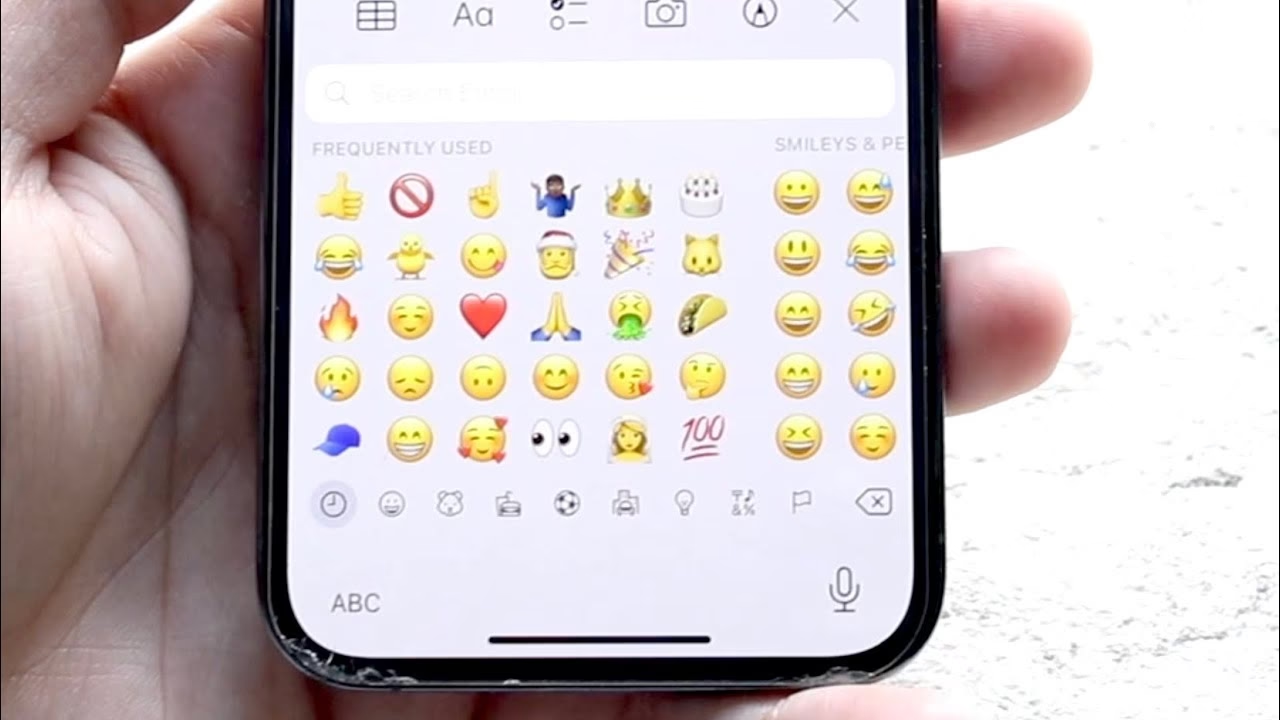
- V levém dolním rohu klávesnice (nebo pod klávesnicí na iPhone X a novějších) uvidíte ikonu obličeje nebo zeměkoule. Klepněte na ni. Tím se přepnete na klávesnici emoji.
- Chcete-li procházet všechny dostupné emoji, můžete posouvat prstem doprava. V dolní části klávesnice uvidíte ikony kategorií (např. smajlíky a lidé, zvířata a příroda, jídlo a nápoje atd.). Klepnutím na některou z těchto ikon se rychle přesunete do dané kategorie. Tato funkce kategorií byla představena v iOS 8.3.
- Chcete-li vložit emoji do zprávy, jednoduše klepněte na požadovanou ikonu. Emoji se okamžitě objeví v textovém poli.
- Pro návrat na standardní klávesnici s písmeny stačí znovu klepnout na ikonu zeměkoule nebo ABC (abeceda).
Používání multikulturních Emoji
Po mnoho let byly standardní sady emoji na iPhone vybaveny pouze bílými rysy, jako jsou bílé tváře a ruce. Společnost Apple ve spolupráci s konsorciem Unicode (skupinou, která kontroluje emoji) změnila standardní sadu tak, aby odrážela rozmanitější výběr. Abyste však viděli multikulturní možnosti, musíte provést malý trik s klávesnicí.
Tyto kroky jsou relevantní pro zařízení s iOS 8.3 nebo novějším:
- Otevřete klávesnici emoji z aplikace, která ji podporuje.
- Najděte emoji, které představuje jednotlivou lidskou tvář nebo ruku (např. palec nahoru, mávající ruka, muž, žena).
- Klepněte a podržte prst na vybraném emoji.
- Zobrazí se nové menu s různými odstíny pleti nebo variantami.
- Posuňte prst nahoru do panelu a vyberte požadovanou variantu.
- Zvedněte prst, abyste vložili skryté emoji.
Tato funkce výrazně přispívá k inkluzivitě a umožňuje uživatelům lépe se vyjádřit. Nezapomeňte, že ne všechna emoji mají tyto varianty – pouze ty, které jsou explicitně určeny pro zobrazení různých tónů pleti.
Jak získat nové Emoji na iPhone (Aktualizace iOS)
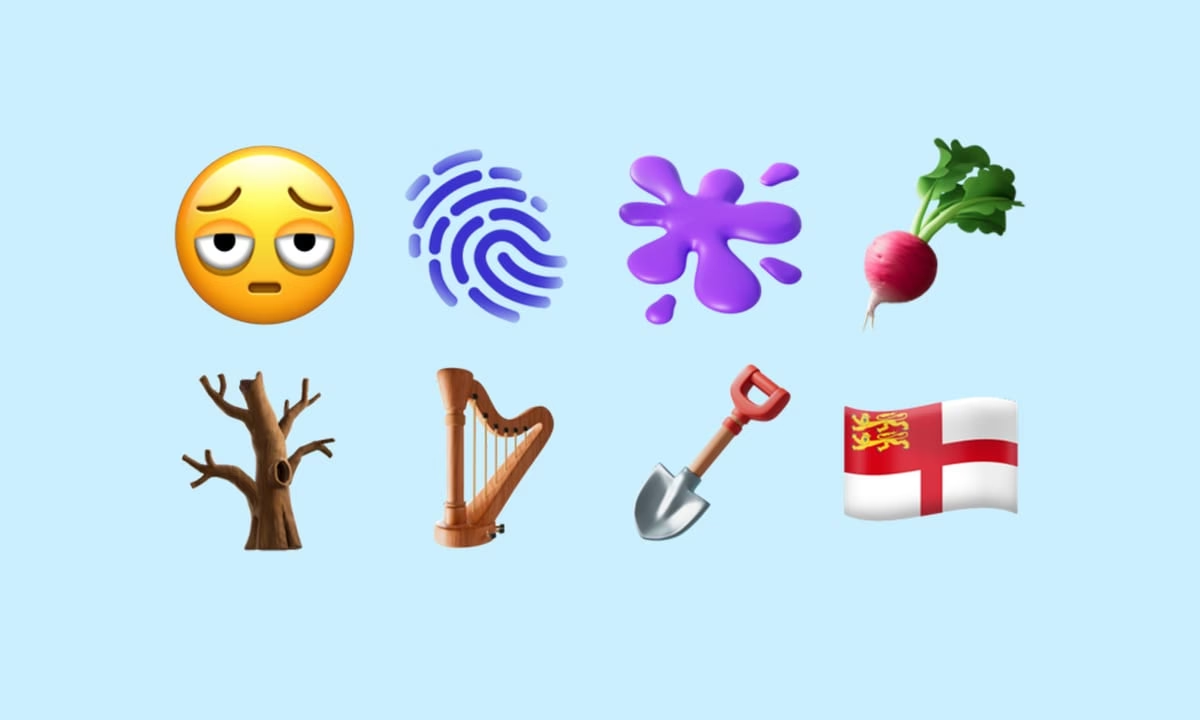
Knihovna emoji se neustále rozrůstá. Nové emoji jsou obvykle vydávány jednou ročně jako součást aktualizací Unicode Consortium a Apple je následně integruje do svých aktualizací operačního systému iOS. To znamená, že nejjednodušší a nejspolehlivější způsob, jak získat nejnovější emoji, je udržovat váš iPhone aktualizovaný na nejnovější verzi iOS.
Aktualizace systému iOS nejenže přinášejí nové emoji, ale také vylepšují výkon, bezpečnost a přidávají nové funkce. Proto je doporučeno pravidelně kontrolovat a instalovat dostupné aktualizace.
Než se pustíte do aktualizace, je důležité pochopit, že aktualizace celého operačního systému iPhone je klíčem k odemknutí nejnovějších emoji. Nyní se do toho pusťme!
- Krok 1: Zkontrolujte vaši aktuální verzi iOS
Přejděte do Nastavení > Obecné > Informace a vyhledejte „Verze softwaru“. Znalost vaší aktuální verze iOS je klíčová, protože nové emoji jsou obvykle zaváděny s nejnovějšími aktualizacemi iOS. Pokud vaše zařízení nepoužívá nejnovější verzi, nebudete mít přístup k novým emoji. - Krok 2: Zálohujte svůj iPhone
Před aktualizací si vždy zálohujte svůj iPhone pomocí iCloudu nebo počítače (iTunes/Finder). Je to vždy dobrá praxe zálohovat zařízení před aktualizací softwaru, aby se zabránilo ztrátě dat. I když je proces aktualizace obvykle bezproblémový, opatrnosti nikdy není nazbyt. - Krok 3: Aktualizujte svůj iPhone
Přejděte do Nastavení > Obecné > Aktualizace softwaru. Pokud je k dispozici aktualizace, klepněte na „Stáhnout a instalovat“. Zde se děje kouzlo! Aktualizací iPhonu nejenže zlepšujete jeho výkon a bezpečnost, ale také získáváte ty lesklé nové emoji. Ujistěte se, že máte stabilní Wi-Fi připojení a dostatek baterie, nebo připojte iPhone k nabíječce. - Krok 4: Užijte si své nové emoji
Jakmile se váš telefon aktualizuje a restartuje, otevřete klávesnici a podívejte se na své nové emoji. Po aktualizaci si můžete užívat vyjadřování se všemi novými a rozmanitými emoji, které máte k dispozici na dosah ruky.
Po dokončení těchto kroků bude váš iPhone aktualizován a budete moci používat nové emoji ve svých zprávách, na sociálních médiích a v jakékoli aplikaci, která je podporuje.
Odstraňování klávesnice Emoji
Pokud se z nějakého důvodu rozhodnete, že nechcete emoji klávesnici používat, nebo ji chcete dočasně skrýt, můžete ji snadno odebrat ze seznamu aktivních klávesnic. Je důležité si uvědomit, že tímto krokem klávesnici neodstraníte trvale z vašeho zařízení, pouze ji deaktivujete, takže ji můžete kdykoli v budoucnu znovu povolit.
| Krok | Popis |
|---|---|
| 1. Otevřete Nastavení | Klepněte na ikonu Nastavení na domovské obrazovce. |
| 2. Přejděte na Klávesnice | Vyberte Obecné > Klávesnice > Klávesnice. |
| 3. Upravte seznam klávesnic | V pravém horním rohu klepněte na Upravit. |
| 4. Odeberte Emoji | Vedle položky Emoji se objeví červené tlačítko mínus (-). Klepněte na něj. |
| 5. Potvrďte smazání | Napravo se objeví tlačítko Smazat. Klepněte na něj pro potvrzení. |
Po provedení těchto kroků klávesnice emoji zmizí z vašich dostupných klávesnic. Pokud ji budete chtít někdy v budoucnu znovu použít, stačí zopakovat kroky pro její povolení.
Rozšíření Vaší Emoji Zkušenosti
Kromě vestavěných funkcí iPhonu existují i další způsoby, jak obohatit vaše používání emoji a získat ještě více možností pro vyjádření:
- Aktualizujte své aplikace: Ujistěte se, že vaše aplikace jsou také aktualizovány, aby podporovaly nejnovější emoji. Někdy trvá vývojářům aplikací nějakou dobu, než aktualizují své aplikace tak, aby podporovaly nejnovější emoji, takže buďte trpěliví nebo se obraťte na vývojáře aplikací s dotazem na aktualizace.
- Použijte funkci vyhledávání: Pokud nemůžete najít konkrétní emoji, použijte funkci vyhledávání přímo ve vaší klávesnici (dostupná v novějších verzích iOS). Stačí klepnout na ikonu lupy a zadat klíčové slovo (např. „srdce“, „pes“).
- Přizpůsobte si často používané emoji: iPhone automaticky sleduje vaše nejčastěji používané emoji a zobrazuje je v sekci „Často používané“ pro rychlý přístup.
- Prozkoumejte klávesnice třetích stran: Existuje mnoho aplikací třetích stran, které nabízejí vlastní klávesnice s rozšířenými sadami emoji, samolepek a dokonce i animovaných emoji. Příkladem jsou Bitmoji nebo Facemoji.
- Bavte se s Animoji a Memoji: Pokud máte iPhone s technologií Face ID (iPhone X a novější), můžete vytvářet Animoji (animované emoji, které napodobují vaše obličejové výrazy) nebo Memoji (personalizované Animoji, které vypadají jako vy). Tyto funkce najdete přímo v aplikaci Zprávy.
Důležité upozornění na klávesnice třetích stran
Zatímco klávesnice třetích stran mohou nabídnout více možností emoji a další funkce, je důležité být opatrný. Stahování a povolování klávesnic od neznámých vývojářů může představovat bezpečnostní riziko. Některé klávesnice mohou mít přístup k tomu, co píšete, včetně citlivých informací, jako jsou hesla nebo čísla platebních karet. Vždy si přečtěte recenze a oprávnění, která klávesnice vyžaduje, a stahujte pouze z důvěryhodných zdrojů, jako je App Store. Pokud máte pochybnosti, raději si klávesnici nestahujte.
Často Kladené Dotazy (FAQ)
Zde jsou odpovědi na některé z nejčastějších otázek týkajících se emoji na iPhonu:
Jak často se vydávají nové emoji?
Nové emoji se obvykle vydávají jednou ročně. Aktualizace emoji jsou součástí každoročního vydání konsorcia Unicode a Apple je obvykle začleňuje do aktualizací iOS krátce poté. To znamená, že můžete očekávat novou sadu emoji s každou velkou verzí iOS.
Co když po aktualizaci nevidím nové emoji?
Ujistěte se, že jsou aktualizovány i vaše aplikace, protože ty musí nové emoji podporovat. Někdy trvá vývojářům aplikací nějakou dobu, než aktualizují své aplikace tak, aby podporovaly nejnovější emoji, takže buďte trpěliví nebo se obraťte na vývojáře aplikací s dotazem na aktualizace. Zkuste také restartovat iPhone.

Mohu přidat více emoji, než kolik jich poskytuje Apple?
Ano, prostřednictvím klávesnic a aplikací třetích stran můžete získat přístup k dalším emoji. Existuje spousta aplikací třetích stran, které nabízejí širokou škálu emoji a samolepek, které doplňují vaši klávesnici emoji. Pamatujte však na bezpečnostní rizika.
Proč moji přátelé nevidí nové emoji, které posílám?
Pravděpodobně neaktualizovali své zařízení na nejnovější verzi iOS. Viditelnost emoji může být problém, pokud zařízení příjemce nepodporuje nejnovější emoji, takže je povzbuďte, aby si také aktualizovali své zařízení. Starší verze iOS jednoduše nemají data pro zobrazení novějších emoji a místo nich se často zobrazí prázdný čtvereček nebo otazník.
Jsou aktualizace emoji dostupné pro starší iPhony?
Dokud se váš iPhone může aktualizovat na nejnovější verzi iOS, můžete získat nové emoji. Mějte však na paměti, že starší modely iPhonů nemusí v určitém okamžiku podporovat nejnovější aktualizace iOS, což by omezilo přístup k novým emoji.
Závěr
Aktualizace a používání emoji na vašem iPhonu je jednoduchý, přesto vzrušující proces. Dodává vašim digitálním konverzacím svěží nádech výrazu a zábavy. Dodržováním výše uvedených kroků zůstanete na špici v oblasti emoji a zajistíte, že budete mít vždy k dispozici ty nejnovější a nejlepší. Pamatujte, že udržování aktuálního stavu není jen o emoji – jde o zajištění plynulého a bezpečného fungování vašeho zařízení.
V naší digitální době se emoji staly svým vlastním jazykem, který vyjadřuje emoce a nuance, které slova někdy nedokážou. S každou aktualizací vidíme inkluzivnější a rozmanitější škálu emoji, která odráží svět, ve kterém žijeme. Nenechte si ujít příležitost vylepšit svou digitální komunikaci. Aktualizujte svůj iPhone, prozkoumejte nová emoji a vyjadřujte se barevnými a kreativními způsoby. Šťastné psaní!
Chceš-li si přečíst další články podobné jako Jak přidat a používat Emoji na iPhone?, navštiv kategorii Návody.