
03/03/2025
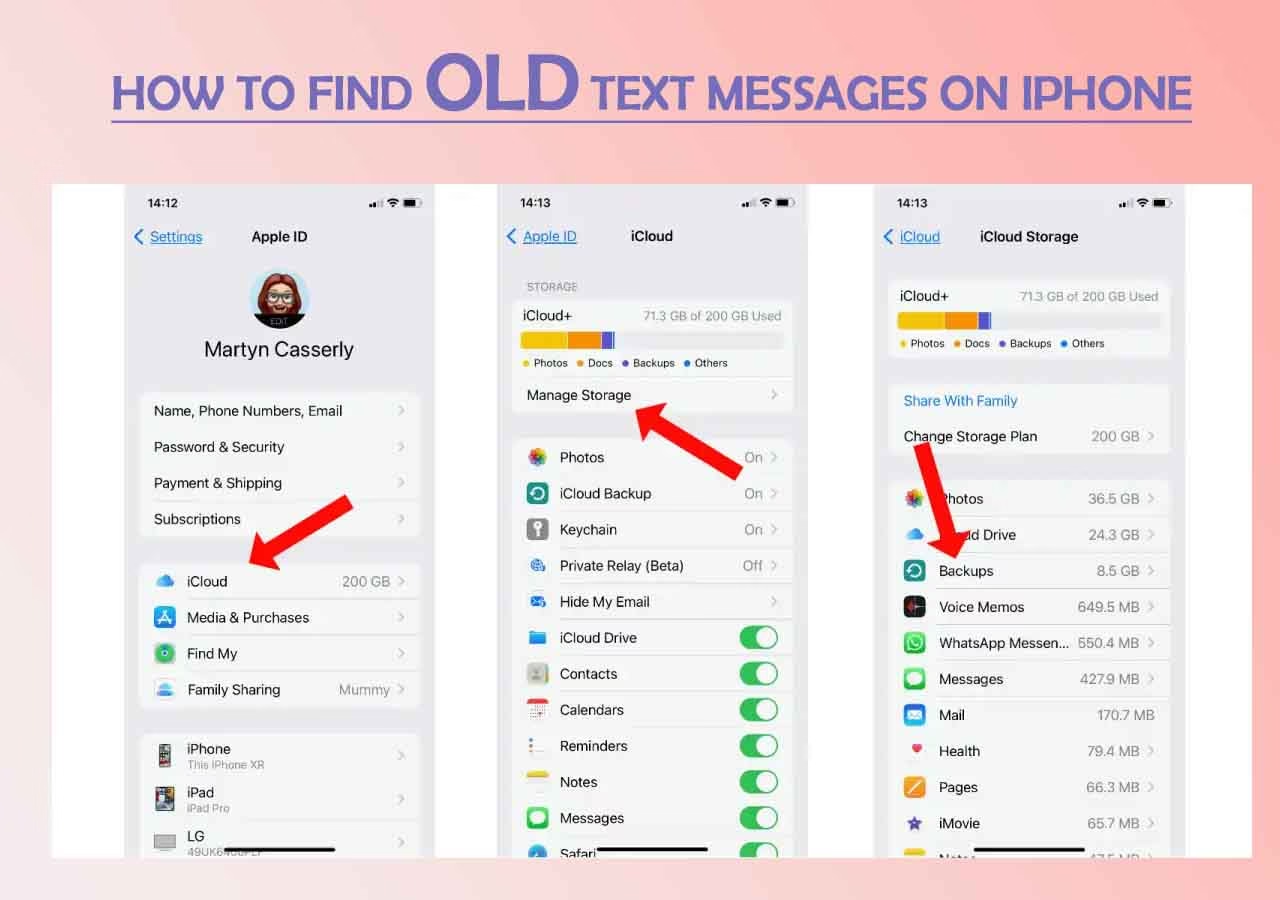
Ztráta důležitých textových zpráv na iPhonu může být mimořádně frustrující. Ať už se jedná o cenné vzpomínky, klíčové informace z práce nebo jen obyčejnou konverzaci, kterou byste rádi měli po ruce, náhodné smazání nebo záhadné zmizení zpráv dokáže potrápit. Mnoha uživatelům se stává, že starší zprávy jednoduše zmizí, aniž by věděli proč. S příchodem iOS 16 sice Apple zavedl složku „Nedávno smazané“, která nabízí dočasné řešení, ale co když jsou vaše zprávy pryč déle než 30 dní, nebo máte starší verzi iOS? Neztrácejte naději! Tento komplexní průvodce vám podrobně vysvětlí různé metody, jak obnovit staré zprávy na vašem iPhonu, od jednoduchých kontrol nastavení až po pokročilé techniky využívající zálohy nebo specializované nástroje pro obnovu dat. Projdeme si krok za krokem všechny dostupné možnosti, abyste měli co největší šanci získat svá cenná data zpět.
Než začnete s obnovou
Než se pustíte do složitějších metod obnovy, je důležité zkontrolovat několik základních nastavení na vašem iPhonu. Někdy se může stát, že zprávy nezmizely, ale byly automaticky smazány na základě nastavení, nebo jsou jednoduše ukryté ve speciální složce.
Zkontrolujte nastavení historie zpráv
Pokud se vám zdá, že starší textové zprávy z vašeho iPhonu mizí, zatímco ty novější zůstávají, je možné, že máte v nastavení zpráv aktivovánu funkci automatického mazání po určité době, například po „30 dnech“ nebo „1 roce“. Toto nastavení automaticky smaže zprávy po uplynutí zadaného období. Chcete-li tomu předejít a zajistit, aby se vaše zprávy uchovávaly trvale, postupujte následovně:
- Otevřete aplikaci Nastavení na vašem iPhonu.
- Přejděte dolů a klepněte na Zprávy.
- V sekci „Historie zpráv“ klepněte na Uchovávat zprávy.
- Zde vyberte možnost Navždy.
Tímto zajistíte, že vaše zprávy z iPhonu nebudou mazány automaticky, pokud je nesmažete ručně.
Zkontrolujte složku Nedávno smazané
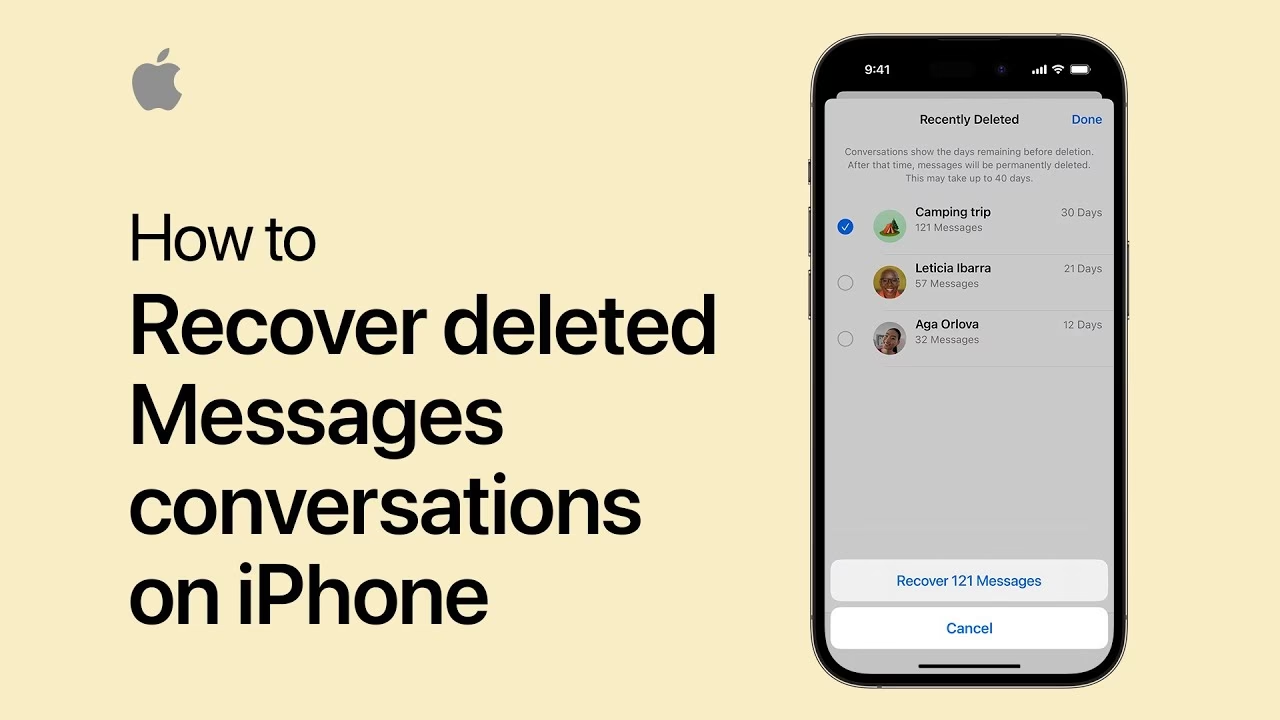
V systému iOS 16 a novějších verzích zavedl Apple užitečnou funkci – složku „Nedávno smazané“ v aplikaci Zprávy. Tato složka funguje podobně jako koš na počítači a dočasně uchovává smazané zprávy po dobu 30 až 40 dnů, než jsou trvale odstraněny. Je to první místo, kam byste se měli podívat, pokud jste zprávy smazali nedávno. Zde je návod, jak najít a obnovit staré textové zprávy na iPhonu z této složky:
- Klepněte na ikonu Zprávy na vašem iPhonu.
- Pokud jste v nějakém chatu, stiskněte ikonu < v levém horním rohu pro návrat do seznamu konverzací.
- V levém horním rohu klepněte na Upravit.
- Zvolte Zobrazit nedávno smazané nebo jednoduše Nedávno smazané.
- Vyberte staré zprávy, které chcete získat zpět, zaškrtnutím políčka vedle nich.
- Klepněte na Obnovit vše nebo Obnovit [počet] zpráv pro obnovení vybraných zpráv.
Pokud se vám nepodaří získat smazané zprávy z této složky, je pravděpodobné, že vaše staré zprávy byly trvale smazány. Ale nemusíte se obávat, následující řešení jsou stále účinná pro obnovu starých textových zpráv na iPhonu.
Metody obnovy
Obnova zpráv z iCloudu
Pokud používáte více zařízení Apple (například iPhone, iPad, Mac) se stejným Apple ID, vaše starší zprávy mohou být uloženy v iCloudu pro synchronizaci a vzdálený přístup, pokud máte aktivovanou funkci „Zprávy v iCloudu“. Opětovným zapnutím této funkce můžete potenciálně resynchronizovat staré zprávy z iCloudu a stáhnout je zpět do vašeho iPhonu. Tento proces je relativně jednoduchý a nevyžaduje úplnou obnovu zařízení, což je jeho velká výhoda. Ujistěte se, že váš iPhone je připojen k Wi-Fi a napájení, aby se synchronizace mohla úspěšně dokončit. Zde je návod, jak získat staré textové zprávy na iPhonu pomocí synchronizace iCloudu:
- Otevřete aplikaci Nastavení na vašem iPhonu.
- Klepněte na své Apple ID (vaše jméno) v horní části obrazovky.
- Klepněte na iCloud.
- Sjeďte dolů a najděte položku Zprávy.
- Vypněte přepínač u položky Zprávy.
- Z vyskakovacího okna vyberte Vypnout a stáhnout zprávy. Tím zajistíte, že se všechny zprávy, které jsou aktuálně v iCloudu, stáhnou do vašeho zařízení, než se funkce vypne.
- Znovu zapněte možnost Zprávy.
Počkejte, až iCloud synchronizuje všechny předchozí zprávy uložené na svém serveru. Ujistěte se, že je váš iPhone připojen k Wi-Fi a napájení. Jakmile je hotovo, všechny staré zprávy v iCloudu by se měly znovu objevit v seznamu konverzací v aplikaci Zprávy.
Obnova bez zálohy pomocí specializovaného nástroje
Pokud se vaše staré textové zprávy nenacházejí ve složce „Nedávno smazané“ ani v iCloudu a jsou pravděpodobně trvale pryč, pak přichází na řadu efektivní nástroj pro obnovu dat, jako je například iPhone Data Recovery. Tento typ programu je obzvláště užitečný, pokud nemáte žádnou předchozí zálohu. Tyto nástroje jsou navrženy tak, aby prováděly hloubkové skenování vnitřního úložiště vašeho iPhonu a hledaly stopy smazaných dat, která ještě nebyla přepsána.
Tento uživatelsky přívětivý program se velmi snadno používá – stačí připojit vaše zařízení k počítači, provést hluboké skenování jeho vnitřního úložiště, najít staré smazané zprávy z iPhonu a vybrat ty, které chcete obnovit. Proces vám umožní prohlížet jednotlivé SMS texty a iMessage, což nabízí selektivní obnovu. Nejdůležitější je, že takový software pro obnovu dat iOS podporuje až 19 typů souborů, což vám umožňuje získat staré zprávy na iPhonu nebo iPadu, aniž by to ovlivnilo jakákoli existující data na zařízení. To znamená, že nemusíte mazat vše, co máte na telefonu, abyste získali zpět jen pár zpráv.
Zde je návod, jak zobrazit staré zprávy na iPhonu, které byly smazány nebo ztraceny; jednoduše postupujte podle těchto kroků k získání starých smazaných zpráv zpět:
- Krok 1: Připojte iPhone k počítači a spusťte iPhone Data Recovery.
Propojte své iOS zařízení s počítačem se systémem Windows nebo macOS pomocí Lightning nebo USB kabelu a spusťte software. Pokud budete vyzváni, odemkněte svůj iPhone, abyste mohli pokračovat.
- Krok 2: Spusťte kompletní skenování vašeho iPhonu.
Klepněte na tlačítko Start Scan (Spustit skenování) pro provedení hloubkového skenování zařízení. To může chvíli trvat, poté se vám zobrazí všechny výsledky skenování, které na vašem iPhonu našel.
- Krok 3: Prohlédněte a vyberte staré zprávy z iPhonu, které chcete zpět.
Klikněte na kategorii Zprávy na levé straně a vpravo si prohlédněte náhled konkrétní historie textů. Zaškrtněte políčko vedle textů nebo iMessage, které si přejete obnovit. Můžete si tak vybrat jen ty nejdůležitější konverzace.
- Krok 4: Obnovte vybrané smazané staré zprávy.
Pro získání starých zpráv klikněte na Obnovit a uložte je na svůj počítač jako soubory CSV / HTML. Můžete také obnovit přílohy zpráv, jako jsou odkazy, fotografie a videa, zaškrtnutím záložky Přílohy zpráv v levém menu. Kromě získávání textových zpráv z iPhonu bez zálohy vám tento nástroj také umožňuje prozkoumat staré texty z iPhonu v záloze iTunes a selektivně obnovit požadovanou historii konverzací.
Obnova starých textových zpráv z iCloud zálohy
Dalším řešením, které můžete vyzkoušet, je obnovení zpráv z iCloud zálohy vašeho iPhonu. Pokud byl váš iPhone zálohován do iCloudu, můžete tuto zálohu použít k obnovení dříve uložených starých zpráv. Než tak učiníte, je nezbytné zkontrolovat, zda váš iPhone má starší zálohu, která obsahuje staré zprávy a iMessage, které si přejete obnovit. Pamatujte, že proces obnovy z iCloud zálohy provede tovární nastavení vašeho iPhonu, což vymaže veškerý váš aktuální obsah a nastavení a přepíše vše novější než tato záloha. Proto si pečlivě rozmyslete, zda vaše nedávná data stojí za to obětovat pro získání starších konverzací.
Nejprve zkontrolujte dostupnost záloh:
- Přejděte do aplikace Nastavení > vaše Apple ID > iCloud > Záloha na iCloudu.
- Všechny úspěšné zálohy budou uvedeny pod položkou „Zálohovat nyní“ na obrazovce.
- Vyberte Tento iPhone a zkontrolujte datum a velikost poslední zálohy. Ujistěte se, že záloha byla provedena před ztrátou nebo smazáním starých textových zpráv.
Poté obnovte svůj iPhone do stavu této zálohy pro obnovu:
- V aplikaci Nastavení klepněte na Obecné > Přenos nebo resetování iPhonu.
- Zvolte Smazat data a nastavení a potvrďte tlačítkem Pokračovat.
- Pro kompletní reset se odhlaste pomocí svého Apple ID a hesla.
- Když se zařízení restartuje, projděte úvodními nastaveními od obrazovky „Dobrý den“.
- Na obrazovce „Přenos aplikací a dat“ klepněte na Obnovit z iCloud zálohy. Na starších verzích iOS zvolte „Obnovit z iCloud zálohy“ na obrazovce „Aplikace a data“.
- Přihlaste se do iCloudu pomocí svého Apple ID a hesla.
- Vyberte zálohu, která obsahuje staré zprávy, abyste obnovili vše. Obnova může trvat delší dobu v závislosti na velikosti zálohy a rychlosti vašeho internetového připojení.
Obnova starých zpráv z iTunes / Finder zálohy
Staré iMessage a SMS zprávy se nenacházejí v úložišti iPhonu ani na serveru iCloudu? Můžete také zkontrolovat svůj počítač a zjistit, zda jste si vytvořili zálohu pomocí aplikace iTunes (pro Windows a starší macOS) nebo Finder (pro macOS 10.15 Catalina a novější). Pokud jste vytvořili zálohy před smazáním staré historie textů, je možné zprávy získat zpět obnovením vašeho iPhonu z této zálohy. Je důležité si uvědomit, že tato metoda také vymaže veškerá vaše existující data na iPhonu a nahradí je obsahem zálohy. Proto je zásadní vybrat správnou a aktuální zálohu, která obsahuje požadované zprávy.
Dbejte na to, že tato metoda také vymaže všechna vaše stávající data na iPhonu. Postupujte podle pokynů k získání textových zpráv ze zálohy iPhonu pomocí iTunes nebo Finderu:
- Spusťte iTunes (na Windows nebo starších Macích) a připojte své zařízení k počítači. Pokud používáte Mac s verzí Catalina 10.15 nebo novější, otevřete aplikaci Finder.
- Když se ikona zařízení objeví v levém horním rohu iTunes, klikněte na ni. V Finderu vyberte název svého zařízení pod položkou „Místa“ v levém menu.
- Pod souhrnem (nebo záložkou „Obecné“ ve Finderu) vyberte Obnovit zálohu.
- Vyberte zálohu, ze které chcete zprávy získat. Je klíčové vybrat zálohu, která byla vytvořena předtím, než jste zprávy ztratili.
- Klikněte na Obnovit. Proces obnovy může trvat nějakou dobu a váš iPhone se během něj několikrát restartuje. Ujistěte se, že iPhone zůstane připojen k počítači po celou dobu.
Jak získat textové zprávy ze staré zálohy iPhonu bez obnovy
Obě metody – obnovení z iCloud zálohy i iTunes/Finder zálohy – sice dokážou získat staré texty a iMessage na iPhonu, ale za cenu úplného obnovení zařízení. To znamená, že veškerá data, která jste na iPhonu měli od vytvoření zálohy, budou smazána a nahrazena obsahem zálohy. Pro mnohé uživatele to představuje nepřijatelné riziko ztráty nedávných dat. Naštěstí existují nástroje, které vám umožní získat staré textové zprávy na iPhonu bez nutnosti úplné obnovy. Software jako iPhone Data Recovery, který jsme již zmínili, disponuje vestavěným extraktorem záloh, který načte všechny soubory obsahu ze zálohy iTunes (nebo Finderu), což vám umožní prohlížet konkrétní textové zprávy a iMessage před samotnou obnovou.
Tato metoda je ideální, pokud nechcete riskovat ztrátu jiných dat a potřebujete získat pouze konkrétní konverzace. Postup je následující:
- Krok 1: Nainstalujte a otevřete software iPhone Data Recovery na počítači.
Ujistěte se, že máte nainstalovanou a spuštěnou aplikaci na vašem počítači.
- Krok 2: Zvolte „Obnovit ze souboru zálohy iTunes“ z levého menu.
Software automaticky načte všechny dostupné zálohy iTunes uložené na tomto počítači. Nemusíte připojovat váš iPhone, pokud chcete obnovovat ze zálohy uložené na počítači.
- Krok 3: Vyberte zálohu iTunes a klikněte na tlačítko Start pro skenování.
Ujistěte se, že vybraná záloha byla vytvořena předtím, než byly vaše staré zprávy smazány nebo ztraceny. Program prozkoumá obsah zálohy a připraví jej k prohlížení.
- Krok 4: Klikněte na záložku Zprávy na levé straně a prohlédněte si konverzace.
Můžete procházet jednotlivé konverzace a dokonce i přílohy. To vám umožní přesně určit, které zprávy chcete obnovit.
- Krok 5: Vyberte staré zprávy, které si přejete, a klikněte na Obnovit ve spodní části.
Vybrané zprávy z iPhonu budou okamžitě obnoveny a uloženy jako soubory CSV nebo HTML na váš počítač, což vám umožní snadný přístup k nim.
Tabulka porovnání metod obnovy zpráv na iPhonu
| Metoda | Požadavek na zálohu | Riziko ztráty dat | Selektivní obnova | Snadnost použití |
|---|---|---|---|---|
| Složka Nedávno smazané (iOS 16+) | Nevyžaduje | Žádné (pouze dočasné) | Ano | Velmi snadné |
| iCloud Zprávy (synchronizace) | iCloud synchronizace | Nízké | Ano (synchronizované) | Snadné |
| iCloud Záloha (obnova celého zařízení) | iCloud záloha | Vysoké (vymaže aktuální data) | Ne (obnova celého balíčku) | Střední |
| iTunes/Finder Záloha (obnova celého zařízení) | iTunes/Finder záloha | Vysoké (vymaže aktuální data) | Ne (obnova celého balíčku) | Střední |
| Nástroj pro obnovu (přímé skenování zařízení) | Nevyžaduje | Žádné | Ano | Snadné až střední |
| Nástroj pro obnovu (ze zálohy iTunes/Finder) | iTunes/Finder záloha | Žádné | Ano | Snadné |
Často kladené otázky (FAQ) o obnově zpráv na iPhonu
Q: Proč mi mizí staré zprávy z iPhonu?
A: Nejčastějším důvodem je nastavení „Uchovávat zprávy“ v aplikaci Nastavení > Zprávy > Historie zpráv. Pokud je zde vybrána možnost „30 dní“ nebo „1 rok“, iPhone automaticky maže zprávy starší než nastavené období. Dalším důvodem může být nedostatek místa v úložišti iPhonu, i když toto je méně časté u zpráv samotných.
Q: Jak dlouho zůstanou zprávy ve složce Nedávno smazané?
A: Zprávy ve složce „Nedávno smazané“ (dostupná v iOS 16 a novějších) zůstávají po dobu 30 až 40 dnů. Po uplynutí této doby jsou trvale odstraněny a nelze je z této složky přímo obnovit.
Q: Mohu obnovit zprávy, které byly smazány před dlouhou dobou?
A: Ano, je to možné, ale závisí to na několika faktorech. Pokud máte starou zálohu iCloudu nebo iTunes/Finderu, která obsahuje tyto zprávy, můžete je obnovit. Pokud nemáte zálohu, specializované nástroje pro obnovu dat (jako iPhone Data Recovery) mohou být schopny najít stopy smazaných zpráv na vašem zařízení, pokud nebyly přepsány novými daty. Čím dříve se pokusíte o obnovu po smazání, tím větší je šance na úspěch.
Q: Je bezpečné používat nástroje třetích stran pro obnovu dat?
A: Většina renomovaných nástrojů pro obnovu dat třetích stran je bezpečná a spolehlivá. Doporučuje se však vždy stahovat software pouze z oficiálních stránek vývojářů a vyhnout se neověřeným zdrojům. Takové nástroje by měly nabízet bezpečný proces skenování a obnovy, který nepoškodí vaše zařízení ani stávající data. Vždy si přečtěte recenze a ověřte si reputaci softwaru před jeho použitím.
Q: Co dělat, když žádná z uvedených metod nefunguje?
A: Pokud jste vyzkoušeli všechny metody a stále nemůžete zprávy obnovit, možnosti jsou omezené. Můžete zkusit kontaktovat svého poskytovatele mobilních služeb (operátora), i když ti obvykle neuchovávají obsah textových zpráv, pouze záznamy o jejich odeslání/přijetí. V krajním případě, pokud jsou zprávy extrémně důležité, můžete zvážit kontaktování profesionální společnosti specializující se na obnovu dat, ale to je obvykle velmi nákladné řešení a není zaručeno. Prevence je v tomto případě klíčová – pravidelné zálohování a správná nastavení.
Závěr a prevence
Doufejme, že vám výše uvedené metody pomohly úspěšně získat staré textové zprávy na vašem iPhonu. Ztráta zpráv je nepříjemná zkušenost, ale jak vidíte, existuje mnoho cest, jak se pokusit o jejich obnovu. Ať už jste je našli ve složce „Nedávno smazané“, synchronizovali z iCloudu, obnovili ze zálohy iTunes/Finderu, nebo využili pokročilý nástroj pro obnovu dat, nejdůležitější je, že máte svá cenná data zpět.
Po úspěšné obnově starých zpráv na iPhonu je nezbytné zamyslet se nad budoucí prevencí, abyste předešli dalším ztrátám nebo problémům s mizícími zprávami. Pravidelné zálohování je klíčové. Můžete využít několik možností:
- Aktivujte iCloud Zprávy: Ujistěte se, že máte v Nastavení > Apple ID > iCloud zapnutou synchronizaci „Zpráv“. Tím se vaše zprávy automaticky synchronizují napříč všemi vašimi zařízeními a ukládají se v cloudu.
- Vytvářejte pravidelné zálohy iPhonu: Pravidelně zálohujte svůj iPhone buď do iCloudu (Nastavení > Apple ID > iCloud > Záloha na iCloudu > Zálohovat nyní) nebo do počítače pomocí iTunes/Finderu. Tyto zálohy obsahují většinu dat z vašeho zařízení, včetně zpráv, a poskytují záchrannou síť v případě ztráty dat.
- Použijte funkci zálohování nástroje pro obnovu dat: Některé nástroje, jako je například zmíněný iPhone Data Recovery, nabízejí i funkci zálohování a obnovy dat pro iOS. Tato funkce může usnadnit zálohování a obnovu zpráv a dalších datových souborů z iPhonu, což vám dává další úroveň zabezpečení.
Pamatujte, že proaktivní přístup k zálohování a správnému nastavení je nejlepším způsobem, jak chránit vaše digitální vzpomínky a důležité informace před ztrátou. S těmito tipy a metodami byste měli být dobře připraveni na jakoukoli nehodu se zprávami na vašem iPhonu.
Chceš-li si přečíst další články podobné jako Jak obnovit staré zprávy na iPhonu?, navštiv kategorii iPhone.