
21/06/2022
Ztráta přístupu k vašemu iPhonu, ať už kvůli zapomenutému heslo, nebo po opakovaném zadání nesprávného kódu, může být velmi stresující. Zvláště pak, pokud máte na zařízení uloženy drahocenné fotografie a vzpomínky, které nechcete ztratit. Když se na displeji objeví zpráva „iPhone je deaktivován“ nebo „iPhone je uzamčen“, pocit paniky je zcela přirozený. Ale nezoufejte! V tomto obsáhlém průvodci prozkoumáme různé metody, jak získat zpět vaše fotografie z uzamčeného nebo deaktivovaného iPhonu, ať už máte zálohu, nebo ne. Připravte se na to, že se naučíte, jak zachránit své digitální vzpomínky.
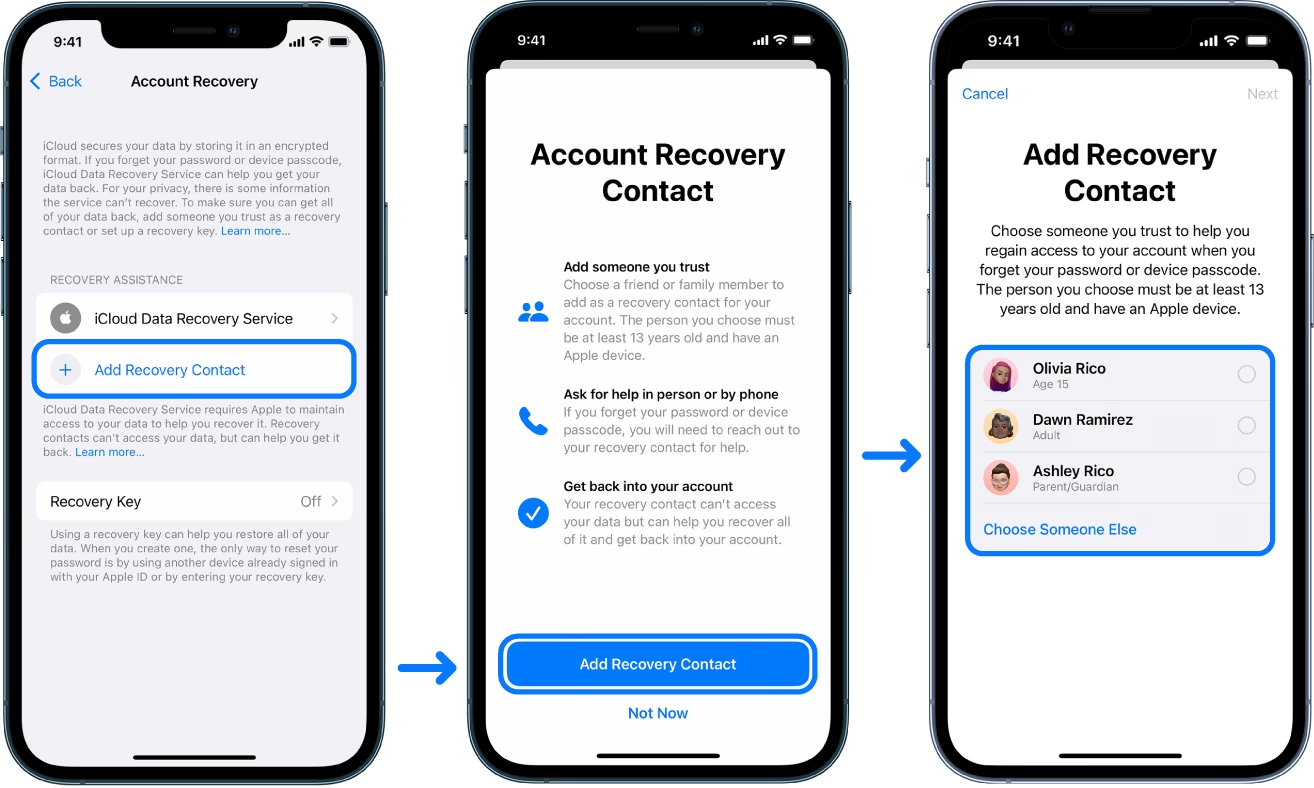
- Proč se váš iPhone může zablokovat nebo deaktivovat?
- Důležité předpoklady před pokusem o obnovu
- Metody obnovy fotografií z uzamčeného/deaktivovaného iPhonu
- Metoda 1: Obnova fotografií z iTunes zálohy
- Metoda 2: Obnova fotografií z iCloudu zálohy
- Metoda 3: Použití specializovaného softwaru pro obnovu dat
- Metoda 4: Dočasné odblokování pomocí Siri (pro starší iOS)
- Metoda 5: Import fotografií pomocí Průzkumníka Windows / aplikace Fotky (pro uzamčený, ale důvěryhodný iPhone)
- Srovnávací tabulka metod obnovy fotografií
- Často kladené otázky (FAQ)
Proč se váš iPhone může zablokovat nebo deaktivovat?
Existuje několik běžných scénářů, které mohou vést k uzamčení nebo deaktivaci vašeho iPhonu, což vám znemožní přístup k vašim datům, včetně fotografií. Nejčastější příčinou je opakované zadání nesprávného přístupového kódu. Po šesti neúspěšných pokusech se iPhone dočasně uzamkne, a po deseti nesprávných pokusech se může trvale deaktivovat s výzvou k připojení k iTunes. To je bezpečnostní opatření, které má chránit vaše soukromí a data před neoprávněným přístupem. Mezi další důvody patří:
- Zapomenuté heslo po dlouhé době nepoužívání zařízení.
- Děti, které si hrají s telefonem a neúmyslně zadají nesprávné kódy.
- Problémy po aktualizaci iOS, které mohou vést k zablokování.
- Porucha hardwaru, například poškozená obrazovka, která způsobuje „ghost touch“ a automatické zadávání nesprávných kódů.
Bez ohledu na příčinu, hlavním cílem je získat zpět vaše fotografie. Nyní se podíváme na různé metody, které vám s tím pomohou.
Důležité předpoklady před pokusem o obnovu
Než se pustíte do obnovy fotografií, je klíčové pochopit některé předpoklady, které mohou ovlivnit úspěšnost jednotlivých metod. Nejdůležitějším faktorem je, zda jste svůj iPhone v minulosti zálohovali a zda jste svůj počítač "důvěřovali" (tzv. "Trust This Computer").
Pokud jste svůj iPhone pravidelně zálohovali do iTunes nebo iCloudu, máte velkou šanci na úspěšnou obnovu. Zálohy jsou záchranným lanem pro vaše data. Pokud však zálohu nemáte, nebo váš iPhone nikdy předtím počítači nedůvěřoval (a nyní nemůžete zadat heslo pro potvrzení důvěry), situace je složitější, ale stále ne beznadějná.
Předtím, než začnete s jakoukoli metodou, ujistěte se, že máte k dispozici:
- Stabilní internetové připojení (pro iCloud a stahování softwaru).
- Dostatek volného místa na počítači pro obnovené fotografie.
- Originální USB kabel pro připojení iPhonu k počítači.
- Apple ID a heslo (pokud používáte iCloud).
Metody obnovy fotografií z uzamčeného/deaktivovaného iPhonu
Metoda 1: Obnova fotografií z iTunes zálohy
Pokud jste svůj iPhone pravidelně synchronizovali a zálohovali s iTunes na počítači, máte silnou výchozí pozici. iTunes si v takovém případě může pamatovat vaše zařízení a nevyžádá si přístupový kód, což vám umožní provést zálohu i z uzamčeného telefonu. Je však důležité si uvědomit, že tato metoda obvykle vyžaduje vymazání zařízení a následnou obnovu ze zálohy, což znamená ztrátu všech dat, která nejsou součástí zálohy.
- Připojte iPhone k počítači: Spusťte iTunes (nebo Finder na macOS Catalina a novějších) a připojte svůj uzamčený iPhone pomocí USB kabelu. Pokud iTunes zařízení rozpozná bez vyžádání hesla, jste na dobré cestě.
- Vytvořte novou zálohu (pokud je to možné): Pokud iTunes zařízení rozpozná, můžete zkusit vytvořit novou zálohu. V sekci "Zálohy" (Backups) vyberte "Tento počítač" (This Computer) a ujistěte se, že "Šifrovat zálohu iPhonu" (Encrypt iPhone Backup) je odškrtnuto, aby záloha neobsahovala žádná hesla. Poté klikněte na "Zálohovat nyní" (Back Up Now). Tento krok je klíčový pro nejnovější data.
- Obnovte iPhone: Po dokončení zálohování (nebo pokud zálohování nebylo možné, ale iTunes iPhone rozpozná), klikněte na "Obnovit iPhone" (Restore iPhone). Tento proces vymaže veškerá data a nastavení z vašeho iPhonu, včetně přístupového kódu.
- Nastavte iPhone z zálohy: Jakmile je iPhone obnoven do továrního nastavení, začněte jej nastavovat jako nové zařízení. Když se dostanete na obrazovku "Aplikace a data" (Apps & Data), vyberte možnost "Obnovit ze zálohy iTunes" (Restore from iTunes Backup) a zvolte zálohu, kterou jste právě vytvořili, nebo dříve existující zálohu obsahující vaše fotografie.
Tato metoda je účinná, ale má tu nevýhodu, že vymaže veškerá data z iPhonu. Všechna data, která nebyla součástí zálohy, budou ztracena.
Metoda 2: Obnova fotografií z iCloudu zálohy
Pokud pravidelně zálohujete svůj iPhone na iCloud a máte zapnutou funkci "Najít iPhone", můžete tuto metodu využít k vymazání iPhonu a následné obnově dat z iCloudu. Stejně jako u iTunes zálohy, i zde dojde k vymazání všech dat ze zařízení.
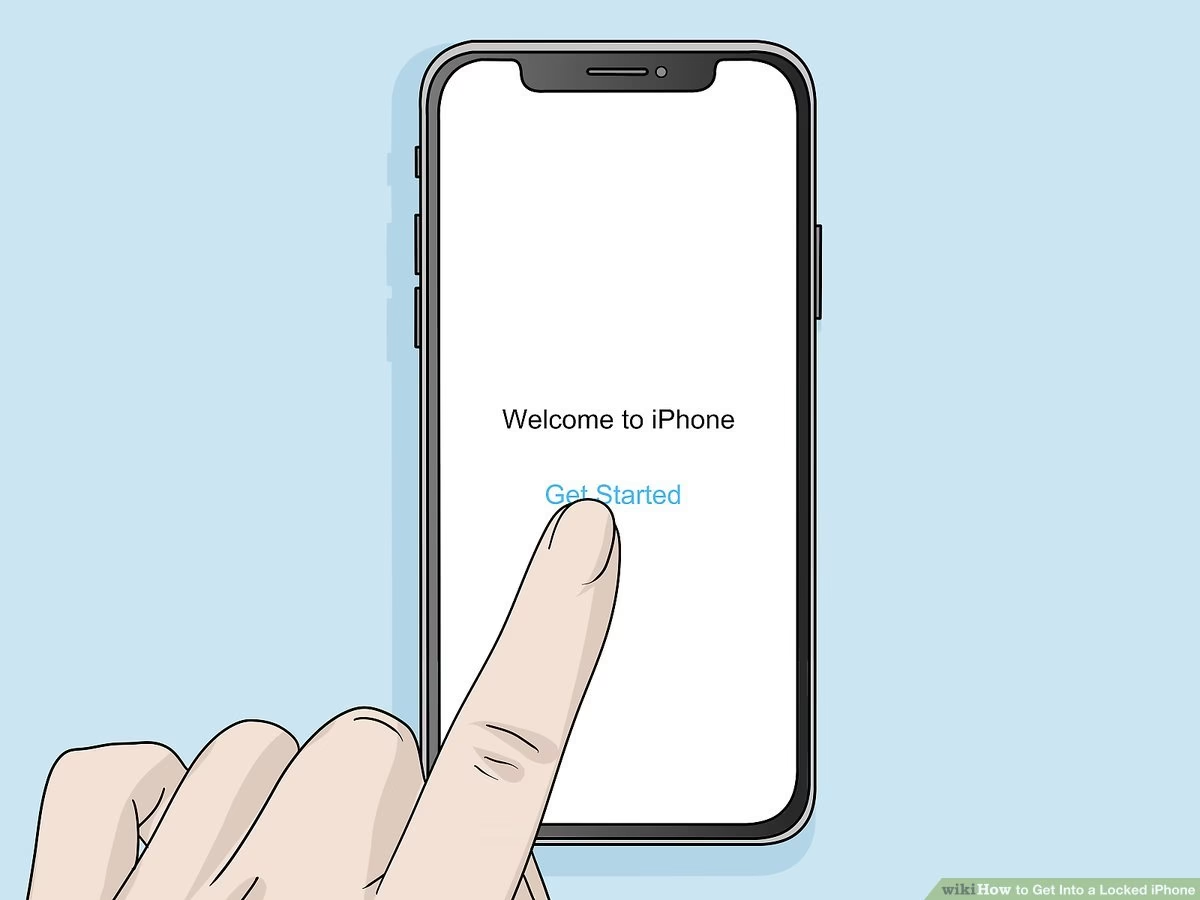
- Přístup k iCloudu: Na počítači nebo jiném zařízení otevřete webový prohlížeč a přejděte na icloud.com/find. Přihlaste se pomocí svého Apple ID a hesla, které používáte na uzamčeném iPhonu.
- Vyberte uzamčený iPhone: Po přihlášení klikněte na "Všechna zařízení" (All Devices) a ze seznamu vyberte svůj uzamčený iPhone.
- Vymažte iPhone: Klikněte na "Vymazat iPhone" (Erase iPhone). Tímto krokem dojde k vymazání všech dat z iPhonu, včetně přístupového kódu. Potvrďte akci.
- Nastavte iPhone z iCloud zálohy: Po vymazání a restartu iPhonu začněte zařízení nastavovat jako nové. Na obrazovce "Aplikace a data" (Apps & Data) vyberte možnost "Obnovit ze zálohy iCloudu" (Restore from iCloud Backup). Zvolte nejnovější zálohu, která obsahuje vaše fotografie, a počkejte, než se data obnoví.
Tato metoda je skvělá, pokud máte aktivní iCloud zálohy a přístup k internetu. Je to oficiální způsob, jak získat zpět svá data, ale opět s cenou vymazání zařízení.
Metoda 3: Použití specializovaného softwaru pro obnovu dat
Pokud nemáte aktuální zálohu, nebo pokud iTunes a iCloud selhávají, specializovaný software pro obnovu dat z iOS zařízení může být vaší nejlepší nadějí. Tyto nástroje jsou navrženy tak, aby dokázaly extrahovat data přímo z iPhonu (pokud byl dříve "důvěřován" počítači) nebo selektivně z existujících záloh iTunes/iCloud, aniž by bylo nutné obnovovat celé zařízení. Některé z těchto programů, jako například iMyFone D-Back, EaseUS MobiSaver, TunesKit iPhone Data Recovery nebo Coolmuster iPhone Data Recovery, nabízejí pokročilé funkce a podporu pro nejnovější verze iOS.
Výhody tohoto přístupu:
- Selektivní obnova: Můžete si vybrat pouze fotografie, které chcete obnovit, namísto obnovy celého zařízení.
- Obnova bez vymazání: Pokud byl iPhone dříve důvěřován počítači, některé nástroje mohou data přímo extrahovat, aniž by bylo nutné iPhone vymazat.
- Obnova ze záloh: Dokáží prohledat a extrahovat data ze záloh iTunes/iCloud, které byste jinak nemohli obnovit.
- Podpora různých typů souborů: Kromě fotografií často podporují obnovu videí, zpráv, kontaktů a dalších dat.
Obecný postup při použití takového softwaru:
- Stáhněte a nainstalujte software: Vyberte si důvěryhodný program pro obnovu dat a nainstalujte jej na svůj počítač. Mnoho z nich nabízí bezplatnou zkušební verzi, která vám umožní skenovat a prohlížet data před zakoupením plné verze.
- Vyberte režim obnovy: Většina programů nabízí několik režimů: "Obnovit ze zařízení iOS" (Recover from iOS Device), "Obnovit ze zálohy iTunes" (Recover from iTunes Backup) nebo "Obnovit ze zálohy iCloud" (Recover from iCloud Backup). Vyberte ten, který nejlépe odpovídá vaší situaci.
- Připojte iPhone/Vyberte zálohu: Pokud obnovujete přímo ze zařízení, připojte iPhone k počítači. Pokud obnovujete ze zálohy, vyberte příslušnou zálohu z nabídky.
- Skenování a náhled: Software provede skenování zařízení nebo zálohy. Po dokončení skenování se vám zobrazí náhled všech nalezených souborů, včetně fotografií.
- Vyberte a obnovte: Projděte si fotografie, vyberte ty, které chcete obnovit, a klikněte na tlačítko "Obnovit" (Recover) pro uložení souborů do počítače.
Tato metoda je často nejflexibilnější a nabízí nejlepší šanci na selektivní obnovu dat bez nutnosti úplného vymazání iPhonu, pokud to situace dovolí.
Metoda 4: Dočasné odblokování pomocí Siri (pro starší iOS)
Tato metoda je spíše trikem než plnohodnotným řešením obnovy dat a funguje pouze na iPhonech s iOS verzemi od 8.0 do 13. Neumožňuje přímou obnovu dat, ale může dočasně odblokovat iPhone, což vám umožní přístup k fotografiím. Její úspěšnost není 100% a závisí na konkrétní verzi iOS a modelu iPhonu.
- Aktivujte Siri: Dlouze stiskněte tlačítko Home (nebo boční tlačítko na novějších iPhonech) pro aktivaci Siri.
- Zeptejte se na čas: Zeptejte se Siri: "Kolik je hodin?" (What's the time now?). Siri by měla zobrazit místní čas.
- Klikněte na ikonu hodin: Jakmile se objeví ikona hodin, klikněte na ni.
- Přidejte město: Zobrazí se menu Světových hodin. Klikněte na znaménko plus (+) v pravém horním rohu.
- Zadejte text a sdílejte: Do vyhledávacího pole zadejte libovolné znaky. Poté tyto znaky "Vyberte vše" (Select All) a klikněte na "Sdílet" (Share).
- Vyberte zprávu: Z možností sdílení vyberte aplikaci Zprávy (Message).
- Zadejte příjemce a vraťte se: Do pole "Komu" (To) zadejte libovolný znak a stiskněte "return" na klávesnici. Počkejte chvíli a poté stiskněte tlačítko Home.
Pokud se to podaří, váš iPhone by se měl dočasně odblokovat a vy byste měli získat přístup k domovské obrazovce a tedy i k vašim fotografiím. Okamžitě si je přeneste do počítače!
Metoda 5: Import fotografií pomocí Průzkumníka Windows / aplikace Fotky (pro uzamčený, ale důvěryhodný iPhone)
Tato metoda je relevantní, pokud je váš iPhone pouze "uzamčený" (například máte zamčenou obrazovku), ale není "deaktivovaný" a váš počítač mu již dříve důvěřoval. V tomto případě byste měli být schopni přistupovat k fotografiím přímo jako k běžnému externímu úložišti.
- Připojte iPhone: Připojte iPhone k počítači pomocí USB kabelu. Ujistěte se, že máte na počítači nainstalovanou nejnovější verzi iTunes, aby Windows iPhone správně rozpoznal.
- Otevřete aplikaci Fotky (Windows) nebo Průzkumník souborů: V systému Windows otevřete aplikaci "Fotky" (Photos) a klikněte na "Importovat" (Import) v pravém horním rohu. Alternativně můžete otevřít "Průzkumník souborů" (File Explorer), najít váš iPhone pod "Tento počítač" (This PC) a přistupovat k jeho vnitřnímu úložišti.
- Vyberte a importujte fotografie: Vyberte fotografie, které chcete importovat do počítače, a klikněte na "Pokračovat" (Continue). Fotografie se přenesou.
Je důležité si uvědomit, že tato metoda nebude fungovat, pokud je váš iPhone v režimu "iPhone je deaktivován" a nemůžete potvrdit důvěru počítači. V takovém případě budete muset nejprve použít jednu z výše uvedených metod k odblokování zařízení.
Pro lepší přehlednost jsme pro vás připravili srovnávací tabulku jednotlivých metod, jejich výhod a nevýhod.
| Metoda | Potřebuje zálohu? | Maže data z iPhonu? | Podmínky/Poznámky | Úspěšnost (obecně) |
|---|---|---|---|---|
| iTunes záloha | Ano (předchozí synchronizace) | Ano, vždy | iPhone dříve důvěřoval PC, musíte zálohovat a pak obnovit. | Vysoká, pokud je záloha aktuální. |
| iCloud záloha | Ano (pravidelné zálohy iCloud) | Ano, vždy | Zapnutá funkce "Najít iPhone", přístup k Apple ID. | Vysoká, pokud je záloha aktuální. |
| Specializovaný software | Ne vždy (může extrahovat z iPhonu nebo záloh) | Obvykle ne, pokud obnovuje ze zálohy; potenciálně ano, pokud odemyká zařízení. | iPhone dříve důvěřoval PC (pro přímou extrakci); volitelná obnova. | Vysoká, velká flexibilita. |
| Siri (iOS 8-13) | Ne | Ne | Pouze pro iOS 8-13, není 100% spolehlivá, jen dočasný přístup. | Nízká až střední, velmi specifická. |
| Import přes PC (Windows) | Ne | Ne | iPhone není "deaktivovaný", jen "uzamčený" a důvěřuje PC. | Vysoká, pro specifické scénáře. |
Často kladené otázky (FAQ)
Můžu získat přístup k fotografiím z uzamčeného iPhonu?
Ano, je to možné, ale záleží na tom, jak je iPhone uzamčený (pouze zamčená obrazovka vs. "deaktivovaný" stav) a zda jste dříve vytvořili zálohy. Pokud je iPhone pouze uzamčený a počítač mu důvěřoval, můžete zkusit importovat fotografie přímo. Pokud je deaktivovaný, budete muset použít metody obnovy ze zálohy nebo specializovaný software.
Lze obnovit fotografie z deaktivovaného iPhonu bez zálohy?
Obnova fotografií z deaktivovaného iPhonu bez jakékoli zálohy je velmi obtížná, ale ne zcela nemožná. Pokud iPhone dříve důvěřoval vašemu počítači, existuje malá šance, že specializovaný software by mohl data extrahovat přímo. Pro starší verze iOS (8-13) by mohl pomoci trik se Siri k dočasnému přístupu. Většinou však deaktivovaný stav vyžaduje vymazání zařízení, a tedy záloha je klíčová pro obnovu dat.
Co znamená, když je iPhone deaktivován?
Zpráva "iPhone je deaktivován" se objeví, když bylo na zařízení příliš mnoho pokusů o zadání nesprávného přístupového kódu. Po šesti neúspěšných pokusech se iPhone dočasně uzamkne na určitou dobu, a po deseti neúspěšných pokusech se může trvale deaktivovat a vyžadovat připojení k iTunes k vymazání.
Jak mohu zabránit budoucímu uzamčení iPhonu a ztrátě dat?
Prevence je vždy nejlepší. Zde je několik tipů:
- Pravidelně zálohujte iPhone: Ať už do iTunes, nebo iCloudu. Nastavte si automatické zálohování iCloudu.
- Nastavte Touch ID / Face ID: Používejte biometrické ověřování jako alternativní a bezpečný způsob odemykání.
- Zapište si heslo: Uložte si svůj přístupový kód na bezpečné místo, které si pamatujete, ale které není snadno dostupné.
- Použijte silné, ale zapamatovatelné heslo: Vyhněte se snadno uhodnutelným heslům, ale zároveň si zvolte takové, které si snadno zapamatujete.
- Buďte opatrní při zadávání kódu: Zvláště pokud si nejste jisti, abyste předešli opakovaným chybným pokusům.
Ztráta přístupu k vašim fotografiím na uzamčeném nebo deaktivovaném iPhonu je nepříjemná situace, ale jak vidíte, existuje několik účinných metod, jak získat vaše vzpomínky zpět. Ať už se spoléháte na iTunes nebo iCloud zálohy, nebo sáhnete po specializovaném softwaru, je důležité jednat rychle a zvolit správný postup. Nezapomeňte, že pravidelné zálohování je klíčem k ochraně vašich dat a minimalizaci rizika ztráty v budoucnu. Doufáme, že vám tento průvodce pomohl najít cestu k vašim drahocenným fotografiím.
Chceš-li si přečíst další články podobné jako Obnova Fotek z Uzamčeného iPhone: Kompletní Průvodce, navštiv kategorii iPhone.