
01/07/2023
V dnešní digitální době je náš iPhone neustále v centru naší komunikace. Denně přijímáme a odesíláme desítky, ne-li stovky textových zpráv a iMessage. Často se však stává, že prohlížení dlouhých konverzací na malé obrazovce telefonu je nepohodlné, nebo potřebujeme zprávy archivovat, prohledávat, exportovat či dokonce tisknout. A co když je váš iPhone nedostupný, poškozený, nebo prostě chcete přistupovat ke zprávám z pohodlí větší obrazovky vašeho počítače? Dobrou zprávou je, že existuje několik efektivních způsobů, jak zobrazit zprávy z iPhonu na počítači, ať už používáte Mac nebo Windows PC. V tomto obsáhlém průvodci se ponoříme do všech dostupných metod, od nativních řešení po pokročilé nástroje, a ukážeme vám, jak snadno získat plnou kontrolu nad vašimi textovými zprávami, včetně těch smazaných, fotografií, GIFů a dalších příloh.
- Proč je užitečné zobrazovat zprávy z iPhonu na počítači?
- Jak nastavit a zobrazit zprávy z iPhonu na Macu
- Ultimativní řešení pro PC i Mac: Software pro přenos dat z iPhonu
- Zobrazení zpráv z iPhonu bez telefonu: Záchrana z iTunes zálohy
- Kontrola zpráv z iPhonu online přes iCloud.com
- Co dělat, když se zprávy nesynchronizují? Tipy pro řešení problémů
- Často kladené otázky (FAQ)
Proč je užitečné zobrazovat zprávy z iPhonu na počítači?
Existuje mnoho důvodů, proč byste mohli chtít přenést své textové zprávy a iMessages z iPhonu na větší obrazovku počítače. Jedním z nejčastějších je pohodlí. Prohlížení a prohledávání dlouhých konverzací je na počítači mnohem přehlednější. Můžete snadno najít konkrétní informace, které hledáte, aniž byste museli neustále posouvat prstem po displeji telefonu. Dalším klíčovým faktorem je správa úložiště. Velké množství zpráv, zejména s přílohami jako jsou fotografie a videa, může zabírat značnou část paměti vašeho iPhonu. Přenesením a zálohováním těchto zpráv na počítač můžete uvolnit cenné místo v telefonu. Navíc, možnost exportovat zprávy do různých formátů (jako je HTML nebo PDF) je neocenitelná pro archivaci, právní účely nebo jednoduše pro uchování důležitých vzpomínek. A v neposlední řadě, přístup ke zprávám na počítači vám umožňuje zůstat v kontaktu, i když váš iPhone není po ruce nebo je poškozený.
Jak nastavit a zobrazit zprávy z iPhonu na Macu
Pro uživatele Macu je prohlížení a správa iMessage z iPhonu přímočarý proces, pokud používáte stejné Apple ID pro aplikaci Zprávy na obou zařízeních. Mac vám dokonce umožňuje odesílat a přijímat iMessage. Pro SMS a MMS zprávy (zelené bubliny) je však potřeba provést jeden dodatečný krok: nastavit Předávání textových zpráv.
Krok 1: Přihlaste se do iMessage na iPhonu a Macu se stejným Apple ID
- Na iPhonu:
- Přejděte do Nastavení > Zprávy a zapněte iMessage.
- Klepněte na Odesílání a příjem a zkontrolujte své Apple ID pro iMessage.
- Na Macu:
- V aplikaci Zprávy zvolte Zprávy > Nastavení (nebo Předvolby) > iMessage.
- Zkontrolujte, zda je zobrazené Apple ID stejné jako na vašem iPhonu. Pokud ne, klikněte na Odhlásit se a poté se přihlaste se stejným Apple ID.
- Poté zaškrtněte Povolit Zprávy na iCloudu.
Krok 2: Nastavte iPhone pro příjem SMS zpráv na Macu
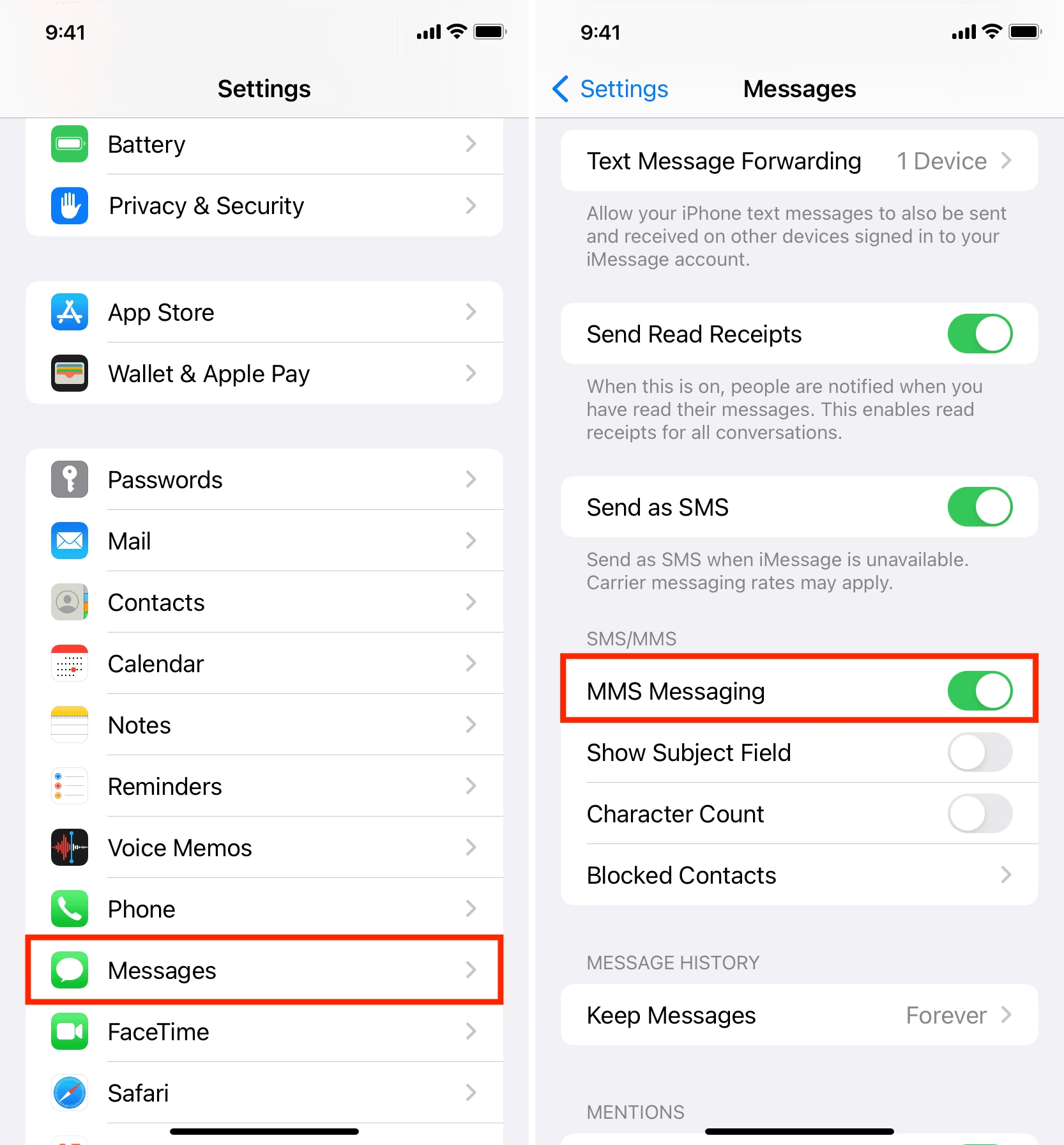
- V aplikaci Nastavení na iPhonu klepněte na Zprávy > Předávání textových zpráv.
- Zapněte přepínač vedle názvu vašeho Macu, abyste povolili odesílání a příjem textových zpráv z vašeho iPhonu.
- Pokud se na vašem Macu objeví ověřovací kód, jednoduše jej zadejte na svém iPhonu.
Po dokončení těchto kroků budete dostávat zprávy z iPhonu na Mac (bez nutnosti mít telefon u sebe), odesílat a přijímat SMS a MMS zprávy na svém Macu a prohlížet každou konverzaci – to vše za předpokladu, že váš iPhone je zapnutý a připojený k internetu.
Ultimativní řešení pro PC i Mac: Software pro přenos dat z iPhonu
Zatímco na Macu je zobrazení zpráv relativně jednoduché, na Windows PC to není tak přímočaré, protože pro Windows neexistuje nativní aplikace Zprávy. Nicméně, dobrou zprávou je, že je možné prohlížet a číst zprávy z iPhonu na PC nebo Macu a dokonce i odesílat zprávy z iPhonu na PC pomocí specializovaného softwaru, jako je AnyTrans (nebo obecně "iPhone Data Transfer").
Tento typ softwaru zjednodušuje proces správy textových zpráv a umožňuje vám získat zprávy z iPhonu na PC s Windows 10, Windows 11 atd. Software také zálohuje vaše texty před smazáním, když zprávy zabírají příliš mnoho paměti. Jako bonus navíc nabízí funkci vyhledávání, která vám umožní prohledávat zprávy na obrazovce počítače, exportovat je do počítače v prohlížitelém formátu a dokonce je vytisknout.
Kroky pro zobrazení textových zpráv z iPhonu na PC nebo Macu pomocí softwaru:
- Stáhněte a nainstalujte software (např. AnyTrans) na svůj počítač.
- Spusťte program a připojte svůj iPhone k počítači pomocí USB kabelu Apple.
- Klikněte na možnost Zprávy (Messages) z levého postranního panelu. Po dokončení skenování zařízení programem byste měli na okně vidět seznam konverzací.
- Pro zobrazení zpráv z iPhonu klikněte na jednotlivou konverzaci a obsah zpráv se zobrazí v pravém panelu. Budete moci vidět a kontrolovat jednotlivé texty, emoji, datum a čas odeslání nebo přijetí zprávy, fotografie, odkazy, dokumenty a další v rámci konverzace.
- Pokud potřebujete získat texty z iPhonu na PC, proveďte export kliknutím na tlačítko Exportovat do počítače (Export to Computer) nahoře (zobrazené jako ikona počítače) a zvolte uložení do souboru ve formátu CSV, HTML nebo TXT.
Jak vyhledávat zprávy z iPhonu na PC/Macu pomocí softwaru
Aplikace pro přenos dat z iPhonu vám nejen umožňuje prohlížet textové zprávy odeslané a přijaté na iPhonu na vašem PC/Macu, ale má také nástroj pro vyhledávání, který můžete využít k snadnému nalezení a zobrazení textových zpráv, které si přejete uložit. Uvidíte pole Vyhledávání v pravé horní části rozhraní. Chcete-li vyhledávat zprávy na iPhonu, jednoduše zadejte cokoli, co souvisí se zprávami, které hledáte, například jméno kontaktu osoby, se kterou jste si psali, nebo jakékoli slovo, které je ve zprávách uvedeno.
Zobrazení zpráv z iPhonu bez telefonu: Záchrana z iTunes zálohy
Stalo se vám někdy, že jste zkontrolovali své textové zprávy na iPhonu a zjistili, že byly smazány? Nebo je váš iPhone rozbitý a nemáte k němu přístup? Nepropadejte panice, pokud jste si dříve vytvořili zálohu iTunes pro textové zprávy, můžete staré textové zprávy z iPhonu zobrazit na PC nebo Macu bez telefonu. Místo obnovování celého iPhonu, abyste znovu získali přístup a zobrazili ztracené nebo smazané textové zprávy, můžete zkusit extraktor záloh iTunes, jako je „iPhone Data Recovery“ nebo funkce „Backup Manager“ v AnyTrans.
S tímto nástrojem můžete skutečně přistupovat ke zprávám z iPhonu v záloze iTunes, i když váš iPhone není poblíž, a prohlížet smazané textové zprávy bez obnovy iPhonu.
Kroky pro zobrazení textových zpráv z počítače bez iPhonu (z iTunes zálohy):
- Po stažení a instalaci nástroje pro obnovu dat z iPhonu (nebo AnyTrans) jej spusťte.
- Z levého sloupce zvolte Obnovit ze souboru zálohy iTunes (Recover from iTunes Backup File) nebo Backup Manager.
- Vyberte zálohu iTunes, ke které chcete přistupovat a zkontrolovat své zprávy z iPhonu z počítače.
- Klikněte na tlačítko Spustit (Start), aby nástroj naskenoval a přistoupil k souboru zálohy iTunes.
- Po dokončení klikněte na Zprávy (Messages) v levém seznamu a získejte přístup k zobrazení zpráv na PC nebo Macu. Pokud potřebujete uložit texty do počítače pro pozdější prohlížení, vyberte konkrétní zprávy a stiskněte tlačítko Obnovit (Recover) nebo Send To Computer.
Kontrola zpráv z iPhonu online přes iCloud.com
V některých regionech a u některých telefonních operátorů, pokud jste povolili funkci „Zprávy na iCloudu“ (Messages in iCloud), je kontrola zpráv z iPhonu online hračka. Použijte tyto kroky k prohlížení textových zpráv z iPhonu online prostřednictvím webové stránky iCloud a k prohlížení a odesílání zpráv z vašeho počítače.
- Navštivte icloud.com a přihlaste se svým Apple ID a heslem.
- Klikněte na Textové zprávy (Text Messages). Pokud tato možnost není k dispozici, iCloud vaše zprávy nezálohuje – v takovém případě budete muset použít jiné výše uvedené metody k zobrazení vašich SMS a iMessage.
- Nyní můžete prohlížet textové zprávy z iPhonu a prohledávat je, abyste našli ty, které potřebujete.
Co dělat, když se zprávy nesynchronizují? Tipy pro řešení problémů
Někdy se může stát, že se zprávy z iPhonu nesynchronizují s vaším Macem nebo jiným zařízením, i když jste vše nastavili správně. Zde je několik tipů pro řešení problémů se synchronizací:
- Používáte stejné Apple ID? První a nejdůležitější krok: Ujistěte se, že používáte stejné Apple ID na svém Macu i iPhonu.
- Dejte iCloudu čas: Pokud máte mnoho zpráv, může trvat nějakou dobu, než se iCloud synchronizuje. Buďte trpěliví.
- Uvolněte místo: Můžete také smazat některé nechtěné zprávy z iPhonu nebo zkontrolovat, které mediální soubory ve Zprávách zabírají nejvíce vašeho úložiště a smazat je: Přejděte do Nastavení iPhonu > Obecné > Úložiště iPhonu > Zprávy > Najděte a smažte mediální soubory.
- Vypněte a zapněte Předávání SMS zpráv: Zkuste vypnout Předávání textových zpráv na svém iPhonu a poté jej znovu zapnout.
- Zkontrolujte Mac: Ujistěte se, že je váš Mac povolen pro příjem zpráv.
- Stabilní připojení: Ujistěte se, že váš iPhone a Mac jsou připojeny ke stabilní Wi-Fi nebo mobilní síti. Zkuste vypnout Wi-Fi nebo mobilní data a znovu je zapnout.
- Resetujte síťová nastavení: Nakonec zkuste resetovat síťová nastavení na svém iPhonu: Nastavení > Obecné > Přenos nebo resetování iPhonu > Resetovat > Resetovat nastavení sítě. Poté budete muset znovu zadat heslo Wi-Fi.
Často kladené otázky (FAQ)
Mohu zobrazit iMessage na Windows PC?
Nativně neexistuje aplikace iMessage pro Windows PC. Můžete však použít specializovaný software pro přenos dat z iPhonu (jako je AnyTrans) k prohlížení, vyhledávání a exportu iMessage na Windows. Pro zobrazení v reálném čase je to složitější a často vyžaduje buď Mac jako prostředníka (pomocí Chrome Remote Desktop) nebo jailbreak iPhonu, což se nedoporučuje běžným uživatelům.
Je možné zobrazit smazané zprávy z iPhonu na počítači?
Ano, je to možné, pokud máte k dispozici zálohu (např. iTunes zálohu) vytvořenou před smazáním zpráv. Software pro obnovu dat z iPhonu (nebo funkce pro správu záloh v AnyTrans) vám umožní extrahovat a prohlížet smazané zprávy z těchto záloh bez nutnosti obnovovat celý iPhone.
Do jakých formátů mohu exportovat zprávy z iPhonu?
Většina softwaru pro přenos dat z iPhonu, jako je AnyTrans, umožňuje exportovat zprávy do běžných formátů, jako jsou CSV (pro tabulkové údaje), HTML (pro prohlížení ve webovém prohlížeči s formátováním) a TXT (pro jednoduchý text). Některé nástroje mohou nabízet i export do PDF.
Potřebuji mít iPhone připojený k internetu, abych viděl zprávy na Macu?
Ano, pro příjem a odesílání SMS a MMS zpráv na Macu (přes funkci Předávání SMS zpráv) musí být váš iPhone zapnutý a připojený k internetu. Pro iMessage platí totéž, jelikož se synchronizují přes iCloud.
Jak vidíte, existuje řada účinných metod, jak získat přístup k vašim zprávám z iPhonu na počítači, ať už jde o Mac nebo Windows PC. Od nativní integrace s Macem, která je ideální pro uživatele Apple ekosystému, až po robustní řešení třetích stran, která nabízejí komplexní správu, zálohování a obnovu zpráv. Využitím těchto nástrojů můžete nejen pohodlněji prohlížet své konverzace, ale také efektivně spravovat úložiště svého telefonu a zajistit, že vaše důležité zprávy budou vždy v bezpečí a dostupné. Vyberte si metodu, která nejlépe vyhovuje vašim potřebám, a odemkněte plný potenciál komunikace mezi vaším iPhonem a počítačem.
Chceš-li si přečíst další články podobné jako Jak zobrazit zprávy z iPhonu na PC a Macu, navštiv kategorii iPhone.