
01/07/2023
S iPhonem v kapse máme neustále po ruce výkonnou kameru, která zachycuje naše cenné okamžiky v úchvatné kvalitě. Nicméně, sledování těchto videí na malé obrazovce telefonu může být omezující. Co když si chcete prohlédnout svůj nejnovější rodinný film na velkém monitoru počítače, nebo dokonce na televizi připojené k PC? A co víc, jak zajistit, aby vaše drahocenná videa byla bezpečně zálohována a uvolnila místo v paměti vašeho iPhonu? Tento článek vám krok za krokem ukáže, jak snadno přehrávat a přenášet videa z vašeho iPhonu na počítač, ať už používáte Windows nebo Mac. Prozkoumáme různé metody, od specializovaného softwaru po vestavěné nástroje, a nabídneme řešení pro každou situaci.
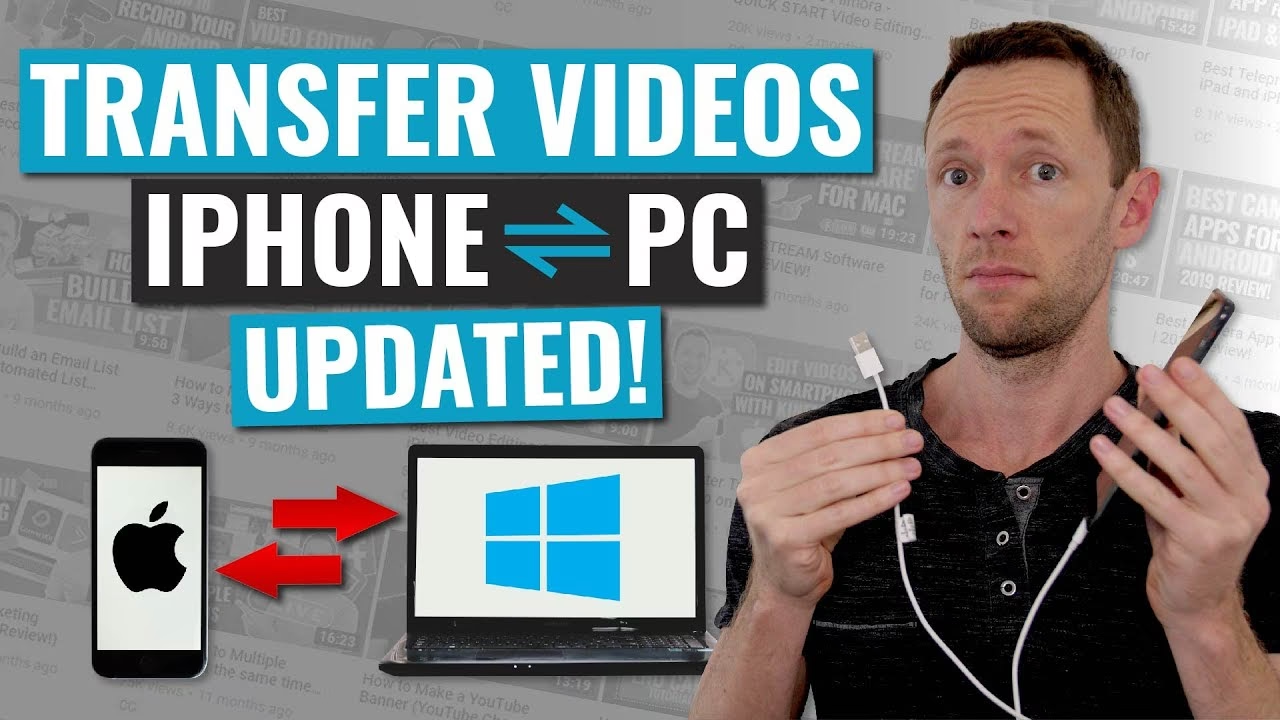
- Přehrávání videí z iPhonu přímo na PC
- Přenášení videí z iPhonu na PC
- Srovnání metod přenosu videí
- Často kladené otázky (FAQ)
- 1. Jak mohu přenést iPhone videa do PC pro přehrávání?
- 2. Jaký software mohu použít k přehrávání iPhone videí na PC?
- 3. Mohu streamovat iPhone videa do PC bezdrátově?
- 4. Jaké formáty souborů jsou kompatibilní s přehráváním iPhone videí na PC?
- 5. Potřebuji na svém iPhonu upravit nějaká specifická nastavení pro přehrávání videí na PC?
- 6. Existují nějaké alternativní metody přehrávání iPhone videí na PC, pokud přímý přenos není možný?
- 7. Jak mohu řešit problémy s přehráváním iPhone videí na PC?
- Závěr
Přehrávání videí z iPhonu přímo na PC
Než se pustíme do přenášení, pojďme se podívat, jak si můžete svá iPhone videa užít přímo na počítači, aniž byste je museli nejprve kopírovat. Některé nástroje umožňují přímé zobrazení obsahu z vašeho zařízení.
Použití CopyTrans Photo pro okamžité přehrávání
Jedním z nejpohodlnějších způsobů, jak si prohlížet videa z iPhonu přímo na PC, je software CopyTrans Photo. Tento program byl navržen tak, aby zjednodušil správu fotografií a videí mezi iOS zařízením a počítačem, a to vše s zachováním původní kvality a EXIF dat. Funguje offline a je kompatibilní s nejnovějšími verzemi iOS, iTunes a Windows.
- Nejprve si stáhněte a nainstalujte CopyTrans Photo do vašeho počítače.
- Spusťte program a připojte svůj iPhone kabelem.
- V hlavním okně programu se na levé straně zobrazí vaše videa, fotografie a alba.
- Klikněte na album „Videa“ zcela vlevo.
- Dvojitým kliknutím na libovolné video z iPhonu jej otevřete ve vestavěném přehrávači a poté stačí kliknout na tlačítko Přehrát.
Tato metoda je ideální, pokud si chcete rychle prohlédnout video bez nutnosti jeho přenosu. Pokud je váš PC připojen k televizi, můžete si takto užít iPhone videa na ještě větší obrazovce!
Alternativní přehrávače médií na PC
Jakmile máte videa přenesená do počítače (k čemuž se dostaneme v další sekci), můžete je přehrávat pomocí jakéhokoli oblíbeného přehrávače médií. Mezi nejoblíbenější a nejkompatibilnější patří:
- VLC Media Player: Univerzální přehrávač, který podporuje prakticky jakýkoli formát videa, včetně těch z iPhonu (MP4, MOV).
- Windows Media Player: Vestavěný přehrávač pro Windows, který si s formáty MP4 a MOV obvykle poradí.
- iTunes: Pokud jej máte nainstalovaný, může také přehrávat videa synchronizovaná z iPhonu.
Přenášení videí z iPhonu na PC
Přenášení videí z iPhonu na PC je klíčové pro zálohování, úpravy nebo uvolnění místa v paměti telefonu. Existuje mnoho efektivních metod, jak toho dosáhnout, a my si je podrobně projdeme.
1. Přenos pomocí CopyTrans Photo
Jak již bylo zmíněno, CopyTrans Photo nejen přehrává, ale také usnadňuje přenos videí. Je to velmi intuitivní způsob, jak zkopírovat videa z iPhonu do počítače.
- Spusťte CopyTrans Photo a připojte svůj iPhone.
- Na levé straně vyberte videa, která chcete přenést. Můžete vybrat jednotlivá videa nebo celá alba.
- Přetáhněte vybraná videa z levé strany (iPhone) na pravou stranu (PC).
- Klikněte na tlačítko „Použít změny“ (Apply changes), abyste uložili výsledek přenosu.
Videa se zkopírují do složky na vašem PC, odkud je můžete přehrávat svým oblíbeným přehrávačem.
2. Použití AnyTrans: Rychlý a komplexní přenos
Pokud hledáte komplexní řešení pro správu dat, které nabízí rychlost a flexibilitu, AnyTrans je vynikající volbou. Umožňuje přenášet nejen videa, ale i fotografie, hudbu, aplikace a další data mezi iPhonem, PC/Mac a dokonce i jinými iOS zařízeními. Podporuje nejnovější modely iPhonů a verze iOS.
Klíčové vlastnosti AnyTrans:
- Vysoká rychlost přenosu: Šetří drahocenný čas, i při velkém množství dat.
- Selektivní přenos: Můžete vybrat konkrétní videa nebo fotografie k přenosu.
- Zachování kvality: Videa zůstanou v původním rozlišení.
- Široká podpora typů videí: Přenáší videa z fotek, filmy, domácí videa a TV pořady.
Jak přenést videa pomocí AnyTrans:
- Stáhněte a nainstalujte AnyTrans do vašeho PC.
- Připojte svůj iPhone k počítači pomocí USB kabelu.
- Spusťte AnyTrans a v režimu „Správce zařízení“ (Device Manager) klikněte na „Fotografie“ (Photos) nebo „Videa“ (Videos).
- Pro selektivní přenos videí z aplikace Fotky: Přejděte do „Moje fotky“ (My Photos) > „Video z fotek“ (Photo Videos). Vyberte videa, která chcete přenést, a klikněte na tlačítko „Do PC“ (To PC).
- Můžete také nastavit exportní formát, pokud je to potřeba, a poté klikněte na „Další“ (Next).
- Počkejte na dokončení přenosu. Videa najdete ve vybrané složce na vašem počítači.
3. Vestavěné nástroje Windows (Windows 10/8/7)
Windows nabízí několik vestavěných metod pro přenos videí z iPhonu, které nevyžadují instalaci dalšího softwaru. Jsou sice méně flexibilní než specializované programy, ale pro základní přenosy jsou zcela zdarma a funkční.
Metoda 1: Import pomocí aplikace Fotky (Windows 8/10)
Aplikace Fotky ve Windows 8 a 10 usnadňuje import fotografií a videí z vašeho telefonu.
- Připojte iPhone k PC pomocí USB kabelu.
- Odemkněte iPhone a klepněte na „Důvěřovat“ (Trust), pokud se objeví výzva.
- Spusťte aplikaci Fotky z nabídky Start, pokud se neotevře automaticky.
- V aplikaci Fotky vyberte možnost „Importovat“ (Import) a poté „Z USB zařízení“ (From a USB device).
- Aplikace začne vyhledávat videa a fotografie na vašem iPhonu.
- Vyberte videa a fotografie, které chcete přenést, nastavte cíl importu a klikněte na „Importovat vybrané“ (Import Selected).
Metoda 2: Použití Průzkumníka souborů (Windows 7/8/10)
Průzkumník souborů (dříve Windows Explorer) umožňuje přímo procházet obsah vašeho iPhonu jako vyměnitelné zařízení.
- Připojte iPhone k PC pomocí USB kabelu.
- Otevřete „Tento počítač“ (This PC) a najděte svůj iPhone.
- Klikněte pravým tlačítkem na název vašeho zařízení a vyberte „Importovat obrázky a videa“ (Import pictures and videos).
- Pro Windows 10 uživatele: Klikněte na Start > Průzkumník souborů > Tento počítač. Měli byste vidět název vašeho iPhonu. Klikněte na něj pravým tlačítkem a poté klikněte na „Importovat obrázky a videa“.
- Zvolte „Zkontrolovat, uspořádat a seskupit položky k importu“ (Review, organize, and group items to import) a klepněte na „Další“ (Next).
- Zaškrtněte videa, která chcete zkopírovat do PC, a klikněte na „Importovat“ (Import) pro zahájení přenosu.
- Alternativně můžete jít do „Tento počítač“ > [název vašeho iPhonu] > „Internal Storage“ > „DCIM“ > „100APPLE“ (nebo podobná složka s číslem) a odtud videa přímo zkopírovat a vložit do složky na vašem PC.
Metoda 3: Import pomocí funkce AutoPlay (Windows 7)
Funkce AutoPlay ve Windows 7 umožňuje snadno importovat obrázky a videa z chytrých telefonů.
- Připojte svůj iPhone k PC a funkce AutoPlay by se měla objevit automaticky.
- V okně AutoPlay klikněte na „Importovat obrázky a videa“ (Import pictures and videos).
- V nastavení importu vyberte nebo vytvořte složku pro uložení videí.
- Vyberte videa, která chcete importovat, a poté klikněte na „Importovat“ (Import).
4. Použití iCloud pro synchronizaci a přístup z PC
S funkcí iCloud Fotky od Applu můžete přistupovat k vašim videím a fotografiím z iPhonu, iPadu, Macu, Apple TV, na iCloud.com a také z vašeho PC. Pokud tuto funkci povolíte na svém iOS zařízení, fotografie a videa se automaticky nahrají do iCloudu.
- Ujistěte se, že jste přihlášeni stejným Apple ID na iPhonu i na počítači.
- Připojte vaše zařízení ke stabilní Wi-Fi síti.
- Na iPhonu, iPadu nebo iPodu touch jděte do Nastavení > [vaše jméno] > iCloud > Fotky a zapněte „iCloud Fotky“.
- Na PC si stáhněte a nainstalujte iCloud pro Windows. Po instalaci se přihlaste svým Apple ID a zaškrtněte možnost synchronizace fotografií.
- Po nastavení můžete jít do „Tento počítač“ > „iCloud Fotky“ > „Stahování“ (Downloads), kde najdete všechna nová videa a fotografie z vašeho iPhonu.
Tato metoda je skvělá pro automatickou synchronizaci a zálohování, ale vyžaduje stabilní internetové připojení a může být omezena dostupným úložištěm na iCloudu.
5. Cloudové úložiště (Dropbox, Google Drive, OneDrive)
Pokud přímý přenos není možný nebo preferujete řešení založené na cloudu, můžete využít populární cloudové služby. Tyto služby umožňují nahrát videa z iPhonu a poté k nim přistupovat z jakéhokoli zařízení, včetně vašeho PC.
- Nainstalujte si aplikaci vybrané cloudové služby (např. Dropbox, Google Drive, OneDrive) na váš iPhone.
- Nahrajte videa z vašeho iPhonu do cloudového úložiště.
- Na vašem PC se přihlaste na webovou stránku cloudové služby nebo použijte její desktopovou aplikaci.
- Stáhněte si nahraná videa do vašeho počítače.
Tato metoda je flexibilní a umožňuje přístup k vašim videím odkudkoli, ale rychlost nahrávání a stahování závisí na vašem internetovém připojení a velikosti souborů.
Srovnání metod přenosu videí
Pro lepší přehlednost jsme pro vás připravili srovnávací tabulku nejpoužívanějších metod přenosu videí z iPhonu na PC:
| Metoda | Snadnost použití | Rychlost | Funkce | Cena |
|---|---|---|---|---|
| CopyTrans Photo | Velmi snadné | Rychlá | Přímé přehrávání, přenos, zachování kvality | Placené (zkušební verze zdarma) |
| AnyTrans | Snadné | Velmi rychlá | Komplexní správa, selektivní přenos, vysoká kompatibilita | Placené (zkušební verze zdarma) |
| Aplikace Fotky (Windows) | Střední | Střední | Základní import | Zdarma |
| Průzkumník souborů (Windows) | Střední | Střední | Základní kopírování | Zdarma |
| iCloud | Snadné (po nastavení) | Závisí na internetu | Automatická synchronizace, přístup z cloudu | Zdarma (omezený prostor), placené tarify |
| Cloudové služby (Dropbox, Google Drive, OneDrive) | Střední | Závisí na internetu | Zálohování, přístup odkudkoli, sdílení | Zdarma (omezený prostor), placené tarify |
Často kladené otázky (FAQ)
1. Jak mohu přenést iPhone videa do PC pro přehrávání?
Pro přenos videí z iPhonu do PC můžete použít software jako CopyTrans Photo nebo AnyTrans, vestavěné nástroje Windows (aplikace Fotky, Průzkumník souborů), nebo cloudové služby jako iCloud, Dropbox, Google Drive či OneDrive.
2. Jaký software mohu použít k přehrávání iPhone videí na PC?
Jakmile jsou videa na vašem PC, můžete je přehrávat pomocí populárních přehrávačů médií, jako jsou VLC Media Player, Windows Media Player nebo iTunes. CopyTrans Photo navíc umožňuje přímé přehrávání videí z iPhonu bez nutnosti jejich předchozího přenosu.
3. Mohu streamovat iPhone videa do PC bezdrátově?
Ano, můžete streamovat iPhone videa do PC bezdrátově pomocí aplikací jako AirPlay (pokud máte kompatibilní hardware nebo software), VLC Streamer, nebo Plex. Ujistěte se, že jsou iPhone i PC připojeny ke stejné Wi-Fi síti.
4. Jaké formáty souborů jsou kompatibilní s přehráváním iPhone videí na PC?
Většina PC podporuje populární video formáty jako MP4, MOV a AVI, které iPhone běžně používá pro nahrávání videí. Pokud narazíte na problémy s přehráváním, zvažte převod videí do kompatibilního formátu pomocí online převodníků nebo softwaru pro úpravu videa.
5. Potřebuji na svém iPhonu upravit nějaká specifická nastavení pro přehrávání videí na PC?
Pro bezproblémové přehrávání se ujistěte, že nastavení videa vašeho iPhonu jsou kompatibilní s vaším PC. Zkontrolujte rozlišení videa, snímkovou frekvenci a nastavení formátu v aplikaci fotoaparátu iPhonu, aby odpovídaly možnostem přehrávání vašeho PC pro optimální kvalitu zobrazení.
6. Existují nějaké alternativní metody přehrávání iPhone videí na PC, pokud přímý přenos není možný?
Pokud přímý přenos není proveditelný, můžete použít cloudové úložné služby jako Dropbox, Google Drive nebo OneDrive k nahrání iPhone videí a přístupu k nim na vašem PC. Jednoduše nahrajte videa do cloudové služby z iPhonu a stáhněte je do PC pro přehrávání.
7. Jak mohu řešit problémy s přehráváním iPhone videí na PC?
Pokud narazíte na problémy s přehráváním videí z iPhonu na PC, zkuste následující kroky pro řešení problémů:
- Aktualizujte software přehrávače médií na nejnovější verzi.
- Převeďte formát video souboru na kompatibilnější typ.
- Zkontrolujte kompatibilitu zvukových a video kodeků vašeho PC.
- Restartujte PC a iPhone, abyste vyřešili problémy s připojením.
- Zkuste použít jiný USB kabel.
- Ujistěte se, že váš iPhone je odemčen a důvěřujete počítači.
Závěr
Přehrávání a přenášení videí z iPhonu na PC je dnes snazší než kdy dříve, a to díky široké škále dostupných nástrojů a metod. Ať už preferujete rychlé a intuitivní řešení jako CopyTrans Photo nebo AnyTrans, nebo se spoléháte na vestavěné funkce Windows a cloudové služby, vždy existuje efektivní způsob, jak si svá videa užít na větší obrazovce a zajistit jejich bezpečné zálohování. Doufáme, že vám tento podrobný průvodce pomohl najít ideální řešení pro vaše potřeby a že si nyní budete moci plně vychutnat své vzpomínky zachycené iPhonem, a to i mimo malé rozměry jeho displeje.
Chceš-li si přečíst další články podobné jako Jak přehrávat a přenášet videa z iPhonu na PC?, navštiv kategorii iPhone.