
22/02/2024
Přenos hudby z počítače do vašeho iPhone 16 nemusí být složitý úkol. Ať už jste vášnivý posluchač, který si rád organizuje svou hudební knihovnu, nebo jen potřebujete nahrát pár oblíbených skladeb na cesty, existuje několik spolehlivých metod, jak toho dosáhnout. V tomto obsáhlém průvodci se podíváme na pět různých způsobů, jak efektivně přesunout vaši hudbu z počítače přímo do iPhone 16, ať už preferujete tradiční přístupy, moderní nástroje, nebo bezdrátové řešení.
- Užitečný nástroj pro přenos všech hudebních formátů: AnyRec PhoneMover
- Jak přenést hudbu z počítače do iPhone 16 přes iTunes
- Jak přenést hudbu z počítače do iPhone přes AirDrop
- Srovnání metod přenosu hudby
- Často kladené otázky (FAQ) o přenosu hudby do iPhone
- Proč nevidím možnost „Synchronizovat knihovnu“ v iTunes?
- Existuje nějaký limit při přenosu hudby z počítače do iPhone přes AirDrop?
- Mohu stále přenést hudbu do iPhone z počítače se systémem Windows přes iTunes?
- Mohu přehrávat MP3 soubory stažené z počítače v iTunes?
- Mohu přenést zakoupenou hudbu z iTunes z počítače do iPhone?
- Závěr
Užitečný nástroj pro přenos všech hudebních formátů: AnyRec PhoneMover
Pokud hledáte nejjednodušší a nejrychlejší způsob, jak přenést hudbu z počítače do iPhone 16 se stabilním připojením a vysokou rychlostí, pak je AnyRec PhoneMover ideálním řešením. Tento šikovný nástroj vám umožní přenést všechny typy hudebních souborů – ať už jsou to nahrávky z Hlasových poznámek, skladby stažené z různých hudebních stránek, nebo jakékoli jiné formáty. Navíc disponuje inteligentním rozpoznáváním a kategorizací, což vám pomůže udržet vaši hudební knihovnu perfektně uspořádanou.
Mezi klíčové vlastnosti AnyRec PhoneMover patří:
- Inteligentní kategorizace: Umožňuje uspořádat hudbu podle času, interpreta, alba nebo žánru, podobně jako iTunes, ale s větší flexibilitou.
- Stabilní připojení: Zajišťuje, že všechny vaše hudební soubory budou přeneseny kompletní a bez poškození.
- Podpora všech formátů: Bez problémů přenáší MP3, AIFF, WAV, Apple Lossless a mnoho dalších formátů.
- Tvorba vyzvánění: Nabízí možnost vytvářet vyzvánění přímo z hudebních souborů, aniž byste je museli nejprve přenášet do iPhone.
- Všestrannost: Podporuje přenos souborů nejen mezi iPhone a počítačem, ale také z Androidu na PC.
Krok za krokem: Přenos hudby s AnyRec PhoneMover
Použití AnyRec PhoneMover je intuitivní a rychlé. Postupujte podle následujících kroků:
- Krok 1: Připojte iPhone k počítači.
Spusťte program AnyRec PhoneMover na vašem počítači. Připojte váš iPhone 16 k počítači pomocí USB kabelu. Na obrazovce vašeho iPhone se objeví výzva k důvěřování tomuto počítači – potvrďte ji, abyste zajistili správné připojení.
- Krok 2: Získejte zobrazenou hudbu.
V rozhraní programu klikněte na tlačítko „Hudba“. Všechny hudební soubory na vašem iPhone se zobrazí v pravé části okna. Zde můžete procházet vaši stávající knihovnu a připravit se na přidání nové hudby z počítače.
- Krok 3: Přenos hudby z PC do iPhone 16.
Nyní přetáhněte hudební soubory, které chcete přesunout z počítače, přímo do okna AnyRec PhoneMover. Jakmile jste vybrali všechny požadované skladby, klikněte na tlačítko „Exportovat do zařízení“ (nebo podobné, v závislosti na verzi). Proces přenosu se okamžitě spustí. AnyRec PhoneMover efektivně přesune vybranou hudbu z vašeho počítače do iPhone 16. Po dokončení budete mít vaši hudbu připravenou k poslechu.
Díky těmto jednoduchým krokům a použití AnyRec PhoneMover můžete bez problémů a s vysokou efektivitou přenést hudbu z počítače do iPhone 16. Je to stabilní a spolehlivá volba pro každého, kdo si cení rychlosti a organizace.
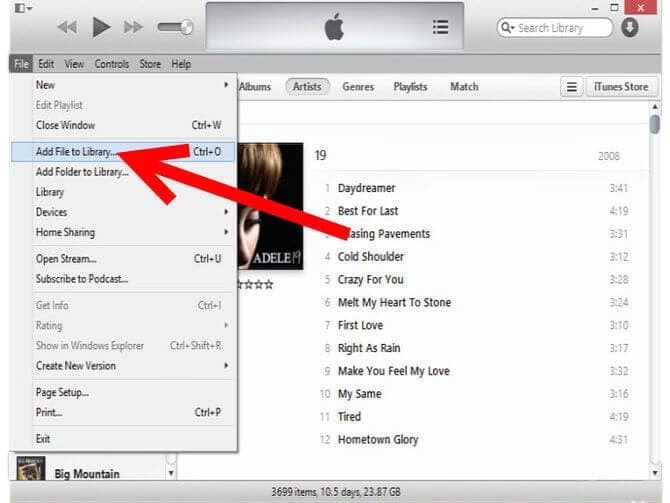
Jak přenést hudbu z počítače do iPhone 16 přes iTunes
iTunes, klasický správce médií od Applu, nabízí dva hlavní způsoby přenosu hudby z počítače do vašeho iPhone 16: automatickou synchronizaci a ruční přenos. Než se pustíme do detailů, je důležité provést několik příprav a správně připojit váš iPhone k iTunes.
Přípravy před přenosem hudby přes iTunes
- Udržujte iTunes aktuální: Je naprosto klíčové mít nainstalovanou nejnovější verzi iTunes. Starší verze softwaru mohou způsobovat problémy s kompatibilitou a přenosem dat. Před připojením zařízení vždy zkontrolujte aktualizace.
- Jednosměrná synchronizace: Mějte na paměti, že iTunes umožňuje pouze jednosměrnou synchronizaci z počítače do iPhone. Nepodporuje přenos hudby z iPhone zpět do počítače. Pokud potřebujete zálohovat hudbu z iPhone, budete potřebovat jiný nástroj nebo metodu.
Připojení vašeho iPhone k iTunes
- Krok 1: Otevřete iTunes.
Připojte iPhone k počítači pomocí USB kabelu. Spusťte aplikaci iTunes. V levém horním rohu okna iTunes najděte a klikněte na ikonu „Zařízení“ (malá ikona telefonu).
- Krok 2: Detekce iPhone.
Váš iPhone by se měl objevit v levém panelu iTunes pod sekcí „Zařízení“. Prozkoumání dostupných typů médií provedete kliknutím na tlačítko „Více“ vedle vašeho zařízení, čímž se rozbalí další možnosti.
Automatický přenos hudby z iTunes
Nejjednodušší způsob, jak přenést hudbu do vašeho iPhone z počítače přes iTunes, je automatická synchronizace. Tímto způsobem se veškerá hudba, která se nachází ve vaší knihovně iTunes, automaticky synchronizuje s vaším iPhone. Tato metoda však obvykle vyžaduje předplatné Apple Music nebo iTunes Match.
Zde je základní postup pro automatický přenos:
- Krok 1: Přejděte do Hudby v iTunes.
Zatímco jste v okně iTunes, které zobrazuje vaše zařízení, přejděte do levého panelu a klikněte na tlačítko „Hudba“. Povolte synchronizaci hudby kliknutím na tlačítko „Synchronizovat hudbu“.
- Pro přenos celé hudební knihovny klikněte na tlačítko „Celá hudební knihovna“.
- Chcete-li vybrat konkrétní skladby, klikněte na tlačítko „Vybrané seznamy skladeb, umělci, alba a žánry“. Přejděte dolů a určete seznamy skladeb, umělce, alba a žánry, které chcete synchronizovat.
- Krok 2: Přenos hudby z PC do iPhone pomocí iTunes.
Pro zahájení procesu automatické synchronizace hudby klikněte na tlačítko „Použít“. Proces se spustí automaticky. Po dokončení naleznete tyto hudební soubory z vašeho počítače nyní ve vašem iPhone.
Ruční přenos hudby z iTunes
Pro ty, kteří dávají přednost přenosu pouze hudby, kterou skutečně potřebují, aby se vyhnuli nadměrnému využívání paměti, lze iTunes nakonfigurovat pro ruční synchronizaci. Tato metoda vám dává plnou kontrolu nad tím, co se do vašeho iPhone nahraje.
- Krok 1: Spravujte hudbu a videa v iTunes.
V horní části hlavní obrazovky iTunes klikněte na tlačítko „Souhrn“ v levém panelu. Povolte ruční správu hudby a videí kliknutím na tlačítko „Ručně spravovat hudbu a videa“. Poté uložte svá nastavení kliknutím na tlačítko „Použít“.
- Krok 2: Přenos hudby z počítače do iPhone pomocí iTunes.
Klikněte na tlačítko „Zpět“ v horní části iTunes a vyhledejte sekci „Knihovna“ v levém panelu. Můžete si vybrat „Skladby“, „Alba“, „Umělci“ nebo „Žánry“, podle toho, co chcete. Pro ruční přenos skladeb je jednoduše přetáhněte z hlavního okna iTunes do levého panelu, kde je uveden váš iPhone.
S těmito kroky si můžete vybrat mezi automatickými nebo ručními metodami pro správu přenosu hudby z počítače do vašeho iPhone 16 prostřednictvím iTunes. Je však důležité si uvědomit, že synchronizace hudby z počítače do iPhone může někdy nést riziko ztráty hudby nebo dokonce i jiných dat. Proto se doporučuje nejprve si udělat chvilku na zálohování vašich dat. Kromě toho se v iTunes mohou vyskytnout nekompatibility u souborů, které nejsou typu AIFF nebo AIFC, což je další důvod k zvážení alternativních metod.
Jak přenést hudbu z počítače do iPhone přes AirDrop
Pokud jste uživatel Macu a chcete přenést hudbu z vašeho počítače do iPhone, můžete využít nejpřímější a nejjednodušší metodu – AirDrop. Tato bezdrátová funkce je skvělá pro rychlé sdílení souborů. Je však důležité poznamenat, že při použití AirDrop se hudba neobjeví v aplikaci Apple Music, ale bude uložena jako běžné soubory v aplikaci Soubory. Zde jsou jednoduché kroky:
- Krok 1: Zapněte Wi-Fi a Bluetooth na iPhone a Macu.
Spusťte aplikaci Finder na vašem Macu a otevřete AirDrop z levého bočního panelu. Ujistěte se, že váš Mac i iPhone mají zapnuté Wi-Fi a Bluetooth. Na vašem iPhone přejeďte prstem dolů z pravého horního rohu (nebo nahoru ze spodní části u starších modelů) pro otevření Ovládacího centra a zapněte Wi-Fi a Bluetooth.
- Krok 2: Vyberte hudební soubory.
Přejděte na místo v počítači, kde jsou uloženy vaše hudební soubory. Klikněte a přetáhněte hudební soubory, které chcete přenést, z počítače přímo do obrazovky AirDrop na vašem Macu, kde se zobrazuje váš iPhone.
- Krok 3: Přesuňte hudbu z počítače do iPhone 16.
Na vašem iPhone se objeví požadavek na přenos. Klepněte na tlačítko „Přijmout“. Přenášené hudební soubory budou k dispozici ve složce „Soubory“ na vašem iPhone, což vám umožní je přímo odtud přehrávat. Můžete je také sdílet do jiných aplikací pro přehrávání hudby, které podporují import.
AirDrop je bleskurychlý pro menší množství souborů, ale pro velké knihovny může být časově náročný a hudba se neintegruje přímo do Apple Music.
Srovnání metod přenosu hudby
Abychom vám usnadnili rozhodování, připravili jsme srovnávací tabulku nejpoužívanějších metod přenosu hudby do iPhone 16:
| Metoda | Snadnost použití | Rychlost | Podporované formáty | Kam se hudba uloží | Kompatibilita |
|---|---|---|---|---|---|
| AnyRec PhoneMover | Velmi snadné a intuitivní | Vysoká | Všechny populární (MP3, AIFF, WAV atd.) | Přímo do aplikace Hudba | Windows, Mac |
| iTunes (Automatická synch.) | Střední (nutné předplatné) | Střední až vysoká | AAC, MP3, AIFF, Apple Lossless, WAV | Do aplikace Hudba | Windows, Mac |
| iTunes (Ruční přenos) | Střední | Střední | AAC, MP3, AIFF, Apple Lossless, WAV | Do aplikace Hudba | Windows, Mac |
| AirDrop | Velmi snadné | Střední (pro menší soubory rychlé) | Všechny (uloženo jako soubory) | Do aplikace Soubory | Mac only |
Často kladené otázky (FAQ) o přenosu hudby do iPhone
Během přenosu hudby se mohou objevit různé otázky. Zde jsou odpovědi na ty nejčastější:
Proč nevidím možnost „Synchronizovat knihovnu“ v iTunes?
Existují dva hlavní důvody, proč se tato možnost nemusí zobrazovat:
- Nemáte předplatné Apple Music nebo iTunes Match: Funkce „Synchronizovat knihovnu“ je přímo spojena s těmito službami, které umožňují přístup k vaší hudební knihovně napříč zařízeními. Bez aktivního předplatného tato možnost nebude dostupná.
- Vaše zařízení není přihlášeno stejným Apple ID: Ujistěte se, že iPhone i iTunes na počítači jsou přihlášeny pod stejným Apple ID. Nesoulad Apple ID může bránit synchronizaci knihovny.
Existuje nějaký limit při přenosu hudby z počítače do iPhone přes AirDrop?
Ne, AirDrop neomezuje velikost souborů, které můžete přenést, pokud máte dostatek úložného prostoru na vašem telefonu pro jejich uložení. Jediným potenciálním problémem je, že proces nemusí být vždy nejrychlejší, zejména při přenosu velmi velkých souborů nebo mnoha souborů najednou, protože závisí na síle Wi-Fi a Bluetooth signálu.
Mohu stále přenést hudbu do iPhone z počítače se systémem Windows přes iTunes?
Ano, samozřejmě. Apple nabízí svůj software iTunes také pro uživatele Windows. Můžete si jej stáhnout z oficiálních stránek Applu nebo z Microsoft Storu. Funkcionalita je na obou platformách v podstatě stejná.
Mohu přehrávat MP3 soubory stažené z počítače v iTunes?
Ano, iTunes podporuje mnoho formátů zvukových souborů, včetně MP3. Kromě MP3 je schopen pracovat s formáty jako AAC, AIFF, Apple Lossless a WAV. Můžete je snadno importovat do své knihovny iTunes a poté je synchronizovat se svým iPhone.
Mohu přenést zakoupenou hudbu z iTunes z počítače do iPhone?
Ano, můžete. Dokud jsou obě zařízení (počítač a iPhone) přihlášena ke stejnému účtu iTunes (stejnému Apple ID), práva na zakoupenou hudbu jsou propojena a můžete ji snadno přenést nebo synchronizovat mezi zařízeními. To platí pro hudbu zakoupenou přímo v iTunes Store.
Závěr
Přenos hudby z vašeho počítače do iPhone 16 je nyní snazší než kdy dříve, a to díky široké škále dostupných metod. Ať už dáváte přednost použití tradičního iTunes, profesionálního nástroje jako AnyRec PhoneMover, nebo bezdrátových cloudových služeb jako AirDrop, existuje řešení, které vyhovuje vašim potřebám. Pokud hledáte stabilní a bezpečný způsob přenosu, který zároveň nabízí sofistikované funkce pro kategorizaci hudby podobné iTunes, doporučujeme stáhnout a vyzkoušet AnyRec PhoneMover. Umožní vám užívat si svobodu přenosu hudby z počítače do vašeho iPhone bez jakýchkoli kompromisů a s maximální efektivitou. Vyberte si metodu, která vám nejlépe vyhovuje, a užijte si svou oblíbenou hudbu kdekoli a kdykoli!
Chceš-li si přečíst další články podobné jako Jak snadno přenést hudbu do iPhone 16?, navštiv kategorii Technologie.