
26/07/2024
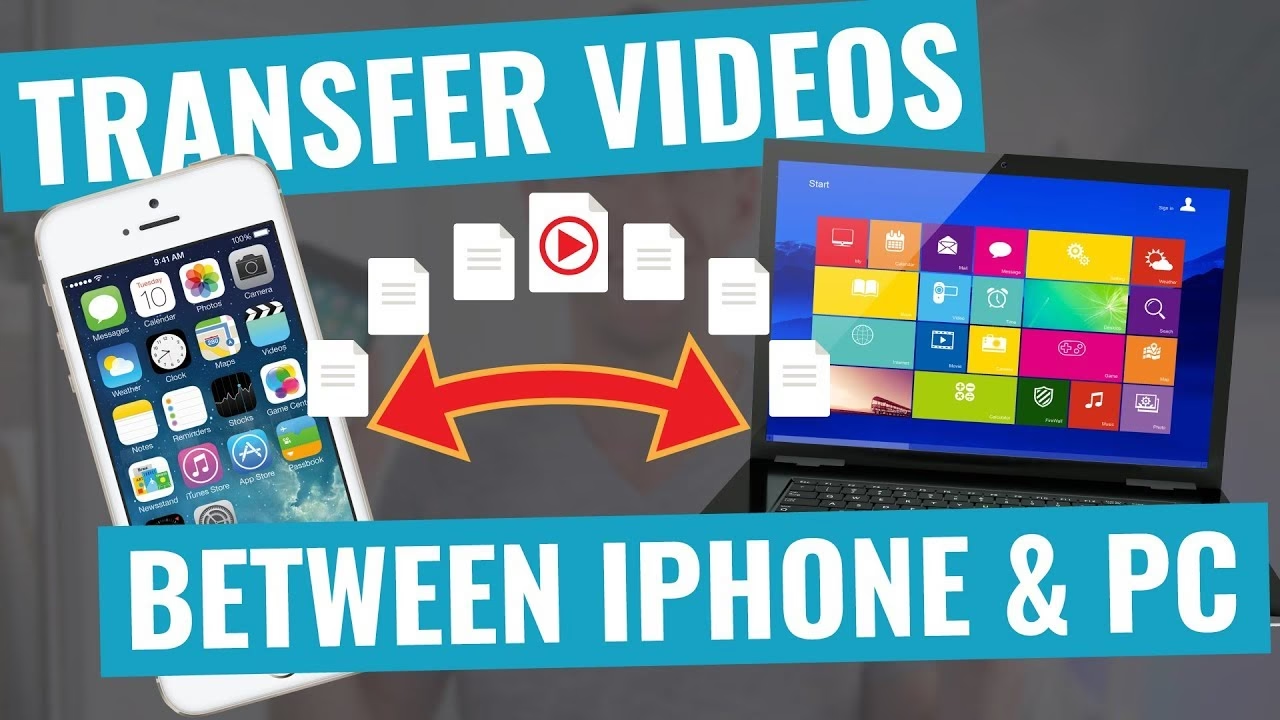
Přenášení videí z vašeho notebooku na iPhone 11 se může na první pohled zdát jako složitý úkol, ale ve skutečnosti je to proces, který lze provést několika jednoduchými a efektivními způsoby. Ať už chcete na svůj telefon přesunout celovečerní film, sbírku rodinných videí nebo jakýkoli jiný video obsah, existuje řada metod, které vám umožní přenos rychle a bezpečně. Tento článek vás provede nejpoužívanějšími a nejspolehlivějšími postupy, abyste si mohli svá oblíbená videa vychutnat kdykoli a kdekoli přímo na svém iPhone 11.
Přenášení videa pomocí iTunes (Přes USB kabel)
Jednou z nejtradičnějších a nejspolehlivějších metod pro přenos videí z počítače na váš iPhone je použití aplikace iTunes od společnosti Apple. Tento způsob vyžaduje fyzické připojení vašeho iPhone k notebooku pomocí USB kabelu, což zajišťuje stabilní a často rychlejší přenos, zejména u větších souborů.
Krok za krokem:
- Připojte iPhone: Nejprve připojte svůj iPhone 11 k notebooku pomocí USB kabelu. Ujistěte se, že je kabel v dobrém stavu a připojení je stabilní.
- Spusťte iTunes: Otevřete aplikaci iTunes na svém počítači. Pokud ji nemáte nainstalovanou, stáhněte si ji z oficiálních stránek Apple.
- Vyberte své zařízení: Jakmile je iPhone připojen a rozpoznán, v levé horní části okna iTunes se objeví malá ikona iPhone. Klikněte na ni, abyste vybrali své zařízení.
- Přejděte na „Sdílení souborů“ nebo „Filmy“: V levém panelu iTunes vyhledejte sekci „Sdílení souborů“ (File Sharing) nebo „Filmy“ (Movies). Pokud jdete přes „Filmy“, můžete přidat videa přímo do knihovny iTunes a poté je synchronizovat. Pokud používáte „Sdílení souborů“, budete moci vybrat konkrétní aplikaci (např. VLC Player, Pages), do které chcete video přenést.
- Přidejte videa do knihovny iTunes (pokud používáte sekci „Filmy“): Přetáhněte soubory videí přímo do okna iTunes nebo jděte do
Soubor > Přidat soubor do knihovnya vyhledejte svá videa. - Synchronizujte iPhone: Jakmile máte videa v knihovně iTunes, klikněte na tlačítko „Synchronizovat“ (Sync) v pravém dolním rohu okna iTunes. Tím se videa přenesou na váš iPhone.
- Odpojte a sledujte: Po dokončení synchronizace bezpečně odpojte USB kabel. Videa naleznete v aplikaci TV (v sekci Knihovna) na vašem iPhone 11.
Tip: Ujistěte se, že máte aktuální verzi iTunes, abyste předešli problémům s kompatibilitou.
Využití iCloud pro bezdrátový přenos
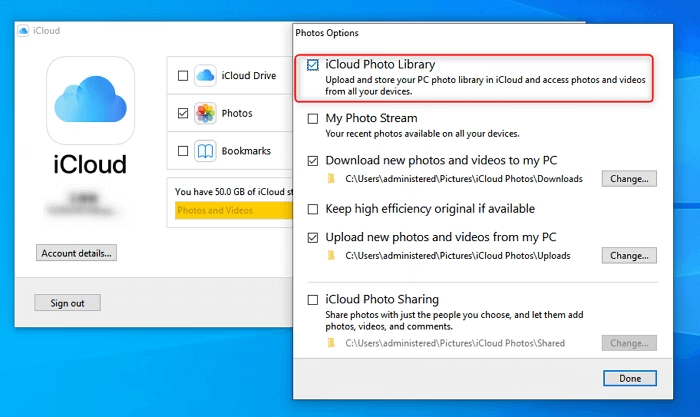
Pro ty, kteří preferují bezdrátově řešení a nechtějí se spoléhat na kabely, je iCloud ideální volbou. S iCloud Drive můžete snadno nahrávat soubory z počítače a přistupovat k nim z jakéhokoli zařízení připojeného ke stejnému účtu Apple ID.
Krok za krokem:
- Přihlaste se k iCloudu na PC: Na svém notebooku otevřete webový prohlížeč a přejděte na www.icloud.com. Přihlaste se pomocí svého Apple ID.
- Nahrajte video na iCloud Drive: Po přihlášení klikněte na „iCloud Drive“. Poté můžete video soubor přetáhnout přímo do okna prohlížeče nebo použít tlačítko pro nahrávání (obvykle ikona cloudu se šipkou nahoru), abyste soubor vybrali z počítače.
- Přístup na iPhone 11: Na svém iPhone 11 se ujistěte, že jste přihlášeni ke stejnému Apple ID a že máte zapnutý iCloud Drive (Nastavení > [Vaše jméno] > iCloud > iCloud Drive).
- Otevřete aplikaci Soubory: Na svém iPhone otevřete aplikaci „Soubory“ (Files). Zde naleznete složku „iCloud Drive“ a v ní všechna videa, která jste nahráli z počítače. Můžete je streamovat nebo stáhnout přímo do zařízení.
Výhody: Flexibilita přístupu odkudkoli, není potřeba kabel. Nevýhody: Závislost na rychlosti internetu, omezený bezplatný úložný prostor (5 GB).
Software třetích stran pro snadný přenos
Pokud se chcete vyhnout iTunes nebo iCloud, existuje mnoho spolehlivých programů třetích stran, které zjednodušují proces přenosu videí. Jedním z nejpopulárnějších je iMazing, ale existují i další jako AirDroid.
Použití iMazing:
iMazing je komplexní software pro správu iOS zařízení, který nabízí intuitivní rozhraní pro přenos médií mezi počítačem a iPhonem. Je k dispozici pro Windows i macOS.
- Nainstalujte iMazing: Stáhněte a nainstalujte iMazing na svůj notebook.
- Připojte iPhone: Připojte svůj iPhone 11 k počítači pomocí USB kabelu. Po prvním připojení a autorizaci můžete často provádět další přenosy i bezdrátově přes Wi-Fi.
- Spusťte iMazing a vyberte iPhone: Otevřete iMazing a na postranním panelu vyberte svůj iPhone.
- Přejděte do sekce „Fotky“ nebo „Videa“: Pro videa se často používá sekce „Fotky“, která zahrnuje i video soubory, nebo přímo sekce „Videa“, pokud je dostupná.
- Importujte soubory: Klikněte na tlačítko „Importovat“ a vyberte video soubory, které chcete přenést z počítače.
- Počkejte na dokončení: iMazing začne přenášet vybrané soubory. Po dokončení budou videa dostupná na vašem iPhone.
Výhody iMazing: Velmi intuitivní, flexibilní, umožňuje pokročilou správu dat. Nevýhody: Jedná se o placený software, ačkoli nabízí zkušební verzi.
Použití AirDroid:
AirDroid Personal je bezplatná aplikace dostupná pro iPhone, Android, macOS, Windows a Linux, která umožňuje bezdrátový přenos souborů mezi zařízeními.
- Nainstalujte AirDroid: Stáhněte a nainstalujte aplikaci AirDroid na svůj notebook i iPhone 11.
- Připojte zařízení: Ujistěte se, že jsou obě zařízení připojena ke stejné síti Wi-Fi nebo vzdálené síti.
- Přenos souborů: V aplikaci AirDroid na notebooku vyberte možnost pro přenos souborů a zvolte svůj iPhone jako cíl. Můžete přetahovat soubory přímo do okna aplikace.
Výhody AirDroid: Bezdrátový přenos, multiplatformní, zdarma. Nevýhody: Rychlost závisí na Wi-Fi, může vyžadovat stabilní síťové připojení.
Další cloudové služby (Dropbox, Google Drive/Photos)
Kromě iCloudu existují i další populární cloudové služby, které můžete využít k přenosu videí. Tyto služby fungují na podobném principu jako iCloud – nahrajete soubor na cloud a poté k němu přistupujete prostřednictvím aplikace na svém iPhone.
- Dropbox: Nahrajte video soubor na svůj účet Dropbox z počítače. Poté otevřete aplikaci Dropbox na svém iPhone 11 a stáhněte nebo streamujte video.
- Google Drive/Google Photos: Stejně jako u Dropboxu, nahrajte videa na Google Drive nebo Google Photos z vašeho notebooku. Na iPhone pak použijte příslušnou aplikaci (Google Drive nebo Google Photos), abyste k videím přistupovali.
Výhody: Velká flexibilita, možnost sdílení s ostatními, často vyšší bezplatný úložný prostor než iCloud. Nevýhody: Vyžadují stabilní internetové připojení, mohou spotřebovávat mobilní data při stahování.

Přenos přes e-mail nebo zprávy
Pro menší video soubory můžete zvážit přenos přes e-mail nebo aplikace pro zasílání zpráv, jako je WhatsApp nebo Messenger. Jednoduše připojte video k e-mailu nebo zprávě a odešlete si ji na svůj iPhone. Mějte na paměti, že většina e-mailových služeb a aplikací má omezení na velikost příloh.
Přímý přenos přes USB kabel bez iTunes (Drag & Drop)
Ačkoli iTunes je doporučeným způsobem pro správu médií na iPhone, existuje i možnost přímého přenosu některých souborů přes USB kabel, kdy se iPhone chová jako externí disk. Tato metoda je však obvykle vhodnější pro fotografie a videa pořízená samotným iPhonem (tj. z jeho složky DCIM) a nemusí vždy zajistit, že se přenesené video objeví v nativní aplikaci TV nebo Fotky pro plynulé přehrávání. Nicméně, pro přístup k souborům prostřednictvím aplikace Soubory nebo pro použití s přehrávači třetích stran, to může fungovat.
Jak na to:
- Připojte iPhone: Připojte svůj iPhone 11 k notebooku pomocí USB kabelu.
- Povolte přístup: Na iPhone se může objevit dotaz, zda důvěřujete tomuto počítači. Klepněte na „Důvěřovat“. Může se také objevit dotaz, zda chcete povolit tomuto zařízení přístup k fotografiím a videím.
- Přístup k zařízení: Na počítači by se mělo objevit nové okno s obsahem vašeho iPhone (často jako „Přenosné zařízení“ nebo přímo pod „Tento počítač“). Pokud se neobjeví, přejděte do „Tento počítač“ (Windows) nebo Finderu (macOS) a najděte svůj iPhone.
- Přetáhněte soubory: Vyhledejte složku, kam chcete video uložit (např. do složky DCIM pro fotografie/videa, nebo do složky pro stažené soubory, pokud je přístupná). Poté jednoduše přetáhněte video soubor z vašeho notebooku do této složky na iPhone.
Důležité upozornění: Přenesené video se nemusí automaticky objevit v nativní aplikaci TV nebo Fotky. Pro plynulé přehrávání může být nutné použít aplikaci třetí strany, jako je VLC Media Player, která umí přehrávat soubory přímo z aplikace Soubory.
AirDrop (Pouze pro uživatele Macu)
Pokud máte Mac, můžete využít funkci AirDrop pro rychlý bezdrátově přenos videí na váš iPhone 11. AirDrop funguje na principu Bluetooth a Wi-Fi.
- Otevřete video na Macu: Na svém Macu otevřete video soubor, který chcete odeslat.
- Použijte tlačítko „Sdílet“: Klikněte na tlačítko „Sdílet“ (Share).
- Vyberte AirDrop: Z možností sdílení vyberte „AirDrop“.
- Zvolte svůj iPhone: V seznamu zařízení AirDrop vyberte svůj iPhone 11. Video se začne přenášet.
Výhody: Velmi rychlý a jednoduchý pro uživatele Apple ekosystému. Nevýhody: Funguje pouze mezi zařízeními Apple.
| Metoda | Potřebuje USB kabel? | Potřebuje internet? | Omezení velikosti souboru? | Nejlepší pro |
|---|---|---|---|---|
| iTunes | Ano | Ne (pro přenos) | Ne (omezeno úložištěm iPhonu) | Velké soubory, spolehlivá správa médií |
| iCloud Drive | Ne | Ano | Ano (5 GB zdarma) | Bezdrátový přístup odkudkoli, menší soubory |
| iMazing | Ano (první připojení) / Ne (Wi-Fi) | Ne (pro přenos) | Ne (omezeno úložištěm iPhonu) | Pokročilá správa, alternativa k iTunes |
| AirDroid | Ne | Ano (Wi-Fi síť) | Ne (omezeno úložištěm) | Bezdrátový přenos, multiplatformní |
| Dropbox/Google Drive | Ne | Ano | Ano (dle tarifu) | Cloudové úložiště, sdílení |
| E-mail/Zprávy | Ne | Ano | Ano (velmi omezeno) | Velmi malé soubory, rychlé sdílení |
| Přímý USB (Drag & Drop) | Ano | Ne | Ne (omezeno úložištěm iPhonu) | Fotky a videa z DCIM, použití s File app/3rd party přehrávači |
| AirDrop | Ne | Ne (Bluetooth/Wi-Fi Direct) | Ne (omezeno úložištěm iPhonu) | Rychlý přenos mezi Apple zařízeními |
Důležité tipy pro přenos videí
- Dostatek úložného prostoru: Videa, zejména ve vysokém rozlišení, zabírají hodně místa. Před přenosem zkontrolujte dostupnou kapacitu na svém iPhone 11 (Nastavení > Obecné > Úložiště iPhone).
- Formáty videí: iPhone 11 podporuje širokou škálu video formátů, včetně MP4, MOV, M4V a AVI. Pokud máte video v nekompatibilním formátu, budete jej muset před přenosem převést. Většina zmíněných aplikací (iTunes, iMazing) dokáže formát převést automaticky, nebo doporučujeme specializovaný software pro konverzi.
- Aktualizace softwaru: Ujistěte se, že máte aktuální verzi iTunes, iMazing nebo jiného softwaru, který používáte, stejně jako nejnovější iOS na vašem iPhone. To pomáhá předcházet problémům s kompatibilitou a zajišťuje plynulý přenos.
- Kvalitní USB kabel: Pokud používáte USB kabel pro přenos, ujistěte se, že je to originální Apple kabel nebo certifikovaný kabel třetí strany. Nekvalitní kabely mohou způsobovat nestabilní připojení a přerušení přenosu.
- Organizace videí: Pokud přenášíte mnoho videí, zvažte jejich organizaci do playlistů nebo složek v iTunes či v aplikacích třetích stran. Usnadní vám to pozdější nalezení a správu na iPhone.
Často kladené otázky (FAQ)
Jak poznám, že je můj iPhone 11 připojen k PC?
Při připojení k PC by se v horní levé části okna iTunes měla objevit malá ikona iPhone. Na samotném iPhone se navíc může zobrazit dotaz, zda důvěřujete tomuto počítači. Klepnutím na „Důvěřovat“ potvrdíte připojení.
Mohu přenášet videa z PC na iPhone 11 bez iTunes?
Ano, samozřejmě. Můžete využít cloudové služby jako iCloud, Dropbox, Google Drive, nebo aplikace třetích stran jako iMazing a AirDroid pro bezdrátově přenos. Pro malé soubory lze použít i e-mail nebo zprávy.
Smaže synchronizace existující videa na mém iPhone 11?
Ne nutně. Pokud zvolíte ruční správu videí v iTunes, můžete přidávat nová videa, aniž by to ovlivnila ta stávající na vašem iPhone. Nicméně, pokud máte nastavenou automatickou synchronizaci a změníte nastavení synchronizace (např. odškrtnete určité složky), může iTunes odstranit soubory, které již nejsou součástí vybrané synchronizační sady.
Jaké video formáty iPhone 11 podporuje?
iPhone 11 podporuje různé video formáty, včetně MP4, MOV, M4V a AVI. Pro optimální přehrávání a kompatibilitu se doporučují formáty H.264 video a AAC audio v kontejneru MP4 nebo MOV.
Mohu přehrávat přenesená videa v jakékoli aplikaci?
Videa přenesená přes iTunes nebo iCloud se obvykle objeví v nativní aplikaci TV nebo Fotky na vašem iPhone 11. Videa přenesená pomocí jiných cloudových služeb (Dropbox, Google Drive) budou dostupná v jejich příslušných aplikacích. Pokud používáte přímý USB kabel přenos nebo některé aplikace třetích stran, můžete potřebovat specifický video přehrávač (např. VLC Media Player), který umí přehrávat soubory uložené v aplikaci Soubory nebo v adresářích jiných aplikací.
Závěr
Přenášení videí z vašeho notebooku na iPhone 11 je, jak vidíte, snadný proces, jakmile pochopíte dostupné metody. Ať už se rozhodnete pro spolehlivé iTunes s USB kabelem, pohodlné iCloud pro bezdrátově přenos, nebo sáhnete po flexibilních řešeních třetích stran jako iMazing či AirDroid, máte k dispozici širokou škálu možností. Nezapomeňte sledovat dostatek úložného prostoru na svém iPhone a udržovat software aktuální pro nejlepší zážitek. Nyní, když víte, jak přenést videa z PC na iPhone 11, si můžete sednout, relaxovat a užívat si svou osobní filmovou knihovnu přímo v kapse.
Chceš-li si přečíst další články podobné jako Jak přenést video z notebooku na iPhone 11 snadno?, navštiv kategorii iPhone.