
18/06/2022
Hlasové poznámky jsou neuvěřitelně užitečným nástrojem pro rychlé zaznamenávání audio poznámek, rozhovorů nebo nápadů přímo na vašich Apple Watch. Tato funkce vám umožňuje zachytit myšlenky na cestách, aniž byste museli vytahovat svůj iPhone. Nicméně, často nastane situace, kdy byste tyto nahrávky chtěli přenést na svůj iPhone pro snazší přístup, organizaci, úpravy nebo sdílení. Mít hlasové poznámky snadno dostupné na iPhonu vám navíc umožňuje využít různé funkce a možnosti aplikace Diktafon, jako je pokročilá editace, snadné sdílení s ostatními, nebo jejich přidávání do oblíbených seznamů skladeb.
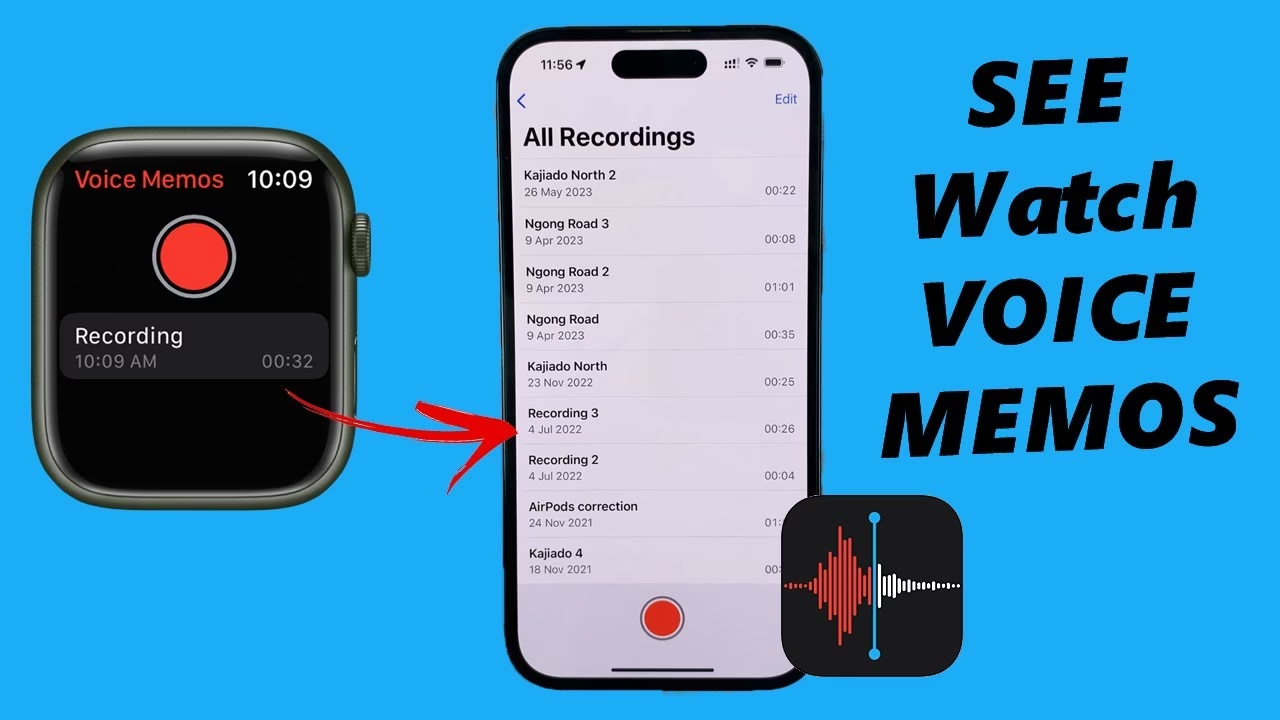
Ať už chcete poslouchat své hlasové poznámky na cestách, archivovat je, nebo prostě preferujete jejich správu na větší obrazovce iPhonu, tento průvodce vám pomůže dosáhnout přesně toho. V následujících sekcích vás provedeme čtyřmi různými metodami pro přenos hlasových poznámek z Apple Watch na iPhone. Můžete si vybrat metodu, která nejlépe vyhovuje vašim preferencím a dostupným nástrojům. Od využití aplikace Apple Watch na vašem iPhonu, přes použití funkce AirDrop, odesílání hlasových poznámek přes Zprávy nebo E-mail, až po synchronizaci s iCloudem, máme pro vás řešení. Jste připraveni získat ty důležité hlasové nahrávky ze svých Apple Watch? Pojďme začít s Metodou 1: Použití aplikace Apple Watch na iPhonu.
- Metoda 1: Použití aplikace Apple Watch na iPhonu
- Metoda 2: Použití AirDrop
- Metoda 3: Odesílání hlasových poznámek přes Zprávy nebo E-mail
- Metoda 4: Synchronizace hlasových poznámek s iCloudem
- Srovnání metod přenosu hlasových poznámek
- Často kladené otázky (FAQ)
- Mohu přenést hlasové poznámky z Apple Watch, které se nesynchronizují?
- Proč se mé hlasové poznámky z Apple Watch nesynchronizují s mým iPhonem?
- Mohu upravovat hlasové poznámky, které přenesu z Apple Watch na iPhone?
- Jak dlouho trvá přenos hlasové poznámky?
- Co mám dělat, když AirDrop nefunguje?
- Mohu smazat hlasové poznámky z Apple Watch po přenosu?
- Závěr
Metoda 1: Použití aplikace Apple Watch na iPhonu
Pokud máte Apple Watch spárované s vaším iPhonem, můžete hlasové poznámky snadno přenést pomocí vestavěné aplikace Apple Watch. Tato metoda je obzvláště užitečná, protože využívá již existující propojení mezi vašimi zařízeními a nevyžaduje žádné složité nastavení.
- Otevřete aplikaci Apple Watch na svém iPhonu. Tato aplikace slouží jako centrální řídicí panel pro všechna nastavení a data vašich hodinek.
- Přejděte na záložku „Moje hodinky“ (My Watch) ve spodní části obrazovky. Zde najdete přehled všech nainstalovaných aplikací a jejich nastavení.
- Přejděte dolů a najděte položku „Diktafon“ (Voice Memos). Klepněte na ni. Zde se zobrazí seznam všech hlasových poznámek uložených přímo na vašich Apple Watch.
- Klepněte na poznámku, kterou chcete přenést. Otevře se nová obrazovka s vybranou hlasovou poznámkou, kde ji můžete přehrát a zkontrolovat.
- Klepněte na ikonu „Sdílet“ (Share), která se obvykle nachází v pravém dolním rohu obrazovky a vypadá jako čtverec se šipkou směřující nahoru.
- Z dostupných možností vyberte „Uložit do Souborů“ (Save to Files). Tato volba vám umožní uložit audio soubor kamkoli na vašem iPhonu.
- Vyberte cílovou složku na svém iPhonu, kam chcete hlasovou poznámku uložit, a poté klepněte na „Uložit“. Doporučujeme vytvořit si pro tyto účely speciální složku v aplikaci Soubory (Files app) pro lepší organizaci.
Dodržením těchto kroků úspěšně přenesete hlasovou poznámku z Apple Watch na iPhone. K souboru se dostanete otevřením aplikace Soubory na iPhonu a navigací do složky, kterou jste vybrali během procesu ukládání. Použití aplikace Apple Watch na vašem iPhonu nabízí jednoduchý a přímý způsob, jak přenést hlasové poznámky. Pokud však preferujete jinou metodu nebo chcete prozkoumat další možnosti, pokračujte ve čtení a dozvíte se o Metodě 2: Použití AirDrop.
Metoda 2: Použití AirDrop
Pokud preferujete bezdrátovou metodu pro přenos hlasových poznámek z Apple Watch na iPhone, můžete využít sílu AirDropu. AirDrop umožňuje snadné sdílení souborů mezi zařízeními Apple, včetně hlasových poznámek. Tato metoda je ideální pro rychlé a přímé přenosy bez nutnosti kabelů nebo složitého nastavení.
- Ujistěte se, že obě vaše Apple Watch a iPhone mají povolený AirDrop. Na vašem iPhonu přejeďte prstem z pravého horního rohu obrazovky dolů (nebo zespodu nahoru u starších modelů) pro přístup do Ovládacího centra a ujistěte se, že je AirDrop zapnutý a nastavený na „Pouze pro kontakty“ nebo „Všichni“.
- Na svých Apple Watch přejeďte prstem z ciferníku nahoru pro přístup do Ovládacího centra a ujistěte se, že je AirDrop povolen.
- Otevřete aplikaci Diktafon na svých Apple Watch a najděte poznámku, kterou chcete přenést.
- Klepněte na poznámku pro její otevření.
- V pravém dolním rohu obrazovky klepněte na ikonu sdílení.
- Na obrazovce vašeho iPhonu se zobrazí seznam dostupných kontaktů AirDrop. Na vašem iPhonu se také objeví oznámení, že se vaše Apple Watch pokoušejí sdílet hlasovou poznámku.
- Klepněte na název vašeho iPhonu pro zahájení přenosu.
- Na vašem iPhonu se objeví výzva s dotazem, zda chcete hlasovou poznámku přijmout. Klepněte na „Přijmout“ (Accept) pro uložení souboru do aplikace Diktafon na vašem iPhonu.
Jakmile je přenos dokončen, můžete ke své hlasové poznámce přistupovat v aplikaci Diktafon na svém iPhonu. Bude k dispozici pro přehrávání, úpravy nebo sdílení, stejně jako jakákoli jiná hlasová poznámka na vašem zařízení. AirDrop poskytuje bezproblémovou a bezdrátovou metodu pro přenos hlasových poznámek mezi Apple Watch a iPhonem. Pokud však AirDrop není k dispozici nebo preferujete alternativní metody, pokračujte ve čtení a dozvíte se o Metodě 3: Odesílání hlasových poznámek přes Zprávy nebo E-mail.
Metoda 3: Odesílání hlasových poznámek přes Zprávy nebo E-mail
Pokud chcete rychle přenést hlasovou poznámku z Apple Watch na iPhone a případně ji sdílet s někým jiným, odeslání přes Zprávy (Messages) nebo E-mail je skvělá volba. Tato metoda je ideální pro rychlé přenosy „sobě samému“ nebo pro okamžité sdílení s kontakty, aniž byste museli procházet složitými nastaveními.
- Otevřete aplikaci Diktafon na svých Apple Watch.
- Vyberte hlasovou poznámku, kterou chcete odeslat, klepnutím na ni.
- Klepněte na ikonu sdílení, která se nachází v pravém dolním rohu obrazovky.
- Z dostupných možností sdílení vyberte buď „Zprávy“ nebo „E-mail“.
- Pokud vyberete Zprávy, otevře se nová zpráva s připojenou hlasovou poznámkou. Zadejte jméno nebo telefonní číslo příjemce (můžete zadat i své vlastní číslo pro odeslání poznámky sami sobě) a klepněte na „Odeslat“ (Send) pro přenos hlasové poznámky.
- Pokud zvolíte E-mail, otevře se nové okno pro psaní e-mailu s připojenou hlasovou poznámkou. Zadejte e-mailovou adresu příjemce (opět můžete použít svou vlastní), přidejte předmět, napište zprávu (volitelné) a klepněte na „Odeslat“ pro odeslání e-mailu s hlasovou poznámkou.
Jakmile je hlasová poznámka odeslána přes Zprávy nebo E-mail, bude k dispozici také na vašem iPhonu. Můžete k ní přistupovat prostřednictvím příslušné aplikace, kterou jste použili k odeslání, a v případě potřeby ji uložit do svého zařízení. Odesílání hlasových poznámek přes Zprávy nebo E-mail nabízí pohodlný a efektivní způsob, jak přenášet a sdílet vaše hlasové nahrávky mezi Apple Watch a iPhonem. Pokud však preferujete jinou metodu nebo chcete prozkoumat další možnosti, pokračujte ve čtení a dozvíte se o Metodě 4: Synchronizace hlasových poznámek s iCloudem.
Metoda 4: Synchronizace hlasových poznámek s iCloudem
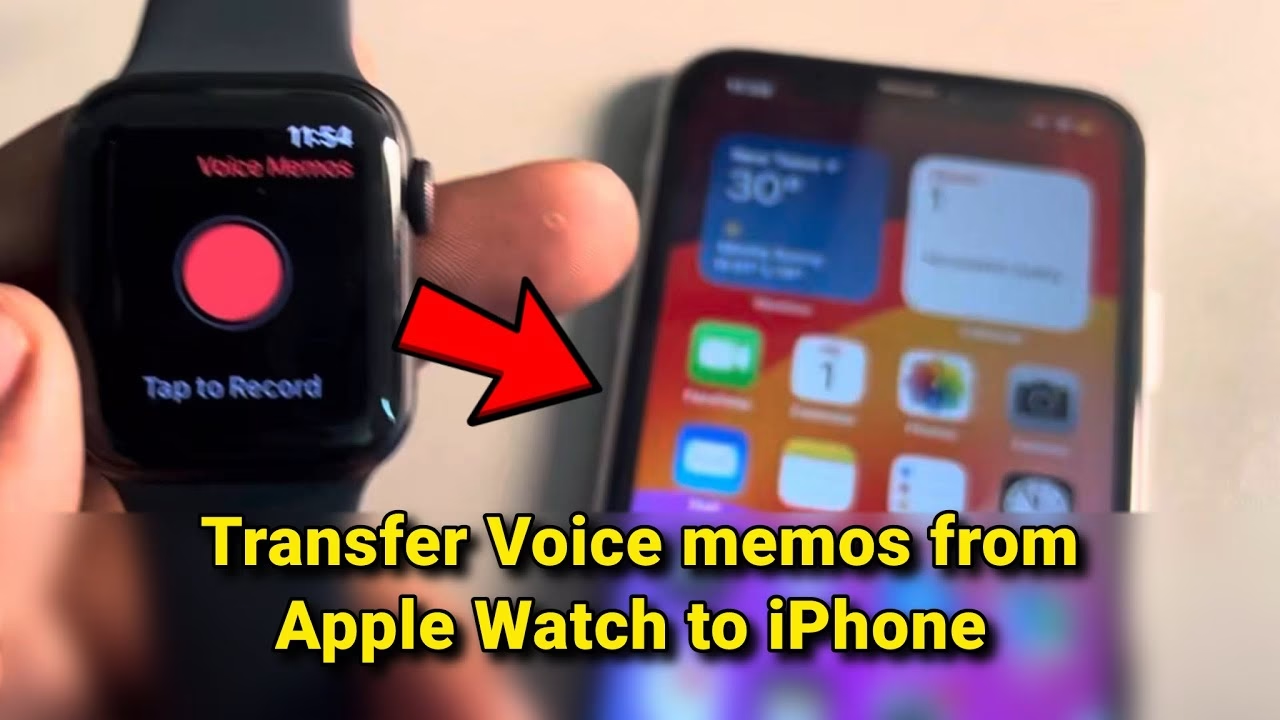
Pokud chcete, aby se vaše hlasové poznámky bezproblémově synchronizovaly napříč všemi vašimi zařízeními, včetně Apple Watch a iPhonu, můžete využít synchronizace s iCloudem. Povolením iCloudu pro Diktafon budou vaše nahrávky automaticky nahrány do vašeho účtu iCloud a přístupné na všech vašich zařízeních, která jsou přihlášena ke stejnému Apple ID. Tato metoda je nejlepší pro ty, kteří chtějí mít své poznámky vždy aktuální a zálohované.
- Na svém iPhonu přejděte do aplikace „Nastavení“ (Settings).
- Přejděte dolů a klepněte na své Apple ID v horní části obrazovky.
- Ze seznamu možností vyberte „iCloud“.
- Přejděte dolů a ujistěte se, že je přepínač pro „Diktafon“ (Voice Memos) zapnutý (zelený). Tím zajistíte, že se všechny nahrávky z Diktafonu, včetně těch z Apple Watch, budou synchronizovat s iCloudem.
- Na svých Apple Watch otevřete aplikaci Diktafon. Nahrajte novou hlasovou poznámku nebo vyberte stávající.
- Vaše hlasové poznámky se nyní budou automaticky synchronizovat s iCloudem a můžete k nim přistupovat na svém iPhonu otevřením aplikace Diktafon.
Jakmile je proces synchronizace dokončen, vaše hlasové poznámky budou snadno dostupné na vašem iPhonu, včetně všech, které jste nahráli na svých Apple Watch. Můžete je přehrávat, upravovat a sdílet podle potřeby, což vám poskytne bezproblémový přístup k vašim hlasovým nahrávkám napříč zařízeními. Synchronizace hlasových poznámek s iCloudem poskytuje pohodlný a spolehlivý způsob, jak přenést vaše nahrávky z Apple Watch na iPhone a zároveň zajistit jejich zálohování a dostupnost na všech vašich zařízeních. S touto povolenou metodou si můžete být jisti, že vaše hlasové poznámky jsou vždy synchronizované a dostupné, kdykoli je potřebujete.
Srovnání metod přenosu hlasových poznámek
| Metoda | Snadnost použití | Rychlost | Požadavek na síť | Primární využití |
|---|---|---|---|---|
| Aplikace Apple Watch | Střední | Střední | Ne (přímé připojení) | Přenést do Souborů na iPhone |
| AirDrop | Vysoká | Rychlá | Ne (lokální Wi-Fi/Bluetooth) | Rychlé přímé sdílení mezi zařízeními |
| Zprávy/E-mail | Vysoká | Střední | Ano (mobilní data/Wi-Fi) | Sdílení se sebou nebo s ostatními |
| iCloud synchronizace | Vysoká (po nastavení) | Automatická (pozadí) | Ano (Wi-Fi) | Automatická synchronizace a zálohování |
Často kladené otázky (FAQ)
Mohu přenést hlasové poznámky z Apple Watch, které se nesynchronizují?
Ano, i když se hlasové poznámky automaticky nesynchronizují s vaším iPhonem (jak je popsáno v Metodě 4), stále je můžete přenést ručně. Nejúčinnějšími metodami pro tento scénář jsou Metoda 1 (Použití aplikace Apple Watch na iPhonu k uložení do Souborů), Metoda 2 (Použití AirDropu) nebo Metoda 3 (Odeslání poznámky přes Zprávy/E-mail). Pokud se poznámky nesynchronizují, zkontrolujte nastavení iCloudu pro Diktafon na obou zařízeních, jak je popsáno v Metodě 4. Ujistěte se, že jsou obě zařízení přihlášena ke stejnému Apple ID a že je pro Diktafon povolena synchronizace s iCloudem.
Proč se mé hlasové poznámky z Apple Watch nesynchronizují s mým iPhonem?
Existuje několik důvodů, proč se hlasové poznámky nemusí synchronizovat:
- Nastavení iCloudu: Nejčastějším důvodem je, že synchronizace Diktafonu s iCloudem není povolena na iPhonu nebo Apple Watch, nebo je povolena pouze na jednom ze zařízení. Zkontrolujte Nastavení > [Vaše jméno] > iCloud a ujistěte se, že přepínač pro „Diktafon“ je zapnutý.
- Připojení k internetu: Obě zařízení potřebují stabilní připojení k internetu (Wi-Fi nebo mobilní data) pro synchronizaci s iCloudem.
- Nedostatek místa na iCloudu: Pokud nemáte dostatek volného místa na iCloudu, synchronizace se nemusí podařit.
- Verze softwaru: Ujistěte se, že obě vaše zařízení mají aktuální verzi iOS a watchOS. Zastaralý software může způsobovat problémy se synchronizací.
- Odhlášení/přihlášení: Někdy pomůže odhlášení a opětovné přihlášení k Apple ID na obou zařízeních.
Mohu upravovat hlasové poznámky, které přenesu z Apple Watch na iPhone?
Ano, absolutně! Jakmile jsou hlasové poznámky přeneseny na váš iPhone (zejména ty uložené v aplikaci Diktafon nebo Soubory), můžete je plně upravovat pomocí vestavěné aplikace Diktafon na iPhonu. Tato aplikace nabízí nástroje pro ořezávání, zkracování, vylepšování nahrávek a dokonce i jejich přejmenování. Tím získáte mnohem větší flexibilitu než jen s nahrávkou na hodinkách.
Jak dlouho trvá přenos hlasové poznámky?
Doba přenosu závisí na délce a kvalitě hlasové poznámky, zvolené metodě a rychlosti vašeho připojení. Krátké poznámky (několik sekund až minuta) se přenesou téměř okamžitě přes AirDrop nebo Zprávy. Delší nahrávky (několik minut) mohou trvat déle, zejména pokud je posíláte e-mailem nebo synchronizujete přes iCloud s pomalejším připojením. Obecně platí, že AirDrop je nejrychlejší pro jednotlivé soubory, zatímco iCloud je nejefektivnější pro automatickou a průběžnou synchronizaci.
Co mám dělat, když AirDrop nefunguje?
Pokud máte problémy s AirDropem:
- Ujistěte se, že AirDrop je zapnutý na obou zařízeních a nastaven na „Všichni“ nebo „Pouze pro kontakty“ (pokud jste v kontaktech).
- Zkontrolujte, zda jsou obě zařízení v dosahu Bluetooth a Wi-Fi (nemusí být připojena k internetu, ale tyto moduly musí být aktivní).
- Vypněte a zapněte Wi-Fi a Bluetooth na obou zařízeních.
- Restartujte obě zařízení.
- Zkontrolujte, zda nejsou zapnuty funkce jako Osobní hotspot, které mohou rušit AirDrop.
Mohu smazat hlasové poznámky z Apple Watch po přenosu?
Ano, po úspěšném přenosu hlasových poznámek na váš iPhone je můžete bezpečně smazat z vašich Apple Watch, abyste uvolnili místo. Jednoduše otevřete aplikaci Diktafon na svých Apple Watch, přejeďte doleva přes poznámku, kterou chcete smazat, a klepněte na tlačítko „Smazat“.
Závěr
Přenos hlasových poznámek z Apple Watch na iPhone nemusí být žádná potíž. S metodami popsanými v tomto průvodci můžete své hlasové nahrávky snadno dostat na iPhone pro snazší přístup, úpravy a sdílení. Začali jsme prozkoumáním Metody 1, která zahrnuje použití aplikace Apple Watch na vašem iPhonu. Tato metoda poskytuje přímočarý způsob, jak přesunout hlasové poznámky z Apple Watch na iPhone pomocí vestavěné aplikace.
Metoda 2 představuje pohodlí AirDropu, který vám umožňuje bezdrátově přenášet hlasové poznámky mezi Apple Watch a iPhonem. Pouhými několika klepnutími můžete rychle sdílet své nahrávky. Pokud chcete sdílet své hlasové poznámky s ostatními nebo je rychle poslat sami sobě, Metoda 3 navrhuje použití Zpráv nebo E-mailu. Tato metoda vám umožňuje odeslat hlasovou poznámku přímo kontaktu nebo prostřednictvím e-mailu, což z ní činí skvělou volbu pro rychlé sdílení.
Nakonec Metoda 4 popisuje výhody synchronizace hlasových poznámek s iCloudem. Povolením synchronizace s iCloudem můžete zajistit, že se vaše hlasové poznámky bezproblémově nahrají do iCloudu a budou přístupné na všech vašich zařízeních. Vyberte si metodu, která vám nejlépe vyhovuje, a užijte si pohodlí, že máte své hlasové poznámky na iPhonu. Ať už je chcete poslouchat na cestách, nebo využívat funkce aplikace Diktafon, tyto metody usnadňují správu a přístup k vašim nahrávkám. Takže jděte do toho a získejte ty důležité hlasové poznámky ze svých Apple Watch, abyste si mohli užívat plnou funkčnost a pohodlí na svém iPhonu.
Chceš-li si přečíst další články podobné jako Jak sdílet hlasové poznámky z Apple Watch na iPhone, navštiv kategorii Návody.