
22/05/2022
V dnešní digitální době je vyhledávání informací sice snadné, ale co když nemáte slova k popisu toho, co hledáte? Co když vidíte zajímavou rostlinu, neznámou památku nebo produkt, který byste chtěli koupit, ale nevíte, jak se jmenuje? Právě zde přichází na řadu Google Lens – výkonný nástroj, který promění váš iPhone nebo iPad v chytrého asistenta pro vizuální vyhledávání. Zapomeňte na zdlouhavé popisování; s Google Lens stačí jen namířit fotoaparát nebo vybrat obrázek z galerie a nechat technologie pracovat za vás. Tento článek vás provede všemi možnostmi, jak efektivně využívat Google Lens na vašich zařízeních se systémem iOS, a ukáže vám, jak snadné je získat informace o světě kolem vás.
- Co je Google Lens a jak funguje?
- Co budete potřebovat k používání Google Lens na iPhone a iPadu?
- Jak vyhledávat obrázkem z výsledků vyhledávání Google
- Vyhledávání obrázkem z webové stránky
- Vyhledávání obrázkem z vašeho zařízení nebo fotoaparátu
- Zpřesnění výsledků vyhledávání a soukromí
- Často kladené otázky (FAQ)
- Závěr
Co je Google Lens a jak funguje?
Google Lens je technologie vizuálního rozpoznávání vyvinutá společností Google, která umožňuje uživatelům vyhledávat informace na základě obrázků nebo objektů zachycených fotoaparátem. Funguje na principu rozšířené reality a strojového učení, což jí umožňuje analyzovat vizuální data a poskytovat relevantní výsledky. Namísto zadávání textových dotazů jednoduše ukážete Google Lens, co vás zajímá, a ona se pokusí identifikovat objekt, text nebo scénu. Může to být cokoliv od identifikace plemene psa, přes překlad textu v reálném čase, po nalezení informací o historické budově. Výsledky mohou zahrnovat:
- Vyhledávání podobných objektů na obrázku.
- Podobné obrázky z internetu.
- Webové stránky, které obsahují daný obrázek nebo podobné vizuální prvky.
- Informace o produktech, místech nebo rostlinách.
Je to jako mít super-chytré oči, které dokážou okamžitě prohledávat internet a poskytnout vám odpovědi na základě toho, co vidíte.
Co budete potřebovat k používání Google Lens na iPhone a iPadu?
Abyste mohli naplno využívat funkce Google Lens na vašem zařízení Apple, budete potřebovat několik základních věcí:
- Aplikace Google: Toto je primární brána k většině funkcí Google Lens. Ujistěte se, že máte nainstalovanou a aktuální verzi.
- Aplikace Chrome: Pro vyhledávání obrázků přímo z webových stránek v prohlížeči. Opět je důležitá nejnovější verze.
- Připojení k internetu: Google Lens potřebuje přístup k serverům Google pro zpracování obrázků a vyhledávání informací.
Doporučuje se vždy používat nejnovější verze aplikací, aby byly zajištěny všechny dostupné funkce a optimální výkon.
Jak vyhledávat obrázkem z výsledků vyhledávání Google
Jedním z nejjednodušších způsobů, jak začít s vizuálním vyhledáváním, je přímo z výsledků vyhledávání Google. Představte si, že hledáte něco na Google.com a narazíte na obrázek, který vás zaujme, a chcete o něm vědět víc. Postup je následující:
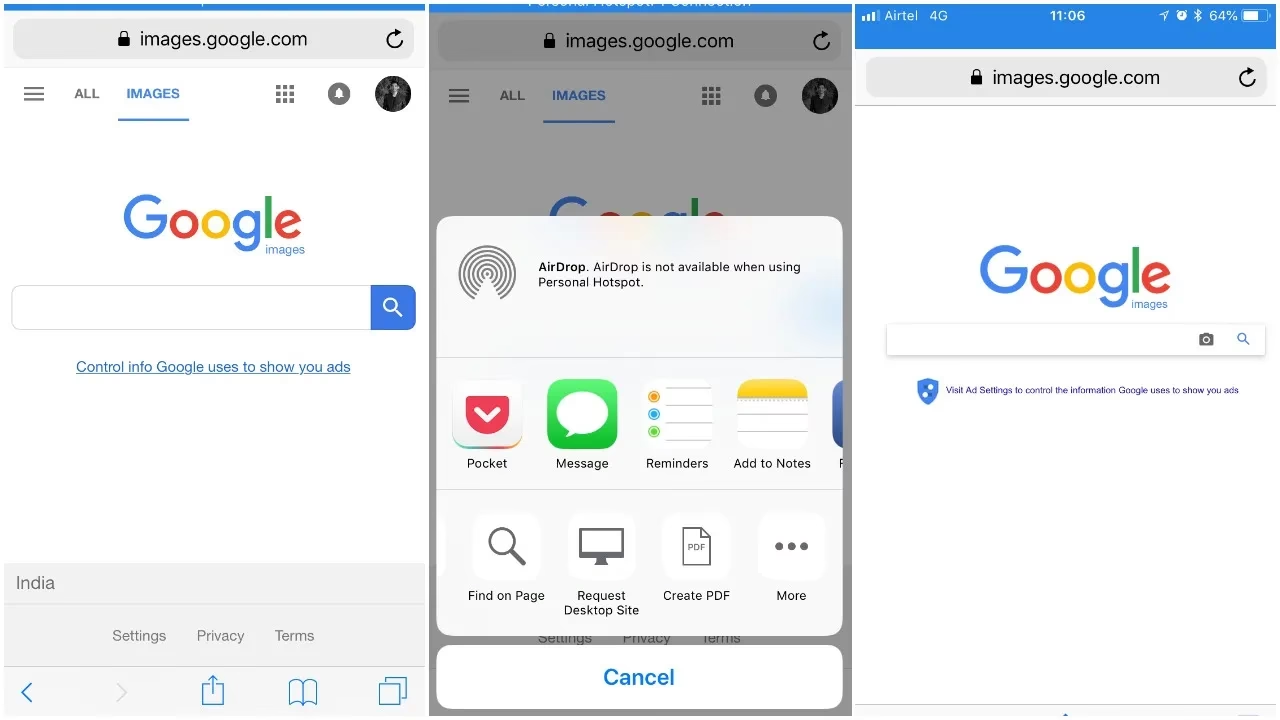
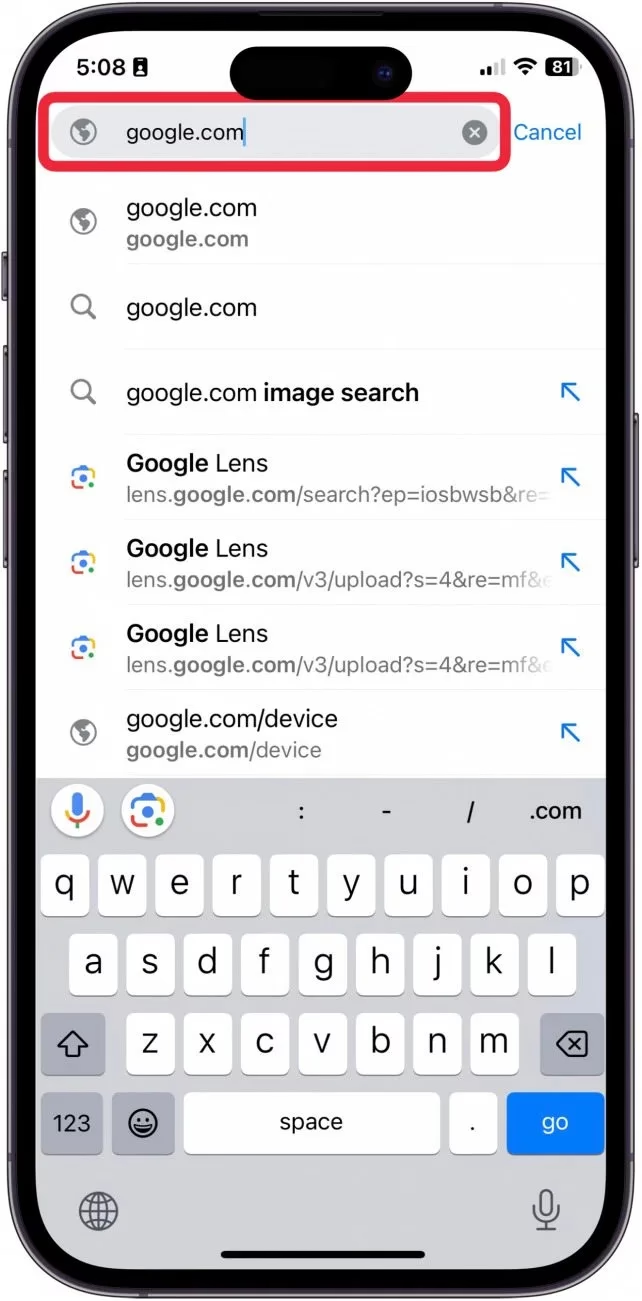
- Na vašem iPhonu nebo iPadu otevřete webový prohlížeč (např. Safari nebo Chrome) a přejděte na Google.com.
- Zadejte libovolný vyhledávací dotaz a přejděte do sekce „Obrázky“.
- Vyberte obrázek, který vás zajímá, abyste jej zvětšili.
- V levém dolním rohu zvětšeného obrázku klepněte na ikonu Google Lens (vypadá jako stylizovaný objektiv fotoaparátu).
- Google Lens analyzuje obrázek a zobrazí související výsledky, jako jsou podobné obrázky, informace o objektech na obrázku nebo webové stránky, kde se obrázek nachází.
Tato metoda je skvělá pro rychlé rozšíření informací o vizuálním obsahu, který už máte před sebou.
Vyhledávání obrázkem z webové stránky
Pokud narazíte na zajímavý obrázek přímo na webové stránce a chcete o něm zjistit více, Google Lens vám to usnadní. Je důležité poznamenat, že pro plné využití této funkce v aplikaci Chrome byste měli mít Google nastavený jako výchozí vyhledávač.
V aplikaci Google:
- Na vašem iPadu nebo iPhonu otevřete aplikaci Google.
- Přejděte na webovou stránku s obrázkem, který chcete prohledat.
- Podržte prst na obrázku, dokud se nezobrazí kontextové menu.
- Zvolte možnost „Vyhledat v obrázku“ (Search inside image).
- Google Lens provede analýzu a zobrazí relevantní výsledky.
V aplikaci Chrome:
- Na vašem iPadu nebo iPhonu otevřete aplikaci Chrome.
- Přejděte na webovou stránku s obrázkem, který chcete prohledat.
- Podržte prst na obrázku, dokud se nezobrazí kontextové menu.
- Zvolte možnost „Vyhledat obrázek pomocí Google“ (Search image with Google).
- Přejděte dolů, abyste našli související výsledky vyhledávání.
Tato funkce je nesmírně užitečná pro objevování produktů, identifikaci uměleckých děl nebo zjišťování původu obrázků přímo z vašeho prohlížeče.
Vyhledávání obrázkem z vašeho zařízení nebo fotoaparátu
Možná nejvýkonnější funkcí Google Lens je schopnost vyhledávat pomocí obrázků, které již máte v zařízení, nebo s těmi, které právě pořídíte. To otevírá dveře k okamžitému objevování světa kolem vás.
Pomocí fotoaparátu (pořízení nové fotografie):
- Na vašem iPhonu nebo iPadu otevřete aplikaci Google, Chrome nebo Safari.
- V textovém poli vyhledávání klepněte na ikonu Google Lens (objektiv fotoaparátu).
- Namiřte fotoaparát na objekt, který chcete prohledat (např. rostlinu, text, produkt).
- Klepněte na tlačítko „Vyhledat“ (Search). Google Lens analyzuje obraz v reálném čase.
- Pokud chcete položit otázku týkající se objektu hlasem (pouze v angličtině), podržte tlačítko spouště.
Tato funkce je ideální pro okamžité získání informací, když jste venku a narazíte na něco zajímavého. Je to jako mít v kapse neustále připraveného odborníka na všechno.
Nahrání existující fotografie z knihovny:
- Na vašem iPhonu nebo iPadu otevřete aplikaci Google, Chrome nebo Safari.
- V textovém poli vyhledávání klepněte na ikonu Google Lens.
- Místo pořizování nové fotografie klepněte na ikonu pro výběr fotografie (Photo picker), která vypadá jako obrázek s horami.
- Vyberte fotografii z vaší knihovny, kterou chcete prohledat.
- Google Lens ji analyzuje a zobrazí relevantní výsledky.
Tato možnost je skvělá pro prohledávání starších fotografií, které jste pořídili dříve, nebo pro obrázky, které jste obdrželi od přátel.
Zpřesnění výsledků vyhledávání a soukromí
Google Lens nabízí také možnosti, jak zpřesnit vaše vyhledávací dotazy a spravovat soukromí:
Zpřesnění vyhledávání:
- Použití části obrázku: Pokud chcete prohledat pouze konkrétní část obrázku, klepněte na obrázek a přetáhněte rohy rámečku kolem výběru. Čím menší a specifičtější oblast vyberete, tím přesnější by měly být výsledky.
- Přidání ke svému vyhledávání: V aplikaci Google (tato možnost není dostupná v Chrome) můžete klepnout na „Přidat ke svému vyhledávání“ a zadat klíčová slova, která zpřesní váš dotaz. Například, pokud Google Lens identifikovala rostlinu jako „růži“, můžete přidat „péče o růže“ pro získání konkrétnějších informací.
Tyto nástroje vám umožní získat přesně ty informace, které potřebujete, a vyhnout se irelevantním výsledkům.
Správa přístupu k fotografiím:
Vaše soukromí je důležité. Na iPhonu a iPadu můžete ovládat, jaké oprávnění má aplikace Google k vašim uloženým obrázkům. To je klíčové pro ochranu vašich osobních dat:
- Na vašem iPhonu nebo iPadu otevřete „Nastavení“ (Settings).
- Přejděte dolů a klepněte na „Google Photos“ (nebo „Soukromí“ a pak „Fotografie“ a najděte Google aplikaci).
- Zde si můžete vybrat z následujících možností přístupu:
- Žádný (None): Aplikace Google nebude mít přístup k žádným vašim fotografiím. To omezí některé funkce Google Lens.
- Omezený přístup (Limited access): Aplikace bude mít přístup pouze k fotografiím, které jí výslovně povolíte. Při každém pokusu o přístup k novým fotografiím vás systém vyzve k potvrzení.
- Úplný přístup (Full access): Aplikace bude mít přístup ke všem vašim fotografiím v knihovně. Toto je nejvhodnější nastavení pro plné využití Google Lens, ale měli byste zvážit, zda s tím souhlasíte.
Doporučuje se zvážit, jakou úroveň přístupu aplikaci udělíte, s ohledem na vaše preference soukromí a na to, jak často a jakým způsobem plánujete Google Lens používat.
Často kladené otázky (FAQ)
Je Google Lens zdarma?
Ano, Google Lens je zcela zdarma k použití. Je součástí aplikace Google a dalších služeb Google, které jsou pro uživatele dostupné bez poplatků.
Je Google Lens dostupný na všech iPhonech a iPadech?
Google Lens je dostupný na většině moderních iPhonů a iPadů, které podporují nejnovější verze aplikace Google a operačního systému iOS. Pokud máte novější zařízení a aktuální aplikace, měli byste mít přístup k Lens bez problémů.
Mohu Google Lens používat offline?
Ne, Google Lens vyžaduje aktivní připojení k internetu. Pro zpracování obrázků a vyhledávání informací se spoléhá na cloudové servery Google. Bez připojení k internetu nebude možné provést vizuální vyhledávání.
Co dělat, když nevidím ikonu Google Lens?
Pokud nevidíte ikonu Google Lens, ujistěte se, že máte nainstalovanou a aktualizovanou nejnovější verzi aplikace Google (nebo Chrome). Někdy může pomoci restartování aplikace nebo dokonce celého zařízení. Zkontrolujte také nastavení oprávnění pro fotoaparát a fotografie v nastavení vašeho iPhonu/iPadu.
Je moje soukromí chráněno při používání Google Lens?
Google klade důraz na soukromí uživatelů. Informace, které prohledáváte pomocí Google Lens, jsou zpracovávány za účelem poskytnutí relevantních výsledků. Můžete spravovat svá data a nastavení soukromí v účtu Google. Kromě toho, jak bylo zmíněno výše, můžete ovládat přístup aplikace Google k vašim fotografiím přímo v nastavení vašeho iPhonu/iPadu, což vám dává kontrolu nad tím, co aplikace může vidět.
Závěr
Google Lens představuje revoluční způsob, jak interagovat s digitálním světem a získávat informace. Mění způsob, jakým vyhledáváme, a posouvá hranice od textových dotazů k intuitivnímu vizuálnímu vyhledávání. Ať už potřebujete identifikovat neznámou květinu, přeložit text na ceduli, nebo najít podobné produkty, váš iPhone nebo iPad se s Google Lens stane nepostradatelným nástrojem pro objevování. Díky jednoduchému ovládání a integraci do stávajících aplikací je používání Google Lens na zařízeních se systémem iOS snadné a efektivní. Vyzkoušejte ho a uvidíte, jak vám pomůže prozkoumávat svět kolem sebe úplně novým způsobem!
Chceš-li si přečíst další články podobné jako Objevte svět s Google Lens na iPhone a iPadu, navštiv kategorii Technologie.