
22/05/2022
Už vás nebaví poslouchat stále dokola stejné, generické zvuky oznámení a vyzvánění na vašem iPhonu? Chcete, aby váš telefon zněl jedinečně a odrážel vaši osobnost? Mnoho uživatelů iPhonů si myslí, že jsou omezeni pouze na předinstalované zvuky nebo že musí platit za každé nové vyzvánění. Opak je však pravdou! Existuje mnoho způsobů, jak získat nové a originální zvuky pro váš iPhone zcela zdarma. V tomto článku se podrobně podíváme na různé metody, jak si přizpůsobit zvukový profil vašeho zařízení, a to ať už chcete vytvořit vlastní melodii z oblíbené písničky, nebo objevit širokou škálu zvuků dostupných online.
- Proč Chtít Zdarma Vyzvánění pro iPhone?
- Metody Získání Zdarma Vyzvánění
- Jak Nastavit Vyzvánění na iPhone
- Časté Problémy a Řešení
- Právní Aspekty a Autorská Práva
- Tipy pro Výběr Perfektního Zvuku
- Srovnávací Tabulka: Vlastní Tvorba vs. Stažení
- Často Kladené Otázky (FAQ)
- Jak dlouhé může být vyzvánění na iPhonu?
- Proč se mi vyzvánění nezobrazuje v seznamu na iPhonu?
- Mohu použít jakoukoli píseň z mé knihovny jako vyzvánění?
- Je legální stahovat vyzvánění zdarma z internetu?
- Potřebuji speciální software pro vytvoření vyzvánění?
- Mohu použít iPhone k vytvoření vyzvánění bez počítače?
- Závěr
Proč Chtít Zdarma Vyzvánění pro iPhone?
Důvodů, proč si přát změnit standardní vyzvánění a zvuky oznámení na iPhonu, je mnoho. Nejčastějším je touha po personalizaci. Váš telefon je rozšířením vaší osobnosti, a stejně jako si vybíráte tapetu nebo pouzdro, měli byste mít možnost vybrat si i zvuk, který vás upozorní na příchozí hovor nebo zprávu. Standardní zvuky jsou sice funkční, ale postrádají originalitu. V přeplněné místnosti se často stává, že se ozve stejný zvuk a vy nevíte, zda zvoní váš telefon, nebo někoho jiného. S unikátním vyzváněním se to nestane.
Dalším významným faktorem je finanční úspora. Proč platit za něco, co můžete mít zdarma? Mnoho webových stránek a aplikací nabízí placená vyzvánění, ale s trochou snahy a správnými znalostmi můžete dosáhnout stejného výsledku bez jediné koruny. Navíc, možnost vytvořit si vlastní vyzvánění z libovolné skladby, kterou již vlastníte, je nesmírně lákavá. Můžete si tak nastavit kousek své oblíbené písně, nezapomenutelnou hlášku z filmu, nebo dokonce nahrávku hlasu někoho blízkého jako upozornění.
V neposlední řadě, experimentování s různými zvuky může být zábavné a osvěžující. Změna vyzvánění může přinést do vašeho každodenního používání iPhonu nový rozměr a odlišit vás od ostatních.
Metody Získání Zdarma Vyzvánění
Existuje několik ověřených a efektivních způsobů, jak získat zdarma vyzvánění pro váš iPhone. Každá metoda má své specifické výhody a může se hodit pro různé typy uživatelů. Podívejme se na ně podrobněji.
Využití Vlastní Hudby v iTunes/Finderu (Nejlepší a Nejbezpečnější Metoda)
Toto je pravděpodobně nejspolehlivější a nejbezpečnější způsob, jak získat personalizovaná vyzvánění, protože využíváte nástroje, které jsou již součástí vašeho počítače a ekosystému Apple. Proces se mírně liší v závislosti na tom, zda používáte starší iTunes na Windows nebo novější aplikaci Hudba (Music) na macOS (která nahradila iTunes).
Postup pro macOS (aplikace Hudba) a Windows (iTunes):
- Vyberte si Píseň: Zvolte si jakoukoli píseň z vaší knihovny, kterou chcete přeměnit na vyzvánění. Mějte na paměti, že vyzvánění na iPhonu může mít maximální délku 30 sekund.
- Zkraťte Píseň:
- Otevřete aplikaci Hudba (nebo iTunes).
- Pravým tlačítkem klikněte na vybranou píseň a zvolte "Informace o skladbě" (Song Info).
- Přejděte na záložku "Možnosti" (Options).
- Zde zaškrtněte "Začátek" (Start) a "Konec" (Stop) a nastavte časové značky pro úsek, který chcete použít. Ujistěte se, že délka úseku nepřesahuje 30 sekund. Klikněte na "OK".
- Vytvořte AAC Verzi:
- S vybranou zkrácenou písní přejděte v menu Hudby (nebo iTunes) na "Soubor" (File) > "Převést" (Convert) > "Vytvořit verzi AAC" (Create AAC Version).
- Vytvoří se nová, zkrácená verze vaší písně ve formátu AAC. Původní verze zůstane nedotčena.
- Pokud tuto možnost nevidíte, musíte nejprve nastavit importní nastavení. Přejděte do "Hudba" (nebo "iTunes") > "Předvolby" (Preferences) > "Obecné" (General) > "Nastavení importu" (Import Settings) a zde zvolte "Kodér AAC" (AAC Encoder).
- Změňte Příponu Souboru na M4R:
- Pravým tlačítkem klikněte na nově vytvořenou AAC verzi a zvolte "Zobrazit v Finderu" (Show in Finder) na Macu nebo "Zobrazit v Průzkumníkovi Windows" (Show in Windows Explorer) na PC.
- Změňte příponu souboru z
.m4ana.m4r. Potvrďte změnu, pokud vás systém vyzve. Soubor.m4rje specifický formát pro vyzvánění na iPhone. - Pokud nevidíte přípony souborů, musíte je povolit v nastavení Finderu/Průzkumníka Windows.
- Přetáhněte Vyzvánění do iPhonu:
- Připojte svůj iPhone k počítači pomocí USB kabelu.
- V aplikaci Hudba (nebo iTunes) klikněte na ikonu vašeho iPhonu v postranním panelu.
- Najděte sekci "Vyzvánění" (Tones) nebo "Zvuky" (Sounds).
- Přetáhněte soubor
.m4r, který jste právě vytvořili, přímo do sekce "Vyzvánění" ve vašem iPhonu v aplikaci Hudba/iTunes. - Pokud sekci Vyzvánění nevidíte, můžete soubor
.m4rjednoduše přetáhnout na ikonu vašeho iPhonu v aplikaci Hudba/iTunes. Mělo by se automaticky synchronizovat.
- Nastavte Vyzvánění na iPhonu:
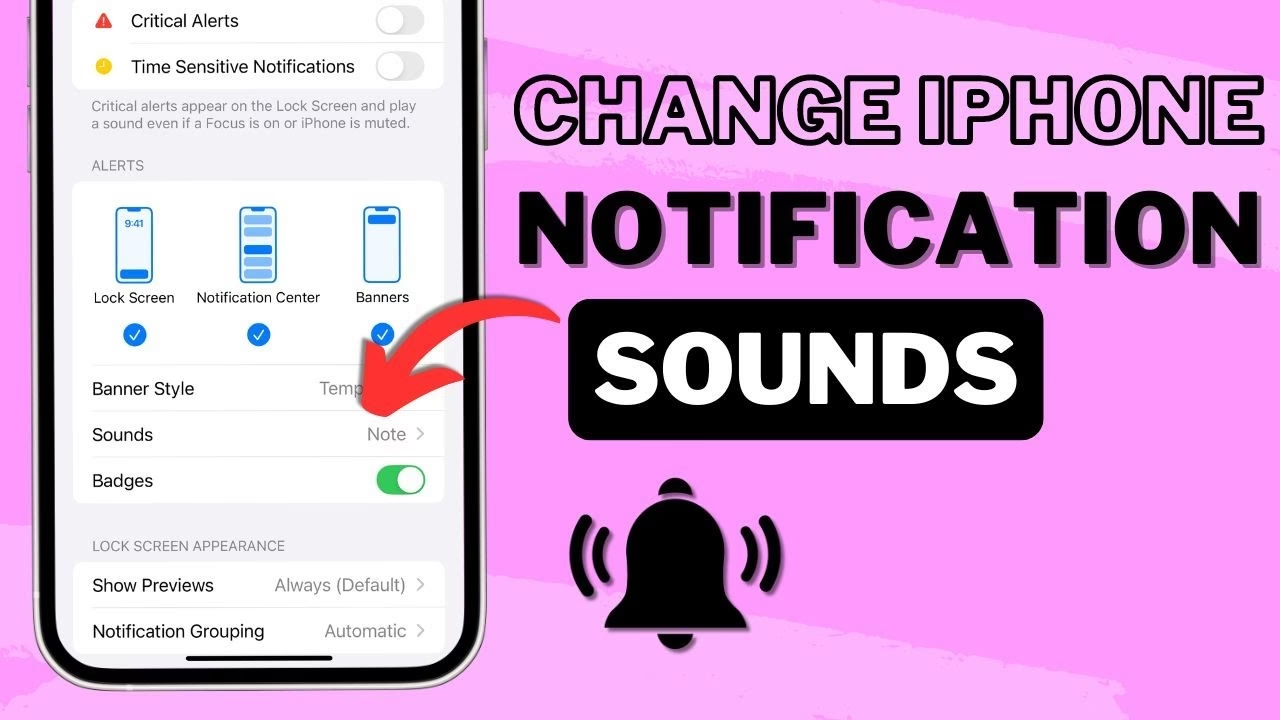
- Na iPhonu přejděte do "Nastavení" (Settings) > "Zvuky a haptika" (Sounds & Haptics) > "Vyzvánění" (Ringtone).
- Zde by se mělo objevit vaše nově přidané vyzvánění. Vyberte ho.
Webové Stránky a Aplikace Třetích Stran
Internet je plný stránek a mobilních aplikací, které nabízejí tisíce hotových vyzvánění ke stažení zdarma. Mnoho z nich funguje na principu uživatelských nahrávek a sdílení. Zatímco tato metoda je často jednodušší z hlediska technického postupu (stačí stáhnout a importovat), nese s sebou určitá rizika a omezení.
Jak to funguje:
Obvykle navštívíte webovou stránku specializovanou na vyzvánění, projdete si nabídku podle kategorií (filmy, hudba, vtipné zvuky, atd.), poslechnete si náhledy a stáhnete si soubor. Někdy jsou soubory přímo ve formátu .m4r, jindy je budete muset převést z .mp3 nebo jiného formátu.
Rizika a úskalí:
- Reklamy a Malware: Mnoho z těchto stránek je silně zatíženo reklamou, vyskakovacími okny a někdy mohou obsahovat i skryté viry nebo malware. Buďte vždy opatrní, co stahujete, a používejte spolehlivý antivirus.
- Kvalita Zvuku: Kvalita stažených vyzvánění se může lišit. Některé mohou být nekvalitní, s nízkým bitrate nebo rušivými elementy.
- Autorská práva: Velmi důležité! Většina komerčních písní je chráněna autorskými právy. Stahování a používání těchto skladeb bez licence může být nelegální. Stránky často uvádějí, že jsou určeny pouze pro osobní použití, ale vždy je dobré mít na paměti právní stránku věci.
- Kompatibilita: I když stáhnete soubor
.m4r, někdy se nemusí správně zobrazit na iPhonu kvůli problémům s kódováním nebo metadaty.
Pro aplikace třetích stran platí podobná pravidla. Na App Storu najdete mnoho "Ringtone Maker" aplikací. Některé jsou zdarma, jiné placené. Jejich funkčnost spočívá v tom, že vám umožní vybrat si píseň z vaší knihovny, zkrátit ji a převést na vyzvánění. Proces přenosu do iPhonu však stále často vyžaduje propojení s počítačem a iTunes/Hudbou, protože Apple přímo nepovoluje aplikacím třetích stran zapisovat vyzvánění do systémové složky.
Komunitní Fóra a Sdílení
Méně častou, ale stále existující metodou je hledání vyzvánění na komunitních fórech, Redditu nebo specializovaných skupinách na sociálních sítích. Lidé zde často sdílejí vlastní výtvory nebo oblíbené úryvky. Opět platí zvýšená opatrnost ohledně bezpečnosti a autorských práv. Důvěřujte pouze ověřeným zdrojům a buďte si vědomi rizik spojených se stahováním souborů z neznámých zdrojů.
Jak Nastavit Vyzvánění na iPhone
Jakmile máte své vlastní vyzvánění na iPhonu, ať už vytvořené, nebo stažené a importované, je jeho nastavení velmi jednoduché. Platí to pro jakékoli vyzvánění, ať už pro příchozí hovory, zprávy, nebo jiné notifikace.
- Odemkněte svůj iPhone a přejděte na Nastavení (Settings).
- Sjeďte níže a klepněte na Zvuky a haptika (Sounds & Haptics).
- Zde najdete sekce pro různé typy zvuků:
- Vyzvánění (Ringtone) – pro příchozí hovory.
- Zvuk textové zprávy (Text Tone) – pro SMS/iMessage.
- Nový zvuk hlasové pošty (New Voicemail)
- Nový zvuk pošty (New Mail)
- Odeslaná pošta (Sent Mail)
- Upozornění kalendáře (Calendar Alerts)
- Upozornění připomínek (Reminder Alerts)
- Airdrop
- Klepněte na typ zvuku, který chcete změnit (např. "Vyzvánění").
- V horní části seznamu by se měla objevit vaše nově přidaná vyzvánění (pod sekcí "Vyzvánění" nebo "Zákaznická vyzvánění"). Vyberte si to, které chcete použít.
- Váš iPhone automaticky uloží změnu. Nyní se bude používat vaše nové vyzvánění!
Můžete také nastavit specifická vyzvánění pro jednotlivé kontakty. To je skvělé pro okamžité rozpoznání, kdo vám volá, aniž byste se museli dívat na telefon.
- Otevřete aplikaci Kontakty (Contacts).
- Najděte kontakt, pro který chcete nastavit speciální vyzvánění, a klepněte na něj.
- Klepněte na Upravit (Edit) v pravém horním rohu.
- Sjeďte níže a klepněte na Vyzvánění (Ringtone).
- Vyberte si požadované vyzvánění ze seznamu.
- Klepněte na Hotovo (Done) a poté znovu na Hotovo.
Časté Problémy a Řešení
Při pokusu o nahrání a nastavení vlastních vyzvánění se někdy můžete setkat s drobnými problémy. Zde jsou nejčastější a jejich řešení:
- Vyzvánění se nezobrazuje v seznamu na iPhonu:
- Zkontrolujte, zda má soubor správnou příponu .m4r.
- Ujistěte se, že soubor byl správně přetažen do sekce "Vyzvánění" v iTunes/Hudbě, nebo přímo na ikonu iPhonu v aplikaci.
- Někdy pomůže restart iPhonu i počítače.
- Zkontrolujte, zda délka vyzvánění nepřesahuje 30 sekund. Delší soubory se nemusí importovat.
- Ujistěte se, že iPhone není plný.
- Soubor se nepřevede na AAC nebo se nezobrazí možnost převodu:
- V iTunes/Hudbě přejděte do Předvolby > Obecné > Nastavení importu a ujistěte se, že je vybrán "Kodér AAC".
- Někdy je potřeba písnička nejprve stáhnout do počítače (pokud je pouze v cloudu).
- Nelze změnit příponu souboru z .m4a na .m4r:
- Na Windows: Otevřete "Průzkumník souborů" > "Zobrazení" > Zaškrtněte "Přípony názvů souborů".
- Na macOS: Otevřete "Finder" > "Předvolby" > "Pokročilé" > Zaškrtněte "Zobrazovat všechny přípony souborů".
- Zvuk je nekvalitní nebo zkreslený:
- Zkontrolujte kvalitu původního zvukového souboru.
- Pokud stahujete z internetu, zkuste jiný zdroj.
Právní Aspekty a Autorská Práva
Je nesmírně důležité si uvědomit, že většina hudby a zvukových nahrávek je chráněna autorskými právy. Vytvoření vyzvánění z písně, kterou jste si zakoupili nebo legálně stáhli, pro vaše osobní použití, je obecně považováno za fair use a není problém. Nicméně, stahování vyzvánění z nelegálních zdrojů nebo jejich distribuce je porušením autorských práv a může mít právní důsledky.
Při používání webových stránek a aplikací třetích stran pro stahování vyzvánění buďte obzvláště opatrní. Mnoho z nich hostí obsah, který porušuje autorská práva. I když je pro osobní použití tolerance vyšší, je vždy lepší používat buď vlastní, legálně získanou hudbu, nebo zvuky, které jsou licencovány jako "public domain", "Creative Commons" nebo "royalty-free". Pokud si nejste jisti, zda máte právo použít daný zvuk, raději se mu vyhněte.
Cílem tohoto článku je poskytnout vám návod, jak personalizovat váš iPhone s ohledem na etické a právní normy. Vždy buďte zodpovědní za obsah, který používáte.
Tipy pro Výběr Perfektního Zvuku
Výběr správného vyzvánění nebo zvuku oznámení může být stejně důležitý jako jeho získání. Zde je několik tipů, jak vybrat ten ideální:
- Délka je Klíčová: Vyzvánění by nemělo být příliš dlouhé. Ideální je 15-30 sekund, aby se stihlo několikrát přehrát, než hovor spadne, nebo než si zprávu přečtete. U upozornění na zprávy volte spíše krátké, výrazné zvuky.
- Výraznost a Rozpoznatelnost: Zvuk by měl být dostatečně výrazný, aby vás upozornil i v hlučném prostředí, ale zároveň ne příliš agresivní, aby nerušil vás ani vaše okolí.
- Začátek Zvuku: Vyzvánění začíná okamžitě. Vyberte si úsek písničky, který má okamžitě rozpoznatelný začátek, bez dlouhého intra.
- Osobní Preference: Nejdůležitější je, aby se zvuk líbil vám! Může to být oblíbená melodie, vtipná hláška, nebo klidný tón – cokoli, co vám vyhovuje.
- Rozlišení pro Různé Typy Oznámení: Používejte různé zvuky pro hovory, textové zprávy, e-maily a kalendář. To vám umožní na první poslech vědět, co se děje, aniž byste se museli dívat na displej.
Pro lepší přehlednost jsme pro vás připravili srovnávací tabulku, která shrnuje klíčové rozdíly mezi vytvořením vlastního vyzvánění a stažením hotového souboru.
| Funkce/Kritérum | Vlastní Tvorba (iTunes/Finder) | Stažení z Webů/Aplikací |
|---|---|---|
| Cena | Zdarma (pokud již máte hudbu) | Zdarma (často s reklamami, prémiové volby placené) |
| Kvalita Zvuku | Vysoká (dle zdroje vaší hudby) | Může se výrazně lišit, často nižší |
| Výběr Zvuků | Omezeno vaší hudební knihovnou | Široký výběr, tisíce hotových zvuků |
| Komplikovanost Postupu | Střední (vyžaduje několik technických kroků) | Nízká (většinou jen stažení a import) |
| Bezpečnost (bezpečnost) | Velmi vysoká (používáte důvěryhodné nástroje Apple) | Nižší (riziko malwaru, virů, nevyžádaných reklam) |
| Autorská Práva | Pro osobní použití legální s legálně získanou hudbou | Může být problematické, riziko porušení práv |
| Potřeba PC/Mac | Ano, nezbytné pro úpravu a přenos | Často ano, pro import do iPhonu |
Často Kladené Otázky (FAQ)
Jak dlouhé může být vyzvánění na iPhonu?
Standardní délka vyzvánění na iPhonu je omezena na 30 sekund. Pokud vytvoříte delší soubor, nemusí se správně importovat nebo se automaticky zkrátí.
Proč se mi vyzvánění nezobrazuje v seznamu na iPhonu?
Nejčastějšími důvody jsou špatný formát souboru (musí být .m4r), překročení délky 30 sekund, nebo nesprávný postup při synchronizaci/přetažení souboru do iTunes/Hudby. Zkontrolujte všechny kroky v sekci "Využití Vlastní Hudby".
Mohu použít jakoukoli píseň z mé knihovny jako vyzvánění?
Ano, můžete použít jakoukoli píseň, kterou máte ve své knihovně v iTunes/Hudbě, ať už zakoupenou, importovanou z CD, nebo legálně staženou. Důležité je jen správně ji zkrátit a převést na formát .m4r.
Je legální stahovat vyzvánění zdarma z internetu?
Záleží na zdroji. Pokud stahujete vyzvánění z nelegálních stránek, které hostí obsah chráněný autorskými právy bez licence, je to nelegální. Existují však webové stránky a aplikace, které nabízejí vyzvánění s licencí Creative Commons nebo public domain, což je legální. Vždy je nejbezpečnější vytvořit si vyzvánění z vlastní legálně získané hudby.
Potřebuji speciální software pro vytvoření vyzvánění?
Ne, nepotřebujete žádný speciální placený software. Vše, co potřebujete pro vytvoření vyzvánění z vlastní hudby, je iTunes (pro Windows) nebo aplikace Hudba (pro macOS), které jsou zdarma a obvykle již na vašem počítači nainstalované.
Mohu použít iPhone k vytvoření vyzvánění bez počítače?
Existují aplikace třetích stran na App Storu, které tvrdí, že umí vytvořit vyzvánění přímo na iPhonu. Většina z nich však stále vyžaduje složitý proces synchronizace s počítačem přes iTunes/Hudbu, aby se vyzvánění skutečně objevilo v systémových nastaveních iPhonu. Apple má přísná omezení pro přístup aplikací k systémovým souborům, takže plně autonomní řešení bez počítače je obtížné a často nefunguje spolehlivě.
Závěr
Personalizace vašeho iPhonu nemusí být drahá ani složitá. Jak jste se dozvěděli, existuje několik spolehlivých metod, jak získat zdarma vyzvánění a zvuky oznámení, které vám pomohou odlišit váš telefon od davu. Ať už se rozhodnete pro pokročilejší metodu vytvoření vlastního vyzvánění z oblíbené písně pomocí iTunes/Hudby, která je nejbezpečnější a nabízí nejvyšší kontrolu, nebo pro prozkoumání rozsáhlých knihoven na webových stránkách třetích stran, vždy pamatujte na bezpečnost a právní aspekty.
Váš iPhone je více než jen nástroj – je to prodloužení vaší osobnosti. Dejte mu hlas, který je skutečně váš, a užijte si jedinečný zvuk pokaždé, když vám někdo zavolá nebo pošle zprávu. Experimentujte, bavte se a užijte si svobodu přizpůsobení!
Chceš-li si přečíst další články podobné jako Kde stáhnout zdarma vyzvánění pro iPhone?, navštiv kategorii iPhone.