
17/10/2023
Váš iPhone 8 nebo iPhone 8 Plus se chová podivně? Zamrzá, nereaguje na dotyky, nebo se aplikace nečekaně zavírají? Tyto situace mohou být frustrující, ale existuje účinné řešení, které často pomůže – takzvaný tvrdý reset (Hard Reset). Je to poslední záchranná brzda v řešení problémů s iPhonem, když nic jiného nepomáhá. Tento proces je obzvláště doporučen, pokud jste si právě pořídili nový iPhone a občas se setkáváte s jeho nestandardním chováním nebo nereagováním.

Než se pustíte do tvrdého resetu, je klíčové zálohovat všechna vaše data a informace na iPhonu. Ačkoli tvrdý reset sám o sobě nemaže uživatelská data, vždy je lepší být připraven na nejhorší. Nikdy nevíte, co se může stát během procesu. Nejlepší způsob, jak zálohovat data na Apple iPhonu, je použít iCloud nebo iTunes:
- Záloha přes iCloud: Přejděte do
Nastavení > [Vaše jméno] > iCloud > Záloha na iCloudua ujistěte se, že je zapnutá a právě proběhla nebo spusťte novou zálohu. - Záloha přes iTunes (nebo Finder na macOS Catalina a novějších): Připojte iPhone k počítači, otevřete iTunes/Finder, vyberte svůj iPhone a klikněte na "Zálohovat nyní".
Po úspěšné záloze dat můžete přistoupit k provedení tvrdého resetu na vašem iPhonu 8 nebo iPhone 8 Plus. Tento proces restartuje iPhone a vrátí ho do výchozího stavu, jako by byl zbrusu nový, ale bez ztráty vašich osobních dat a aplikací.
- Co je to Tvrdý Reset a kdy ho použít?
- Jak provést tvrdý reset na Apple iPhone 8 a iPhone 8 Plus
- Alternativní možnosti resetu a jejich rozdíly
- Co dělat, když tvrdý reset nepomůže?
- Často kladené dotazy (FAQ)
- 1. Vymaže tvrdý reset (Hard Reset) moje data z iPhonu?
- 2. Mohu tvrdý reset provádět často? Je to bezpečné?
- 3. Jaký je rozdíl mezi tvrdým resetem a továrním nastavením?
- 4. Funguje tento postup tvrdého resetu i na novějších modelech iPhonu (např. iPhone X, 11, 12, 13)?
- 5. Co když se iPhone po tvrdém resetu vůbec nezapne nebo zůstane na logu Apple?
- 6. Může tvrdý reset opravit všechny softwarové problémy?
Co je to Tvrdý Reset a kdy ho použít?
Tvrdý reset, někdy také nazývaný "force restart", je způsob, jak násilně restartovat zařízení, když nereaguje. Narozdíl od běžného vypnutí a zapnutí, tvrdý reset přímo vypne a znovu zapne jádro operačního systému (kernel), což může vyřešit softwarové chyby, které způsobují zamrznutí nebo nereagování. Nejedná se o tovární nastavení, takže vaše data (fotky, kontakty, aplikace) zůstanou nedotčená.
Tvrdý reset byste měli zvážit v následujících situacích:
- iPhone je zamrzlý a nereaguje na dotyky ani tlačítka.
- Aplikace se neustále zasekávají nebo padají.
- Obrazovka je černá nebo bílá a iPhone se nespustí normálně.
- Problémy s výkonem, kdy je iPhone extrémně pomalý.
- Po aktualizaci softwaru se vyskytují nestandardní chyby.
Jak provést tvrdý reset na Apple iPhone 8 a iPhone 8 Plus
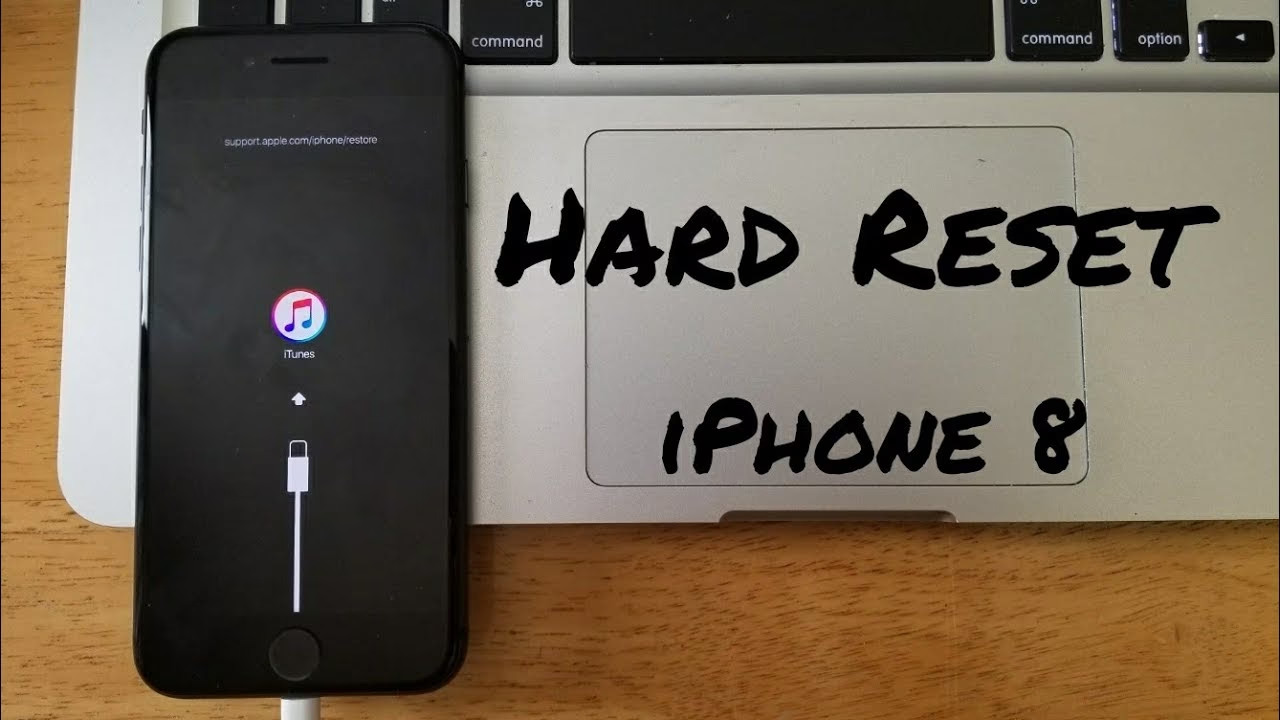
Provedení tvrdého resetu na iPhonech 8 a 8 Plus se liší od starších modelů, které používaly kombinaci tlačítka Domů a tlačítka Spánek/Probuzení. U těchto modelů se postup zjednodušil a je rychlejší:
- Rychle stiskněte a uvolněte tlačítko pro zvýšení hlasitosti (Volume Up).
- Ihned poté rychle stiskněte a uvolněte tlačítko pro snížení hlasitosti (Volume Down).
- Nakonec stiskněte a držte boční tlačítko (Side Button) – dříve známé jako tlačítko Spánek/Probuzení – dokud se na obrazovce neobjeví logo Apple. To může trvat přibližně 10 až 20 sekund. Ignorujte posuvník "Vypnout", který se objeví.
Jakmile se objeví logo Apple, můžete boční tlačítko uvolnit. iPhone projde procesem restartu a vrátí se na domovskou obrazovku. Tento proces je navržen tak, aby byl bezpečný a nezpůsobil ztrátu dat.
Alternativní možnosti resetu a jejich rozdíly
Kromě tvrdého resetu existují i další možnosti resetu, které slouží k různým účelům. Je důležité pochopit jejich rozdíly, abyste vybrali ten správný pro vaši situaci.
Měkký Reset (Soft Reset)
Měkký reset je prosté vypnutí a zapnutí iPhonu. Stačí podržet boční tlačítko (nebo boční tlačítko a tlačítko hlasitosti u novějších modelů), dokud se neobjeví posuvník "Vypnout", a poté posuvník přetáhnout. Po několika sekundách iPhone znovu zapněte. Je to nejzákladnější krok pro řešení drobných softwarových zádrhelů, jako je pomalé načítání aplikací nebo drobné chyby.
Reset nastavení (Reset All Settings)
Tato možnost, zmíněná v úvodních informacích, resetuje všechna nastavení vašeho iPhonu na výchozí hodnoty, ale nevymaže vaše data ani aplikace. To znamená, že vaše Wi-Fi hesla, nastavení tapety, uspořádání ikon na ploše, nastavení soukromí a další budou vrácena do původního stavu. Tato možnost je užitečná, pokud máte problémy s konkrétním nastavením, ale nechcete ztratit svá data. Najdete ji v Nastavení > Obecné > Přenést nebo resetovat iPhone > Resetovat > Resetovat všechna nastavení.
Tovární Nastavení (Factory Reset / Erase All Content and Settings)
Toto je nejdrastičtější forma resetu, která vymaže všechna data a nastavení z vašeho iPhonu a vrátí ho do stavu, v jakém byl, když jste ho poprvé vybalili z krabice. Používá se, když prodáváte iPhone, dáváte ho někomu jinému, nebo když máte vážné softwarové problémy, které nelze vyřešit jiným způsobem. Před provedením továrního nastavení je absolutně nezbytné provést kompletní zálohu dat. Najdete ji v Nastavení > Obecné > Přenést nebo resetovat iPhone > Smazat data a nastavení.
Pro lepší přehlednost si porovnejme jednotlivé typy resetů v tabulce:
| Typ Resetu | Popis | Ztráta Dat | Kdy Použít |
|---|---|---|---|
| Měkký Reset | Běžné vypnutí a zapnutí telefonu. | Žádná | Drobné softwarové zádrhely, pomalé reakce. |
| Tvrdý Reset | Násilné restartování systému. | Žádná | Zamrzlý iPhone, nereagující obrazovka, aplikace padají. |
| Reset Nastavení | Obnoví všechna systémová nastavení na výchozí. | Žádná (jen nastavení) | Problémy s konfigurací, neznámé změny nastavení. |
| Tovární Nastavení | Vymaže všechna data a nastavení, vrátí iPhone do továrního stavu. | Všechna data | Prodej telefonu, vážné softwarové problémy, kompletní obnova. |
Co dělat, když tvrdý reset nepomůže?
Pokud váš iPhone stále vykazuje problémy i po provedení tvrdého resetu, může to signalizovat hlubší softwarový problém nebo dokonce hardwarovou závadu. V takovém případě zvažte následující kroky:
- Aktualizace iOS: Ujistěte se, že máte nainstalovanou nejnovější verzi iOS. Někdy jsou chyby opraveny v novějších aktualizacích.
- Obnovení ze zálohy: Pokud jste provedli tovární nastavení, zkuste obnovit iPhone z nedávné zálohy. Pokud se problém vrátí, může být problém v samotné záloze.
- Obnovení v režimu DFU (Device Firmware Update): DFU režim je hlubší způsob obnovy, který kompletně přepíše firmware zařízení. Je to pokročilý krok a měl by být použit s opatrností, protože nese riziko ztráty dat, pokud není provedena záloha.
- Kontaktování podpory Apple: Pokud nic nepomáhá, je nejlepší se obrátit na autorizovaný servis nebo podporu Apple. Mohou diagnostikovat problém a nabídnout profesionální řešení.
Často kladené dotazy (FAQ)
1. Vymaže tvrdý reset (Hard Reset) moje data z iPhonu?
Ne, tvrdý reset nevymaže žádná vaše osobní data, aplikace, fotografie ani kontakty. Jedná se pouze o vynucený restart operačního systému, který řeší dočasné softwarové chyby.
2. Mohu tvrdý reset provádět často? Je to bezpečné?
Tvrdý reset je bezpečný a nezpůsobuje poškození hardwaru. Nicméně, pokud se k němu musíte uchylovat příliš často, může to být známka hlubšího softwarového problému, který by bylo dobré řešit (např. aktualizací iOS nebo obnovením systému).
3. Jaký je rozdíl mezi tvrdým resetem a továrním nastavením?
Tvrdý reset je vynucený restart, který zachovává všechna vaše data. Tovární nastavení (Factory Reset) naopak vymaže všechna data, aplikace a nastavení z telefonu a vrátí ho do původního stavu, jako když byl nový. Tovární nastavení by mělo být provedeno pouze po důkladné záloze.
4. Funguje tento postup tvrdého resetu i na novějších modelech iPhonu (např. iPhone X, 11, 12, 13)?
Ano, postup pro tvrdý reset (rychlé stisknutí tlačítka hlasitosti nahoru, rychlé stisknutí tlačítka hlasitosti dolů a následné podržení bočního tlačítka) je stejný pro iPhone 8 a novější modely (včetně iPhone X, XR, XS, 11, 12, 13, 14, 15 a jejich varianty Pro/Max/mini). Starší modely měly jiné kombinace tlačítek.
5. Co když se iPhone po tvrdém resetu vůbec nezapne nebo zůstane na logu Apple?
Pokud se iPhone nezapne nebo se zasekne na logu Apple, může to být známka vážnějšího problému. Zkuste ho připojit k počítači a uvést do režimu obnovy (Recovery Mode) nebo DFU režimu a pokusit se o obnovu softwaru přes iTunes/Finder. Pokud ani to nepomůže, je nutná návštěva servisu.
6. Může tvrdý reset opravit všechny softwarové problémy?
Ne, tvrdý reset je určen k řešení dočasných softwarových zádrhelů a zamrznutí. Složitější problémy, jako jsou chyby v operačním systému, poškozené soubory nebo trvalé problémy s výkonem, mohou vyžadovat aktualizaci iOS, obnovení z továrního nastavení nebo dokonce servisní zásah.
Doufáme, že tento podrobný průvodce vám pomohl pochopit a úspěšně provést tvrdý reset na vašem iPhonu 8 nebo 8 Plus. Pamatujte, že prevence je vždy lepší než léčba – pravidelné zálohování a udržování aktuálního softwaru může mnoha problémům předejít.
Chceš-li si přečíst další články podobné jako Jak tvrdě restartovat iPhone 8/8 Plus?, navštiv kategorii Návody.