
01/12/2023
V dnešním digitálním světě se setkáváme s nesčetným množstvím obrázků každý den. Ať už jde o fotografii, kterou jste našli na sociálních sítích, záhadný předmět, který vás zaujal, nebo prostě jen chcete ověřit pravost nějakého snímku, reverzní vyhledávání obrázků na vašem iPhonu je neuvěřitelně mocný nástroj. Umožňuje vám nejen najít původ obrázku, ale také objevit související obsah, identifikovat objekty, lidi nebo místa, a dokonce odhalit, zda nebyl obrázek použit v podvodném kontextu. I když se to na první pohled může zdát složité, váš iPhone nabízí několik jednoduchých a efektivních metod, jak se do světa reverzního vyhledávání ponořit.
Použití Google Chrome pro Rychlé Vyhledávání
Jednou z nejpohodlnějších metod pro reverzní vyhledávání obrázků přímo z webové stránky je využití prohlížeče Google Chrome. Přestože Safari je výchozí prohlížeč na iPhonu, Chrome nabízí vestavěnou funkci, která tento proces značně zjednodušuje. Pokud ještě nemáte Google Chrome nainstalovaný, je prvním krokem jeho stažení z App Storu. Je to bezplatná a spolehlivá aplikace, která se vám bude hodit nejen pro reverzní vyhledávání, ale i pro mnoho dalších úkolů.
Jakmile máte Google Chrome nainstalovaný a připravený k použití, postupujte následovně:
- Otevřete aplikaci Google Chrome na vašem iPhonu.
- Přejděte na webovou stránku, která obsahuje obrázek, který chcete reverzně vyhledat. Ujistěte se, že obrázek je plně načtený a viditelný.
- Dlouze stiskněte a podržte prst na obrázku. Po chvíli se objeví kontextové menu s několika možnostmi.
- Z nabízených možností vyberte „Vyhledat obrázek pomocí Google“ (nebo „Search Image with Google“ v anglické verzi).
Chrome poté automaticky odešle obrázek do vyhledávače Google Obrázky a zobrazí vám výsledky. Tyto výsledky mohou zahrnovat webové stránky, které tento obrázek používají, vizuálně podobné obrázky, nebo dokonce informace o objektu, který je na obrázku. Tato metoda je ideální pro rychlou identifikaci obrázků, se kterými se setkáváte přímo na internetu.
Reverzní Vyhledávání Pomocí Webové Stránky Google Obrázky (pro jakýkoli prohlížeč)
Co když chcete vyhledat obrázek, který máte uložený ve své fotogalerii na iPhonu, nebo obrázek, který není přímo na webové stránce? V takovém případě můžete využít webovou stránku Google Obrázky, která funguje v jakémkoli prohlížeči, včetně Safari nebo Chrome, aniž byste museli dlouze tisknout na konkrétní obrázek na stránce.
Postup je následující:
- Otevřete preferovaný webový prohlížeč na svém iPhonu (např. Safari nebo Google Chrome).
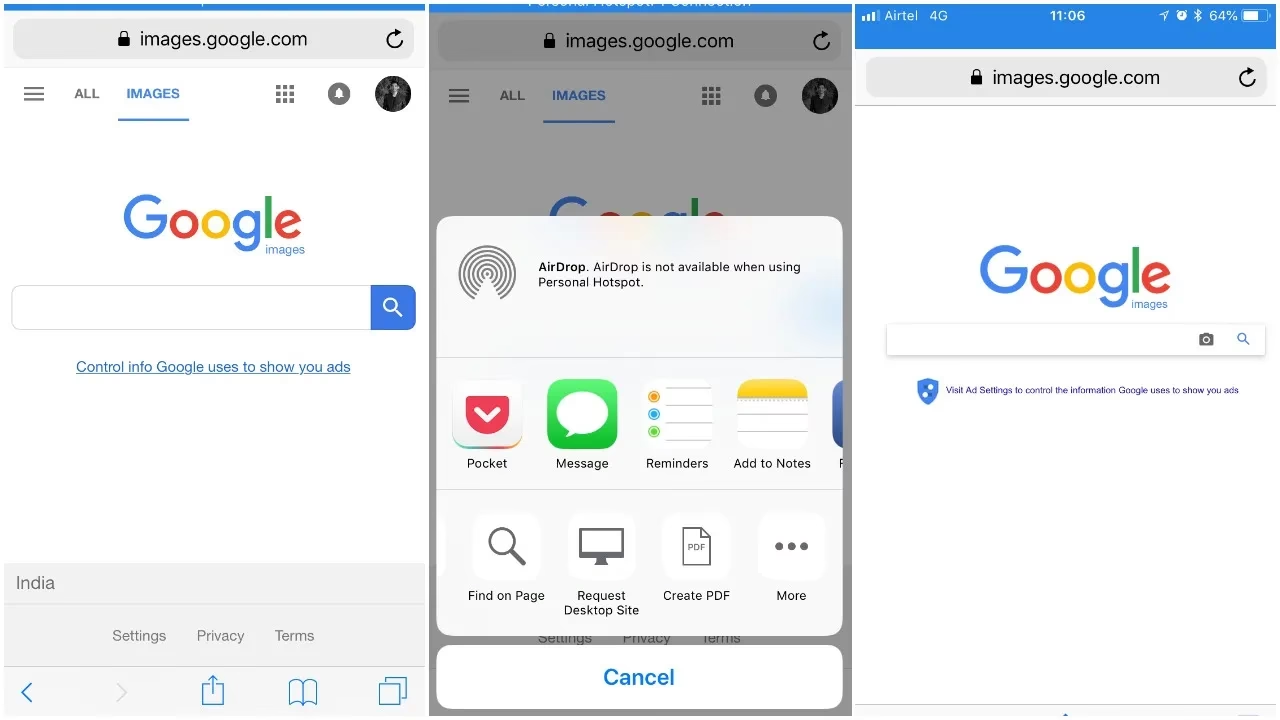
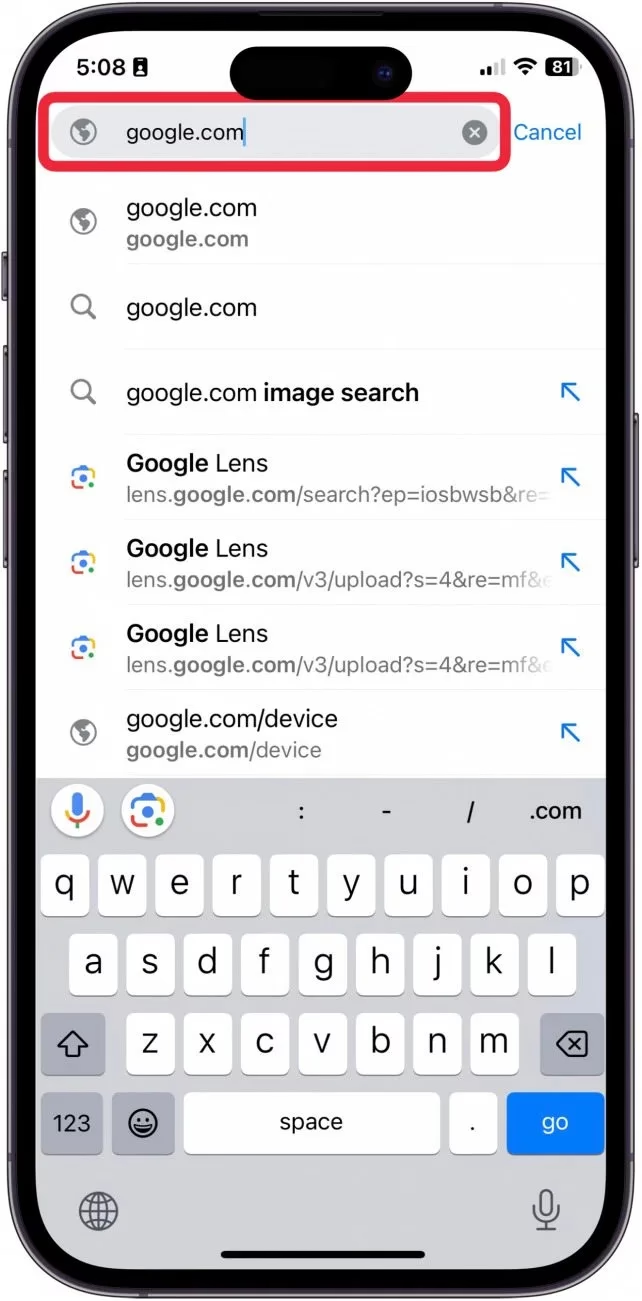
- Do adresního řádku zadejte images.google.com a stiskněte Enter. Tím se dostanete na hlavní stránku Google Obrázky.
- Nyní je důležité přepnout na „verzi pro počítač“ nebo „desktop site“. V Safari to uděláte tak, že klepnete na „aA“ v levé části adresního řádku a vyberete „Vyžádat si verzi pro počítač“. V Chromu klepnete na tři tečky v pravém dolním rohu a vyberete „Požádat o web pro počítače“.
- Po přepnutí byste měli vidět na vyhledávacím řádku ikonu fotoaparátu. Klepněte na ni.
- Zobrazí se vám možnosti nahrání obrázku. Můžete buď „Nahrát obrázek“ (což vám umožní vybrat obrázek z vaší fotogalerie) nebo „Vložit URL obrázku“, pokud znáte přímou adresu obrázku na internetu.
- Vyberte obrázek z vaší galerie a potvrďte nahrání. Google Obrázky poté provede reverzní vyhledávání a zobrazí vám výsledky. Tato metoda je velmi univerzální a umožňuje vám vyhledávat jakékoli obrázky, které máte k dispozici na svém zařízení.
Využití Aplikací Třetích Stran pro Reverzní Vyhledávání
App Store je plný aplikací, které se specializují na reverzní vyhledávání obrázků. Tyto aplikace často nabízejí pokročilejší funkce, uživatelsky přívětivější rozhraní, nebo integrují více vyhledávacích enginů (nejen Google). Mezi populární patří například Reversee, TinEye nebo Photo Sherlock. I když některé z nich mohou vyžadovat jednorázový nákup nebo nabízet nákupy v aplikaci pro odstranění reklam či odemčení prémiových funkcí, základní verze jsou často zdarma a plně funkční.
Jak tyto aplikace obvykle fungují:
- Stažení z App Storu: Najděte a stáhněte si vybranou aplikaci.
- Otevření aplikace: Po spuštění aplikace obvykle uvidíte jednoduché rozhraní s možností nahrát obrázek.
- Nahrání obrázku: Můžete buď vybrat obrázek z vaší fotogalerie, pořídit nový snímek přímo v aplikaci, nebo vložit URL obrázku. Některé aplikace také integrují sdílecí list iOS, takže můžete obrázek rovnou sdílet z jiných aplikací (např. Fotky) do reverzní vyhledávací aplikace.
- Výběr vyhledávače: Mnoho aplikací vám umožní vybrat, který vyhledávač chcete použít (Google, Bing, Yandex, TinEye atd.), což může být užitečné pro získání širšího spektra výsledků.
- Zobrazení výsledků: Aplikace vám poté zobrazí výsledky vyhledávání, často v rámci aplikace samotné nebo vás přesměruje do webového prohlížeče.
Výhodou těchto aplikací je často jejich specializace a optimalizace pro reverzní vyhledávání, což může vést k lepším výsledkům nebo jednoduššímu uživatelskému zážitku. Nevýhodou může být nutnost stahování další aplikace a potenciální reklamy.
Automatizace Pomocí Siri Zkratek
Pro pokročilejší uživatele iPhonu, kteří chtějí maximalizovat efektivitu, existuje možnost vytvoření vlastní Siri Zkratky pro reverzní vyhledávání obrázků. Aplikace Zkratky (Shortcuts), která je součástí iOS, umožňuje automatizovat různé úkoly. Můžete si vytvořit zkratku, která vezme obrázek z vaší galerie nebo ze schránky a automaticky jej odešle do vyhledávače Google Obrázky nebo jiného.
Základní princip:
- Otevřete aplikaci Zkratky.
- Vytvořte novou zkratku.
- Přidejte akce jako „Získat vstup ze sdílecího listu“ (pro obrázky, které sdílíte z jiných aplikací) nebo „Vybrat fotografie“ (pro výběr z galerie).
- Poté přidejte akci, která „Zobrazit webovou stránku“ nebo „Otevřít URL“, kde URL bude odkaz na Google Obrázky s parametry pro nahrání obrázku (to vyžaduje trochu pokročilejší znalosti URL struktury Google Obrázků, nebo použití specializovaných akcí pro zkratky, které jsou dostupné v galerii zkratek).
Existují již předpřipravené zkratky v galerii aplikace Zkratky nebo na internetu, které si můžete stáhnout a upravit. Tato metoda je sice složitější na počáteční nastavení, ale nabízí bezkonkurenční rychlost a pohodlí, jakmile je jednou nastavena, a je velmi flexibilní.
Proč Reverzní Vyhledávání Obrázků Používat?
Reverzní vyhledávání obrázků není jen trik, je to nástroj s širokou škálou praktických využití v každodenním životě. Zde jsou některé z nejčastějších důvodů, proč byste měli tuto funkci využívat:
- Ověření Původu a Pravosti: Často se na internetu setkáváme s obrázky, jejichž původ je nejasný. Reverzní vyhledávání vám pomůže zjistit, kde se obrázek poprvé objevil, a zda nebyl vytržen z kontextu nebo dokonce zfalšován. To je klíčové v boji proti dezinformacím.
- Identifikace Neznámých Objektů/Míst/Lidí: Viděli jste zajímavou rostlinu, památku, umělecké dílo nebo dokonce neznámou celebritu? Nahrajte obrázek a vyhledávač vám často poskytne informace o tom, co nebo kdo je na něm. Je to jako mít vizuální encyklopedii na dosah ruky.
- Nalezení Vyššího Rozlišení nebo Podobných Obrázků: Pokud máte obrázek s nízkým rozlišením nebo chcete najít jeho varianty, reverzní vyhledávání vám může pomoci objevit stejný obrázek v lepší kvalitě nebo vizuálně podobné snímky, které by se vám mohly hodit.
- Sledování Použití Vašich Vlastních Obrázků: Jste fotograf nebo tvůrce obsahu? Reverzní vyhledávání vám umožní zjistit, zda někdo nepoužívá vaše fotografie bez povolení, což je užitečné pro ochranu autorských práv.
- Odhalení Podvodů a Falešných Profilů: Mnoho online podvodníků používá kradené fotografie. Pokud máte podezření na falešný profil na sociálních sítích nebo seznamkách, reverzní vyhledávání profilové fotografie může odhalit, zda byla použita i jinde.
- Vyhledávání Produktů: Vidíte zajímavý produkt, ale nevíte, co to je nebo kde ho koupit? Reverzní vyhledávání může často identifikovat produkt a nasměrovat vás k online obchodům, kde je k dispozici.
Tato schopnost vizuálního vyhledávání promění váš iPhone v detektiva, který dokáže odhalit příběh za každým snímkem.
Tipy pro Nejlepší Výsledky Reverzního Vyhledávání
Abyste dosáhli co nejlepších výsledků při reverzním vyhledávání obrázků, mějte na paměti několik užitečných tipů:
- Používejte Kvalitní Obrázky: Čím vyšší je rozlišení a kvalita obrázku, tím lepší jsou šance vyhledávače na nalezení shody. Rozmazané nebo pixelované obrázky poskytují méně dat pro analýzu.
- Ořízněte Obrázek: Pokud je na obrázku mnoho irelevantního pozadí nebo více objektů, zaměřte se na to, co chcete vyhledat. Oříznutí obrázku na klíčový objekt může výrazně zlepšit přesnost výsledků.
- Zkuste Více Vyhledávačů: Google Obrázky je skvělý výchozí bod, ale ne vždy najde vše. Zkuste TinEye (který je známý pro hledání duplikátů a původu), Bing Visual Search, nebo Yandex Images (který je často dobrý pro rozpoznávání tváří a míst). Každý vyhledávač používá jiné algoritmy a databáze.
- Zvažte Různé Verze Obrázku: Někdy se vyplatí vyzkoušet obrázek s mírnými úpravami (např. otočení, zrcadlení), pokud původní vyhledávání nepřineslo žádné výsledky.
- Kombinujte s Textovým Vyhledáváním: Pokud máte o obrázku nějaké doplňující informace (např. název akce, místo, jméno), zkuste kombinovat reverzní vyhledávání s textovým vyhledáváním pro zpřesnění výsledků.
Dodržování těchto tipů vám pomůže maximalizovat efektivitu vašeho reverzního vyhledávání a získat co nejpřesnější a nejužitečnější informace.
Srovnání Metod Reverzního Vyhledávání na iPhonu
Pro lepší přehlednost a pomoc při rozhodování, která metoda je pro vás nejlepší, jsme připravili srovnávací tabulku nejoblíbenějších způsobů reverzního vyhledávání obrázků na iPhonu.
| Metoda / Nástroj | Snadnost Použití | Klíčové Funkce | Ideální Pro | Výhody | Nevýhody |
|---|---|---|---|---|---|
| Google Chrome (přímé vyhledávání) | Vysoká | Rychlé vyhledávání obrázků přímo z webových stránek | Identifikace obrázků, které již vidíte online | Extrémně rychlé, jednoduché, integrované | Vyžaduje Chrome, funguje jen na obrázky na webu |
| Google Obrázky (webová stránka) | Střední | Nahrávání obrázků z galerie, URL vyhledávání | Vyhledávání obrázků z vašeho zařízení nebo konkrétní URL | Univerzální, funguje v jakémkoli prohlížeči, široké možnosti | Nutnost přepnout na desktop verzi, o něco více kroků |
| Aplikace třetích stran (např. Reversee, TinEye) | Vysoká | Rozšířené možnosti sdílení, specifické algoritmy, více vyhledávačů | Časté vyhledávání, pokročilé funkce, bez reklam (placené verze) | Specializované funkce, často lepší UX, více možností vyhledávačů | Nutnost stahovat další aplikaci, potenciální reklamy/nákupy v app |
| Siri Zkratky | Nízká (počáteční nastavení) | Automatizace, rychlý přístup, personalizace | Pokročilí uživatelé, kteří chtějí zefektivnit proces a přizpůsobit si ho | Maximální rychlost po nastavení, flexibilita, automatizace | Složitější počáteční nastavení, vyžaduje znalost aplikace Zkratky |
Často Kladené Dotazy (FAQ)
Zde jsou odpovědi na některé z nejčastějších otázek týkajících se reverzního vyhledávání obrázků na iPhonu:
Je reverzní vyhledávání obrázků zdarma?
Ano, drtivá většina metod popsaných v tomto článku, včetně použití Google Chrome a webové stránky Google Obrázky, je zcela zdarma. Některé aplikace třetích stran mohou nabízet prémiové funkce za poplatek nebo obsahovat reklamy, ale základní funkce jsou obvykle zdarma.
Funguje reverzní vyhledávání na všechny typy obrázků?
Reverzní vyhledávání funguje nejlépe na veřejně dostupných obrázcích. Pokud vyhledáváte velmi osobní nebo soukromé fotografie, které nebyly nikdy nahrány na internet, je vysoce nepravděpodobné, že najdete jakékoli výsledky. Úspěšnost závisí na tom, zda se daný obrázek nebo vizuálně podobné obrázky nacházejí v databázi vyhledávače.
Mohu reverzně vyhledat snímek obrazovky (screenshot)?
Ano, samozřejmě! Jakýkoli obrázek, který je uložen ve vaší fotogalerii na iPhonu, včetně snímků obrazovky, lze použít pro reverzní vyhledávání. Stačí jej vybrat při nahrávání obrázku do Google Obrázků nebo do aplikace třetí strany.
Co dělat, když reverzní vyhledávání nepřinese žádné výsledky?
Pokud nezískáte žádné výsledky, zkuste následující:
- Ujistěte se, že obrázek je jasný a ve vysokém rozlišení.
- Ořízněte obrázek tak, aby se zaměřil na nejdůležitější část.
- Zkuste jiný vyhledávač (např. TinEye, Yandex Images).
- Vyzkoušejte jiné varianty obrázku (např. černobílou verzi, pokud je k dispozici).
- Je možné, že obrázek je příliš nový, soukromý, nebo prostě není dostatečně rozšířen na internetu.
Je reverzní vyhledávání soukromé?
Když nahráváte obrázek na vyhledávač, ten jej analyzuje, aby našel shody. Obecně platí, že vyhledávače (jako Google) neukládají vaše obrázky trvale nebo je nespojují s vaším osobním profilem pro účely identifikace. Nicméně, je dobré si být vědom toho, že obrázek je odesílán na server třetí strany. Pro citlivé obrázky buďte vždy opatrní.
Závěr
Reverzní vyhledávání obrázků na iPhonu je neuvěřitelně užitečná dovednost, která otevírá dveře k novým informacím a pomáhá vám lépe se orientovat v záplavě vizuálního obsahu. Ať už potřebujete ověřit fakt, identifikovat neznámý objekt nebo jen najít zdroj fascinující fotografie, váš iPhone vám nabízí několik spolehlivých cest, jak toho dosáhnout. Od rychlého vyhledávání v Google Chrome, přes univerzální metodu pomocí webové stránky Google Obrázky, až po specializované aplikace a automatizaci pomocí Siri Zkratek – máte na výběr z mnoha možností. Nebojte se experimentovat a najít metodu, která vám bude nejlépe vyhovovat. Vizuální svět je plný tajemství a s reverzním vyhledáváním je nyní ve vašich rukou je odhalovat.
Chceš-li si přečíst další články podobné jako Jak Reverzně Vyhledávat Obrázky na iPhone, navštiv kategorii Návody.