
29/12/2023
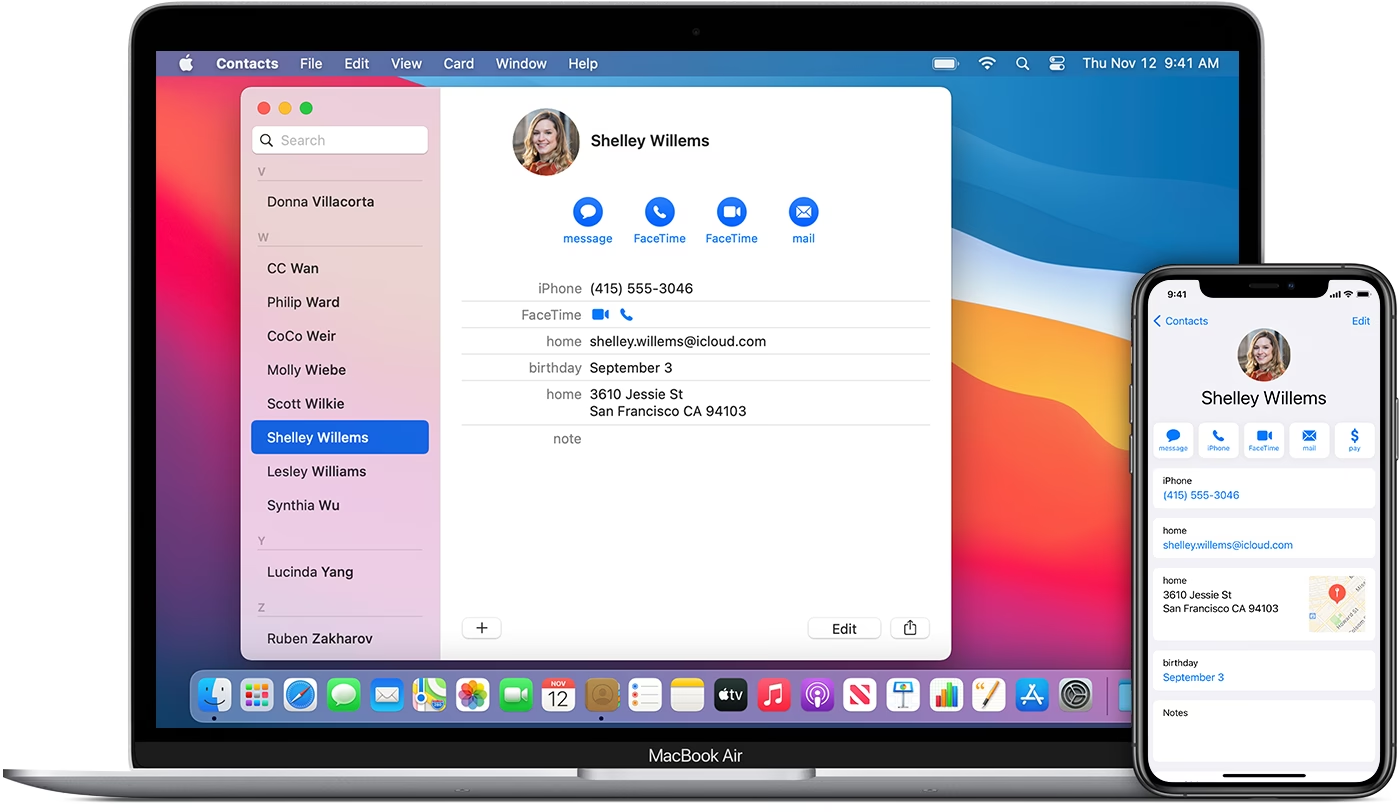
Získání nového iPhonu, ztráta starého zařízení nebo jen snaha zajistit, aby byly vaše kontakty vždy aktuální a bezpečné, jsou běžnými důvody, proč se uživatelé zajímají o synchronizaci kontaktů z iCloudu. iCloud je cloudová služba společnosti Apple, která umožňuje ukládat a synchronizovat vaše data, včetně kontaktů, napříč všemi vašimi zařízeními. To znamená, že pokud máte kontakty uložené v iCloudu, můžete je snadno stáhnout zpět do svého iPhonu, ať už se jedná o vaše první nastavení nového telefonu, nebo jen o obnovu po nějaké nehodě. V tomto podrobném průvodci prozkoumáme různé metody, jak dostat kontakty z iCloudu do vašeho iPhonu, a pomůžeme vám vybrat tu nejvhodnější pro vaši konkrétní situaci.
- Metoda 1: Přímá Synchronizace Kontaktů z iCloudu přes Nastavení
- Metoda 2: Selektivní Stažení Kontaktů z iCloudu na iPhone (pro různé Apple ID nebo selektivní přenos)
- Metoda 3: Obnova Kontaktů z iCloudu pomocí iCloud Zálohy
- Srovnání Metod Synchronizace Kontaktů z iCloudu na iPhone
- Často Kladené Otázky (FAQ)
- Závěr
Metoda 1: Přímá Synchronizace Kontaktů z iCloudu přes Nastavení
Nejjednodušší a nejběžnější způsob, jak synchronizovat kontakty z iCloudu na iPhone, je využití vestavěných funkcí v nastavení vašeho zařízení. Tato metoda je ideální, pokud používáte stejné Apple ID na obou zařízeních (jak na tom, kde byly kontakty původně zálohovány, tak na iPhonu, kam je chcete stáhnout) a chcete synchronizovat všechny kontakty, které máte v iCloudu. Jedná se o proces, který zajistí, že všechny změny provedené v kontaktech na jednom zařízení se automaticky projeví na všech ostatních zařízeních propojených se stejným Apple ID.
Kroky pro synchronizaci kontaktů přes Nastavení:
- Ujistěte se, že je váš iPhone připojen k stabilní Wi-Fi síti. Pro synchronizaci dat z iCloudu je nezbytné mít aktivní připojení k internetu.
- Otevřete aplikaci Nastavení na vašem iPhonu.
- V horní části nastavení klepněte na [Vaše jméno], což vás zavede do nastavení vašeho Apple ID a iCloudu.
- Vyberte možnost iCloud. Zde uvidíte seznam všech aplikací a služeb, které využívají iCloud pro synchronizaci dat.
- Přejděte dolů a najděte přepínač vedle položky Kontakty. Ujistěte se, že je tento přepínač zapnutý (zelený).
- Pokud budete vyzváni k výběru možnosti „Sloučit“ nebo „Zrušit“, klepněte na Sloučit. Tímto potvrdíte, že chcete sloučit stávající kontakty na vašem iPhonu s kontakty uloženými v iCloudu.
Po dokončení těchto kroků by se měly kontakty z iCloudu začít stahovat do vašeho iPhonu. Proces může trvat několik minut v závislosti na počtu kontaktů a rychlosti vašeho internetového připojení. Pro urychlení můžete otevřít aplikaci Kontakty a potáhnout prstem shora dolů pro aktualizaci seznamu kontaktů. Tato metoda je nejjednodušší, ale synchronizuje všechny kontakty. Pokud hledáte selektivní přenos nebo chcete přenést kontakty mezi různými Apple ID, budete potřebovat pokročilejší řešení.
Metoda 2: Selektivní Stažení Kontaktů z iCloudu na iPhone (pro různé Apple ID nebo selektivní přenos)
Pokud chcete stáhnout kontakty do iPhonu, který používá jiné Apple ID, nebo pokud chcete selektivně vybrat, které kontakty se mají přenést, metoda přímé synchronizace přes nastavení není ideální. V takových případech je nutné kontakty nejprve exportovat z iCloudu do počítače a poté je importovat do iPhonu. K tomu lze využít webové rozhraní iCloudu a specializované nástroje pro správu dat.
Krok 1: Stažení kontaktů z iCloud.com
Prvním krokem je export kontaktů z iCloudu do formátu vCard (.vcf), který je univerzálně kompatibilní a lze jej snadno importovat do jiných zařízení nebo aplikací.
- Na počítači otevřete webový prohlížeč a přejděte na webovou stránku iCloud.com.
- Přihlaste se pomocí Apple ID a hesla účtu, ze kterého chcete kontakty stáhnout.
- Po přihlášení vyberte ikonu Kontakty.
- Na stránce s kontakty můžete buď vybrat všechny kontakty (stiskněte
Ctrl+Ana Windows neboCmd+Ana Macu) nebo selektivně vybrat jednotlivé kontakty, které chcete exportovat, podržením klávesyCtrl/Cmda klikáním na ně. - V levém dolním rohu stránky klikněte na ikonu ozubeného kola (Nastavení).
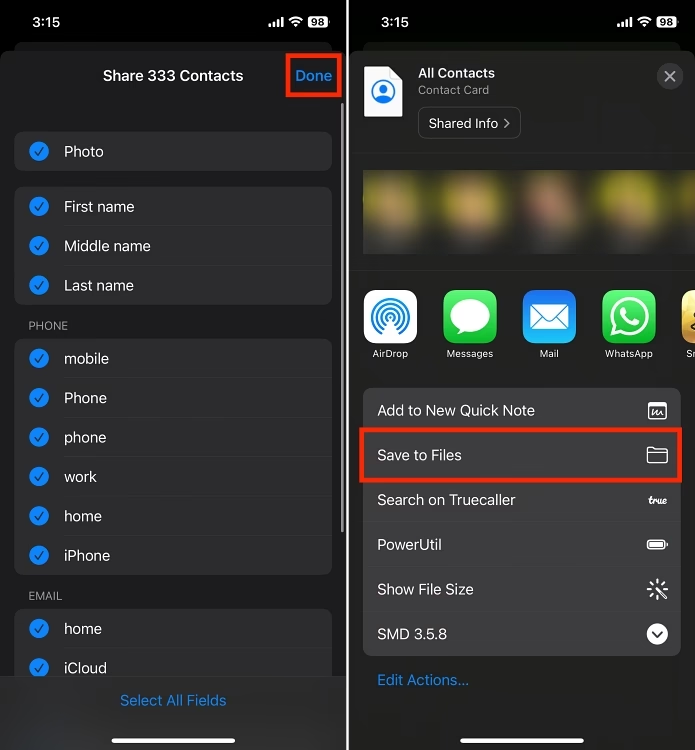
- Z nabídky vyberte Exportovat vCard.... Kontakty se stáhnou do vašeho počítače jako soubor .vcf.
Krok 2: Přenos kontaktů z počítače do iPhonu pomocí nástroje
Jakmile máte kontakty ve formátu vCard na svém počítači, můžete je importovat do iPhonu pomocí specializovaného softwaru pro správu iOS dat. Tyto nástroje nabízejí větší flexibilitu a kontrolu nad procesem přenosu. Mezi oblíbené patří například AOMEI FoneBackup nebo Coolmuster iOS Assistant, které nabízejí uživatelsky přívětivé rozhraní a rychlý přenos.
Použití nástroje (např. AOMEI FoneBackup / Coolmuster iOS Assistant):
- Stáhněte a nainstalujte si vybraný nástroj (např. AOMEI FoneBackup nebo Coolmuster iOS Assistant) do vašeho počítače.
- Spusťte program a připojte váš iPhone k počítači pomocí USB kabelu. Ujistěte se, že iPhone důvěřuje počítači, pokud budete vyzváni.
- V rozhraní programu najděte možnost pro přenos dat z počítače do iPhonu, často označovanou jako „PC to iPhone“ nebo „Importovat kontakty“.
- Vyberte soubor .vcf, který jste dříve stáhli z iCloud.com.
- Potvrďte import a nechte program dokončit přenos. Nástroje obvykle nabízejí rychlý přenos, takže by měly být kontakty na vašem iPhonu během několika sekund.
Tato metoda je vynikající pro ty, kteří potřebují flexibilitu, ať už se jedná o přenos kontaktů mezi různými Apple ID, nebo o pouhý selektivní přenos, aniž by bylo nutné obnovovat celé zařízení.
Metoda 3: Obnova Kontaktů z iCloudu pomocí iCloud Zálohy
Tato metoda je nejkomplexnější a je vhodná, pokud chcete obnovit nejen kontakty, ale i všechna ostatní data (aplikace, fotografie, zprávy, nastavení atd.) z předchozí zálohy iCloudu na nový nebo vymazaný iPhone. Je však důležité si uvědomit, že tato metoda vymaže veškerá stávající data na vašem iPhonu a nahradí je obsahem ze zálohy. Pokud máte na iPhonu aktuální data, která nechcete ztratit, tato metoda pro vás není vhodná.
Kroky pro obnovu z iCloud zálohy:
Než začnete, ujistěte se, že máte aktuální zálohu iCloudu, která obsahuje kontakty, které chcete obnovit. Pokud ne, můžete si vytvořit novou zálohu (pokud je to možné).
Vytvoření iCloud zálohy (pokud je potřeba):
- Přejděte do Nastavení > [Vaše jméno] > iCloud.
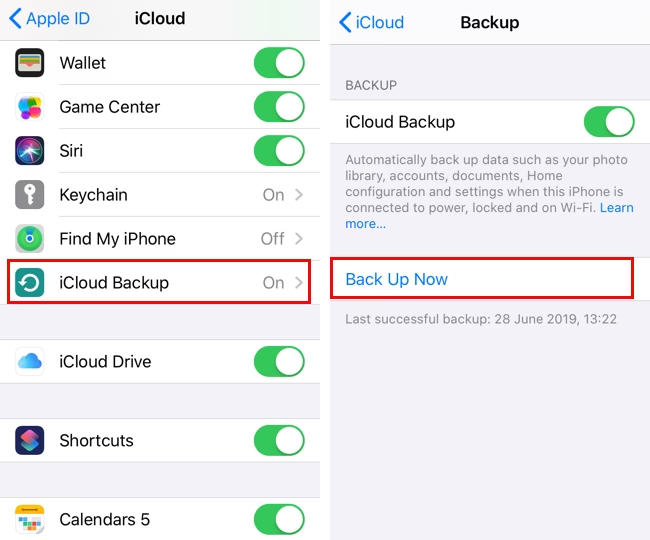
- Klepnout na Záloha na iCloudu.
- Ujistěte se, že je Záloha na iCloudu zapnutá a klepněte na Zálohovat nyní. To může trvat delší dobu, protože se zálohuje celé zařízení.
Obnova kontaktů z iCloud zálohy:
- Vymažte iPhone: Nejprve musíte uvést iPhone do továrního nastavení. Přejděte do Nastavení > Obecné > Přenést nebo resetovat iPhone (v iOS 15 a novějších) nebo Resetovat (ve starších verzích iOS) > Smazat data a nastavení. Potvrďte smazání.
- Nastavte iPhone: Po smazání se iPhone restartuje a zobrazí se obrazovka „Ahoj“. Projděte počátečním nastavením (výběr jazyka, regionu, připojení k Wi-Fi).
- Obnovte ze zálohy iCloudu: Když se dostanete na obrazovku Aplikace a data, vyberte možnost Obnovit ze zálohy iCloudu.
- Přihlaste se k iCloudu: Přihlaste se pomocí svého Apple ID a hesla.
- Vyberte zálohu: Zobrazí se seznam dostupných záloh. Vyberte tu nejnovější nebo tu, která obsahuje kontakty, které chcete obnovit.
- Dokončete obnovu: Počkejte, než se proces obnovy dokončí. To může trvat dlouho v závislosti na velikosti zálohy a rychlosti vašeho internetu. Po dokončení se iPhone restartuje a vaše data, včetně kontaktů, budou obnovena.
Tato metoda je nejlepší pro ty, kteří získali nový iPhone a chtějí na něj přenést kompletní obsah ze svého starého zařízení, nebo pro ty, kteří potřebují obnovit iPhone do stavu, v jakém byl v době zálohy.
Srovnání Metod Synchronizace Kontaktů z iCloudu na iPhone
Každá z uvedených metod má své výhody a nevýhody, a je důležité vybrat tu správnou pro vaši konkrétní situaci. Následující tabulka vám pomůže vizualizovat rozdíly.
| Metoda | Použití | Výhody | Nevýhody |
|---|---|---|---|
| 1. Přes Nastavení | Stejné Apple ID, synchronizace všech kontaktů. | Nejjednodušší, automatická synchronizace, vestavěná funkce. | Nelze selektivně vybrat kontakty, vyžaduje stejné Apple ID. |
| 2. Export/Import (iCloud.com + Nástroj) | Různá Apple ID, selektivní přenos, bez resetu iPhonu. | Selektivní výběr kontaktů, funguje mezi různými Apple ID, neztrácí stávající data na iPhonu. | Vyžaduje počítač a externí software, dvoufázový proces. |
| 3. Obnova z iCloud Zálohy | Kompletní obnova iPhonu (včetně kontaktů) na nový/vymazaný iPhone. | Obnoví všechna data, nejen kontakty, ideální pro nový iPhone. | Vymaže všechna stávající data na iPhonu, nelze selektivně vybrat jen kontakty, časově náročné. |
Často Kladené Otázky (FAQ)
Zde jsou odpovědi na některé běžné otázky týkající se synchronizace kontaktů z iCloudu.
Q: Proč se mi nesynchronizují kontakty z iCloudu na iPhone?
A: Existuje několik možných důvodů:
1. Špatné Apple ID: Ujistěte se, že jste přihlášeni ke stejnému Apple ID na iPhonu, kde chcete kontakty mít, a na iCloudu, kde jsou kontakty uloženy.
2. Vypnutá synchronizace: Zkontrolujte v Nastavení > [Vaše jméno] > iCloud, zda je přepínač u „Kontakty“ zapnutý.
3. Nedostatek místa v iCloudu: Pokud máte plný iCloud, nemusí se nové kontakty zálohovat. Zkontrolujte úložný prostor v iCloudu.
4. Problémy s připojením: Ujistěte se, že jste připojeni k stabilní a rychlé Wi-Fi síti.
5. Chyba softwaru: Zkuste restartovat iPhone. Někdy jednoduchý restart vyřeší drobné softwarové chyby.
Q: Je možné stáhnout kontakty z iCloudu do iPhonu bez smazání stávajících dat?
A: Ano, je to možné. Metoda 1 (synchronizace přes Nastavení) sloučí kontakty, aniž by smazala stávající. Metoda 2 (export z iCloud.com a import pomocí nástroje) také umožňuje přidat kontakty, aniž by se vymazala data na iPhonu. Metoda 3 (obnova z iCloud zálohy) naopak vymaže všechna data.
Q: Jak mohu zálohovat kontakty z iPhonu do iCloudu?
A: Zálohování kontaktů z iPhonu do iCloudu je velmi jednoduché. Stačí jít do Nastavení > [Vaše jméno] > iCloud a ujistit se, že je přepínač u položky Kontakty zapnutý. Tím se vaše kontakty automaticky synchronizují s iCloudu. Můžete také zapnout celkovou zálohu iCloudu přes Nastavení > [Vaše jméno] > iCloud > Záloha na iCloudu a klepnout na „Zálohovat nyní“.
Q: Co je to soubor vCard a proč ho potřebuji?
A: Soubor vCard (s příponou .vcf) je standardní formát pro elektronické vizitky. Obsahuje informace o kontaktu, jako je jméno, telefonní číslo, e-mailová adresa, adresa a další detaily. Je to univerzální formát, který lze snadno importovat a exportovat mezi různými zařízeními a platformami, což ho činí ideálním pro přenos kontaktů, když nemůžete použít přímou synchronizaci.
Q: Jak dlouho trvá synchronizace kontaktů?
A: Doba synchronizace závisí na několika faktorech: počtu kontaktů, rychlosti vašeho internetového připojení a zatížení serverů iCloudu. U několika desítek kontaktů to může trvat jen několik sekund až minut. U stovek nebo tisíců kontaktů to může zabrat i déle, ale obvykle by nemělo přesáhnout desítky minut, pokud máte stabilní připojení.
Závěr
Ať už potřebujete rychle získat zpět ztracené kontakty, přenést je na nový iPhone, nebo jen zajistit, že jsou vaše data v bezpečí a vždy aktuální, iCloud nabízí flexibilní řešení. Od jednoduché synchronizace přes nastavení, která je ideální pro běžné použití se stejným Apple ID, přes pokročilejší metodu exportu a importu pomocí nástrojů pro selektivní přenos nebo přenos mezi různými Apple ID, až po kompletní obnovu ze zálohy iCloudu pro ty, kteří chtějí obnovit celé zařízení. Každá metoda má své specifické použití, a doufáme, že tento podrobný průvodce vám pomohl pochopit, jak nejlépe spravovat vaše důležité kontakty. Pamatujte, že pravidelné zálohování a porozumění možnostem iCloudu jsou klíčové pro udržení vašich dat v bezpečí a snadno dostupných.
Chceš-li si přečíst další články podobné jako Jak Synchronizovat Kontakty z iCloudu na iPhone, navštiv kategorii iPhone.