
29/12/2023
Přechod na nový iPhone, zejména z modelu s tlačítkem Domů na modernější bez něj, může být pro mnoho uživatelů matoucí. Základní úkony, jako je vypnutí a zapnutí telefonu, se změnily a vyžadují nové kombinace tlačítek nebo postupy. Pokud jste si pořídili iPhone 11 a tápete, jak ho správně ovládat, jste na správném místě. Tento komplexní průvodce vás krok za krokem provede všemi nezbytnými kroky, abyste měli svůj iPhone 11 plně pod kontrolou.
Proč se způsob ovládání změnil?
Hlavním důvodem změny je absence fyzického tlačítka Domů u novějších modelů iPhone, včetně iPhone 11. Toto tlačítko dříve sloužilo nejen k návratu na domovskou obrazovku a Touch ID, ale také k aktivaci Siri a kombinaci s tlačítkem napájení pro vypnutí. S příchodem gest a Face ID se Apple rozhodl přerozdělit funkce mezi zbývající fyzická tlačítka – boční tlačítko (dříve „napájení“) a tlačítka hlasitosti.
Tato změna, ač zpočátku nezvyklá, přináší modernější a plynulejší uživatelský zážitek. Nicméně, pro ty, kteří jsou zvyklí na starší modely, může být prvotní orientace výzvou. Pochopení těchto nových interakcí je klíčové pro efektivní používání vašeho zařízení. Pojďme se podívat, jak na to, abyste se vyhnuli zbytečné frustraci a mohli si naplno užívat všechny funkce vašeho iPhone 11.
Jak vypnout iPhone 11: Podrobný průvodce
Vypnutí iPhone 11 se liší od starších modelů a vyžaduje specifickou kombinaci tlačítek. Pokud pouze podržíte boční tlačítko, aktivujete hlasovou asistentku Siri, nikoli nabídku vypnutí. Správný postup je následující a je důležité ho dodržet pro úspěšné vypnutí zařízení:
- Současné stisknutí a podržení: Najděte na svém iPhone 11 boční tlačítko (na pravé straně telefonu) a jedno z tlačítek hlasitosti (na levé straně – buď pro zvýšení, nebo pro snížení hlasitosti). Je důležité stisknout obě tlačítka současně.
- Podržte, dokud se neobjeví nabídka: Stiskněte a držte obě tlačítka současně po dobu několika sekund. Nelekejte se, pokud se nejdříve objeví rozhraní pro aktivaci Siri; pokračujte v držení tlačítek. Po chvíli by se na displeji měla objevit nabídka s posuvníkem.
- Posuňte jezdec pro vypnutí: Na obrazovce se objeví posuvník s nápisem „slide to power off“ (posunutím vypnout) a v případě nouze i „SOS volání“.
- Vypněte telefon: Prstem přejeďte po posuvníku „slide to power off“ doprava. Váš iPhone se začne vypínat. Počkejte, dokud obrazovka zcela nezčerná a nezobrazí se symbol načítání, což signalizuje úplné vypnutí. Celý proces může trvat několik sekund.
Tato metoda je nejčastěji používaná a nejrychlejší pro úplné vypnutí zařízení, což je užitečné například při dlouhodobém nepoužívání telefonu nebo při řešení některých softwarových problémů.
Alternativní metoda: Vypnutí přes Nastavení
Existuje i jiný způsob, jak vypnout iPhone 11, který nevyžaduje použití tlačítek. To se hodí například v situacích, kdy máte poškozená tlačítka, nebo pokud preferujete softwarové řešení a chcete mít jistotu, že telefon vypnete správně bez nutnosti pamatovat si kombinace tlačítek. Postup je následující:
- Otevřete aplikaci Nastavení (Settings) na vaší domovské obrazovce.
- Přejděte dolů a klepněte na Obecné (General). Tato sekce obsahuje mnoho důležitých nastavení pro správu vašeho zařízení.
- Posuňte se úplně dolů na obrazovce a klepněte na možnost Vypnout (Shut Down). Je to poslední položka v seznamu.
- Na obrazovce se opět objeví posuvník „slide to power off“. Přejeďte jím doprava pro vypnutí telefonu. Váš iPhone se poté vypne stejným způsobem jako při použití tlačítek.
Tato metoda je sice o něco delší, protože vyžaduje navigaci v menu, ale je stejně efektivní a nabízí spolehlivou alternativu pro uživatele s různými potřebami nebo preferencemi.
Jak zapnout iPhone 11: Krok za krokem
Zapnutí iPhone 11 je mnohem jednodušší než jeho vypnutí a probíhá intuitivněji. Existují dva hlavní způsoby, jak váš iPhone 11 zapnout:
- Stisknutí bočního tlačítka: Jednoduše stiskněte a podržte boční tlačítko na pravé straně vašeho iPhonu po dobu několika sekund.
- Vyčkejte na logo Apple: Po krátké chvíli by se na displeji mělo objevit ikonické logo Apple, což signalizuje, že se iPhone spouští.
- Dokončení spouštění: Počkejte, dokud se iPhone zcela nespustí a neobjeví se zamykací obrazovka nebo obrazovka pro zadání přístupového kódu. Tento proces může trvat od několika sekund do jedné minuty v závislosti na aktuálním stavu systému a nedávných aktualizacích.
Kromě použití bočního tlačítka existuje i další, často automatický způsob zapnutí, který je obzvláště užitečný, pokud se vám telefon úplně vybil:
- Připojení k napájení: Pokud je váš iPhone vypnutý a připojíte ho k nabíječce (do zásuvky nebo k počítači pomocí USB kabelu), automaticky se začne spouštět, jakmile detekuje dostatek energie v baterii. To je praktické, pokud máte například zcela vybitou baterii a telefon nereaguje na stisknutí bočního tlačítka.
Pamatujte, že pokud je baterie zcela vybitá, může trvat několik minut nabíjení, než se telefon vůbec pokusí zapnout a zobrazí logo Apple.
Co dělat, když se iPhone nezapne nebo nereaguje?
Někdy se může stát, že iPhone nereaguje na stisknutí tlačítek, zamrzne na logu Apple, nebo se po vypnutí nechce zapnout. V takových případech můžete vyzkoušet následující kroky. Tyto postupy jsou navrženy tak, aby vám pomohly s řešením běžných problémů, aniž by došlo ke ztrátě dat.
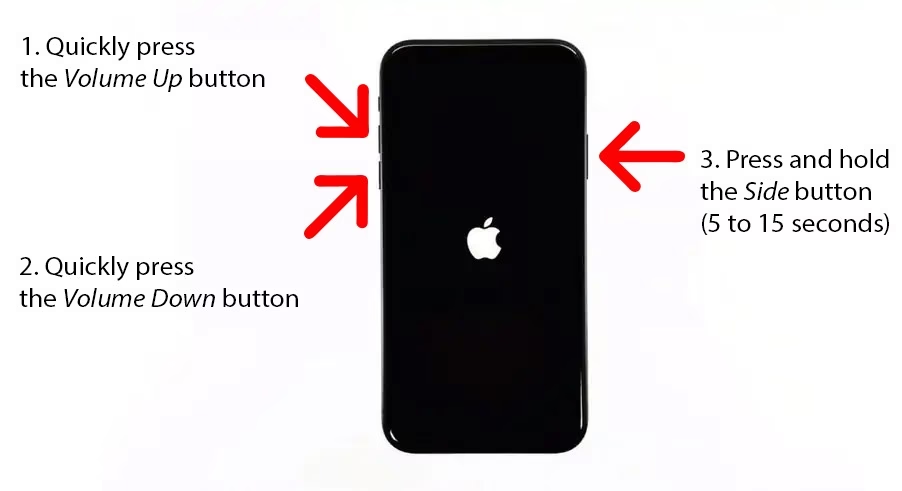
- Force Restart (Vynucený restart): Toto je klíčový a nejčastěji účinný krok pro řešení mnoha problémů s nereagujícím iPhone. Není to totéž jako běžné vypnutí a zapnutí.
- Rychle stiskněte a uvolněte tlačítko pro zvýšení hlasitosti.
- Rychle stiskněte a uvolněte tlačítko pro snížení hlasitosti.
- Stiskněte a podržte boční tlačítko, dokud se neobjeví logo Apple. Je velmi důležité tlačítko nepouštět, i když se objeví posuvník pro vypnutí. Držte ho dál, dokud neuvidíte logo Apple.
- Kontrola baterie a nabíjení: Ujistěte se, že iPhone není zcela vybitý. Připojte ho k nabíječce a nechte ho nabíjet alespoň 30 minut, než se pokusíte o zapnutí. Zkuste použít jinou nabíječku a USB kabel, abyste vyloučili problém s vadným příslušenstvím. Někdy může být problém v samotné zásuvce, zkuste jinou.
- Kontrola poškození: Zkontrolujte, zda nejsou poškozeny porty (Lightning port) nebo fyzická tlačítka. Znečištění nebo fyzické poškození může bránit správné funkci.
- Režim zotavení (Recovery Mode): Pokud nic nepomůže, možná budete muset uvést iPhone do režimu zotavení a připojit ho k počítači s iTunes (pro Windows/starší macOS) nebo Finderem (pro novější macOS) pro obnovení. Toto je složitější proces a měl by být použit jako poslední možnost, protože často vyžaduje smazání všech dat ze zařízení.
- Kontaktování podpory Apple: Pokud všechny výše uvedené kroky selžou, je nejlepší kontaktovat autorizovaný servis Apple nebo podporu. Může jít o hardwarovou závadu, která vyžaduje profesionální zásah.
Tento postup nevmaže žádná data z vašeho telefonu, pouze vynutí restart operačního systému a může vyřešit softwarové chyby, které způsobují zamrznutí nebo nereagování.
Restart vs. Vypnutí: Jaký je rozdíl?
Mnoho uživatelů si plete restart s úplným vypnutím. Ačkoliv obě akce vedou k dočasnému „vypnutí“ obrazovky a „znovunastartování“ telefonu, jejich účel a mechanismus jsou odlišné. Pochopení tohoto rozdílu je důležité pro správné řešení problémů s vaším zařízením.
| Akce | Popis | Kdy použít |
|---|---|---|
| Vypnutí (Shut Down) | Úplné vypnutí operačního systému a hardwaru. Telefon je zcela bez napájení a neprovádí žádné operace. Všechny procesy jsou ukončeny a systém se znovu zavede při dalším zapnutí. | Při dlouhodobém nepoužívání telefonu (např. přes noc nebo na dovolené), pro maximální úsporu baterie, nebo když je potřeba „čistý start“ systému pro řešení hlubších softwarových problémů. |
| Restart (Restart/Reboot) | Operační systém se vypne a ihned se znovu spustí. Hardware zůstává pod napětím a některé komponenty mohou zůstat aktivní. Jedná se o rychlé „osvěžení“ systému. | Při drobných problémech s výkonem, zamrzání aplikací, pomalé odezvě, nebo pro „osvěžení“ systému bez nutnosti úplného vypnutí. Vynucený restart (force restart) je obzvláště účinný při nereagujícím telefonu, kdy nelze použít standardní metody. |
Vynucený restart (nebo také „tvrdý restart“) je často nejrychlejším a nejbezpečnějším řešením pro zamrzlé nebo nereagující zařízení a neměli byste se ho bát použít, protože nikoho nepřipraví o data ani nepoškodí software.
Často kladené dotazy (FAQ)
Zde naleznete odpovědi na nejčastější otázky týkající se zapínání a vypínání iPhone 11, které vám pomohou lépe pochopit fungování vašeho zařízení.
- Musím iPhone vypínat každý den?
- Není to nutné. Moderní smartphony jsou navrženy tak, aby běžely nepřetržitě. Občasné vypnutí/restart (například jednou týdně nebo jednou za několik dní) však může pomoci s optimalizací výkonu, uvolněním paměti a řešením drobných softwarových chyb, které se mohou časem nahromadit. Může také prodloužit životnost baterie tím, že jí dopřeje krátký odpočinek.
- Je špatné nechat iPhone stále zapnutý?
- Ne, není to špatné. Většina uživatelů nechává své telefony zapnuté neustále. Operační systém iOS je velmi efektivní v řízení procesů na pozadí a úspory energie. Nicméně, jak již bylo zmíněno, občasný restart může pomoci s menšími softwarovými chybami nebo „vyčištěním“ paměti, ale není to kritické pro životnost zařízení.
- Může se iPhone zapnout sám?
- Ano, iPhone se automaticky zapne, pokud se připojí k napájení a má dostatek energie v baterii. Jinak by se sám zapínat neměl, pokud k tomu není softwarový nebo hardwarový problém. Pokud se váš iPhone samovolně zapíná bez připojení k nabíječce, může to signalizovat problém s hardwarem nebo softwarem.
- Co dělat, když se na obrazovce objeví jen logo Apple a nic dál?
- To je známé jako „boot loop“ nebo „zaseknutí na logu Apple“. Zkuste nejprve vynucený restart, který je popsán výše. Pokud to nepomůže, budete pravděpodobně muset uvést iPhone do režimu zotavení a obnovit ho přes počítač pomocí iTunes nebo Finderu. Mějte na paměti, že tento proces obvykle vyžaduje smazání dat, proto je důležitá pravidelná záloha vašeho zařízení na iCloud nebo do počítače.
- Kde najdu boční tlačítko na iPhone 11?
- Boční tlačítko se nachází na pravé straně vašeho iPhone 11. Dříve bylo známé jako tlačítko „napájení“ nebo „spánku/probuzení“. Je delší než tlačítka hlasitosti a je klíčové pro většinu interakcí s telefonem bez tlačítka Domů.
- Proč se mi při stisknutí bočního tlačítka aktivuje Siri?
- Apple u modelů bez tlačítka Domů přesunul funkci aktivace Siri na delší podržení bočního tlačítka. To je důvod, proč pro vypnutí iPhone 11 musíte použít kombinaci bočního tlačítka a jednoho z tlačítek hlasitosti, aby se zabránilo nechtěné aktivaci Siri.
Ovládání iPhone 11, zejména jeho zapínání a vypínání, se může na první pohled zdát složitější pro ty, kteří přecházejí z modelů s tlačítkem Domů. Jakmile si však osvojíte nové kombinace tlačítek a alternativní metody, zjistíte, že je to stejně intuitivní a efektivní. Pamatujte, že správné vypnutí zařízení může pomoci s úsporou baterie a řešením drobných softwarových problémů, zatímco vynucený restart je mocný nástroj pro rychlé vyřešení zamrznutí. S tímto průvodcem byste měli mít vše potřebné k tomu, abyste svůj iPhone 11 ovládali s naprostou jistotou a užili si jeho plný potenciál.
Chceš-li si přečíst další články podobné jako Jak zapnout a vypnout iPhone 11: Kompletní průvodce, navštiv kategorii Návody.