

29/04/2023
V dnešní digitální době jsou naše kontakty jedním z nejcennějších dat v našich telefonech. Ztráta kontaktů může být frustrující a mít vážné dopady na osobní i profesní život. Proto je důležité mít spolehlivou zálohu. Mnoho uživatelů iPhonů hledá způsob, jak své kontakty bezpečně uložit mimo samotné zařízení, a Gmail, podporovaný robustní infrastrukturou Google, se jeví jako ideální řešení. Převedení kontaktů z iPhonu do Gmailu nejenže zajišťuje jejich bezpečnou zálohu, ale také usnadňuje přístup k nim z jakéhokoli zařízení a zjednodušuje přechod na nový telefon, ať už jde o další iPhone nebo zařízení s Androidem. Tento komplexní průvodce vám představí tři efektivní metody, jak toho dosáhnout, ať už máte účet Gmail již nastavený na vašem iPhonu, nebo preferujete přenos bez jeho přímé integrace do telefonu.
Proč přenést kontakty z iPhonu do Gmailu?
Existuje několik pádných důvodů, proč byste měli zvážit přenos svých iPhone kontaktů do Gmailu:
- Spolehlivá záloha: Gmail, jako součást ekosystému Google, nabízí robustní a spolehlivé cloudové úložiště. Pokud se s vaším iPhonem něco stane (ztráta, poškození), vaše kontakty budou stále bezpečně uloženy a snadno dostupné.
- Snadná dostupnost: Jakmile jsou kontakty v Gmailu, máte k nim přístup z jakéhokoli zařízení s připojením k internetu – ať už je to počítač, tablet, jiný smartphone (včetně Androidu) nebo prostě webový prohlížeč.
- Přechod na nový telefon: Pokud plánujete přechod na nový iPhone nebo dokonce na telefon s Androidem, mít kontakty v Gmailu výrazně zjednoduší proces obnovení. Stačí se přihlásit ke svému Gmail účtu a kontakty se automaticky synchronizují.
- Konsolidace dat: Mnoho lidí používá Gmail pro e-maily a kalendáře. Přidáním kontaktů do stejné služby získáte jednotné centrum pro správu vašich osobních dat.
Metoda 1: Synchronizace iPhone kontaktů s existujícím účtem Gmail
Tato metoda je nejjednodušší, pokud již máte svůj účet Gmail nastavený na vašem iPhonu a chcete pouze povolit synchronizaci kontaktů. Je to rychlý a efektivní způsob, jak zajistit, aby se vaše stávající kontakty z iPhonu začaly nahrávat do vašeho Gmail účtu.
Kroky k synchronizaci:
- Otevřete aplikaci „Nastavení“ na svém iPhonu.
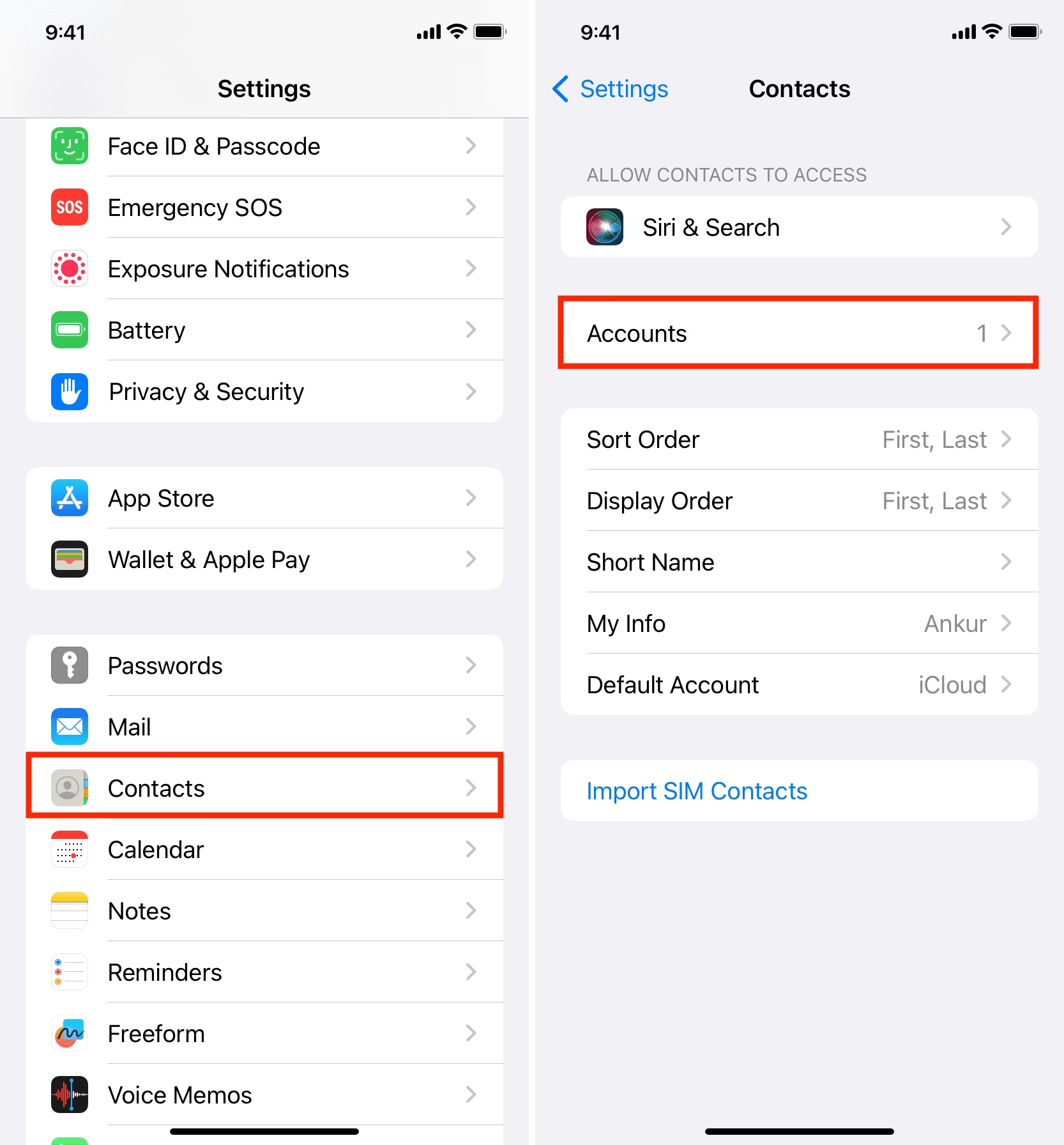
- Přejděte dolů a klepněte na položku „Kontakty“.
- Na obrazovce „Kontakty“ klepněte na „Účty“.
- Vyberte svůj účet „Gmail“ ze seznamu účtů.
- Ujistěte se, že přepínač vedle možnosti „Kontakty“ je v poloze „Zapnuto“ (zelená barva). Pokud je vypnutý, klepněte na něj pro zapnutí.
Po zapnutí této možnosti začne váš iPhone automaticky synchronizovat vaše kontakty s vaším účtem Gmail. To znamená, že všechny stávající kontakty z iPhonu budou nahrány do Gmailu a jakékoli budoucí změny (přidání nového kontaktu, úprava stávajícího) se budou synchronizovat oběma směry, pokud je nastaveno jako výchozí účet pro kontakty. Může to chvíli trvat, než se všechny kontakty objeví ve vašem Gmail účtu, v závislosti na jejich počtu a rychlosti vašeho internetového připojení. Pro ověření se můžete přihlásit na contacts.google.com na počítači.
Metoda 2: Přidání účtu Gmail a synchronizace kontaktů přes nastavení iPhonu
Pokud nemáte svůj účet Gmail nastavený na iPhonu, nebo jste jej dříve odebrali, můžete jej přidat a zároveň povolit synchronizaci kontaktů. Tato metoda je velmi podobná té první, ale zahrnuje dodatečný krok přidání samotného účtu.
Kroky k přidání účtu a synchronizaci:
- Otevřete aplikaci „Nastavení“ na svém iPhonu.
- Přejděte dolů a klepněte na položku „Kontakty“.
- Na obrazovce „Kontakty“ klepněte na „Účty“.
- Klepněte na „Přidat účet“.
- Vyberte možnost „Google“.
- Budete vyzváni k přihlášení ke svému účtu Gmail. Zadejte svou e-mailovou adresu Gmail a heslo. Možná budete muset potvrdit přihlášení dvoufaktorovou autentizací, pokud ji máte zapnutou.
- Po úspěšném přihlášení se objeví obrazovka s možnostmi synchronizace. Ujistěte se, že přepínač vedle možnosti „Kontakty“ je v poloze „Zapnuto“ (zelená barva).
- Klepněte na „Uložit“ v pravém horním rohu.
Jakmile provedete tyto kroky, váš Gmail účet bude přidán do vašeho iPhonu a kontakty se začnou automaticky synchronizovat s vaším účtem Google. Tato metoda je ideální pro ty, kteří chtějí plně integrovat svůj Gmail do iPhonu pro e-maily, kalendáře a samozřejmě i kontakty.
Metoda 3: Přenos iPhone kontaktů do Gmailu pomocí iCloudu (bez přidání účtu Gmail do iPhonu)
Tato metoda je vynikající volbou, pokud nechcete přidávat svůj účet Gmail přímo do nastavení iPhonu, ale přesto chcete své kontakty zálohovat do Gmailu. Využívá iCloud jako prostředníka a vyžaduje počítač. Proces je rozdělen do tří hlavních kroků: synchronizace kontaktů s iCloud, stažení kontaktů z iCloud do počítače a nahrání kontaktů z počítače do Gmailu.
Krok 1: Synchronizace iPhone kontaktů s iCloud
Než budete moci stáhnout své kontakty z iCloudu, musíte se ujistit, že jsou vaše kontakty z iPhonu synchronizovány s vaším účtem iCloud. Toto je obvykle výchozí nastavení, ale je dobré to zkontrolovat.
- Otevřete aplikaci „Nastavení“ na svém iPhonu.
- Klepněte na své jméno v horní části obrazovky (váš Apple ID).
- Na obrazovce Apple ID klepněte na „iCloud“.
- Přejděte dolů a ujistěte se, že přepínač vedle možnosti „Kontakty“ je v poloze „Zapnuto“ (zelená barva). Pokud není, zapněte jej.
Tím zajistíte, že všechny vaše kontakty z iPhonu jsou nahrávány a dostupné na vašem účtu iCloud. Tento proces může chvíli trvat, pokud máte mnoho kontaktů nebo pomalé připojení. Ujistěte se, že máte stabilní Wi-Fi připojení.
Krok 2: Stažení iPhone kontaktů z iCloud do počítače
Jakmile jsou kontakty synchronizovány s iCloud, dalším krokem je stáhnout je do vašeho počítače ve formátu vCard. Formát vCard (s příponou .vcf) je standardní formát pro výměnu elektronických vizitek a je široce podporován různými kontaktními aplikacemi, včetně Google Kontakty.
- Na svém počítači (Mac nebo Windows) otevřete webový prohlížeč a přejděte na webovou stránku www.icloud.com.
- Přihlaste se ke svému účtu iCloud pomocí svého Apple ID a hesla. Možná budete muset potvrdit přihlášení pomocí kódu z vašeho iPhonu nebo jiného důvěryhodného zařízení.
- Po přihlášení klikněte na ikonu „Aplikace“ (může vypadat jako mřížka nebo šestiúhelník) a vyberte „Kontakty“.
- Na obrazovce Google Kontakty se v levém dolním rohu nachází ikona ozubeného kola (nastavení). Klikněte na ni.
- Z rozbalovací nabídky vyberte možnost „Vybrat vše“. Tím se označí všechny vaše kontakty.
- Znovu klikněte na ikonu ozubeného kola.
- Vyberte možnost „Exportovat vCard...“.
- V okně pro uložení souboru vyberte místo, kam chcete soubor .vcf uložit (například „Plocha“), a klikněte na „Uložit“.
Všechny vaše iCloud kontakty budou staženy do vašeho počítače jako jeden soubor .VCF. Tento soubor obsahuje všechny vaše kontaktní informace a je připraven k nahrání do Gmailu.
Krok 3: Nahrání iPhone kontaktů z počítače do Gmailu
Posledním krokem je import staženého souboru .vcf do vašeho účtu Google Kontakty. Tento proces je jednoduchý a rychlý.
- Na svém počítači otevřete webový prohlížeč a přihlaste se ke svému účtu Gmail.
- V pravém horním rohu obrazovky Gmailu klikněte na ikonu „Aplikace Google“ (čtverec složený z devíti teček).
- Z rozbalovací nabídky vyberte „Kontakty“ (nebo přejděte přímo na www.contacts.google.com).
- Na obrazovce Google Kontakty se v levém postranním menu posuňte dolů a klikněte na možnost „Importovat“.
- V zobrazeném vyskakovacím okně klikněte na tlačítko „Vybrat soubor“.
- Procházejte svůj počítač a vyberte soubor .vcf, který jste stáhli z iCloudu v předchozím kroku. Klikněte na „Otevřít“ nebo „Vybrat“.
- Jakmile je soubor vybrán, klikněte na tlačítko „Importovat“.
Google Kontakty začnou importovat kontakty ze souboru .vcf. Po dokončení importu se všechny vaše iPhone kontakty objeví ve vašem účtu Gmail. Můžete si je prohlédnout, upravit nebo spravovat přímo z webového rozhraní Google Kontakty. Tato metoda je vynikající, pokud chcete mít kontakty v Gmailu, ale nechcete, aby váš iPhone neustále synchronizoval s Gmail účtem.
Srovnání metod přenosu kontaktů
Následující tabulka vám pomůže vizualizovat rozdíly mezi jednotlivými metodami a vybrat tu, která nejlépe vyhovuje vašim potřebám:
| Metoda | Potřeba Gmail účtu na iPhonu | Potřeba počítače | Typ synchronizace | Složitost | Ideální pro |
|---|---|---|---|---|---|
| 1. Synchronizace existujícího účtu | Ano (již nastavený) | Ne | Obousměrná (průběžná) | Velmi nízká | Uživatelé, kteří již Gmail používají na iPhonu a chtějí rychlou zálohu/synchronizaci. |
| 2. Přidání účtu a synchronizace | Ano (přidává se) | Ne | Obousměrná (průběžná) | Nízká | Uživatelé, kteří chtějí plně integrovat Gmail do iPhonu pro všechny služby. |
| 3. Přes iCloud a počítač | Ne | Ano | Jednosměrná (jednorázový import) | Střední | Uživatelé, kteří nechtějí přidávat Gmail účet do iPhonu, ale přesto chtějí zálohovat kontakty do Gmailu. |
Často kladené otázky (FAQ)
1. Je bezpečné přenášet kontakty do Gmailu?
Ano, je to velmi bezpečné. Google používá pokročilé šifrovací a bezpečnostní protokoly k ochraně vašich dat. Vaše kontakty jsou uloženy na zabezpečených serverech a jsou dostupné pouze vám prostřednictvím vašeho účtu Google.
2. Budou se mi kontakty duplikovat po přenosu?
Při použití metod 1 a 2 (přímá synchronizace) by k duplikaci nemělo docházet, protože systém se snaží identifikovat a sloučit existující kontakty. Pokud však importujete kontakty z .vcf souboru (Metoda 3) a již máte v Gmailu nějaké kontakty, může k duplikaci dojít. Google Kontakty však nabízejí funkci „Sloučit a opravit“, která vám pomůže duplikáty snadno odstranit.
3. Mohu přenést kontakty z Gmailu zpět do iPhonu?
Ano, rozhodně. Pokud máte Gmail účet nastavený na iPhonu a synchronizaci kontaktů povolenou (Metody 1 a 2), kontakty se synchronizují obousměrně. Pokud jste je importovali do Gmailu přes .vcf soubor, stačí přidat svůj Gmail účet do iPhonu (Metoda 2) a povolit synchronizaci kontaktů. Všechny kontakty z Gmailu se pak automaticky stáhnou do vašeho iPhonu.
4. Co je to soubor vCard (.vcf) a proč se používá?
vCard (.vcf) je standardní formát souboru pro výměnu informací o kontaktech. Obsahuje jméno, adresu, telefonní číslo, e-mail a další detaily. Používá se proto, že je univerzální a kompatibilní s většinou kontaktních aplikací a služeb, což umožňuje snadný přenos kontaktů mezi různými platformami.
5. Potřebuji k přenosu kontaktů připojení k internetu?
Ano, všechny popsané metody vyžadují stabilní připojení k internetu (Wi-Fi nebo mobilní data), protože zahrnují komunikaci s cloudovými službami, jako je iCloud a Google Kontakty.
6. Mohu provést tento přenos bez počítače?
Ano, metody 1 a 2 vám umožňují přenést kontakty přímo z iPhonu do Gmailu bez nutnosti použití počítače. Metoda 3 vyžaduje počítač, protože zahrnuje stažení souboru z iCloudu a jeho nahrání do Gmailu.
7. Jak dlouho trvá přenos kontaktů?
Doba přenosu závisí na počtu kontaktů, rychlosti vašeho internetového připojení a zvolené metodě. U prvních dvou metod (přímá synchronizace) je to obvykle velmi rychlé, řádově minuty. U metody přes iCloud a počítač může celý proces trvat déle kvůli stahování a nahrávání souboru, ale stále by neměl přesáhnout desítky minut.
8. Zůstanou mé kontakty v iCloudu po přenosu do Gmailu?
Ano, pokud máte synchronizaci kontaktů s iCloud povolenou, vaše kontakty zůstanou v iCloudu i po jejich přenosu do Gmailu. Obě služby fungují nezávisle na sobě (pokud nepoužíváte iCloud jako primární zdroj pro synchronizaci do Gmailu). Můžete si vybrat, kterou službu chcete používat jako primární zálohu nebo je používat obě.
Závěr
Přenos kontaktů z iPhonu do Gmailu je jednoduchý proces, který nabízí značné výhody v oblasti zálohování, dostupnosti a správy vašich důležitých informací. Ať už si vyberete přímou synchronizaci přes nastavení iPhonu, nebo preferujete metodu přes iCloud pro větší kontrolu a nezávislost na přímé integraci Gmailu do vašeho telefonu, všechny uvedené kroky jsou navrženy tak, aby byly co nejjednodušší a nejbezpečnější. Vždy je dobré mít více než jednu zálohu svých cenných dat, a s kontakty v Gmailu máte jistotu, že jsou v bezpečí a vždy na dosah, ať už se stane cokoli. Vyberte si metodu, která vám nejlépe vyhovuje, a užijte si klid mysli s vědomím, že vaše kontakty jsou chráněny.
Nezapomeňte pravidelně kontrolovat nastavení synchronizace a zálohování, abyste měli jistotu, že vaše kontakty jsou vždy aktuální a bezpečné.
Chceš-li si přečíst další články podobné jako Jak přenést kontakty z iPhonu do Gmailu?, navštiv kategorii iPhone.