
29/04/2023
Problémy s Apple ID mohou být jedním z nejvíce frustrujících zážitků pro majitele iPhonů. Může se stát, že váš iPhone neustále žádá o zadání hesla k Apple ID, které ani nepoznáváte, nebo se objeví zpráva o nesprávném Apple ID při pokusu o aktualizaci aplikací. Tato situace může být matoucí a bránit vám v plnohodnotném používání vašeho zařízení. Naštěstí existuje několik ověřených řešení, která vám pomohou tuto nepříjemnost napravit. V tomto podrobném průvodci prozkoumáme nejčastější příčiny, proč se s tímto problémem můžete setkat, a představíme vám účinné metody, jak jej vyřešit a zajistit, aby váš iPhone fungoval hladce.
- Proč váš App Store žádá jiné Apple ID?
- Ověřené metody, jak opravit problém se špatným Apple ID
- Metoda 1: Vynucený restart iPhonu
- Metoda 2: Odhlášení a opětovné přihlášení k Apple ID/App Store
- Metoda 3: Odinstalování a přeinstalování problémových aplikací
- Metoda 4: Aktualizace verze iOS
- Metoda 5: Resetování všech nastavení (bez ztráty dat)
- Metoda 6: Obnovení iPhonu do továrního nastavení (smazání dat)
- Metoda 7: Obnovení iPhonu přes iTunes/Finder
- Metoda 8: Odstranění Apple ID pomocí specializovaného nástroje
- Metoda 9: Vzdálené vymazání iPhonu přes iCloud
- Srovnání metod pro řešení problémů s Apple ID
- Často kladené otázky (FAQ)
- Závěr
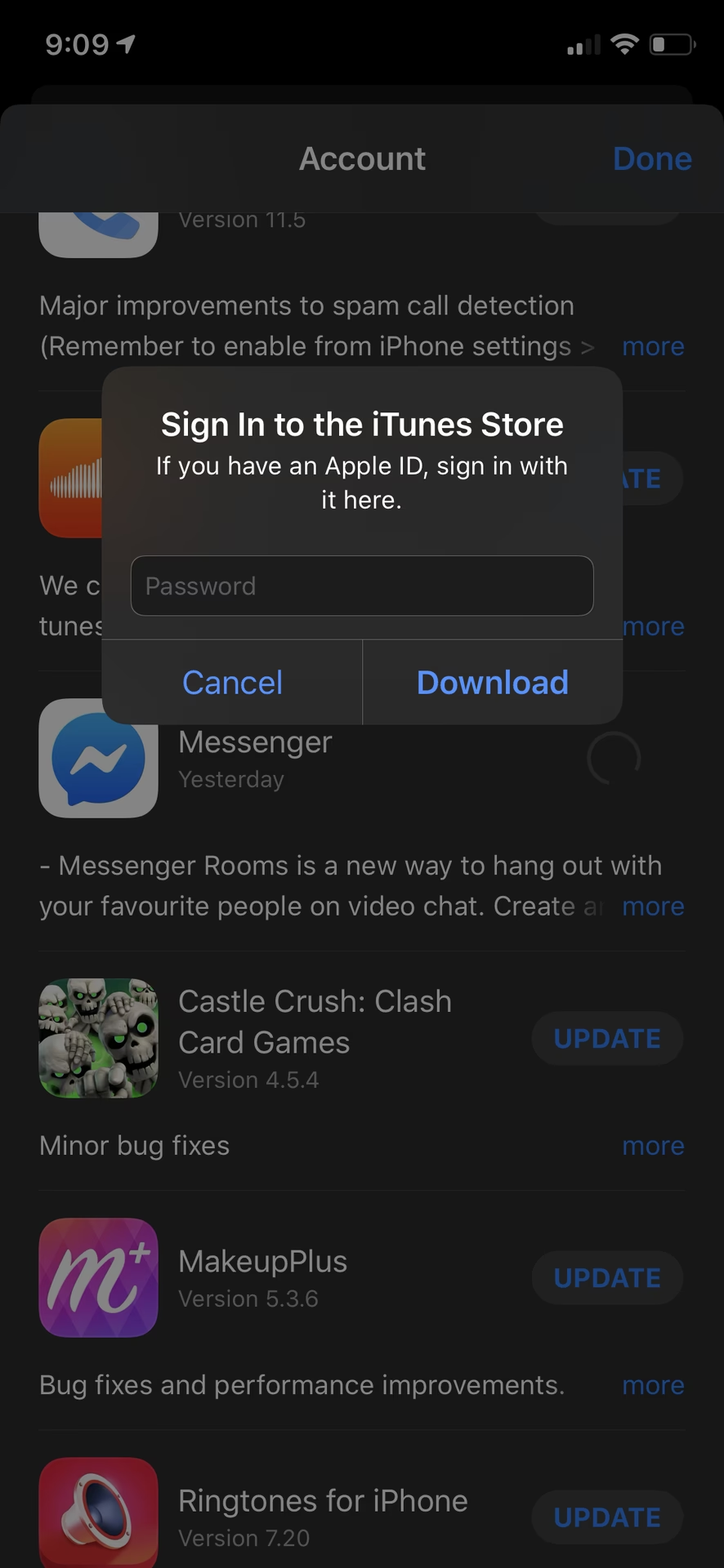
Proč váš App Store žádá jiné Apple ID?
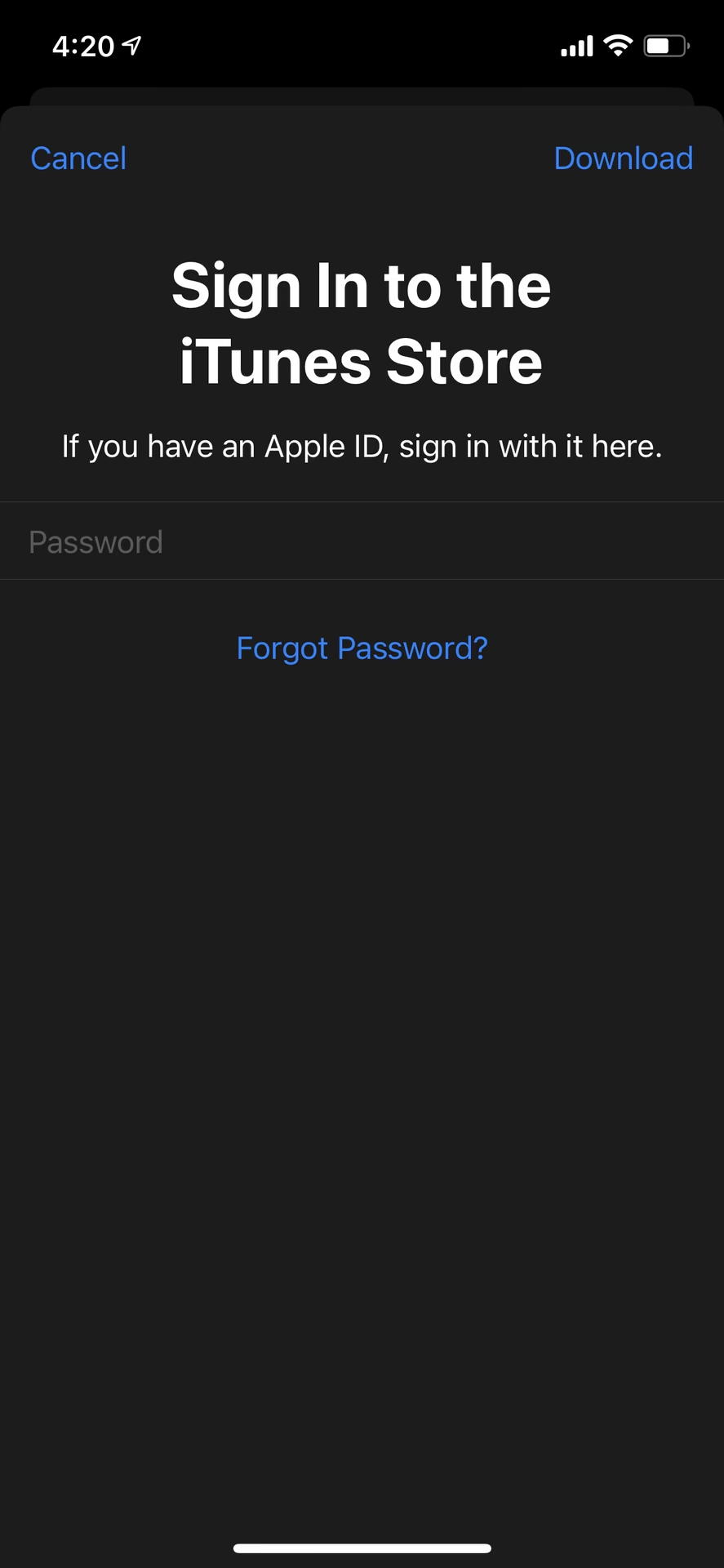
Pokud se setkáváte s výzvou k zadání hesla pro Apple ID, které nepoznáváte, nebo které je jiné než vaše aktuální, může to být způsobeno několika faktory. App Store vyžaduje ověření pro každou aplikaci, která byla stažena nebo zakoupena s konkrétním Apple ID. Je to podobné jako digitální vlastnický list – každá aplikace je trvale svázána s Apple ID, které ji původně získalo. Nezáleží na tom, zda jste přihlášeni ke svému novému Apple ID všude jinde v telefonu; k aktualizaci konkrétní aplikace potřebuje App Store důkaz o vlastnictví z původního účtu.
Aplikace stažené s jiným Apple ID
Nejčastějším důvodem je, že některé aplikace na vašem zařízení byly staženy nebo zakoupeny s jiným Apple ID, než které aktuálně používáte. To se mohlo stát, pokud jste v minulosti používali jiné Apple ID a stáhli s ním aplikace, nebo pokud vám někdo jiný (například člen rodiny) stáhl aplikaci na váš telefon pomocí svého účtu. Když se aplikace pokusí aktualizovat, systém se snaží ověřit vlastnictví s původním Apple ID.
Používání bazarového iPhonu
Pokud jste si pořídili použitý iPhone a předchozí majitel jej řádně nesmazal nebo se neodhlásil ze svého Apple ID, pak mohou být některé aplikace stále svázány s jeho účtem. I když se přihlásíte se svým vlastním Apple ID, systém stále rozpoznává původní vazbu u těchto konkrétních aplikací.
Rodinné sdílení
Jste-li součástí skupiny Rodinného sdílení (Family Sharing), aplikace mohla být zakoupena organizátorem rodiny nebo jiným členem. V takovém případě může systém občas vyžadovat ověření přes účet, který aplikaci původně zakoupil, což může způsobit zmatky, pokud si nejste jisti, čí účet to je.
Softwarové chyby a glitche
Někdy může být problém způsoben drobnými softwarovými chybami nebo glitchemi v systému iOS. Tyto chyby mohou vést k nesprávnému ověřování nebo k tomu, že systém nesprávně uchovává informace o starých Apple ID. Často se takové problémy dají vyřešit jednoduchými kroky, jako je restart nebo opětovné přihlášení.
Ověřené metody, jak opravit problém se špatným Apple ID
Nyní se podíváme na konkrétní kroky, které můžete podniknout k vyřešení problému s nesprávným Apple ID. Začneme od nejjednodušších řešení a postoupíme k těm komplexnějším.
Metoda 1: Vynucený restart iPhonu
Zní to jako klišé, ale sílu této metody nelze ignorovat. Mnoho problémů s iPhonem lze vyřešit pouhým restartem zařízení. Než se rozhodnete pro drastičtější opatření, začněte touto metodou a zjistěte, zda vyřeší váš problém. Vynucený restart dokáže vyčistit dočasné chyby v paměti a restartovat systémové procesy, které mohou způsobovat problémy s ověřováním Apple ID.
- iPhone 6s nebo starší modely: Držte současně tlačítko Domů a horní (nebo boční) tlačítko, dokud se na obrazovce neobjeví logo Apple.
- iPhone 7 a 7 Plus: Současně stiskněte a podržte tlačítko snížení hlasitosti a boční tlačítko, dokud se na obrazovce neobjeví logo Apple.
- iPhone 8 nebo novější modely: Krátce stiskněte a uvolněte tlačítko zvýšení hlasitosti. Krátce stiskněte a uvolněte tlačítko snížení hlasitosti. Poté stiskněte a podržte boční tlačítko, dokud se na obrazovce neobjeví logo Apple.
Metoda 2: Odhlášení a opětovné přihlášení k Apple ID/App Store
Pokud restart iPhonu problém nevyřešil, je čas na další metodu. Druhým způsobem je odhlášení z vašeho účtu a následné opětovné přihlášení. To může pomoci obnovit systém a vyřešit drobné glitche související s autentizací.
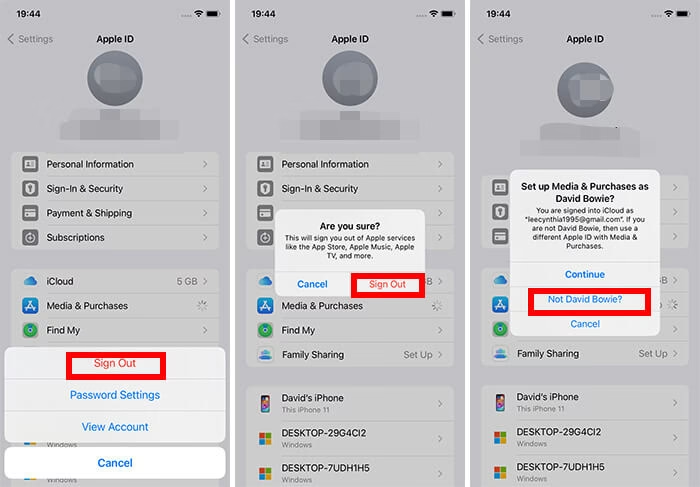
Je důležité rozlišovat mezi odhlášením z celého iCloud účtu a pouze z App Store. Začněte s odhlášením pouze z App Store, protože to je méně invazivní a často stačí:
- Otevřete aplikaci Nastavení.
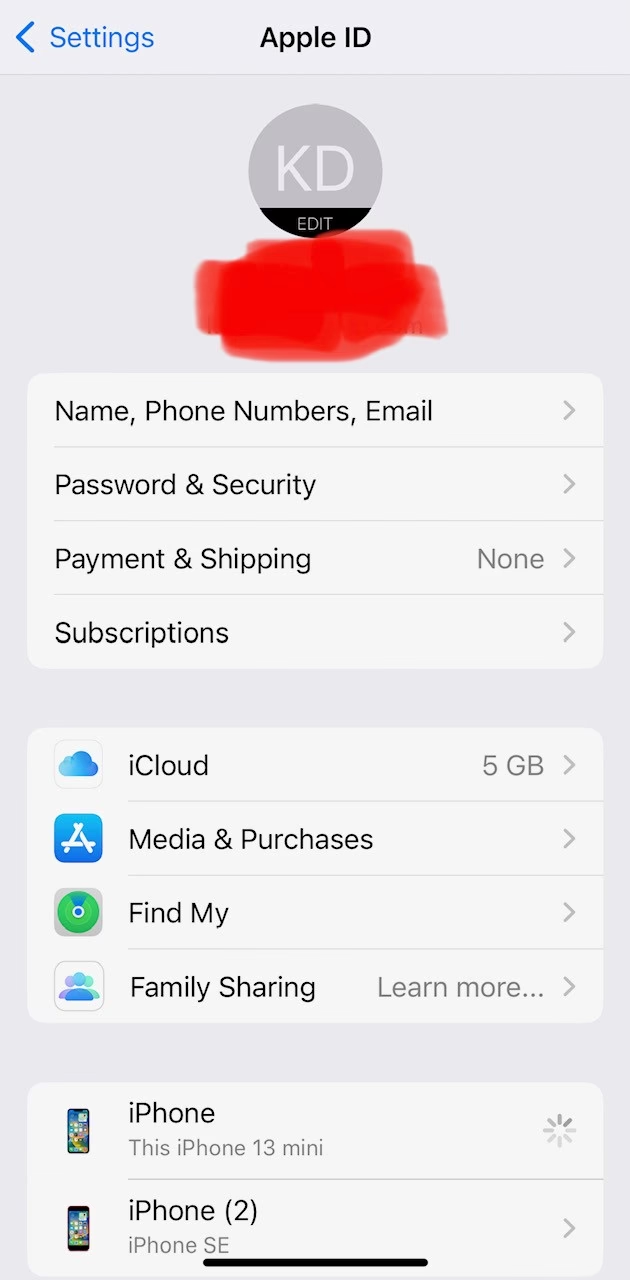
- Klepněte na své jméno v horní části obrazovky.
- Klepněte na Média a nákupy. Objeví se malé menu.
- Klepněte na Odhlásit se. Tím se odhlásíte z App Store a dalších mediálních služeb.
- Znovu klepněte na Média a nákupy. Tentokrát se přihlaste zpět se svým správným Apple ID a heslem. Nyní zkuste aktualizovat své aplikace znovu.
Pokud problém přetrvává, můžete zkusit odhlášení z celého účtu iCloud. Nezapomeňte, že tím se odhlásíte ze všech služeb Apple na vašem zařízení, včetně iCloudu, iMessage a FaceTimu. Budete muset znovu zadat hesla a nastavit některé služby.
- Otevřete Nastavení.
- Klepněte na svůj profil Apple ID.
- Přejděte dolů a vyberte Odhlásit se (z iCloudu).
- Postupujte podle pokynů na obrazovce, abyste dokončili proces odhlášení (např. zda chcete ponechat kopie dat).
- Poté se znovu přihlaste ke svému účtu.
Metoda 3: Odinstalování a přeinstalování problémových aplikací
Jak již bylo řečeno, iPhone může žádat o špatné Apple ID kvůli aplikaci zakoupené s jiným Apple ID. Pokud vidíte jakoukoli aplikaci, která se neotevírá nebo nefunguje hladce, může být propojena se špatným Apple ID. Nejlepším řešením je tyto aplikace odinstalovat a znovu nainstalovat pod vaším aktuálním Apple ID. Tím se digitální „vlastnický list“ aplikace přenese na váš účet.
- Najděte problémovou aplikaci na své domovské obrazovce. Obvykle je to ta, která se neaktualizuje.
- Podržte ikonu aplikace, dokud se nezačne chvět a neobjeví se menu.
- Klepněte na „X“ nebo Odebrat aplikaci a poté potvrďte Smazat aplikaci. Tím se aplikace kompletně odinstaluje.
- Otevřete App Store.
- Vyhledejte aplikaci, kterou jste právě smazali, a klepněte na ikonu cloudu (nebo tlačítko „Získat“) pro její opětovné stažení. Tentokrát bude aplikace stažena pod vaším aktuálním Apple ID.
Metoda 4: Aktualizace verze iOS
Je také velmi důležité neustále kontrolovat dostupné aktualizace systému iOS. Někdy může jednoduchá aktualizace vyřešit váš problém během několika minut. Aktualizace často obsahují opravy chyb a vylepšení stability, které mohou odstranit problémy související s Apple ID.
- Otevřete Nastavení.
- Přejděte na Obecné a poté klepněte na Aktualizace softwaru.
- Pokud je k dispozici aktualizace, uvidíte ji zde. Klepněte na Stáhnout a nainstalovat.
Metoda 5: Resetování všech nastavení (bez ztráty dat)
Tato možnost nevymaže vaše data, aplikace ani fotografie. Resetuje však všechna vaše systémová nastavení na výchozí hodnoty. To zahrnuje hesla k Wi-Fi, nastavení oznámení, jas obrazovky a tapetu. Je to trochu nepříjemné, ale může to vyčistit základní systémové konflikty, které způsobují problém s App Store.
- Přejděte do Nastavení > Obecné > Přenést nebo resetovat iPhone.
- Klepněte na Resetovat.
- V zobrazeném menu vyberte Resetovat všechna nastavení. Pro potvrzení zadejte svůj přístupový kód.
Po restartu iPhonu budete muset znovu zadat hesla k Wi-Fi a překonfigurovat některá další nastavení, ale problém s Apple ID by měl být pryč.
Metoda 6: Obnovení iPhonu do továrního nastavení (smazání dat)
Pokud iPhone stále žádá o špatné Apple ID a žádná z předchozích metod nepomohla, může to být způsobeno bezpečnostními funkcemi nastavenými společností Apple. Lepším způsobem je obnovení iPhonu do továrního nastavení, které vymaže všechna vaše data z iPhonu. Tato metoda by měla být použita jako poslední možnost, protože vede ke kompletní ztrátě dat. Před provedením tohoto kroku důrazně doporučujeme zálohovat všechna důležitá data.
- Otevřete Nastavení.
- Přejděte na Obecné > Přenést nebo resetovat iPhone > Smazat data a nastavení.
- Zadejte své heslo pro smazání všech dat.
- Nastavte iPhone znovu se svým vlastním Apple ID.
Metoda 7: Obnovení iPhonu přes iTunes/Finder
Můžete zkusit štěstí s přeinstalací softwaru na vašem zařízení pomocí iTunes (nebo Finderu na macOS Catalina a novějších verzích) a jeho obnovením do výchozího nastavení. Tato metoda může také opravit váš problém se špatným Apple ID tím, že vrátí vaše zařízení do výchozího nastavení. Opět platí, že tato metoda smaže všechna data, proto nezapomeňte na zálohu.
- Připojte své zařízení k počítači pomocí USB kabelu.
- Otevřete aplikaci iTunes (Windows/starší macOS) nebo Finder (novější macOS) na vašem počítači a klikněte na tlačítko zařízení v levé horní části okna.
- Klikněte na „Souhrn“.
- Klikněte na „Obnovit iPhone“ a postupujte podle pokynů na obrazovce pro dokončení procesu.
Metoda 8: Odstranění Apple ID pomocí specializovaného nástroje
Pokud jste vyzkoušeli všechna řešení a stále se potýkáte s problémem, nebo pokud neznáte heslo k původnímu Apple ID (například u bazarového telefonu), existují specializované nástroje, jako je 4uKey, TunesKit iPhone Unlocker nebo Passixer iPhone Unlocker. Tyto programy tvrdí, že dokáží odstranit Apple ID z iPhonu bez nutnosti zadávat heslo. Jsou navrženy tak, aby pomohly uživatelům v situacích, kdy ztratili přístup ke svému účtu nebo získali zařízení, které je stále propojeno s účtem předchozího majitele. Jejich použití obvykle zahrnuje stažení softwaru do počítače a následné připojení iPhonu a postupování podle pokynů nástroje. Je však důležité si uvědomit, že použití těchto nástrojů může mít svá specifika a je vhodné je prozkoumat individuálně.
Metoda 9: Vzdálené vymazání iPhonu přes iCloud
Pokud nemůžete připojit iPhone k iTunes nebo chcete vymazat zařízení vzdáleně, můžete zkusit použít iCloud. Tato metoda vyžaduje, aby byla na vašem iPhonu povolena funkce „Najít iPhone“ a abyste znali Apple ID a heslo. Je to užitečné, pokud jste ztratili přístup k zařízení nebo jej chcete připravit pro nového uživatele.
- Spusťte prohlížeč na svém počítači nebo jiném zařízení a přejděte na webovou stránku iCloud.com. Přihlaste se ke svému účtu Apple ID.
- Vyberte funkci Najít iPhone.
- Klikněte na tlačítko Všechna zařízení a vyberte iPhone, ze kterého chcete odstranit Apple ID.
- Klepněte na tlačítko Vymazat iPhone a potvrďte akci. Tím se iPhone vymaže a odstraní se Apple ID z iOS zařízení.
Srovnání metod pro řešení problémů s Apple ID
Pro lepší přehlednost jsme pro vás připravili srovnávací tabulku nejdůležitějších metod, abyste si mohli vybrat tu nejvhodnější pro vaši situaci.
| Metoda | Potřeba hesla | Ztráta dat | Složitost | Kdy použít |
|---|---|---|---|---|
| Vynucený restart | Ne | Ne | Velmi nízká | Drobné glitche, první pokus |
| Odhlášení/přihlášení (App Store) | Ano (pro přihlášení) | Ne | Nízká | Problémy s aktualizacemi aplikací |
| Odhlášení/přihlášení (iCloud) | Ano (pro přihlášení) | Ne (jen odpojení) | Střední | Širší problémy s Apple ID službami |
| Odinstalace/přeinstalace aplikací | Ano (pro nové stažení) | Data aplikace (pokud nejsou v cloudu) | Nízká | Aplikace svázané s jiným ID |
| Aktualizace iOS | Ne | Ne | Nízká | Systémové chyby |
| Reset všech nastavení | Ano (pro potvrzení) | Ne (jen nastavení) | Střední | Trvalé softwarové konflikty |
| Tovární reset | Ano (pro vypnutí Najít iPhone) | Ano (všechna data) | Vysoká | Když nic jiného nepomůže, pro bazarové telefony |
| Obnovení přes iTunes/Finder | Ano (pro vypnutí Najít iPhone) | Ano (všechna data) | Vysoká | Když nic jiného nepomůže, pro bazarové telefony |
| Nástroj 3. strany | Ne | Ano (často) | Střední | Pokud neznáte heslo Apple ID |
| Vzdálené vymazání iCloud | Ano (pro přihlášení) | Ano (všechna data) | Střední | Vzdálené smazání, ztracené zařízení |
Často kladené otázky (FAQ)
Zde jsou odpovědi na nejčastější otázky týkající se problému s nesprávným Apple ID při aktualizaci aplikací.
Q1. Mohu aktualizovat aplikaci, aniž bych ji smazal?
Pouze pokud znáte původní Apple ID a heslo, se kterým byla aplikace stažena. Jinak ne – musíte aplikaci smazat a znovu nainstalovat pod svým správným Apple ID.
Q2. Ztratím data aplikace, když ji smažu?
To závisí na aplikaci. Některé aplikace (jako Instagram nebo Facebook) ukládají vaše data do cloudu, takže budete v pořádku. Jiné (jako hry nebo samostatné nástroje) mohou ztratit lokální data, pokud nepodporují zálohování do cloudu. Pokud si nejste jisti, zkontrolujte stránku podpory aplikace nebo menu nastavení před smazáním.
Q3. Co když neznám heslo k Apple ID?
Pokud neznáte heslo, můžete aplikaci smazat a znovu nainstalovat od začátku. Další možností je použít specializovaný nástroj, jako je 4uKey nebo podobný, k úplnému odstranění omezení Apple ID, pokud je to nutné pro celé zařízení.
Q4. Je to virus nebo hack?
Ne, nejedná se o malware. Jde jen o to, jak funguje licenční model společnosti Apple. Aplikace jsou vlastněny ID, které je stáhlo. Je to bezpečnostní funkce, nikoli hrozba.
Q5. Jak se tomuto problému vyhnout v budoucnu?
Zde jsou některé užitečné tipy, jak se vyhnout tomuto problému:
- Vždy stahujte nebo nakupujte aplikace pomocí svého vlastního Apple ID.
- Vyhněte se obnovování zařízení ze zálohy, která byla vytvořena pod Apple ID někoho jiného.
- Vždy kompletně obnovte tovární nastavení bazarového iPhonu před jeho nastavením.
- Používejte funkci Rodinného sdílení společnosti Apple namísto přihlašování se k Apple ID navzájem, pokud chcete sdílet zakoupené aplikace s rodinou.
- Před instalací nové aplikace si dvakrát zkontrolujte, zda jste přihlášeni ke svému správnému Apple ID.
Závěr
Problém, kdy váš iPhone žádá o špatné Apple ID, může být velkým zdrojem frustrace, zejména když se snažíte aktualizovat své oblíbené aplikace. Jak jsme si ukázali, existuje mnoho důvodů, proč k tomu může dojít, od jednoduchých softwarových chyb až po složitější scénáře spojené s historií zařízení nebo sdílením aplikací. Naštěstí máme k dispozici širokou škálu řešení, která vám pomohou tuto situaci napravit. Od jednoduchého vynuceného restartu až po kompletní obnovení zařízení či použití specializovaných nástrojů – vždy existuje cesta, jak získat plnou kontrolu nad vaším iPhonem.
Nejdůležitější je začít s nejjednoduššími metodami a postupovat k těm složitějším, pokud je to nutné. Vždy pamatujte na zálohování dat před provedením jakýchkoli kroků, které by mohly vést k jejich ztrátě. Doufáme, že tento komplexní průvodce vám poskytl všechny potřebné informace a pomohl vám efektivně vyřešit problém se špatným Apple ID, abyste si mohli svůj iPhone užívat bez omezení.
Chceš-li si přečíst další články podobné jako Proč iPhone žádá špatné Apple ID?, navštiv kategorii iPhone.