
17/04/2024
Přenos souborů z iPhonu do počítače byl vždy pro mnoho uživatelů jablkem sváru. Zatímco s počítači Mac se iPhone synchronizuje téměř bezproblémově, migrace dat mezi iPhonem a PC s operačním systémem Windows může být skutečnou výzvou. Nejde o to, že by iPhone byl s PC zcela nekompatibilní, ale spíše o to, že Apple preferuje svůj vlastní ekosystém. Nicméně existuje několik ověřených způsobů, jak synchronizovat a přenášet data mezi vaším iPhonem nebo iPadem a počítačem s Windows. V tomto článku se podrobně podíváme na nejlepší metody, se zaměřením na ty bezdrátové, a ukážeme si, jak krok za krokem fungují, abyste mohli snadno spravovat svá digitální aktiva.
Bezdrátové možnosti: Jak přesunout data bez kabelu?
Většina uživatelů dnes preferuje bezdrátové řešení pro svou jednoduchost a pohodlí. Představte si, že nemusíte hledat ten správný kabel, řešit ovladače nebo se trápit s připojením. Bezdrátové metody nabízejí svobodu a flexibilitu, což je v dnešní digitální době nesmírně cenné. Pojďme se podívat na ty nejpoužívanější a nejefektivnější.
1. Přenos souborů z iPhonu do PC/Mac pomocí iCloudu
Pokud nemáte po ruce Lightning kabel nebo jednoduše preferujete bezdrátové řešení, iCloud je vynikající volbou pro přenos souborů z iPhonu do PC. iCloud je cloudová služba od společnosti Apple, která umožňuje ukládat a synchronizovat vaše data napříč všemi vašimi zařízeními Apple, a dokonce i s PC prostřednictvím webového rozhraní. iCloud vám umožní stahovat fotografie, videa, kontakty, poznámky a e-maily z iPhonu do vašeho počítače.
Jak na to:
- Aktivace iCloudu na iPhonu: Nejprve se ujistěte, že máte na svém iPhonu zapnutou synchronizaci pro typy souborů, které chcete přenést. Přejděte do Nastavení -> [Vaše jméno] -> iCloud. Zde zapněte přepínač pro typy souborů, které chcete zálohovat do iCloudu, například „Fotky“, „Kontakty“ nebo „Poznámky“. Alternativně můžete zálohovat soubory na iCloud Drive, což je ideální pro dokumenty a obecné soubory.
- Přístup k iCloudu z PC: Otevřete webový prohlížeč na svém počítači (např. Chrome, Firefox, Edge) a přejděte na webovou stránku www.icloud.com.
- Přihlášení a ověření: Přihlaste se pomocí svého Apple ID a hesla. Pokud máte zapnuté dvoufaktorové ověřování, budete muset zadat ověřovací kód, který se zobrazí na vašem iPhonu nebo jiném zařízení Apple.
- Stažení souborů: Na domovské stránce iCloudu přejděte do sekce „Fotky“, „iCloud Drive“ nebo do jiných aplikací (např. „Kontakty“, „Poznámky“), ze kterých chcete data synchronizovat. Vyberte požadované soubory nebo složky a poté je exportujte do svého PC. V sekci „Fotky“ můžete například vybrat fotografie a poté kliknout na ikonu pro stažení.
Výhody iCloudu: Je to plně bezdrátové řešení, skvělé pro zálohování a přístup k datům odkudkoli. Je integrováno do ekosystému Apple, takže funguje hladce. Nevýhody: Bezplatné úložiště je omezeno na 5 GB, což nemusí stačit pro větší objemy dat, zejména fotografie a videa. Vyšší kapacita vyžaduje placené předplatné. Závisí také na rychlosti vašeho internetového připojení.
2. Přenos souborů z iPhonu do PC/Mac pomocí e-mailu
Pokud potřebujete přenést pouze jeden nebo několik malých souborů z iPhonu do PC, například hlasovou poznámku, krátké video nebo dokument, e-mail může být překvapivě rychlé a jednoduché řešení. Je však důležité si uvědomit, že všichni poskytovatelé e-mailových služeb mají omezení maximální velikosti přílohy, obvykle od 10 MB do 25 MB. Pro větší soubory to tedy není ideální metoda.
Jak na to:
- Otevření aplikace se souborem: Otevřete aplikaci, která obsahuje soubor, jenž chcete přenést (např. „Hlasové poznámky“, „Fotky“, „Soubory“).
- Výběr a sdílení souboru: Najděte požadovaný soubor a klepněte na ikonu „Sdílet“ (obvykle čtvereček se šipkou nahoru), čímž se otevře panel nástrojů pro sdílení.
- Odeslání e-mailem: Vyberte možnost „Pošta“ (Mail), čímž se otevře obrazovka pro novou zprávu. Do pole „Komu“ zadejte svou vlastní e-mailovou adresu a klepněte na ikonu „Odeslat“.
- Stažení z PC: Následně otevřete webový prohlížeč na svém počítači, přejděte na svou e-mailovou schránku a otevřete nejnovější e-mail, který jste si právě poslali. Stáhněte si přílohu souboru, čímž dokončíte přenos souboru z iPhonu do PC.
Výhody e-mailu: Extrémně jednoduché a rychlé pro malé soubory, nevyžaduje žádný speciální software ani kabel. Nevýhody: Velmi omezená velikost souboru, nepraktické pro hromadný přenos nebo velké soubory. Může být pomalé, pokud máte slabé internetové připojení.
3. AirDrop: Jen pro Mac, ne pro PC!
AirDrop je funkce pro bezdrátový přenos souborů, která je integrovaná v zařízeních Apple a umožňuje snadný a rychlý přesun dat mezi iPhonem a Macem. Bohužel, je důležité zdůraznit, že AirDrop není k dispozici pro počítače s Windows. Pokud máte MacBook nebo jiný počítač Mac, AirDrop je sice rychlý způsob synchronizace souborů, ale pro uživatele PC není použitelný.
Přestože to není řešení pro PC, zmiňujeme ho, protože mnoho uživatelů se na něj ptá v souvislosti s bezdrátovým přenosem. Uvědomte si, že tato metoda funguje pouze v rámci ekosystému Apple.
Jak funguje AirDrop (pouze pro iPhone a Mac):
- Nastavení na Macu: Na Macu klikněte na ikonu Wi-Fi a připojte se k síti (nemusí být nutně připojena k internetu). Poté spusťte Finder, vyberte „AirDrop“ z levého panelu a dole zvolte „Všichni“ (Everyone), aby byl váš Mac viditelný.
- Nastavení na iPhonu: Na iPhonu přejeďte prstem nahoru ze spodní části obrazovky (nebo dolů z pravého horního rohu u iPhone X a novějších) pro otevření Ovládacího centra. Povolte Wi-Fi, Bluetooth a AirDrop.
- Přenos souborů: Otevřete aplikaci, ze které chcete přenést soubory na Mac (např. „Fotky“). Vyberte soubory, klepněte na ikonu „Sdílet“ a v řádku AirDrop vyberte svůj Mac. Po dokončení se zobrazí zpráva „Odesláno“.
Kabelové metody: stále užitečné, když bezdrát nestačí
I když se zaměřujeme na bezdrátové přenosy, je dobré znát i tradiční kabelové metody. V některých situacích, například při přenosu velkého množství dat nebo při pomalém internetovém připojení, mohou být kabelové metody rychlejší a spolehlivější.
4. Přenos souborů z iPhonu do PC jedním kliknutím (Software třetích stran)
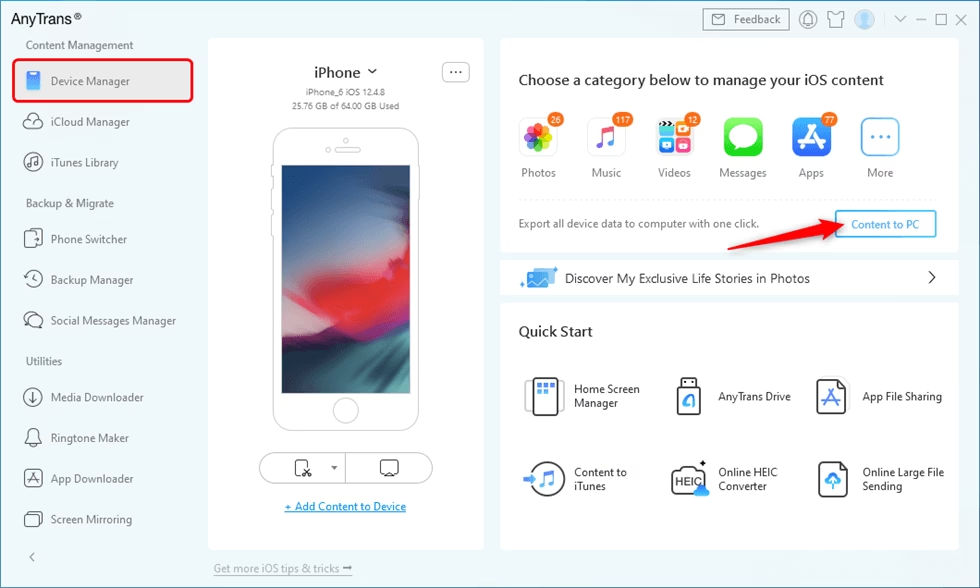
Jak již bylo zmíněno, iPhone není s PC kompatibilní stejným způsobem jako s Macem. Proto často potřebujete výkonný software pro přenos souborů pro iPhone. Příkladem takového softwaru je AnyMP4 iPhone Transfer Pro, který slibuje zjednodušení celého procesu.
Klíčové vlastnosti takového softwaru:
- Přenos souborů z iPhonu do PC jediným kliknutím.
- Podpora široké škály typů souborů, včetně fotografií, videí, kontaktů, hudby, zpráv a dalších.
- Zachování původního stavu souborů z iPhonu během přenosu.
- Možnost náhledu všech aktuálních souborů na iPhonu pro selektivní synchronizaci.
- Podpora všech modelů iPhonu a verzí iOS (včetně nejnovějších).
Ve zkratce, je to nejpohodlnější způsob, jak přenášet soubory z iPhonu do PC bez ztráty dat, zejména pokud jde o velké objemy dat nebo specifické typy souborů, které iCloud nemusí plně podporovat.
Jak na to:
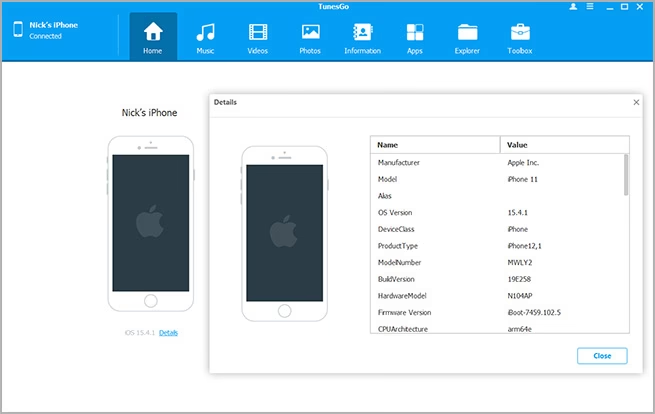
- Připojení iPhonu a PC: Stáhněte a nainstalujte software (např. iPhone Transfer Pro) do svého počítače. Poté připojte svůj iPhone k počítači pomocí Lightning kabelu. Jakmile software spustíte, vaše zařízení by mělo být okamžitě rozpoznáno.
- Náhled souborů na iPhonu: Po skenování dat uvidíte své soubory na iPhonu roztříděné podle kategorií. Chcete-li například přenést fotografie z iPhonu do PC, přejděte na záložku „Fotky“ v levém sloupci. Poté si můžete prohlédnout fotografie z iPhonu s náhledy.
- Přenos souborů z iPhonu do PC: Zkontrolujte požadované soubory, klikněte na ikonu PC v horní liště a vyberte svůj počítač. V zobrazeném okně vyberte konkrétní složku pro uložení souborů a spusťte přenos. Synchronizace stovek fotografií trvá jen několik minut.
5. Přenos souborů z iPhonu do PC/Mac pomocí iTunes
iTunes je stále užitečným nástrojem pro správu souborů na zařízeních iOS, ačkoli ho Apple odstranil z nejnovějších verzí macOS. Funkce sdílení souborů v nejnovější verzi iTunes vám umožňuje rychle přenášet soubory z iPhonu do PC. Tato metoda je zvláště vhodná pro soubory, které jsou přidruženy k aplikacím.
Jak na to:
- Připojení a spuštění iTunes: Připojte svůj iPhone k počítači pomocí USB kabelu. Poté spusťte nejnovější verzi iTunes. Jakmile rozpozná vaše zařízení, klikněte na ikonu „Zařízení“ v levé horní části.
- Sdílení souborů: Přejděte na záložku „Sdílení souborů“ (File Sharing) v levém sloupci, abyste zobrazili všechny podporované aplikace. Vyberte aplikaci, která obsahuje soubory, jež chcete přenést, a uvidíte dostupné soubory.
- Přetažení souborů: Nakonec zvýrazněte soubory, přetáhněte je myší na plochu počítače. Po dokončení ukončete iTunes a odpojte svůj iPhone.
Výhody iTunes: Oficiální nástroj od Applu, spolehlivý pro soubory spojené s aplikacemi. Nevýhody: Může být pro některé uživatele složitější, vyžaduje kabel, neumožňuje přímý přístup ke všem souborům (např. fotkám uloženým v knihovně Fotek).
Pro lepší přehlednost jsme pro vás připravili srovnávací tabulku, která vám pomůže vybrat tu nejlepší metodu pro vaše potřeby.
| Metoda | Typ připojení | Podporované soubory | Snadnost použití | Omezení | Nejlepší pro |
|---|---|---|---|---|---|
| iCloud | Bezdrátové | Fotky, Videa, Kontakty, Poznámky, Dokumenty (iCloud Drive) | Střední (nastavení na iPhonu, web) | 5 GB zdarma, závisí na internetu | Pravidelná záloha, přístup odkudkoli |
| Bezdrátové | Malé soubory (dokumenty, hlasové poznámky, pár fotek) | Velmi snadné | Omezená velikost přílohy (10-25 MB) | Rychlý přenos jednotlivých malých souborů | |
| AnyMP4 iPhone Transfer Pro (a podobné) | Kabelové | Fotky, Videa, Kontakty, Zprávy, Hudba, Aplikace atd. (široká podpora) | Snadné (grafické rozhraní) | Vyžaduje instalaci softwaru, placený | Hromadný přenos, kompletní záloha, selektivní výběr |
| iTunes | Kabelové | Soubory aplikací, média | Střední (specifické pro aplikace) | Ne všechny soubory dostupné, složitější rozhraní | Synchronizace médií, záloha aplikací |
| AirDrop | Bezdrátové | Jakékoli soubory | Velmi snadné | Pouze pro Mac, ne pro PC! | Rychlý přenos mezi zařízeními Apple |
Často kladené otázky (FAQ)
Mohu přenést všechny typy souborů bezdrátově?
Ne všechny typy souborů jsou stejně snadno přenositelné bezdrátově. Zatímco fotografie, videa a dokumenty z iCloud Drive lze snadno stáhnout, soubory z některých aplikací nebo větší databáze mohou vyžadovat specifické metody (např. synchronizaci přes aplikaci, která je vytvořila, nebo použití kabelového řešení).
Je bezdrátový přenos bezpečný?
Ano, bezdrátový přenos přes oficiální služby jako iCloud je považován za bezpečný. Data jsou šifrována během přenosu a jsou chráněna vaším Apple ID. Při používání e-mailu je bezpečnost závislá na vašem poskytovateli e-mailových služeb. Vždy se ujistěte, že používáte silná hesla a dvoufaktorové ověřování.
Co dělat, když mám pomalý internet a chci přenést hodně dat?
Pokud máte pomalé internetové připojení a potřebujete přenést velké objemy dat (např. stovky fotografií a videí), bezdrátové metody založené na cloudu (jako iCloud) mohou být velmi zdlouhavé. V takovém případě je doporučeno použít kabelové řešení, jako je specializovaný software pro přenos souborů nebo iTunes, které jsou obvykle mnohem rychlejší a spolehlivější pro velké soubory.
Potřebuji na PC nějaký speciální software pro bezdrátový přenos?
Pro iCloud stačí webový prohlížeč. Pro e-mail také. Pro některé pokročilejší bezdrátové metody, které by mohly existovat (ale nebyly v původním textu zmíněny), byste mohli potřebovat speciální aplikace. Vždy si ověřte požadavky konkrétní metody, kterou se rozhodnete použít.
Mohu přenést data z iPhonu do PC bez Apple ID?
Pro použití služeb jako iCloud je Apple ID nezbytné, protože je to klíč k vašim datům v ekosystému Apple. Bez Apple ID nemůžete přistupovat k synchronizovaným datům v iCloudu. Pro přenos přes e-mail Apple ID nutné není, pokud se připojujete k e-mailové schránce přes webového klienta.
Závěr
Tento článek představil několik způsobů, jak přenášet soubory z iPhonu do PC a Macu. Někdy potřebujete jednoduše stáhnout soubory z iPhonu do počítače pro zálohu, jindy pro sdílení nebo úpravy. iCloud a e-mail jsou skvělé bezdrátové metody, které vám umožní zbavit se kabelů a přenášet soubory pohodlně a efektivně, i když s určitými omezeními. iTunes a specializovaný software pro přenos souborů nabízejí robustnější řešení pro větší objemy dat a komplexnější správu, byť vyžadují kabelové připojení.
Pokud máte hodně souborů k synchronizaci nebo potřebujete pravidelně zálohovat soubory do počítače a preferujete komplexní řešení, zvažte použití specializovaného softwaru pro přenos souborů, který často nabízí nejširší kompatibilitu a nejjednodušší rozhraní. Pro rychlé a občasné přenosy malých souborů je e-mail ideální. Pro systematické zálohování fotografií a dokumentů je iCloud vynikající volbou, pokud vám nevadí omezené bezplatné úložiště.
Výběr nejlepší metody závisí na vašich konkrétních potřebách, velikosti souborů a preferenci mezi bezdrátovým pohodlím a kabelovou spolehlivostí. Doufáme, že vám tento průvodce pomohl najít ideální řešení pro vaše potřeby. Máte další otázky? Neváhejte zanechat zprávu.
Chceš-li si přečíst další články podobné jako Bezdrátový přenos souborů z iPhonu do PC, navštiv kategorii iPhone.