
21/02/2023
Přenášení hudby z vašeho Macu do iPhonu je klíčem k tomu, abyste si mohli užívat své oblíbené skladby, alba a playlisty kdykoli a kdekoli. Ať už jste vášnivý sběratel CD disků, nebo máte rozsáhlou digitální knihovnu, mít ji dostupnou na vašem iPhonu je obrovská výhoda. Naštěstí existuje několik spolehlivých metod, jak toho dosáhnout, ať už s kabelem nebo bezdrátově. Tento článek vás provede nejpoužívanějšími způsoby, abyste si mohli vybrat ten, který nejlépe vyhovuje vašim potřebám a preferencím. Připravte se na to, že vaše hudební sbírka bude konečně tam, kde ji chcete mít – ve vaší kapse.
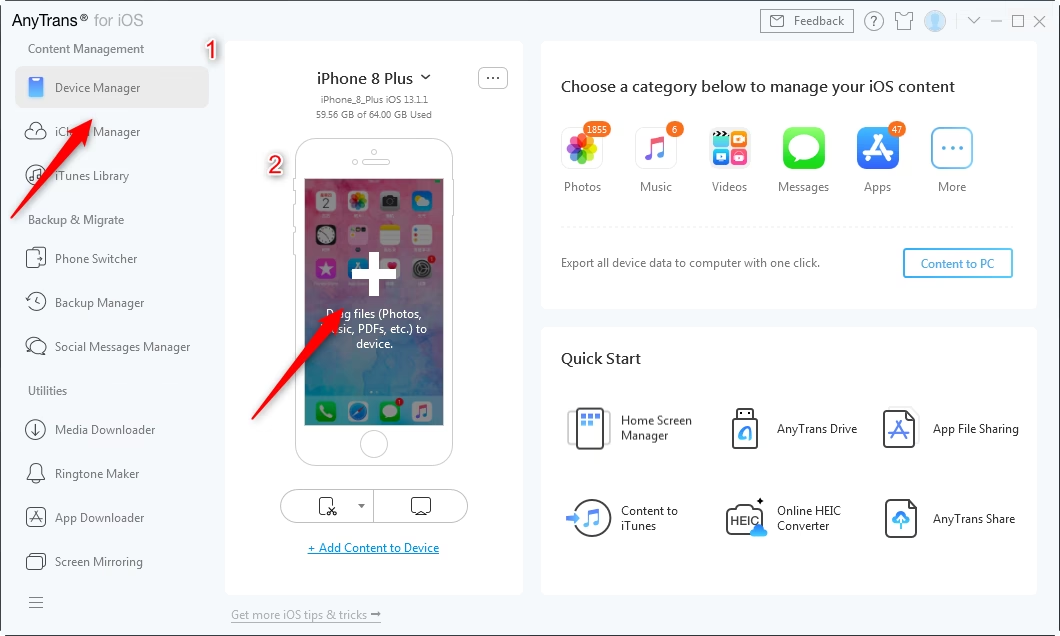
Existuje mnoho způsobů, jak přenést hudbu z Macu na iPhone, a každý z nich má své výhody. Podívejme se na ty nejefektivnější.
1. Synchronizace pomocí Finderu (nebo iTunes pro starší macOS)
Pro uživatele Macu je synchronizace hudby s iPhonem prostřednictvím aplikace Finder (dříve iTunes pro macOS Mojave a starší) jednou z nejtradičnějších a nejspolehlivějších metod. Umožňuje plnou kontrolu nad tím, co se synchronizuje, a zajišťuje, že vaše hudební knihovna na iPhonu bude vždy aktuální s tou na Macu.
Jak na to:
- Připojte iPhone k Macu: Použijte USB kabel k připojení vašeho iPhonu k Macu. Poprvé budete možná muset na iPhonu potvrdit důvěru tomuto počítači.
- Otevřete Finder: Na vašem Macu otevřete okno Finderu. V levém bočním panelu byste měli vidět váš iPhone pod záložkou "Místa". Klikněte na něj.
- Vyberte Hudba: V horní části okna Finderu uvidíte záložky jako "Obecné", "Hudba", "Filmy" atd. Klikněte na záložku "Hudba".
- Nastavte synchronizaci: Zaškrtněte políčko "Synchronizovat hudbu do [název vašeho iPhonu]". Můžete si vybrat, zda chcete synchronizovat "Celou hudební knihovnu" nebo "Vybrané playlisty, interprety, alba a žánry". Pokud zvolíte druhou možnost, můžete ručně vybrat, co chcete přenést.
- Použít: Jakmile si vyberete preferované možnosti, klikněte na tlačítko "Použít" (nebo "Synchronizovat") v pravém dolním rohu okna. Proces synchronizace se spustí a veškerá vybraná hudba se přenese na váš iPhone.
Jednou z hlavních výhod této metody je možnost nastavit automatickou synchronizaci přes Wi-Fi. Jakmile je tato volba aktivována (najdete ji na záložce "Obecné" v nastavení iPhonu ve Finderu), váš iPhone se bude automaticky synchronizovat s Macem, kdykoli budou oba na stejné Wi-Fi síti a iPhone bude připojen k napájení. To zajišťuje, že vaše hudební knihovna bude neustále aktuální bez nutnosti fyzického připojení.
Důležité upozornění: Synchronizace přes Finder (nebo iTunes) je jednosměrná. Znamená to, že hudba se přenáší z Macu na iPhone. Pokud na iPhonu smažete skladbu, která byla synchronizována, a poté ji znovu synchronizujete, skladba se vrátí. Pokud smažete skladbu z Macu, smaže se i z iPhonu při další synchronizaci. Ujistěte se, že máte zálohu své hudební knihovny na Macu.
2. Bezdrátový přenos přes AirDrop
AirDrop je skvělá funkce pro uživatele Apple ekosystému, která umožňuje rychlý bezdrátový přenos souborů mezi zařízeními Apple. Je to ideální pro přenos několika skladeb, ale má svá omezení, pokud jde o správu hudební knihovny.
Jak na to:
- Zapněte AirDrop: Ujistěte se, že máte na Macu i iPhonu zapnuté Wi-Fi a Bluetooth. Na Macu otevřete Finder a v levém bočním panelu vyberte "AirDrop". Na iPhonu otevřete Ovládací centrum (přejetím prstem dolů z pravého horního rohu nebo nahoru z dolního okraje u starších modelů) a klepněte a podržte ikonu síťových nastavení (Wi-Fi, Bluetooth). Poté klepněte na "AirDrop" a vyberte "Všichni" nebo "Jen kontakty".
- Najděte hudební soubory: Na Macu přejděte do složky, kde máte uložené hudební soubory (např. MP3).
- Přetáhněte soubory: Vyberte požadované hudební soubory a přetáhněte je na ikonu vašeho iPhonu, která by se měla objevit v okně AirDrop na Macu.
- Přijměte na iPhonu: Na iPhonu se objeví vyskakovací okno s dotazem, zda chcete přijmout soubory. Klepněte na "Přijmout".
Důležité upozornění: Hudba přenesená přes AirDrop se neobjeví v aplikaci Hudba (Apple Music). Místo toho ji najdete v aplikaci Soubory pod záložkou "Na mém iPhonu" nebo v "Stažených souborech". Odtud je můžete přehrávat, ale nebudou integrovány do vaší hlavní hudební knihovny spravované Apple Music.
3. Využití cloudového úložiště
Cloudové úložiště představuje vynikající řešení pro přenos hudby bez použití kabelů a s možností přístupu k vaší sbírce z jakéhokoli zařízení, kdekoli na světě. Mezi oblíbené možnosti patří Google Drive, Dropbox a iCloud Drive. Google Drive je obzvláště všestranný, protože funguje bezproblémově jak na Macu, tak na Windows PC.
Jak na to s Google Drive:
- Přihlaste se k Google Drive: Na Macu otevřete webový prohlížeč a přihlaste se ke svému účtu Google Drive. Ujistěte se, že máte aplikaci Google Drive nainstalovanou a přihlášenou i na vašem iPhonu.
- Nahrajte soubory: Klikněte na tlačítko "+ Nový" v levém horním rohu a vyberte "Nahrát soubor" nebo "Nahrát složku", pokud chcete nahrát celou složku s hudbou. Vyberte hudební soubory (MP3, WAV, FLAC atd.) z vašeho Macu a nahrajte je na Google Drive.
- Přístup na iPhonu: Jakmile jsou soubory nahrány, můžete k nim okamžitě přistupovat z aplikace Google Drive na vašem iPhonu. Můžete je přehrávat přímo z aplikace, aniž byste je museli stahovat do paměti telefonu. Pokud chcete hudbu poslouchat offline, můžete jednotlivé soubory nebo složky označit jako "Dostupné offline".
Výhody cloudového úložiště: Flexibilita, přístup odkudkoli, není potřeba kabel, a umožňuje snadné sdílení hudby mezi více zařízeními (včetně Macu, iPhonu a dalších). Je to skvělá volba pro ty, kteří chtějí mít svou hudbu k dispozici na cestách bez plýtvání interním úložištěm iPhonu.
4. Použití aplikací třetích stran (např. AirDroid)
Pokud hledáte alternativu k iTunes/Finderu, která nabízí větší flexibilitu nebo cross-platformní kompatibilitu (např. pro sdílení souborů mezi Macem a Androidem, nebo iPhonem a Windows), aplikace třetích stran jako AirDroid jsou skvělou volbou. AirDroid umožňuje snadný přenos souborů mezi různými zařízeními bez ohledu na operační systém.
Jak na to s AirDroid:
- Stáhněte a nainstalujte AirDroid: Stáhněte a nainstalujte aplikaci AirDroid na váš Mac i iPhone. Vytvořte si účet a přihlaste se na obou zařízeních.
- Připojte zařízení: Spusťte aplikaci AirDroid na Macu a přihlaste se. Ujistěte se, že obě zařízení jsou připojena ke stejné Wi-Fi síti. V aplikaci AirDroid na Macu byste měli vidět svůj iPhone v seznamu připojených zařízení.
- Přeneste hudbu: Klikněte na ikonu vašeho iPhonu v aplikaci AirDroid na Macu. Otevře se chatovací okno. Nyní můžete jednoduše přetáhnout hudební soubory (MP3 atd.) přímo do tohoto chatovacího okna. Soubory se automaticky přenesou na váš iPhone a najdete je ve složce "Soubory" nebo v sekci "Přenos souborů" v aplikaci AirDroid na iPhonu.
AirDroid je užitečný pro ty, kteří chtějí mít plnou kontrolu nad umístěním souborů a nechtějí být omezeni ekosystémem Apple. Je to také dobrá volba pro přenos jiných typů souborů, nejen hudby.
Abychom vám pomohli vybrat tu nejlepší metodu, připravili jsme srovnávací tabulku s klíčovými vlastnostmi každého přístupu:
| Metoda | Výhody | Nevýhody | Integrace s Apple Music | Potřebuje Internet |
|---|---|---|---|---|
| Finder/iTunes | Kompletní synchronizace knihovny, automatická synchronizace, správa playlistů. | Vyžaduje kabel (poprvé), jednosměrná synchronizace z Macu, složitější pro jednorázový přenos. | Ano (plná integrace) | Ne (pro synchronizaci přes kabel) / Ano (pro Wi-Fi sync) |
| AirDrop | Extrémně rychlý a jednoduchý pro jednotlivé soubory, bezdrátový. | Hudba není v aplikaci Hudba, pouze v Souborech, pouze pro Apple zařízení. | Ne | Ne (využívá Wi-Fi a Bluetooth) |
| Cloudové úložiště | Přístup odkudkoli, bezdrátový, uvolňuje místo na iPhonu, cross-platformní. | Vyžaduje internetové připojení (pro streamování), omezené bezplatné úložiště. | Ne (přehrávání z aplikace cloudu) | Ano (pro nahrávání/streamování) |
| AirDroid | Flexibilní, cross-platformní, bezdrátový, snadné přetahování souborů. | Vyžaduje instalaci aplikace na obou zařízeních, hudba není v aplikaci Hudba. | Ne | Ano |
Tipy pro správu hudební knihovny
Před přenosem hudby na iPhone je dobré mít uspořádanou knihovnu na Macu. Používejte konzistentní názvy souborů a doplňte metadata (interpret, název alba, žánr) pro lepší organizaci. Aplikace Hudba (dříve iTunes) na Macu vám s tímto úkolem výrazně pomůže.
Pokud máte velkou hudební sbírku, zvažte, zda potřebujete mít vše na iPhonu. Může to značně zaplnit úložiště. Cloudové služby jsou v tomto případě skvělou alternativou, protože umožňují streamování bez nutnosti stahování všech souborů.
Často kladené otázky (FAQ)
Q1: Proč se mi hudba přenesená přes AirDrop nebo AirDroid nezobrazuje v aplikaci Hudba?
A1: Aplikace Hudba (Apple Music) je navržena tak, aby spravovala hudbu synchronizovanou přes Finder/iTunes nebo zakoupenou/streamovanou přes Apple Music. Soubory přenesené přes AirDrop nebo aplikace třetích stran jako AirDroid jsou považovány za "obecné soubory" a jsou uloženy v aplikaci Soubory. Abyste je mohli přehrávat, musíte je otevřít přímo z aplikace Soubory.
Q2: Potřebuji iTunes k přenosu hudby z Macu na iPhone?
A2: Na Macu s macOS Catalina a novějším již aplikace iTunes neexistuje. Její funkce pro správu zařízení a synchronizaci převzala aplikace Finder. Pro starší verze macOS (Mojave a starší) je iTunes stále klíčovým nástrojem pro synchronizaci hudby.
Q3: Mohu přenést hudbu z Windows PC na iPhone pomocí stejných metod?
A3: Ano, některé metody jsou univerzální. Cloudové úložiště (Google Drive, Dropbox) a aplikace třetích stran (AirDroid) fungují stejně dobře na Windows PC. Pro synchronizaci s kabelem budete potřebovat iTunes pro Windows, které si můžete stáhnout z webových stránek Apple.
Q4: Je nějaký limit na počet skladeb, které mohu přenést na iPhone?
A4: Limit je dán pouze volným úložištěm na vašem iPhonu. Pokud máte dostatek místa, můžete přenést tisíce skladeb. Synchronizace přes Finder/iTunes nebo nahrávání do cloudu jsou nejlepší pro velké knihovny.
Q5: Jak mohu smazat hudbu z iPhonu?
A5: Pokud byla hudba synchronizována přes Finder/iTunes, musíte ji odsynchronizovat z Macu. Zrušte zaškrtnutí skladeb nebo playlistů v Finderu (nebo iTunes) a proveďte synchronizaci. Pokud jste hudbu stáhli z Apple Music, můžete ji smazat přímo v aplikaci Hudba. Hudbu přenesenou přes AirDrop/AirDroid/cloudové úložiště můžete smazat z aplikace Soubory nebo z dané cloudové aplikace.
Q6: Co když se mi synchronizace nedaří?
A6: Zkuste následující:
- Zkontrolujte, zda máte nejnovější verzi macOS a iOS.
- Restartujte Mac i iPhone.
- Zkuste jiný USB kabel nebo port.
- Ujistěte se, že iPhone důvěřuje Macu (pokud se zobrazí výzva).
- Vypněte a znovu zapněte Wi-Fi synchronizaci ve Finderu.
- Zkontrolujte, zda na iPhonu není plné úložiště.
Přenášení hudby z Macu na iPhone je jednoduchý proces, který lze provést několika způsoby, každý s vlastními výhodami. Ať už dáváte přednost tradiční synchronizaci přes Finder, rychlému přenosu pomocí AirDrop, flexibilitě cloudového úložiště nebo univerzálnosti aplikací třetích stran, vždy se najde řešení, které bude vyhovovat vašim potřebám. Důležité je vybrat si metodu, která nejlépe odpovídá vašemu způsobu používání a velikosti vaší hudební sbírky. Nyní, když znáte všechny možnosti, neváhejte a naplňte svůj iPhone oblíbenými tóny a užívejte si svou hudbu kdykoli a kdekoli. Šťastný poslech!
Chceš-li si přečíst další články podobné jako Jak přenést hudbu z Macu do iPhonu?, navštiv kategorii iPhone.