
26/07/2022
V dnešní digitální době je iPhone jedním z nejrozšířenějších chytrých telefonů, a správa kontaktů je pro mnoho uživatelů klíčová. Soubory ve formátu VCF, známé také jako vCard, jsou standardním způsobem pro sdílení a zálohování kontaktů. Tyto soubory mohou obsahovat jeden kontakt nebo stovky kontaktů najednou. Ačkoli se může zdát import těchto souborů do iPhone na první pohled složitý, ve skutečnosti existuje několik efektivních a ověřených metod, jak tuto operaci provést bez problémů. V tomto podrobném průvodci se podíváme na pět spolehlivých způsobů, jak importovat soubory VCF do vašeho iPhone, ať už přecházíte z jiného zařízení, nebo jen potřebujete obnovit své kontakty.
Import kontaktů z různých platforem, jako je Gmail, iCloud nebo Outlook, často zahrnuje export kontaktů do souboru VCF a následný přesun tohoto souboru do vašeho iOS zařízení. Nicméně, přímý import VCF souboru do iPhone není vždy intuitivní, protože neexistuje žádná přímá funkce, která by to umožnila jediným klepnutím přímo v aplikaci Kontakty bez dalšího kroku. Proto jsme pro vás připravili tento podrobný návod, který vám ukáže, jak na to. Vyberte si metodu, která nejlépe vyhovuje vašim potřebám a technickým dovednostem.
1. Import VCF do iPhone pomocí AnyTrans
Pokud hledáte nejrychlejší a nejjednodušší způsob, jak importovat kontakty z VCF souboru do vašeho iPhone, pak je software AnyTrans ideální volbou. AnyTrans je profesionální správce dat pro iOS zařízení, který vám umožní přenášet a spravovat různé typy souborů, včetně kontaktů, fotografií, videí, záznamů hovorů a dat aplikací. S AnyTrans můžete importovat vCard soubory do iPhone v pouhých několika krocích, a to i bez předchozích zkušeností.
Mezi hlavní funkce AnyTrans patří:
- Import kontaktů z VCF do iPhone s několika jednoduchými kliknutími.
- Extrémně rychlý přenos dat, který zabere jen několik minut.
- Zaručuje bezpečnost dat bez ztráty, úniku nebo poškození.
- Podporuje všechny verze iOS a modely iPhone.
- Kromě kontaktů umožňuje přenos fotografií, videí, zpráv, dat WhatsApp a dalších.
Nyní se podívejme, jak importovat VCF do iPhone pomocí AnyTrans:
- Nejprve si zdarma stáhněte a nainstalujte AnyTrans do vašeho počítače (Mac nebo Windows).
- Po spuštění programu připojte svůj iPhone k počítači pomocí USB kabelu. AnyTrans automaticky rozpozná vaše zařízení.
- V hlavním rozhraní AnyTrans vyberte možnost „Správce zařízení“ (Device Manager) a poté klikněte na „Kontakty“ (Contacts) v levém panelu.
- V horní části okna s kontakty uvidíte tlačítko „Importovat“ (Import). Klikněte na něj.
- V otevřeném okně prohlížeče souborů vyhledejte a vyberte soubor VCF, který chcete importovat do vašeho iPhone.
- Potvrďte výběr kliknutím na „Otevřít“ (Open). AnyTrans okamžitě zahájí přenos kontaktů z počítače do vašeho iPhone. Po dokončení procesu budete mít všechny kontakty z VCF souboru ve vašem telefonu.
2. Import VCF do iPhone přes iCloud
iCloud je nativní cloudová služba společnosti Apple, která nabízí spolehlivý způsob, jak synchronizovat data mezi vašimi zařízeními. Import VCF souborů přes iCloud je oblíbenou metodou pro uživatele, kteří preferují ekosystém Apple a nechtějí používat software třetích stran. Celý proces zahrnuje nahrání VCF souboru do cloudového úložiště iCloud a následnou synchronizaci kontaktů s vaším iPhone přes stejný účet iCloud.
Postup importu vCard do iPhone přes iCloud:
- Otevřete webový prohlížeč na vašem počítači a přejděte na webovou stránku iCloud.com.
- Přihlaste se pomocí svého Apple ID, které používáte na svém iPhone.
- Po přihlášení klikněte na ikonu „Kontakty“ (Contacts).
- V levém dolním rohu obrazovky klikněte na ikonu „Nastavení“ (ozubené kolečko) a z rozbalovací nabídky vyberte „Importovat vCard“ (Import vCard).
- Vyhledejte a vyberte VCF soubor z vašeho počítače a nahrajte jej na iCloud.
- Nyní vezměte svůj iPhone a přejděte do „Nastavení“ (Settings) > „Vaše jméno“ (Your Name) > „iCloud“.
- Ujistěte se, že je přepínač u položky „Kontakty“ (Contacts) zapnutý (zelený). Tím se zahájí synchronizace kontaktů z iCloudu do vašeho iPhone.
- Po dokončení synchronizace otevřete aplikaci „Kontakty“ na svém iPhone a zkontrolujte, zda byly kontakty úspěšně importovány z VCF souboru.
Pamatujte, že pro úspěšné použití jakékoli cloudové služby potřebujete stabilní připojení k internetu a dostatek volného místa na iCloudu.
3. Import VCF do iPhone pomocí E-mailu
Pokud potřebujete importovat jen několik kontaktů z VCF souboru a nechcete používat cloudové služby nebo speciální software, odeslání VCF souboru e-mailem je překvapivě jednoduchá a efektivní metoda. Tato metoda vám umožní přistupovat k souboru VCF přímo v aplikaci Mail na vašem iPhone a importovat kontakty bez jakýchkoli složitostí.
Kroky pro import VCF do iPhone pomocí e-mailu:
- Na svém počítači nebo jiném zařízení vytvořte nový e-mail.
- Připojte VCF soubor, který chcete importovat, jako přílohu k tomuto e-mailu.
- Odešlete e-mail na e-mailovou adresu, kterou máte nastavenou a používáte na svém iPhone.
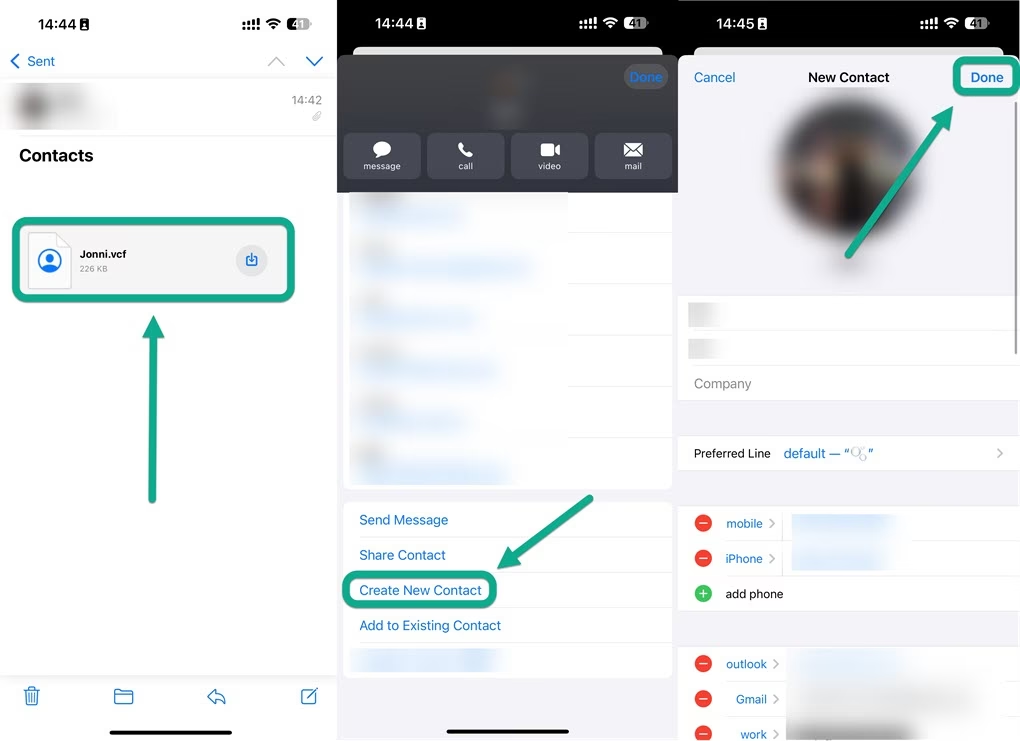
- Na svém iPhone otevřete aplikaci „Mail“ a najděte e-mail s připojeným VCF souborem.
- Klepněte na připojený VCF soubor. iPhone automaticky rozpozná formát a zobrazí možnosti pro import.
- Zobrazí se vám náhled kontaktů. Klepněte na „Přidat všechny kontakty“ (Add All Contacts) nebo „Vytvořit nové kontakty“ (Create New Contacts), pokud se jedná o jeden kontakt. Můžete také klepnout na jednotlivé kontakty a vybrat „Vytvořit nový kontakt“ nebo „Přidat k existujícímu kontaktu“.
Tato metoda je ideální pro rychlý import menšího počtu kontaktů a nevyžaduje žádné složité nastavení.
4. Import VCF do iPhone přes Gmail
Pro uživatele, kteří spravují své kontakty v Google účtu, nabízí Gmail další spolehlivou cestu k importu VCF souborů do iPhone. Tato metoda využívá synchronizaci Google kontaktů s vaším iOS zařízením, což je skvělá volba, pokud již máte své kontakty v Gmailu nebo je tam chcete nejprve nahrát. Před zahájením se ujistěte, že máte na počítači nejnovější verzi iTunes (pokud ji používáte pro synchronizaci) a aktivní účet Google.
Postup importu kontaktů z VCF do iPhone přes Gmail:
- Otevřete webový prohlížeč na svém počítači a přejděte na mail.google.com. Přihlaste se ke svému účtu Gmail.
- V levém panelu v Gmailu klikněte na ikonu pro Google aplikace (mřížka devíti teček) a vyberte „Kontakty“ (Contacts).
- V rozhraní Google Kontakty klikněte na „Importovat“ (Import) v levém menu.
- Zvolte „Vybrat soubor“ (Select file) a vyhledejte VCF soubor na vašem počítači. Nahrajte jej do svého účtu Google.
- Nyní existují dvě možnosti, jak synchronizovat kontakty s iPhone:
- Přes iTunes (starší metoda): Spusťte iTunes na svém počítači a připojte iPhone pomocí USB kabelu. Klikněte na ikonu iPhone v levém horním rohu, poté přejděte na záložku „Informace“ (Info). Zde zaškrtněte „Synchronizovat kontakty s“ (Sync Contacts with) a z rozbalovací nabídky vyberte „Kontakty Google“ (Google Contacts). Klikněte na „Použít“ (Apply) nebo „Synchronizovat“ (Sync).
- Přes nastavení iPhone (doporučeno): Na svém iPhone přejděte do „Nastavení“ (Settings) > „Pošta“ (Mail) > „Účty“ (Accounts) > „Přidat účet“ (Add Account) > „Google“. Přihlaste se ke svému Google účtu. Ujistěte se, že je přepínač u „Kontakty“ (Contacts) zapnutý.
Po dokončení synchronizace se kontakty z Gmailu, včetně těch nově importovaných z VCF souboru, objeví ve vašem iPhone.
5. Import VCF do iPhone přes Outlook
Podobně jako u Gmailu, i Microsoft Outlook, populární poskytovatel e-mailových služeb, může sloužit jako prostředník pro import VCF souborů do vašeho iPhone. Pokud používáte účet Microsoft Outlook, je tato metoda velmi pohodlná. Proces zahrnuje nastavení vašeho Outlook účtu na iPhone, ideálně prostřednictvím protokolu Exchange, který zajišťuje bezproblémovou synchronizaci kontaktů.
Postup importu VCF do iPhone přes Outlook:
- Nejprve se ujistěte, že máte své kontakty ve svém účtu Outlook (případně je tam importujte, pokud to váš Outlook klient umožňuje).
- Na svém iPhone přejděte do „Nastavení“ (Settings).
- Přejděte na „Pošta“ (Mail) > „Účty“ (Accounts) > „Přidat účet“ (Add Account) > „Exchange“.
- Zadejte svou e-mailovou adresu Outlook a heslo pro přihlášení a klepněte na „Další“ (Next).
- Váš iPhone se pokusí kontaktovat server Exchange. Po chvíli vás může vyzvat k zadání adresy serveru Exchange (pokud ji neznáte, zeptejte se svého IT administrátora nebo hledejte online pro váš konkrétní typ účtu Outlook).
- Nakonec se ujistěte, že je přepínač u položky „Kontakty“ (Contacts) zapnutý (zelený), a klepněte na „Uložit“ (Save).
Kontakty z vašeho účtu Outlook se automaticky začnou synchronizovat s vaším iPhone během několika minut.
| Metoda | Obtížnost | Rychlost | Požadavky | Ideální pro |
|---|---|---|---|---|
| AnyTrans | Velmi snadná | Velmi rychlá | Software na PC | Velké množství kontaktů, uživatele bez technických znalostí |
| iCloud | Střední | Střední | Účet iCloud, internet | Uživatelé ekosystému Apple, synchronizace napříč zařízeními |
| Velmi snadná | Rychlá | E-mailový klient | Malý počet kontaktů, rychlý jednorázový import | |
| Gmail | Střední | Střední | Účet Google, internet, (volitelně iTunes) | Uživatelé Google kontaktů, Android přepínající na iPhone |
| Outlook | Střední | Střední | Účet Outlook (Exchange), internet | Uživatelé Outlooku, firemní prostředí |
Často kladené otázky (FAQ)
Co je soubor VCF (vCard)?
Soubor VCF (Virtual Contact File), běžně známý jako vCard, je standardní formát souboru pro ukládání informací o kontaktech. Může obsahovat jméno, telefonní čísla, e-mailové adresy, adresy, webové stránky, fotografie a další údaje. Je to univerzální formát, který umožňuje snadný přenos kontaktů mezi různými zařízeními a platformami, jako jsou telefony, počítače a e-mailové klienty.
Proč nelze VCF importovat přímo do iPhone bez dalších kroků?
iPhone a iOS mají specifické mechanismy pro správu dat, které upřednostňují synchronizaci přes cloudové služby (jako je iCloud) nebo specializované aplikace. Ačkoli iOS rozpozná VCF soubor, neexistuje přímé tlačítko „Importovat vše“ v aplikaci Kontakty, které by zpracovalo soubor VCF uložený lokálně. Místo toho se spoléhá na metody, které soubor buď převedou přes cloud, e-mail, nebo pomocí nástrojů třetích stran, které integrují data přímo do databáze kontaktů.
Jak postupovat s duplicitními kontakty po importu?
Po importu kontaktů, zejména pokud používáte různé metody nebo zdroje, se mohou objevit duplicity. iPhone má vestavěnou funkci pro správu duplicit. V aplikaci „Kontakty“ (Contacts) byste měli pod svou kartou „Moje karta“ (My Card) vidět zprávu jako „[#] nalezených duplicit“ ([#] Duplicates Found). Klepnutím na „Zobrazit duplicity“ (View Duplicates) se dostanete do rozhraní, kde můžete duplicitní kontakty zkontrolovat a buď je sloučit (Merge), nebo ignorovat (Ignore). Doporučuje se duplicity sloučit, aby vaše kontakty zůstaly čisté a organizované.
Mohu importovat kontakty z Androidu přes VCF do iPhone?
Ano, absolutně! VCF je univerzální formát, což znamená, že kontakty exportované z Androidu (nebo jakéhokoli jiného systému, který podporuje vCard) lze snadno importovat do iPhone pomocí kterékoli z výše uvedených metod. Stačí exportovat kontakty z vašeho Android zařízení do souboru VCF a poté použít preferovanou metodu pro import do iPhone.
Co dělat, když se kontakty po importu neobjeví v iPhone?
Pokud se kontakty po importu neobjeví, zkontrolujte několik věcí:
- Synchronizace: Ujistěte se, že je synchronizace kontaktů zapnutá pro příslušný účet (iCloud, Gmail, Outlook) v nastavení vašeho iPhone.
- Připojení k internetu: Pro cloudové synchronizace je nezbytné stabilní připojení k internetu.
- Stav souboru VCF: Ujistěte se, že soubor VCF není poškozený a obsahuje platné kontaktní informace.
- Účet: Ověřte, že kontrolujete správný účet v aplikaci Kontakty (někdy se kontakty mohou synchronizovat do jiného účtu, než očekáváte).
- Restart zařízení: Jednoduchý restart iPhone často vyřeší drobné problémy se synchronizací.
Závěr
Jak vidíte, import VCF souborů do iPhone nemusí být žádná věda. Existuje celá řada metod, které vyhovují různým potřebám a úrovním technických dovedností. Ať už dáváte přednost přímočarosti profesionálního softwaru jako AnyTrans, pohodlí cloudových služeb jako iCloud a Gmail, jednoduchosti e-mailu, nebo integraci s Outlookem, vždy najdete řešení.
Každá metoda má své výhody a nevýhody, ale všechny vedou k jednomu cíli: mít všechny vaše důležité kontakty bezpečně uložené a dostupné ve vašem iPhone. Pokud hledáte nejjednodušší a nejrychlejší způsob, jak importovat kontakty z VCF do iPhone, nebo chcete přenášet kontakty přímo bez nutnosti cloudových služeb, pak je AnyTrans bezpochyby tou nejlepší volbou. Neváhejte a vyzkoušejte si některou z těchto metod ještě dnes!
Chceš-li si přečíst další články podobné jako Jak snadno importovat kontakty VCF do iPhone, navštiv kategorii Návody.