
17/02/2024
Cítíte, že hlasitost vašeho iPhonu prostě není dostatečná? Ať už posloucháte oblíbenou hudbu, sledujete poutavé video nebo vedete důležitý hovor, nízká hlasitost může být frustrující. Pokud hledáte způsob, jak zvýšit maximální hlasitost na svém iPhonu, máte štěstí. Jedná se o přímočarý proces, který zvládne každý. Během několika málo kroků můžete výrazně vylepšit svůj zážitek z poslechu, aniž byste potřebovali jakékoli další aplikace nebo gadgety. Tento komplexní průvodce vás provede všemi nezbytnými kroky a tipy, abyste z vašeho iPhonu dostali ten nejhlasitější a nejčistší zvuk.

Než se ponoříme do detailů, je důležité pochopit, čeho se zde snažíme dosáhnout. Následující kroky vám pomohou maximalizovat zvukový výstup na vašem iPhonu bez nutnosti jakýchkoli doplňkových aplikací nebo zařízení. Připravte se na zesílení zvuku a užijte si svůj iPhone naplno!
- Hlavní metody pro zvýšení hlasitosti na iPhone
- Jak zvýšit hlasitost na konkrétním iPhone 13 (a novějších modelech)
- Srovnání metod nastavení hlasitosti na iPhone
- Často kladené otázky
- Jak zjistím, zda je můj limit hlasitosti nastaven na maximum?
- Může zvýšení limitu hlasitosti poškodit můj sluch?
- Mohu svůj iPhone zesílit bez použití nastavení?
- Budou tyto kroky fungovat pro všechny modely iPhonu?
- Co když můj iPhone po těchto úpravách stále není dostatečně hlasitý?
- Jak mohu povolit funkci Sound Check?
- Mohu ovládat hlasitost pro jednotlivé aplikace?
- Jak opravím tlačítka hlasitosti, pokud nefungují?
- Existuje způsob, jak zesílit hlasitost nad maximální nastavení?
- Závěr
Hlavní metody pro zvýšení hlasitosti na iPhone
Existují různé způsoby, jak ovlivnit a zvýšit celkovou hlasitost vašeho iPhonu. Některé z nich jsou obecné a platí pro většinu modelů iPhonu s moderní verzí iOS, zatímco jiné se zaměřují na specifické ovládací prvky.
Nastavení hudby pro maximální hlasitost
Tato část nastavení je klíčová pro dosažení skutečně maximální hlasitosti, zejména při přehrávání médií.
Krok 1: Otevřete Nastavení
Otevřete aplikaci „Nastavení“ (Settings) na vašem iPhonu. Tato ikona ozubeného kola je vaší bránou ke všem úpravám iPhonu. Klepnutím na ni jste o krok blíže k hlasitějšímu zážitku.
Krok 2: Klepněte na „Hudba“
Posuňte se dolů a klepněte na možnost „Hudba“ (Music) v nastavení. Nastavení Hudby je místo, kde můžete ladit všechny druhy funkcí souvisejících se zvukem, včetně kvality zvuku a limitů hlasitosti.
Krok 3: Zvyšte limit hlasitosti
V sekci „Přehrávání“ (Playback) klepněte na „Omezení hlasitosti“ (Volume Limit) a posuňte posuvník na maximální úroveň. Tato šikovná funkce je navržena k ochraně vašeho sluchu před vysokými úrovněmi hlasitosti, ale pokud chcete posunout limity, toto je místo, kde to uděláte. Stačí posunout doprava a pocítit sílu zvýšené hlasitosti!
Krok 4: Vypněte EQ (ekvalizér)
Zpět v nastavení „Hudba“ se ujistěte, že je nastavení „EQ“ (ekvalizér) vypnuto. Ekvalizér upravuje frekvence pro zlepšení kvality zvuku, ale někdy může omezit celkový výstup hlasitosti. Jeho vypnutí vám může poskytnout ten dodatečný nárůst hlasitosti, který hledáte.
Krok 5: Zkontrolujte „Kontrolu zvuku“ (Sound Check)
Ujistěte se, že funkce „Kontrola zvuku“ (Sound Check) je vypnuta v nastavení „Hudba“. Funkce Sound Check je navržena tak, aby udržovala konzistentní hlasitost napříč všemi skladbami, což může někdy vést k nižším úrovním hlasitosti. Její deaktivace může vést k hlasitějšímu přehrávání na vašem iPhonu. Pokud však preferujete, aby se hlasitost skladeb automaticky vyrovnávala, můžete ji ponechat zapnutou, ale počítejte s tím, že celková maximální hlasitost může být mírně snížena.
Po dokončení těchto kroků by váš iPhone měl vydávat zvuky na svou maximální kapacitu. Užijte si zvýšenou hlasitost během vašeho dalšího tréninku nebo při vaření v kuchyni!
Další tipy pro optimalizaci zvuku
- Kontrolujte aktualizace iOS: Vždy kontrolujte nejnovější aktualizace iOS, protože mohou obsahovat vylepšení zvukového systému iPhonu. Apple neustále optimalizuje software, a to může zahrnovat i vylepšení zvukového výstupu.
- Kvalita zvukových souborů: Zvažte použití vysoce kvalitních zvukových souborů nebo streamovacích služeb, které nabízejí vyšší kvalitu zvuku, protože to může také ovlivnit úrovně hlasitosti. Nižší bitrate souborů může znít tišeji a méně dynamicky.
- Správné připojení sluchátek: Při použití sluchátek se ujistěte, že jsou plně zasunuta do konektoru nebo správně připojena, pokud jsou bezdrátová. Špatné připojení může vést k nízké hlasitosti nebo špatné kvalitě zvuku.
- Čištění reproduktorů: Pravidelně čistěte reproduktory vašeho iPhonu, protože prach a nečistoty mohou ovlivnit kvalitu zvuku a hlasitost. Malé částice mohou zablokovat zvukový výstup a způsobit, že zvuk bude ztlumený nebo zkreslený. Jemný kartáček nebo stlačený vzduch mohou pomoci.
- Externí zařízení: Pokud stále nejste spokojeni s hlasitostí, zvažte investici do externích reproduktorů nebo sluchátek navržených pro vyšší zvukový výstup. Pro skutečně silný zvukový zážitek je to často nejlepší řešení.
Jak zvýšit hlasitost na konkrétním iPhone 13 (a novějších modelech)
Zesílení hlasitosti na vašem iPhonu 13 je jednoduchý proces. Následující kroky vám pomohou snadno nastavit úrovně zvuku podle vašich představ. Ať už posloucháte hudbu, sledujete videa nebo telefonujete, tento průvodce zajistí, že vaše hlasitost bude nastavena na perfektní úroveň pro jakoukoli situaci.
Fyzická tlačítka hlasitosti
Na vašem iPhonu 13 (a většině novějších modelů) jsou tlačítka hlasitosti umístěna na levé straně zařízení, těsně pod přepínačem ztlumení. Tato tlačítka jsou snadno k nalezení a budete je často používat k nastavení hlasitosti. Horní tlačítko zvyšuje hlasitost, zatímco spodní tlačítko ji snižuje. Jednoduchým stisknutím horního tlačítka zvýšíte hlasitost inkrementálně. Při stisknutí tohoto tlačítka si všimnete indikátoru hlasitosti na obrazovce, který vám ukazuje aktuální úroveň zvuku. Každé stisknutí zvýší hlasitost o malou část.
Ovládací centrum
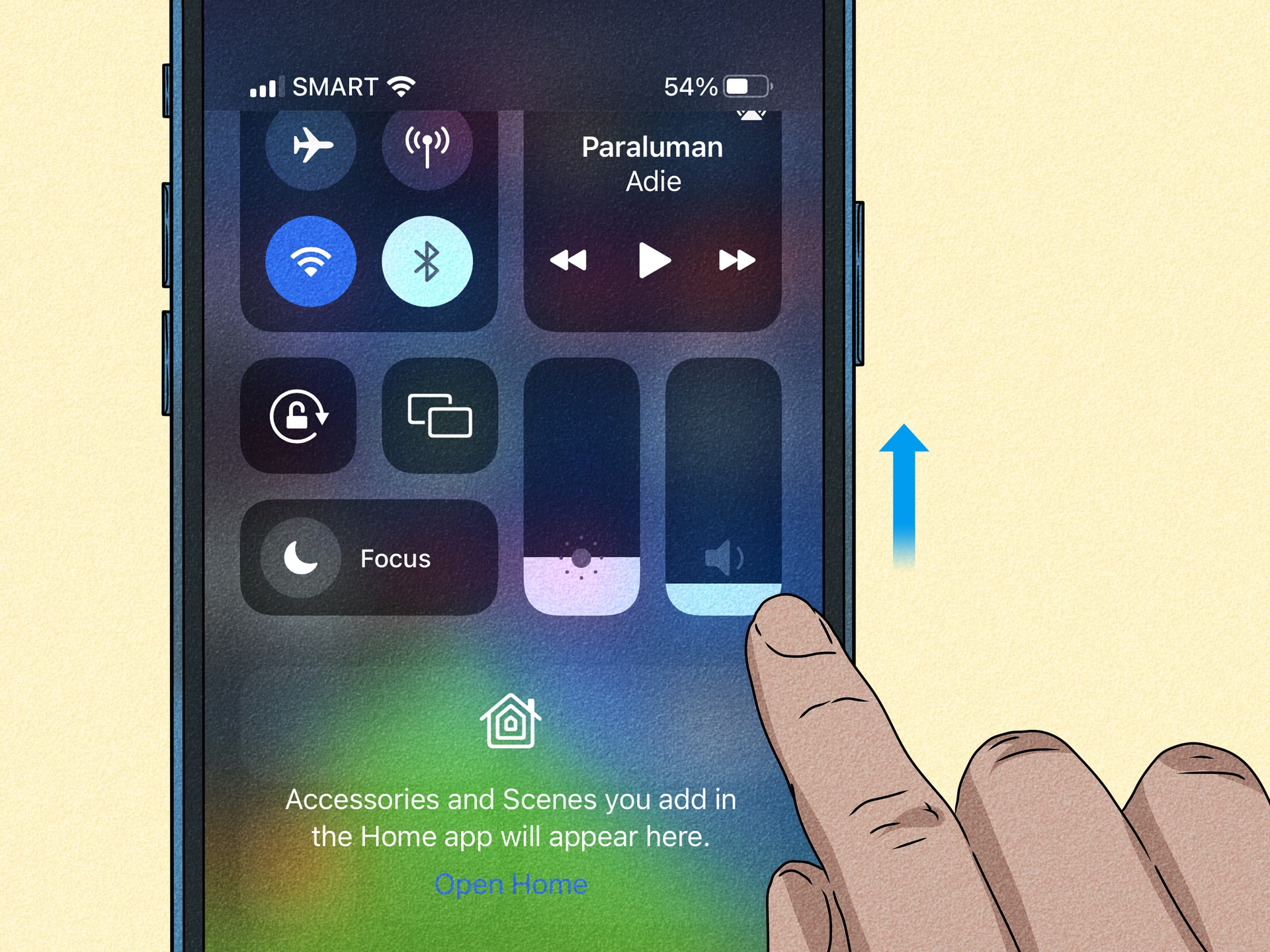
Přejeďte prstem dolů z pravého horního rohu obrazovky, abyste otevřeli Ovládací centrum (Control Center). Zde můžete nastavit hlasitost pomocí posuvníku. Ovládací centrum je šikovný nástroj, který umožňuje rychlé úpravy. Stačí přetáhnout posuvník hlasitosti nahoru pro zvýšení hlasitosti. To je obzvláště užitečné, když jste v aplikaci a nechcete opouštět obrazovku, abyste šli do Nastavení.
Nastavení Zvuk a Haptika
Jděte do Nastavení (Settings), poté vyberte Zvuk a haptika (Sounds & Haptics). Odtud můžete pomocí posuvníku pod „Vyzvánění a upozornění“ (Ringer and Alerts) nastavit hlasitost. Tato metoda je užitečná pro nastavení výchozí úrovně hlasitosti pro oznámení a hovory. Zvuk si můžete doladit podle svých preferencí. Upozorňujeme, že toto nastavení primárně ovlivňuje hlasitost vyzvánění a upozornění, nikoli přehrávání médií, které je často ovládáno tlačítky hlasitosti.
Použití Siri
Aktivujte Siri vyslovením „Hey Siri“ nebo stisknutím bočního tlačítka. Poté požádejte Siri, aby zvýšila hlasitost. Siri může nastavit hlasitost za vás, pokud preferujete hands-free ovládání. Stačí říct: „Zesílit hlasitost“ (Turn up the volume) a Siri vyhoví. Můžete také požádat o konkrétní procento hlasitosti, například „Nastav hlasitost na 80 procent“.
Tipy pro iPhone 13 (a novější modely)
- Sluchátka nebo externí reproduktory: Pro lepší kvalitu zvuku a vyšší úroveň hlasitosti vždy zvažte použití kvalitních sluchátek nebo externích reproduktorů. Interní reproduktory iPhonu mají své limity.
- Softwarové aktualizace: Pravidelně kontrolujte softwarové aktualizace, které mohou zlepšit zvukový výkon a opravit případné chyby související s hlasitostí.
- Čistota reproduktorů: Udržujte reproduktory čisté, abyste předešli tomu, že prach a nečistoty ovlivní kvalitu zvuku. Ucpané reproduktory jsou častou příčinou nízké hlasitosti.
- Hlasitost jednotlivých aplikací: Pokud se zdá, že některé aplikace jsou příliš tiché, zkontrolujte, zda nemají vlastní nastavení hlasitosti v menu Nastavení nebo přímo v aplikaci. Některé streamovací služby nebo hry mohou mít vlastní ovládání hlasitosti.
- Povolení „Kontroly zvuku“ (Sound Check): Pokud chcete udržet konzistentní úroveň hlasitosti napříč skladbami a mediálním obsahem, můžete povolit „Kontrolu zvuku“ (Sound Check) v Nastavení > Hudba. Mějte však na paměti, že to může mírně snížit celkovou maximální hlasitost ve prospěch konzistence.
Srovnání metod nastavení hlasitosti na iPhone
Různé metody nastavení hlasitosti slouží různým účelům a mají odlišné dopady na zvukový výstup. Následující tabulka vám pomůže pochopit, kdy kterou metodu použít.
| Metoda | Primární účel | Výhody | Potenciální omezení |
|---|---|---|---|
| Fyzická tlačítka hlasitosti | Okamžité nastavení hlasitosti médií a hovorů | Nejrychlejší a nejpřímější způsob | Nenastavuje maximální limit, neovlivňuje vyzvánění (pokud je „Změna tlačítky“ vypnuta) |
| Ovládací centrum (posuvník) | Rychlé nastavení hlasitosti médií | Snadný přístup bez opuštění aplikace | Jen pro média, neovlivňuje systémové limity |
| Nastavení > Hudba (Omezení hlasitosti, EQ, Sound Check) | Maximalizace celkového výstupu a zvukové optimalizace | Umožňuje dosáhnout nejvyšší možné hlasitosti, ovlivňuje kvalitu zvuku | Vyžaduje vstup do Nastavení, má dopad na celý systém |
| Nastavení > Zvuky a haptika (Vyzvánění a upozornění) | Nastavení hlasitosti vyzvánění a systémových upozornění | Přesné nastavení pro notifikace | Neovlivňuje hlasitost médií |
| Siri (hlasové příkazy) | Hands-free nastavení hlasitosti médií a vyzvánění | Pohodlné, když nemáte volné ruce | Vyžaduje aktivaci Siri, nemusí být vždy přesné |
Často kladené otázky
Jak zjistím, zda je můj limit hlasitosti nastaven na maximum?
V nastavení „Omezení hlasitosti“ (Volume Limit) platí, že pokud je posuvník zcela vpravo, znamená to, že je nastaven na maximální úroveň. Pokud je posuvník kdekoli jinde, můžete jej posunout doprava pro maximální výkon.
Může zvýšení limitu hlasitosti poškodit můj sluch?
Poslech při vysokých hlasitostech, zejména po delší dobu, může potenciálně poškodit váš sluch. Je nezbytné poslouchat na komfortní úrovni a v případě potřeby si dělat přestávky. iPhone má vestavěné funkce pro monitorování expozice zvuku, které najdete v Nastavení > Zvuk a haptika > Bezpečnost sluchátek.
Mohu svůj iPhone zesílit bez použití nastavení?
Existují aplikace, které tvrdí, že zvyšují hlasitost, ale úprava nastavení, jak je popsáno v tomto článku, je nejbezpečnější a nejúčinnější metoda. Aplikace třetích stran mohou někdy vést ke zkreslení zvuku nebo dokonce k poškození reproduktorů, pokud nejsou správně navrženy. Důvěřujte vestavěným funkcím iOS.
Budou tyto kroky fungovat pro všechny modely iPhonu?
Ano, tyto kroky lze aplikovat na jakýkoli model iPhonu, který běží na relativně nedávné verzi iOS. Rozhraní nastavení se může mírně lišit mezi staršími a novějšími verzemi, ale základní principy zůstávají stejné.
Co když můj iPhone po těchto úpravách stále není dostatečně hlasitý?
Pokud jste provedli všechny kroky a hlasitost stále není dostatečná, může být čas zkontrolovat, zda nejsou vaše reproduktory poškozené, nebo zvážit použití externích zvukových zařízení pro hlasitější zvuk. Může se také jednat o problém s konkrétní aplikací nebo médiem, které přehráváte.
Jak mohu povolit funkci Sound Check?
Přejděte do Nastavení > Hudba a poté přepněte „Kontrolu zvuku“ (Sound Check) na zapnuto. Pamatujte, že tato funkce normalizuje hlasitost přehrávání zvuku, což může vést k mírně nižší maximální hlasitosti, ale zajistí konzistentnější poslech napříč různými skladbami.
Mohu ovládat hlasitost pro jednotlivé aplikace?
Obecně platí, že hlasitost pro jednotlivé aplikace se primárně řídí celkovým nastavením médií iPhonu. Nicméně některé aplikace (např. hry, streamovací služby) mohou mít vlastní ovládací prvky hlasitosti v rámci aplikace. Zkontrolujte nastavení přímo v dané aplikaci. V Nastavení > Zvuky a haptika nenajdete možnost „Hlasitost aplikace“ jako takovou, ale některé aplikace mohou mít své vlastní sekce v hlavním Nastavení iPhonu.
Jak opravím tlačítka hlasitosti, pokud nefungují?
Nejprve zkuste restartovat iPhone. Často to vyřeší drobné softwarové závady. Ujistěte se, že máte nejnovější verzi iOS. Pokud problém přetrvává, může se jednat o hardwarovou závadu. V takovém případě kontaktujte podporu Apple nebo autorizovaný servis.
Existuje způsob, jak zesílit hlasitost nad maximální nastavení?
Oficiálně ne. Apple nastavuje maximální limity hlasitosti, aby chránil vaše zařízení a sluch. Jakékoli pokusy o „překročení“ těchto limitů pomocí neoficiálních aplikací nebo tweaků mohou poškodit reproduktory nebo způsobit zkreslení zvuku. Použití externích reproduktorů nebo vysoce kvalitních sluchátek je nejlepší způsob, jak získat hlasitější zážitek bez rizika poškození.
Závěr
S neustále rostoucí důležitostí mobilních zařízení v našem každodenním životě je klíčové získat maximum z funkcí vašeho iPhonu. Zvýšení maximální hlasitosti na vašem iPhonu je jednoduchý, ale účinný způsob, jak vylepšit váš zvukový zážitek. Ať už jste hudební nadšenec toužící po větším „punchi“ ze svých playlistů, nebo někdo, kdo potřebuje zvýšení hlasitosti z praktických důvodů, kroky nastíněné v tomto článku vám pomohou dosáhnout právě toho.
Pamatujte, že je vždy důležité dbát na zdraví vašeho sluchu a užívat si nově zesílené zvukové prostředí zodpovědně. Tento článek by vás měl vybavit znalostmi, jak zesílit hlasitost vašeho iPhonu, aniž byste se zapotili. Takže jděte do toho, zesilte hlasitost a ponořte se do zvuku!
Chceš-li si přečíst další články podobné jako Jak zvýšit hlasitost na iPhone: Kompletní průvodce, navštiv kategorii iPhone.