

09/02/2023
Vlastnictví iPhonu je skvělý zážitek, ale aby mohl plně fungovat a připojit se k mobilní síti, potřebuje jednu klíčovou součást – SIM kartu. Bez ní se váš telefon stane v podstatě jen Wi-Fi zařízením, neschopným uskutečňovat hovory, posílat SMS zprávy nebo využívat mobilní data. Vložení SIM karty je jednoduchý proces, který zvládne každý, pokud ví, kam sáhnout a jak správně postupovat. Tento podrobný průvodce vás provede všemi kroky, od nalezení správného místa až po řešení případných potíží, abyste mohli svůj iPhone okamžitě začít naplno používat.
Co je SIM karta a proč je důležitá?
SIM je zkratka pro "Subscriber Identity Module", tedy modul identity účastníka. Jedná se o malý čip, který vás identifikuje jako předplatitele u vašeho mobilního operátora. Obsahuje jedinečné informace, jako je vaše telefonní číslo, identifikační číslo IMSI (International Mobile Subscriber Identity) a autentizační klíče, které umožňují vašemu telefonu připojit se k síti a využívat mobilní služby. Bez funkční SIM karty by váš iPhone nemohl komunikovat s mobilní sítí a zobrazoval by upozornění „Žádná SIM“ nebo „Bez služby“.
Historicky existovaly různé velikosti SIM karet: standardní (Mini-SIM), Micro-SIM a nejnovější Nano-SIM. Moderní iPhony používají výhradně Nano-SIM karty, které jsou nejmenší z nich. Je důležité mít správnou velikost SIM karty pro váš iPhone, aby se vešla do slotu a fungovala správně. Některé novější modely iPhonů navíc podporují technologii eSIM, která eliminuje potřebu fyzické karty a umožňuje digitální aktivaci mobilního tarifu.
Příprava před vložením SIM karty
Než se pustíte do vkládání nebo vyjímání SIM karty, je dobré se na to připravit:
- Vypněte svůj iPhone: Ačkoli to není vždy striktně nutné, doporučuje se vypnout iPhone před manipulací se SIM kartou. Minimalizujete tím riziko poškození karty nebo telefonu a zajistíte, že se telefon po vložení karty správně připojí k síti.
- Najděte SIM nástroj: Většina iPhonů je dodávána s malým kovovým SIM nástrojem (ejector tool) v krabičce. Pokud jej nemáte, můžete použít narovnanou kancelářskou sponku nebo jiný tenký, pevný předmět s ostrým hrotem, který se vejde do malého otvoru. Buďte opatrní, abyste nepoškodili telefon.
- Připravte si Nano-SIM kartu: Ujistěte se, že máte správnou velikost SIM karty (Nano-SIM). Pokud máte větší SIM kartu, nikdy se ji nepokoušejte stříhat sami, můžete ji nenávratně poškodit. Místo toho kontaktujte svého operátora, který vám poskytne správnou velikost nebo pomůže s výměnou.
Nalezení a otevření SIM slotu
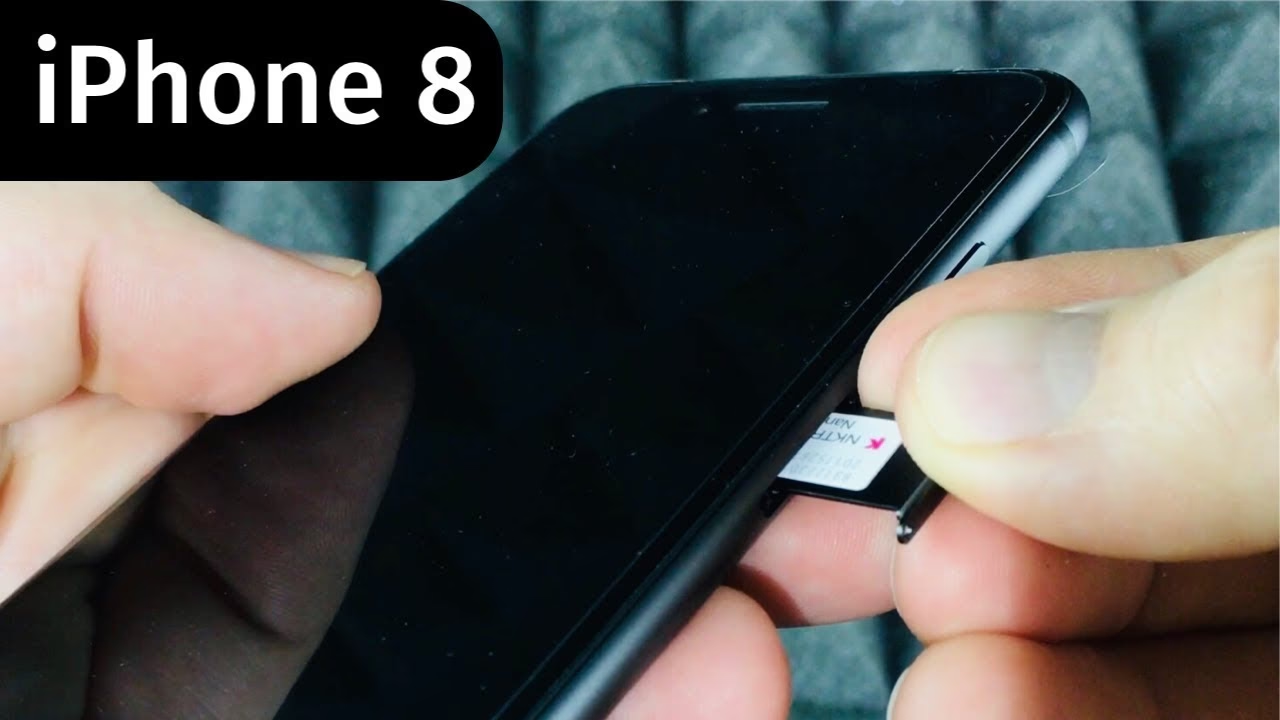
SIM slot je na většině modelů iPhonů umístěn na pravé straně zařízení, poblíž tlačítka napájení. Jedná se o malou podlouhlou štěrbinu s drobným otvorem vedle ní. Je důležité, abyste si slot nespletli s otvorem pro mikrofon, který je obvykle na spodní straně zařízení vedle nabíjecího portu. Vložení nástroje do mikrofonu by mohlo poškodit váš telefon.
Postup otevření SIM slotu:
- Držte iPhone pevně v ruce nebo jej položte na stabilní povrch.
- Najděte malý otvor vedle SIM slotu na pravé straně telefonu.
- Vezměte SIM nástroj (nebo narovnanou kancelářskou sponku) a jemně jej zasuňte do malého otvoru.
- Mírným, ale pevným tlakem zatlačte dovnitř. Ucítíte, jak se SIM šuplík mírně vysune ze slotu. Netlačte příliš silně, abyste nepoškodili mechanismus.
- Jakmile se šuplík vysune, můžete jej prsty opatrně vytáhnout z iPhonu.
Vložení SIM karty
Nyní, když máte SIM šuplík venku, můžete vložit SIM kartu. Je důležité vložit ji správně, aby fungovala a nezasekla se.
- Podívejte se na SIM šuplík. Uvidíte prohlubeň, která přesně odpovídá tvaru Nano-SIM karty. Všimněte si, že jedna strana prohlubně má zkosený roh.
- Vezměte svou Nano-SIM kartu. Všimněte si, že i SIM karta má jeden zkosený roh a zlaté kontakty na jedné straně.
- Opatrně vložte SIM kartu do prohlubně v SIM šuplíku. Dbejte na to, aby zlaté kontakty směřovaly nahoru (směrem k zadní straně iPhonu, když je šuplík vložen) a zkosený roh SIM karty se shodoval se zkoseným rohem v šuplíku. Karta by měla do prohlubně přesně zapadnout a držet v ní. Pokud se nevejde, pravděpodobně máte špatnou velikost SIM karty nebo ji vkládáte špatně.
- Jakmile je SIM karta správně usazena v šuplíku, opatrně zasuňte celý SIM šuplík zpět do iPhonu.
- Zatlačte šuplík dovnitř, dokud nezacvakne na místo a nebude lícovat s boční stranou iPhonu. Neměl by vyčnívat.
- Zapněte svůj iPhone (pokud jste jej předtím vypnuli).
Po zapnutí by měl iPhone rozpoznat SIM kartu a připojit se k síti. Může to trvat několik sekund. V levém horním rohu obrazovky by se mělo objevit jméno vašeho operátora a indikátor síly signálu. Pokud se objeví zpráva „Žádná SIM“ nebo „Žádná služba“, podívejte se do sekce řešení problémů.
Vyjmutí SIM karty
Proces vyjmutí SIM karty je téměř totožný s vkládáním, jen v opačném pořadí:
- Doporučuje se vypnout iPhone.
- Použijte SIM nástroj k otevření SIM slotu, jak je popsáno výše.
- Opatrně vytáhněte SIM šuplík.
- Vyjměte Nano-SIM kartu ze šuplíku.
- Zasuňte prázdný SIM šuplík zpět do iPhonu, dokud nezacvakne a nebude lícovat s boční stranou.
- Zapněte iPhone.
Pokud plánujete SIM kartu delší dobu nepoužívat, doporučuje se ji uložit na bezpečné a suché místo, aby se zabránilo jejímu poškození.
Porovnání Fyzické SIM karty a eSIM
Moderní iPhony často nabízejí možnost používat buď fyzickou SIM kartu, nebo technologii eSIM. Každá z nich má své výhody a nevýhody:
| Funkce | Fyzická SIM karta | eSIM (vestavěná SIM) |
|---|---|---|
| Instalace | Vyžaduje fyzické vložení do slotu. | Digitální aktivace, žádná fyzická karta. |
| Přenositelnost | Snadné přenesení do jiného zařízení. | Vyžaduje deaktivaci u operátora a aktivaci na novém zařízení. |
| Flexibilita | Jednoduchá výměna operátora (vyjmete starou, vložíte novou). | Snadné přepínání mezi více tarify (až 8 uložených profilů), ideální na cestách. |
| Bezpečnost | Fyzicky odstranitelná, ale může být ztracena/poškozena. | Nemůže být fyzicky odstraněna, menší riziko ztráty/krádeže, ale závisí na softwaru. |
| Dual SIM | Fyzická SIM + eSIM na novějších modelech. | Možnost více eSIM profilů současně (např. jeden pro práci, jeden pro osobní použití nebo pro cestování). |
| Cestování | Kupování lokálních SIM karet. | Stahování lokálních eSIM profilů bez nutnosti hledat prodejce SIM karet. |
Pro mnoho uživatelů je kombinace fyzické SIM a eSIM ideální, protože umožňuje mít dva aktivní mobilní tarify najednou – například jeden pro osobní použití a druhý pro práci, nebo jeden pro domovskou síť a druhý pro cestování do zahraničí.
Řešení problémů: Co dělat, když iPhone nezobrazuje SIM kartu?
Někdy se může stát, že po vložení SIM karty iPhone stále hlásí „bez SIM karty“ nebo „Žádná služba“. Zde jsou kroky, které můžete vyzkoušet:
- Zkontrolujte usazení SIM karty: První a nejčastější příčinou je nesprávně usazená SIM karta. Vyjměte šuplík, ujistěte se, že je karta správně vložena (zlaté kontakty nahoru, zkosený roh správně) a zasuňte šuplík pevně zpět, dokud nezacvakne.
- Restartujte iPhone: Jednoduchý restart často vyřeší dočasné softwarové chyby. Vypněte iPhone a znovu jej zapněte.
- Zkontrolujte poškození SIM karty: Vyjměte SIM kartu a pečlivě ji prohlédněte. Jsou na ní škrábance, ohnuté kontakty nebo jiné viditelné poškození? Pokud ano, pravděpodobně budete potřebovat novou SIM kartu od svého operátora.
- Zkuste jinou SIM kartu: Pokud máte k dispozici jinou funkční Nano-SIM kartu (např. od kamaráda), zkuste ji vložit do svého iPhonu. Pokud s ní iPhone funguje, problém je ve vaší původní SIM kartě. Pokud nefunguje ani s jinou kartou, problém může být v samotném iPhonu.
- Zkontrolujte aktualizace nastavení operátora: Někdy jsou pro správnou funkci sítě potřeba aktualizace nastavení operátora. Přejděte do Nastavení > Obecné > Informace. Pokud je k dispozici aktualizace, zobrazí se vám výzva.
- Resetujte síťová nastavení: Toto může pomoci, pokud jsou problémem chybná síťová nastavení. Přejděte do Nastavení > Obecné > Přenést nebo resetovat iPhone > Resetovat > Resetovat síťová nastavení. Tím se vymažou všechna síťová nastavení (Wi-Fi hesla, VPN atd.), ale vaše data zůstanou nedotčena.
- Obnovení iPhonu (jako poslední možnost): Pokud nic jiného nepomůže, můžete zkusit obnovit iPhone do továrního nastavení. Nezapomeňte si ale nejprve zálohovat všechna svá data!
- Kontaktujte svého operátora nebo podporu Apple: Pokud všechny výše uvedené kroky selžou, je čas kontaktovat svého mobilního operátora (mohou vám poskytnout novou SIM kartu nebo zkontrolovat váš účet) nebo podporu Apple (pokud se jedná o hardwarový problém s vaším iPhonem).
Často kladené otázky (FAQ)
Musím iPhone vypnout před vložením SIM karty?
Není to striktně nutné, ale doporučuje se to. Vypnutí iPhonu minimalizuje riziko poškození a zajistí, že se telefon po vložení SIM karty správně připojí k síti a rozpozná ji.
Co když nemám SIM nástroj?
Můžete použít narovnanou kancelářskou sponku nebo jiný tenký, pevný a špičatý předmět, který se vejde do malého otvoru vedle SIM slotu. Buďte opatrní, abyste nepoškodili telefon.
Můžu použít jakoukoli SIM kartu v mém iPhonu?
Ne, musíte mít Nano-SIM kartu, která je kompatibilní s vaším mobilním operátorem. Pokud je váš iPhone uzamčený pro konkrétního operátora, nebudete moci použít SIM kartu od jiného operátora, dokud nebude odemčen.
Ztratím svá data, když vyjmu SIM kartu?
Ne, vaše data (fotografie, aplikace, kontakty uložené v telefonu) nejsou uložena na SIM kartě. SIM karta obsahuje pouze informace související s vaším mobilním tarifem a identitou u operátora. Kontakty mohou být uloženy na SIM kartě, ale to je u moderních smartphonů méně běžné, většinou jsou synchronizovány s iCloudem nebo jiným cloudovým účtem.
Proč iPhone hlásí "Žádná SIM" po vložení karty?
Nejčastěji je to kvůli nesprávně vložené SIM kartě, poškozené SIM kartě nebo dočasné softwarové chybě. Vyzkoušejte kroky pro řešení problémů popsané výše, jako je kontrola usazení, restartování iPhonu nebo zkouška jiné SIM karty.
Mohu mít v iPhonu dvě SIM karty?
Ano, mnoho novějších modelů iPhonů (od iPhonu XS/XR a novějších) podporuje Dual SIM, což znamená, že můžete používat jednu fyzickou Nano-SIM kartu a jednu eSIM současně. To je ideální pro oddělení pracovních a osobních hovorů nebo pro cestování do zahraničí.
Závěr
Vložení SIM karty do iPhonu je rychlý a jednoduchý proces, který je klíčový pro plnou funkčnost vašeho zařízení. Dodržováním těchto jednoduchých kroků a věnováním pozornosti správné orientaci karty zajistíte, že se váš iPhone bez problémů připojí k mobilní síti. V případě potíží nezapomeňte, že existuje řada snadno proveditelných řešení, která vám pomohou váš iPhone opět zprovoznit. S Nano-SIM kartou nebo eSIM jste připraveni využívat všechna mobilní data, volání a zprávy, které váš iPhone nabízí.
Chceš-li si přečíst další články podobné jako Instalace SIM karty do vašeho iPhonu, navštiv kategorii iPhone.