
09/02/2023
Snímek obrazovky je neuvěřitelně užitečná funkce, která vám umožní okamžitě zachytit jakýkoli obsah zobrazený na displeji vašeho iPhonu. Ať už chcete uložit důležitou zprávu, sdílet zábavný moment z videa, uchovat si potvrzení o platbě, nebo jen ukázat někomu, co vidíte na své obrazovce, snímky obrazovky jsou nepostradatelné. Zatímco starší modely iPhonů používaly k pořízení snímku obrazovky kombinaci tlačítka plochy (Home Button) a bočního tlačítka, s příchodem iPhonu X a jeho bezrámečkového designu se metoda mírně změnila. V tomto komplexním průvodci prozkoumáme všechny způsoby, jak pořídit snímek obrazovky na různých modelech iPhonů, od klasických s tlačítkem plochy až po nejnovější generace.
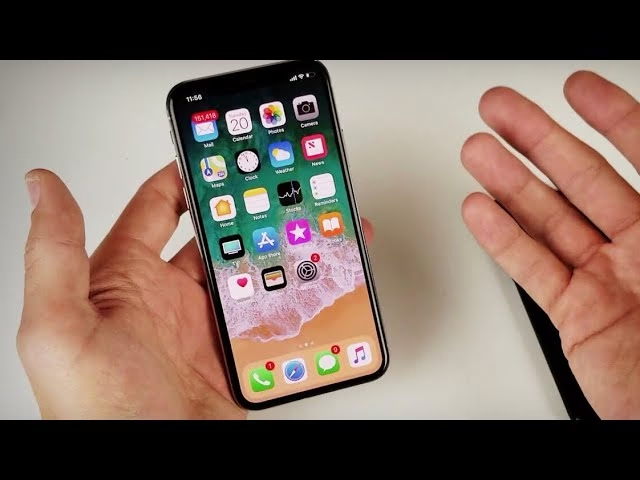
Jak pořídit snímek obrazovky na iPhone X, XR, XS a XS Max (bez tlačítka plochy)
Pro majitele iPhonů X, XR, XS nebo XS Max, kteří již nemají ikonické tlačítko plochy, se metoda pořizování snímků obrazovky změnila, ale zůstává stejně jednoduchá. Namísto kombinace tlačítka plochy a bočního tlačítka nyní používáte jinou kombinaci. Možná si budete muset na nový způsob chvíli zvykat, ale brzy se stane druhou přirozeností.
Postup krok za krokem:
- Přejděte na obrazovku, kterou chcete zachytit.
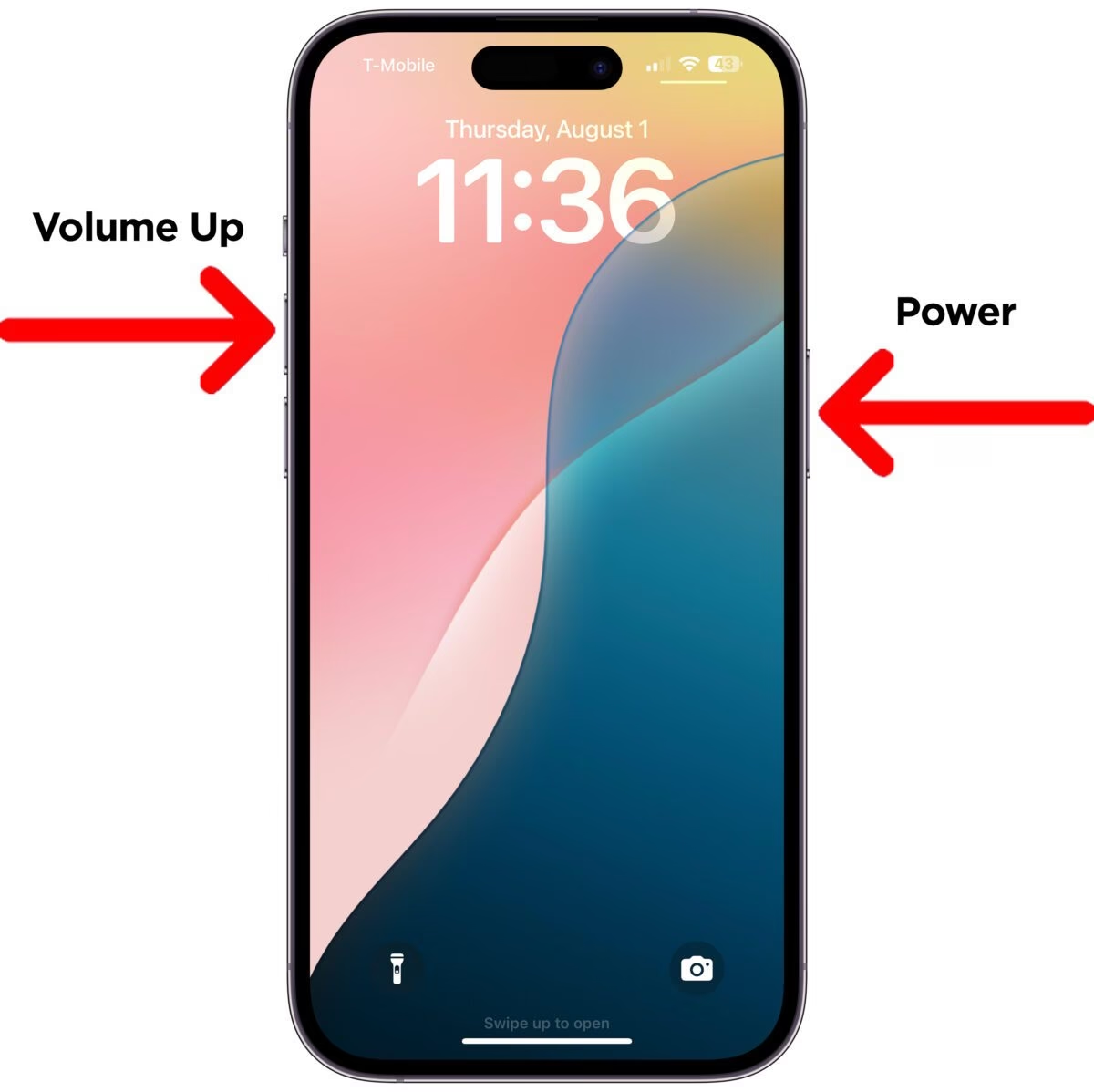
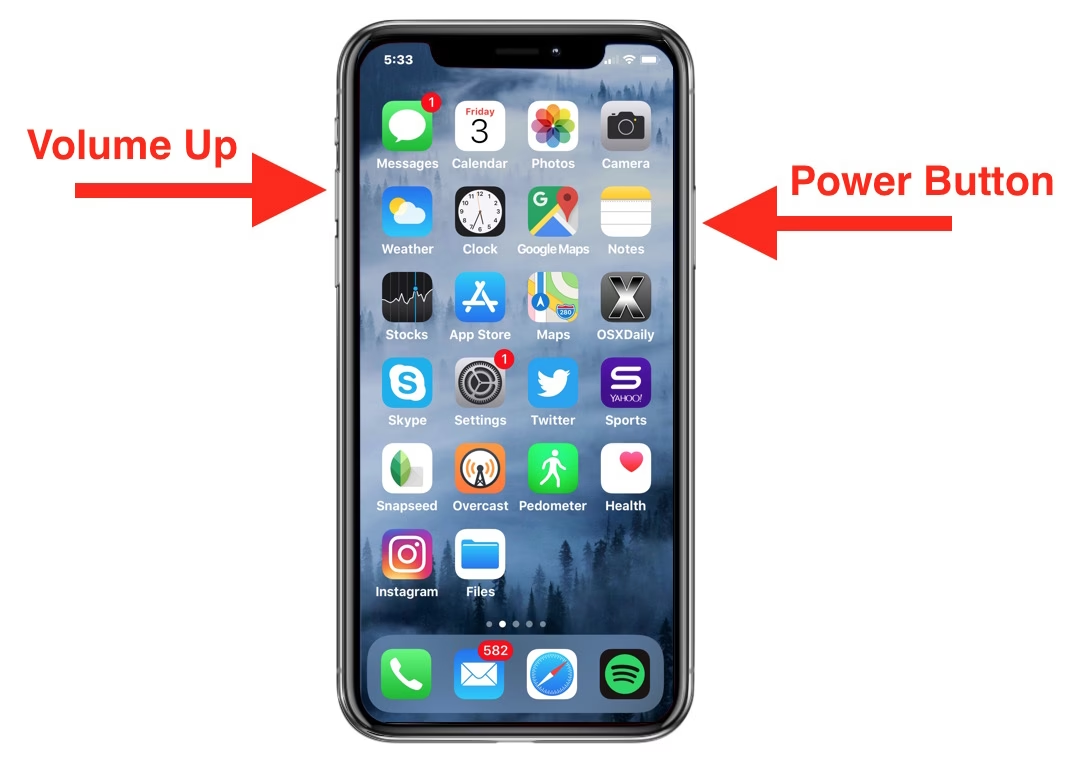
- Současně stiskněte a uvolněte tlačítko pro zvýšení hlasitosti (na levé straně iPhonu, horní tlačítko) a boční tlačítko (na pravé straně iPhonu, dříve známé jako tlačítko napájení nebo uzamykací tlačítko).
- Pokud se snímek obrazovky podaří, uslyšíte známý zvuk spouště fotoaparátu a v levém dolním rohu obrazovky se krátce objeví malý náhled snímku.
Důležité upozornění: Je klíčové stisknout a uvolnit obě tlačítka rychle a současně. Pokud je budete držet příliš dlouho, iPhone se pokusí aktivovat obrazovku vypnutí nebo funkci Tíseň SOS, což jistě nechcete. Tíseň SOS může dokonce automaticky kontaktovat tísňové služby, pokud tlačítka podržíte opravdu dlouho. Proto si osvojte rychlý a krátký stisk.
Snímky obrazovky pořízené na iPhonech řady X a novějších mají obvykle vysoké rozlišení, například 1125 x 2436 pixelů, což z nich činí velké a detailní obrázky.
Jak pořídit snímek obrazovky na iPhone 8, 8 Plus a starších modelech (s tlačítkem plochy)
Pro uživatele, kteří stále vlastní iPhone 8, iPhone 8 Plus nebo starší modely s fyzickým tlačítkem plochy, je metoda snímání obrazovky tradiční a dobře známá. Je to jednoduchý a intuitivní proces, který nevyžaduje žádné složité kroky.
Postup krok za krokem:
- Přejděte na obrazovku, kterou chcete zachytit.
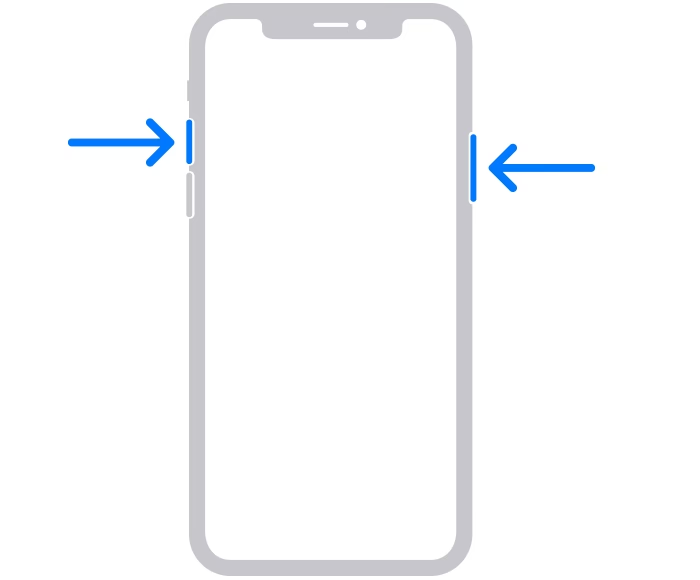
- Současně stiskněte a rychle uvolněte tlačítko plochy (Home Button) a boční tlačítko (tlačítko spánku/probuzení na pravé straně iPhonu).
- Stejně jako u novějších modelů se po úspěšném pořízení snímku ozve zvuk spouště a v levém dolním rohu se objeví náhled snímku.
Tato metoda je léty prověřená a spolehlivá. Klíčem je rychlé a současné stisknutí a uvolnění obou tlačítek.
Alternativní metoda: Snímek obrazovky pomocí AssistiveTouch
Pokud preferujete alternativní metodu, máte potíže s tlačítky iPhonu, nebo se vám nedaří stisknout tlačítka současně, funkce AssistiveTouch je vynikající řešení. AssistiveTouch přidá na obrazovku virtuální tlačítko, které vám umožní provádět různé akce, včetně pořizování snímků obrazovky, pouhým klepnutím. Tato metoda je univerzální a funguje na všech modelech iPhonů, které podporují iOS 11 a novější.
Jak povolit a nastavit AssistiveTouch:
- Přejděte do Nastavení (Settings) na vašem iPhonu.
- Klepnout na Zpřístupnění (Accessibility).
- Posuňte se dolů a klepněte na AssistiveTouch.
- Přepněte přepínač AssistiveTouch do polohy Zapnuto. Na obrazovce se objeví průhledné virtuální tlačítko.
- Dále klepněte na Přizpůsobit nabídku nejvyšší úrovně... (Customize Top Level Menu...).
- Klepnout na ikonu + (plus) pro přidání nové ikony.
- Klepněte na nově přidanou ikonu (obvykle se zobrazí jako hvězdička nebo vlastní ikona).
- Ze seznamu akcí vyberte Snímek obrazovky (Screenshot).
- Klepněte na Hotovo (Done). Nyní uvidíte možnost "Snímek obrazovky" v nabídce AssistiveTouch.
Jak pořídit snímek obrazovky pomocí AssistiveTouch:
- Přejděte na obrazovku, kterou chcete zachytit.
- Klepněte na virtuální tlačítko AssistiveTouch, které se vznáší na obrazovce.
- V zobrazené nabídce klepněte na Snímek obrazovky.
- Snímek obrazovky bude pořízen stejně jako při použití fyzických tlačítek.
AssistiveTouch je skvělá volba pro ty, kteří chtějí snímat obrazovku jednou rukou, nebo pro ty, kteří mají problémy s fyzickými tlačítky. Můžete si také přizpůsobit, co se stane při jednoduchém klepnutí, dvojitém klepnutí nebo dlouhém stisknutí tlačítka AssistiveTouch, což vám dává ještě větší kontrolu.
Co se stane po pořízení snímku obrazovky?
Jakmile úspěšně pořídíte snímek obrazovky, v levém dolním rohu obrazovky se objeví malý náhled. Tento náhled vám nabízí několik možností:
- Klepnutí na náhled: Pokud na náhled klepnete, otevře se prostředí pro úpravy. Zde můžete snímek oříznout, přidat poznámky (kresby, šipky, zvýraznění), text, podpis nebo lupu. Je to ideální pro rychlé úpravy před sdílením nebo uložením. Po dokončení úprav klepněte na "Hotovo" v levém horním rohu a vyberte "Uložit do Fotek" nebo "Smazat snímek obrazovky".
- Přejetí náhledu doleva: Pokud náhledem jednoduše přejedete doleva (nebo počkáte několik sekund), automaticky se uloží do vaší knihovny fotografií v aplikaci Fotky.
- Dlouhé stisknutí náhledu: Na některých modelech a verzích iOS můžete dlouze stisknout náhled pro okamžité sdílení snímku prostřednictvím AirDrop, Zpráv, Pošty a dalších aplikací, aniž byste jej museli nejprve ukládat.
Kde najdu své snímky obrazovky?
Všechny pořízené snímky obrazovky se automaticky ukládají do aplikace Fotky (Photos) na vašem iPhonu. Můžete je najít několika způsoby:
- Karta Knihovna: Snímky obrazovky se objeví v chronologickém pořadí spolu s ostatními fotografiemi a videy.
- Album Snímky obrazovky: Pro snadnější organizaci a nalezení všech snímků obrazovky je v aplikaci Fotky speciální album. Přejděte na kartu Alba (Albums), posuňte se dolů do sekce "Typy médií" (Media Types) a klepněte na Snímky obrazovky (Screenshots). Zde najdete všechny své zachycené obrazovky na jednom místě.
Srovnání metod pořizování snímků obrazovky na iPhonech
Pro lepší přehlednost jsme pro vás připravili srovnávací tabulku, která ukazuje rozdíly v metodách pořizování snímků obrazovky napříč různými generacemi iPhonů:
| Model iPhone | Metoda s tlačítky | Metoda AssistiveTouch |
|---|---|---|
| iPhone X, XR, XS, XS Max | Současný stisk a uvolnění tlačítka pro zvýšení hlasitosti a bočního tlačítka. | Klepnutí na virtuální tlačítko AssistiveTouch, poté výběr "Snímek obrazovky". |
| iPhone 8, 8 Plus | Současný stisk a uvolnění tlačítka plochy a bočního tlačítka. | Klepnutí na virtuální tlačítko AssistiveTouch, poté výběr "Snímek obrazovky". |
| Starší modely (s tlačítkem plochy) | Současný stisk a uvolnění tlačítka plochy a tlačítka spánku/probuzení (nahoře nebo na boku). | Klepnutí na virtuální tlačítko AssistiveTouch, poté výběr "Snímek obrazovky". |
Často kladené otázky (FAQ)
Proč se mi nedaří pořídit snímek obrazovky na iPhone X?
Nejčastějším důvodem je, že držíte tlačítka příliš dlouho, což aktivuje funkci vypnutí nebo Tíseň SOS. Ujistěte se, že tlačítko pro zvýšení hlasitosti a boční tlačítko stisknete a okamžitě uvolníte. Praxe dělá mistra!
Mohu pořídit snímek obrazovky na iPhone s poškozenými tlačítky?
Ano, v takovém případě je funkce AssistiveTouch ideální řešení. Jakmile ji povolíte a přidáte "Snímek obrazovky" do její nabídky, můžete snadno pořizovat snímky bez použití fyzických tlačítek.
Jaká je kvalita snímků obrazovky na iPhone X?
Snímky obrazovky na iPhone X, XR, XS a XS Max mají velmi vysoké rozlišení, což zajišťuje ostrý a detailní obraz. To je skvělé pro sdílení obsahu, kde záleží na detailech, například při zachycení grafů, textu nebo komplexních rozhraní aplikací.
Lze snímky obrazovky automaticky synchronizovat s iCloudem?
Ano, pokud máte povolenou synchronizaci fotografií s iCloudem (iCloud Photos), všechny vaše snímky obrazovky se automaticky nahrají na iCloud a budou dostupné na všech vašich zařízeních, která jsou přihlášena ke stejnému Apple ID a mají povolenou stejnou funkci.
Mohu pořídit snímek celé webové stránky, která se nevejde na obrazovku?
Ano, v iOS 13 a novějších je možné pořídit "celostránkový" snímek obrazovky. Po pořízení běžného snímku webové stránky v Safari (nebo jiných podporovaných aplikacích) klepněte na náhled. V horní části obrazovky uvidíte dvě možnosti: "Obrazovka" a "Celá stránka". Vyberte "Celá stránka" a můžete uložit celou webovou stránku jako PDF soubor.
Pořízení snímku obrazovky na iPhonu je jednou z nejzákladnějších a nejpoužívanějších funkcí, která výrazně usnadňuje sdílení informací a uchovávání digitálních vzpomínek. Ať už jste majitelem nejnovějšího iPhonu bez tlačítka plochy, nebo stále používáte starší model, doufáme, že vám tento průvodce pomohl plně ovládnout tuto praktickou dovednost. S praxí se stane pořizování snímků obrazovky rychlým a intuitivním procesem, který vám ušetří čas a pomůže vám efektivněji komunikovat. Nebojte se experimentovat s různými metodami a funkcemi úprav, abyste si přizpůsobili proces svým potřebám. Užijte si snadné zachycování důležitých momentů na vašem iPhonu!
Chceš-li si přečíst další články podobné jako Jak pořídit snímek obrazovky na iPhone, navštiv kategorii Návody.