
08/08/2025
V dnešní digitální éře je bezpečnost našich osobních dat a komunikace naprosto klíčová. iPhone, jako jedno z nejpopulárnějších smart zařízení na světě, nabízí robustní bezpečnostní funkce, které lze dále posílit instalací digitálních certifikátů. Tyto certifikáty hrají nezastupitelnou roli při ověřování identity, zabezpečeném přístupu k firemním sítím, a především při šifrování a digitálním podepisování e-mailů pomocí S/MIME. Ať už potřebujete přistupovat k zabezpečeným firemním zdrojům, nebo si jen přejete zajistit, že vaše e-mailová komunikace zůstane soukromá, instalace certifikátu na vašem iPhonu je nezbytným krokem.
- Co jsou certifikáty a proč je potřebujete na iPhonu?
- Instalace klientských/S/MIME certifikátů z účtu MPKI8 (Magnum)
- Instalace klientských/digitálních certifikátů z účtu DC1 a obecných digitálních certifikátů
- Instalace SSL certifikátu na iPhone/iPad
- Tabulka srovnání metod instalace certifikátů
- Správa a odebrání certifikátů z iPhonu
- Často kladené otázky (FAQ)
- Závěr
Co jsou certifikáty a proč je potřebujete na iPhonu?
Digitální certifikát je elektronický dokument, který slouží k ověření identity osoby, serveru nebo jiného subjektu v digitálním světě. Je to v podstatě digitální ekvivalent občanského průkazu nebo pasu. Na iPhonu se certifikáty používají pro několik klíčových funkcí:
- Zabezpečená komunikace (S/MIME): Umožňují digitálně podepisovat a šifrovat e-maily. Digitální podpis ověřuje, že e-mail skutečně pochází od odesílatele a nebyl cestou změněn. Šifrování zajišťuje, že obsah e-mailu si přečte pouze zamýšlený příjemce.
- Přístup k zabezpečeným sítím: Mnoho firemních a akademických sítí (např. Wi-Fi nebo VPN) vyžaduje k ověření uživatele instalaci certifikátu.
- Ověření webových stránek (SSL/TLS): I když většina SSL certifikátů je instalována na serverech, iPhone musí důvěřovat certifikačním autoritám, které je vydávají. Někdy je potřeba nainstalovat specifický SSL certifikát pro přístup k interním webovým aplikacím.
Instalací správného certifikátu zajistíte, že váš iPhone bude schopen bezpečně komunikovat a přistupovat k potřebným zdrojům, čímž výrazně posílíte celkovou bezpečnost.
Instalace klientských/S/MIME certifikátů z účtu MPKI8 (Magnum)
Instalace certifikátů vydaných z účtu MPKI8 (Magnum) se liší od standardních metod, protože tyto certifikáty nelze nainstalovat přímo do zařízení iOS. Vyžadují mezikrok, který zahrnuje export certifikátu z počítače. Tento proces je klíčový pro zajištění, že certifikát, který obsahuje váš privátní klíč, je správně přenesen a chráněn.
Příprava certifikátu na počítači
- Nejprve musíte certifikát nainstalovat na svůj počítač (např. Windows PC nebo macOS).
- Po instalaci certifikátu na počítač jej exportujte společně s privátním klíčem do souboru ve formátu
*.pfx(nebo.p12). Během exportu budete vyzváni k nastavení hesla pro ochranu tohoto souboru. Toto heslo je velmi důležité, protože chrání váš privátní klíč. - Jakmile máte soubor
*.pfx, pošlete si jej e-mailem na svůj iPhone. Ujistěte se, že e-mail je odeslán na účet, ke kterému máte přístup z iPhonu.
Instalace certifikátu z e-mailu na iPhone
Jakmile certifikát dorazí do vaší e-mailové schránky na iPhonu, postupujte následovně:
- Otevřete e-mail s přílohou certifikátu (soubor
.pfxnebo.p12). - Klepněte na soubor certifikátu v příloze. iPhone automaticky rozpozná typ souboru.
- Zobrazí se zpráva „Profil stažen“. Klepněte na tlačítko „Zavřít“.
- Přejděte do Nastavení iPhonu.
- V Nastavení uvidíte novou položku „Stáhnutý profil“, klepněte na ni.
- V horní části obrazovky se zobrazí název profilu (často odpovídá názvu certifikátu). Klepněte na tlačítko „Instalovat“.
- Budete vyzváni k zadání přístupového kódu vašeho zařízení iOS (Passcode iPhonu). Zadejte jej.
- Potvrďte instalaci opětovným klepnutím na „Instalovat“.
- Nyní zadejte heslo, které jste nastavili při exportu souboru
*.pfxz počítače. Toto je heslo, které chrání váš privátní klíč uvnitř certifikátu. - Klepněte na „Hotovo“. Certifikát je nyní nainstalován.
Povolení S/MIME pro e-mailovou aplikaci iOS
Po instalaci certifikátu je nezbytné jej povolit pro použití s e-mailovou aplikací, abyste mohli využívat digitální podepisování a šifrování e-mailů (S/MIME).
- Přejděte do Nastavení > Mail.
- Klepněte na „Účty“.
- Vyberte e-mailový účet (např. Hotmail, Outlook, firemní účet), pro který chcete S/MIME povolit.
- Na další obrazovce klepněte na e-mailovou adresu pod názvem účtu.
- Přejděte dolů a klepněte na „Pokročilé“.
- V sekci „S/MIME“ klepněte na „Podepsat“.
- Zapněte přepínač „Podepsat“ a vyberte právě nainstalovaný S/MIME certifikát.
- Vraťte se na předchozí obrazovku a klepněte na „Šifrovat ve výchozím nastavení“.
- Zapněte přepínač „Šifrovat ve výchozím nastavení“ a znovu vyberte svůj S/MIME certifikát.
Nyní jsou digitální podepisování a šifrování povoleny. Když otevřete aplikaci Mail a začnete psát novou zprávu, měli byste vidět ikonu visacího zámku, která signalizuje možnost šifrování. Pro odesílání a přijímání šifrovaných e-mailů s jinou osobou si musíte vyměnit veřejné klíče. To je standardní postup pro S/MIME komunikaci.
Instalace klientských/digitálních certifikátů z účtu DC1 a obecných digitálních certifikátů
Certifikáty vydané z účtu DC1 a obecné digitální certifikáty často umožňují přímější instalaci na zařízení iOS. Zde je postup, jak nainstalovat digitální certifikát na váš iPhone nebo iPad.
Přímá instalace digitálního certifikátu
Tento proces je obvykle jednodušší, protože nevyžaduje předchozí export z PC, pokud je certifikát již ve správném formátu a dostupný pro přenos.
- Získejte kopii digitálního certifikátu. Můžete si jej poslat e-mailem nebo jej nahrát na iCloud.
- Otevřete e-mail (nebo aplikaci Soubory, pokud je na iCloudu) na svém iOS zařízení a klepněte na soubor certifikátu.
- Tím se automaticky otevře nabídka Nastavení, odkud jej můžete importovat do systému.
- Klepněte na „Instalovat“.
- Zadejte přístupový kód vašeho iPhonu nebo iPadu.
- Pokud certifikát vyžaduje heslo (což je běžné u certifikátů s privátním klíčem), zadejte toto heslo.
- Potvrďte instalaci.
Instalace digitálního certifikátu na iPhone nebo iPad je opravdu takto jednoduchá!
Alternativní způsob instalace přes iTunes (starší metoda)
Pro starší zařízení nebo specifické scénáře bylo možné certifikáty instalovat také přes iTunes. Tato metoda zahrnovala přenos souborů spojených s aplikacemi dostupnými v iTunes. Dnes je tato metoda méně běžná vzhledem k pokroku v přímé správě souborů a profilů na iOS.

Instalace SSL certifikátu na iPhone/iPad
Instalace SSL certifikátu je často potřebná pro přístup k interním webovým službám nebo specifickým firemním aplikacím, které používají vlastní certifikační autority. Zde je postup, jak nainstalovat SSL certifikát, často dostupný přes webmail.
Předpoklady
- iOS 12 nebo vyšší verze.
- Prohlížeč Safari.
- Nakonfigurovaný účet IMAP/CalDAV/CardDAV nebo Exchange ActiveSync.
Postup instalace
- Otevřete svůj webmail v prohlížeči Safari na iPhonu.
- Vyhledejte a klepněte na odkaz „Integrace se zařízením“ nebo podobný odkaz, který je určen pro stažení profilu.
- Vyberte možnost „SSL certifikát“.
- Pokud budete vyzváni, zadejte své uživatelské jméno a heslo.
- Klepněte na „Povolit“ pro stažení konfiguračního profilu.
- Jakmile se profil stáhne, zobrazí se zpráva „Profil stažen“. Klepněte na „Zavřít“.
- Přejděte do Nastavení iPhonu.
- Klepněte na „Stáhnutý profil“ (zobrazí se hned pod vaším Apple ID).
- Klepněte na „Instalovat“.
- Zadejte přístupový kód vašeho zařízení.
- Klepněte na „Instalovat“ dvakrát pro potvrzení.
- Klepněte na „Hotovo“.
Váš SSL certifikát je nyní nainstalován a důvěryhodný pro vaše zařízení.
Tabulka srovnání metod instalace certifikátů
Pro lepší přehlednost jsme připravili srovnávací tabulku různých typů certifikátů a jejich typických instalačních metod na iOS:
| Typ certifikátu/zdroj | Přímá instalace na iOS | Typický formát souboru | Kroky instalace | Poznámky |
|---|---|---|---|---|
| MPKI8 (Magnum) S/MIME | NE | .pfx / .p12 | PC export PFX, e-mail na iPhone, instalace profilu | Vyžaduje heslo pro PFX soubor a Passcode zařízení. |
| DC1 S/MIME / Obecný digitální | ANO | .cer / .crt / .pfx / .p12 | E-mail/iCloud na iPhone, instalace profilu | Může vyžadovat heslo pro certifikát a Passcode zařízení. |
| SSL (z webmailu) | ANO | Konfigurační profil | Safari webmail, stažení profilu, instalace profilu | Vyžaduje Passcode zařízení. |
Správa a odebrání certifikátů z iPhonu
Stejně jako instalace je důležité vědět, jak certifikáty spravovat a v případě potřeby je z iPhonu odstranit. Certifikáty mají omezenou platnost, a pokud již nejsou potřeba nebo byly kompromitovány, je jejich odebrání klíčové pro udržení bezpečnosti.
Manuální odebrání certifikátu
Pokud chcete ručně odebrat certifikát nebo konfigurační profil z vašeho iPhonu, postupujte následovně:
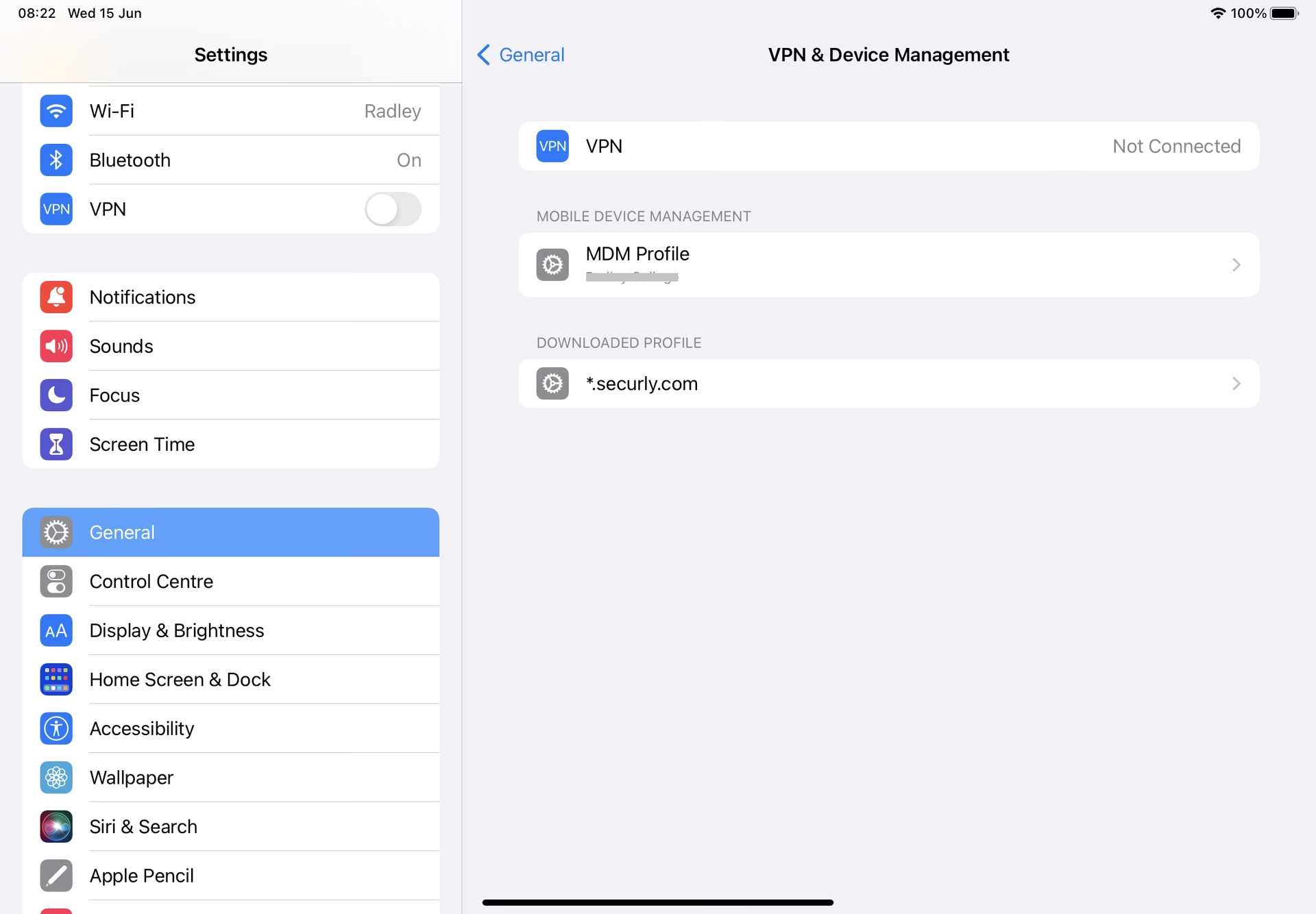
- Přejděte do Nastavení > Obecné.
- Přejděte dolů a klepněte na „VPN a správa zařízení“ (na starších iOS verzích „Správa zařízení“ nebo „Profily“).
- Zde uvidíte seznam všech nainstalovaných konfiguračních profilů, včetně těch, které obsahují certifikáty.
- Vyberte profil, který chcete odstranit. Můžete klepnout na „Další podrobnosti“ (nebo „Více podrobností“), abyste viděli, jaké certifikáty obsahuje.
- Klepněte na tlačítko „Odstranit profil“ nebo přímo na certifikát, který chcete odstranit.
- Budete vyzváni k zadání přístupového kódu vašeho zařízení.
- Potvrďte odebrání.
Důležité upozornění: Pokud odeberete certifikát, který je nezbytný pro přístup k určitému e-mailovému účtu, síti Wi-Fi, VPN nebo jiné službě, vaše zařízení iPhone ztratí schopnost se k těmto službám připojit. Před odebráním se vždy ujistěte, že certifikát již nepotřebujete.
Distribuce a obnova certifikátů (pro firemní prostředí)
Ve větších organizacích se certifikáty často distribuují a spravují pomocí řešení pro správu mobilních zařízení (MDM). MDM systémy umožňují IT administrátorům vzdáleně instalovat, spravovat a odstraňovat certifikáty na zařízeních, což zjednodušuje proces pro koncové uživatele. Tyto systémy také podporují automatickou obnovu certifikátů, aby se zajistil nepřerušovaný přístup ke službám.
- Ruční distribuce: Certifikáty mohou být uživatelům posílány e-mailem jako příloha nebo umístěny na zabezpečené webové stránky ke stažení. Uživatelé pak klepnou na soubor, aby jej nainstalovali.
- MDM distribuce: MDM řešení využívají různé typy „payloadů“ (datových balíčků), jako je ACME, SCEP nebo PKCS#12, k bezpečnému nasazení certifikátů přímo do zařízení. Privátní klíče zůstávají na zařízení a jsou chráněny.
- Obnova certifikátů: Certifikáty mají omezenou platnost. MDM řešení dokážou sledovat datum expirace a automaticky vydávat a instalovat nové certifikáty před vypršením platnosti stávajících.
Pro uživatele, kteří certifikáty instalují pro osobní použití, je nejdůležitější metoda manuální instalace a odebrání.
Často kladené otázky (FAQ)
- Proč nemohu nainstalovat certifikát MPKI8 přímo z e-mailu bez exportu z PC?
- Certifikáty MPKI8, zejména ty s privátním klíčem pro S/MIME, jsou často exportovány ve formátu PFX/P12, který je chráněn heslem. iPhone potřebuje tento kompletní soubor, aby mohl certifikát s privátním klíčem správně importovat a svázat s uživatelem. Přímá instalace by nebyla schopna správně zpracovat heslem chráněný privátní klíč.
- Co dělat, když se mi po instalaci S/MIME certifikátu nezobrazí ikona zámku v Mailu?
- Ujistěte se, že jste správně provedli kroky pro povolení S/MIME v nastavení Mailu. Zkontrolujte Nastavení > Mail > Účty > Vyberte svůj účet > Klepněte na e-mailovou adresu > Pokročilé. Zde se ujistěte, že jsou přepínače „Podepsat“ a „Šifrovat ve výchozím nastavení“ zapnuté a že je pod nimi vybrán správný nainstalovaný S/MIME certifikát.
- Je bezpečné posílat PFX soubor e-mailem?
- PFX soubor je sice chráněn heslem, ale obecně se doporučuje používat co nejbezpečnější metody přenosu. Pokud je to možné, použijte zabezpečený firemní e-mail nebo jiný šifrovaný kanál. Ujistěte se, že heslo k PFX souboru nesdělujete stejným kanálem jako samotný soubor.
- Co se stane, když odstraním certifikát, který je používán?
- Pokud certifikát používáte pro přístup k firemní síti Wi-Fi, VPN, e-mailovému účtu nebo jiným zabezpečeným službám, po jeho odstranění ztratíte k těmto službám přístup. iPhone nebude schopen ověřit vaši identitu nebo se připojit k požadovaným zdrojům.
- Mohu použít stejný certifikát na více zařízeních?
- Ano, pokud se jedná o certifikát s privátním klíčem (např. PFX/P12 soubor), který si exportujete z počítače, můžete jej nainstalovat na více zařízení, jako je váš iPhone, iPad nebo jiný počítač. Každá instalace bude vyžadovat zadání hesla k PFX souboru.
Závěr
Instalace digitálních certifikátů na iPhone je důležitým krokem pro zvýšení bezpečnosti a rozšíření funkčnosti vašeho zařízení, zejména v profesionálním prostředí. Ať už potřebujete podepisovat a šifrovat e-maily pomocí S/MIME, nebo přistupovat k zabezpečeným firemním sítím, proces instalace je s naším průvodcem snadno zvládnutelný. Pamatujte na správnou správu certifikátů a jejich včasnou obnovu, abyste zajistili nepřetržitou a bezpečnou digitální komunikaci. Váš iPhone je výkonný nástroj – využijte jeho potenciál naplno!
Chceš-li si přečíst další články podobné jako Certifikáty na iPhonu: Kompletní průvodce, navštiv kategorii iPhone.